

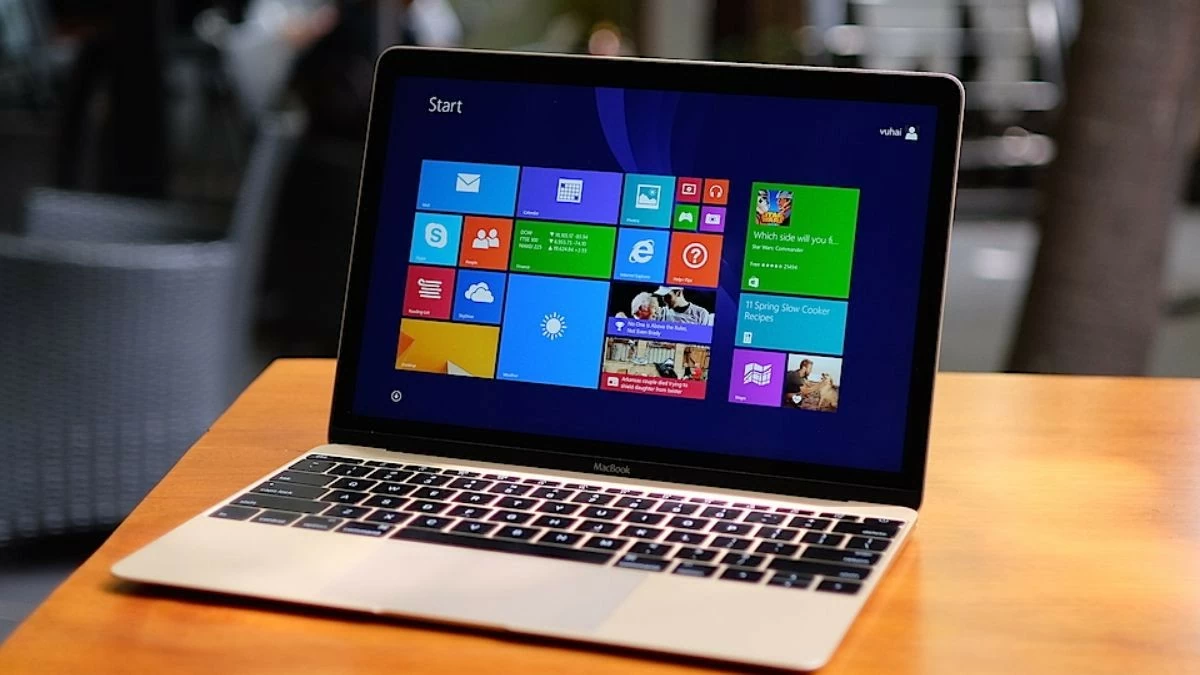
Lurer du på hvordan du installerer Windows på MacBooken din? Windows er viktig for jobb og studier. Her er en veiledning om hvordan du installerer Windows på en 2024 MacBook!
 |
Hurtigveiledning for å installere Windows på en MacBook ved hjelp av Bootcamp
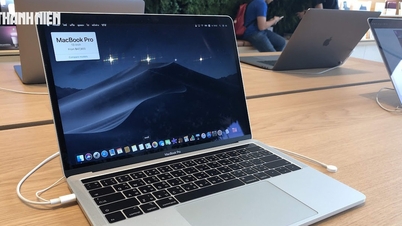
Eier du en MacBook, men ønsker å teste Windows-operativsystemet? Bootcamp kan hjelpe deg med nettopp det. La oss utforske nyttig informasjon om Bootcamp, støttede modeller og detaljerte installasjonsinstruksjoner.
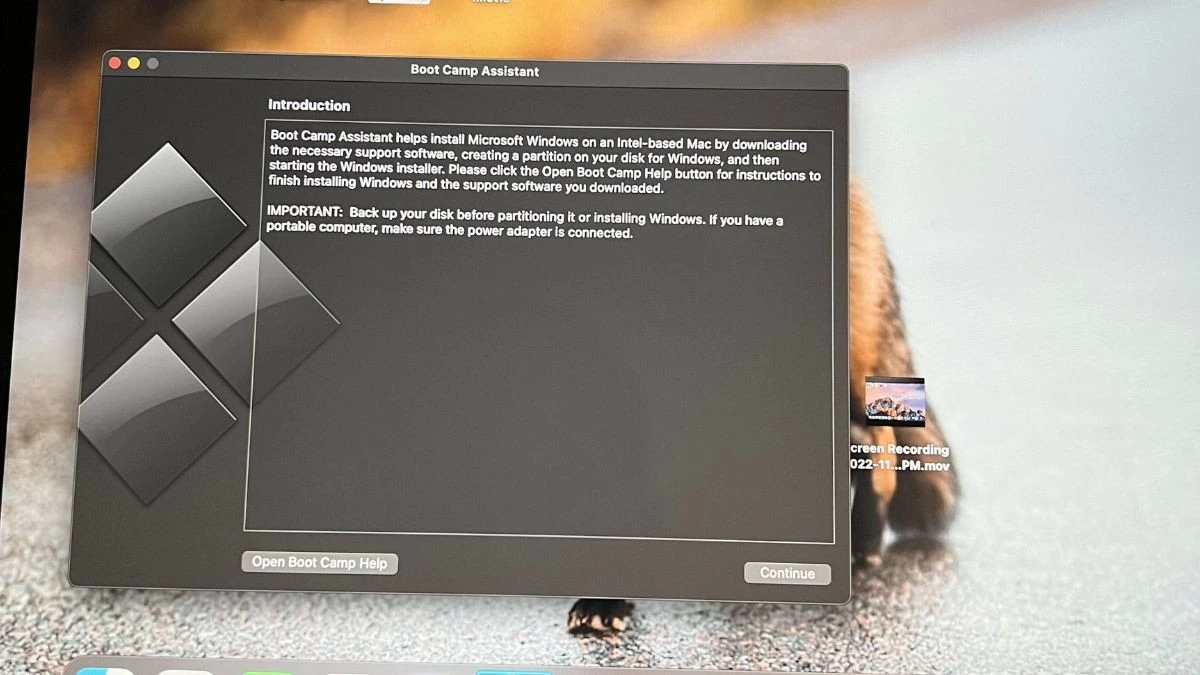
Bootcamp er et gratis verktøy fra Apple som lar brukere installere og kjøre Windows på MacBook-en sin. Dette verktøyet oppretter en separat partisjon på harddisken, slik at du kan installere Windows sammen med macOS. Bootcamp er en ideell løsning for å bruke både macOS og Windows uten problemer.
MacBook-modeller støtter installasjon av Windows ved hjelp av Bootcamp.
Ikke alle MacBook-modeller støtter installasjon av Windows via Bootcamp. Nedenfor finner du en liste over kompatible modeller:
- MacBook (2015 og senere)
- MacBook Pro (2012 og senere)
- MacBook Air (2012 og senere)
- iMac (2012 og senere)
- iMac Pro (alle versjoner)
- Mac Mini (2012 og senere)
- Mac Pro (2013 og senere)
 |
Fremgangsmåten for å installere Windows ved hjelp av Bootcamp er enkel.
Det er ganske enkelt å installere Windows på en MacBook via Bootcamp. Du kan følge instruksjonene nedenfor. Før du begynner, må du sørge for at MacBook-en din har minst 64 GB ledig plass til å opprette en partisjon for Windows. Last også ned den nyeste Windows ISO-versjonen fra Microsofts nettsted og sikkerhetskopier alle viktige data for å unngå datatap.
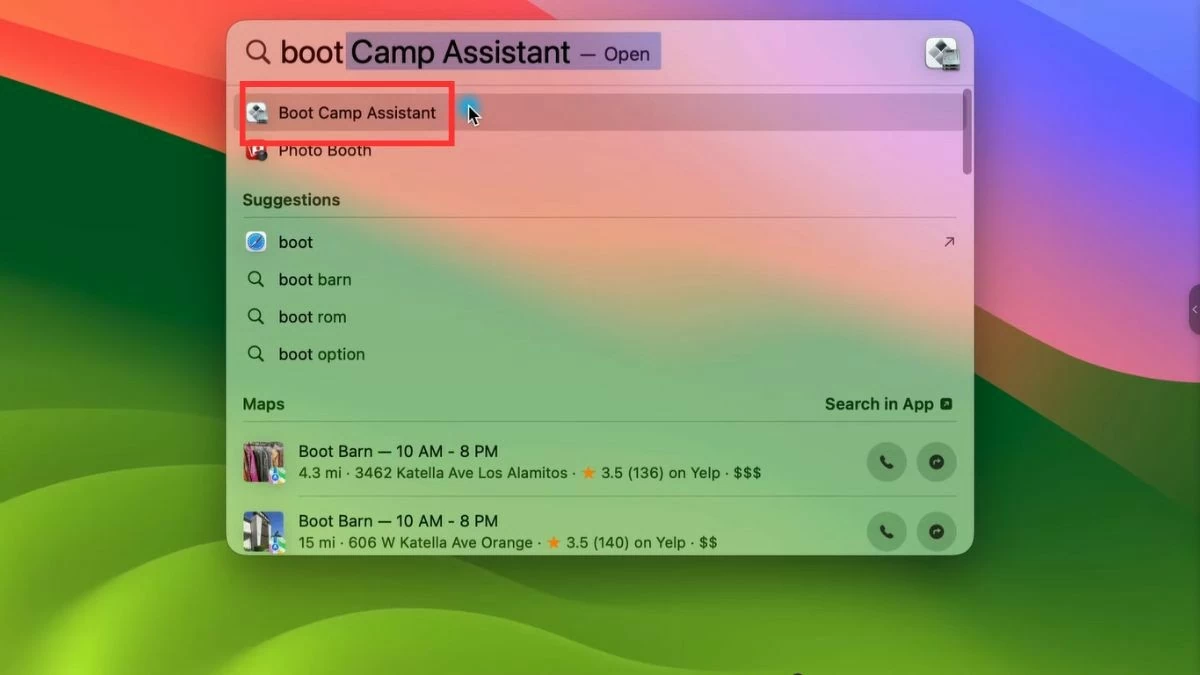
Trinn 1: Åpne Bootcamp-assistenten
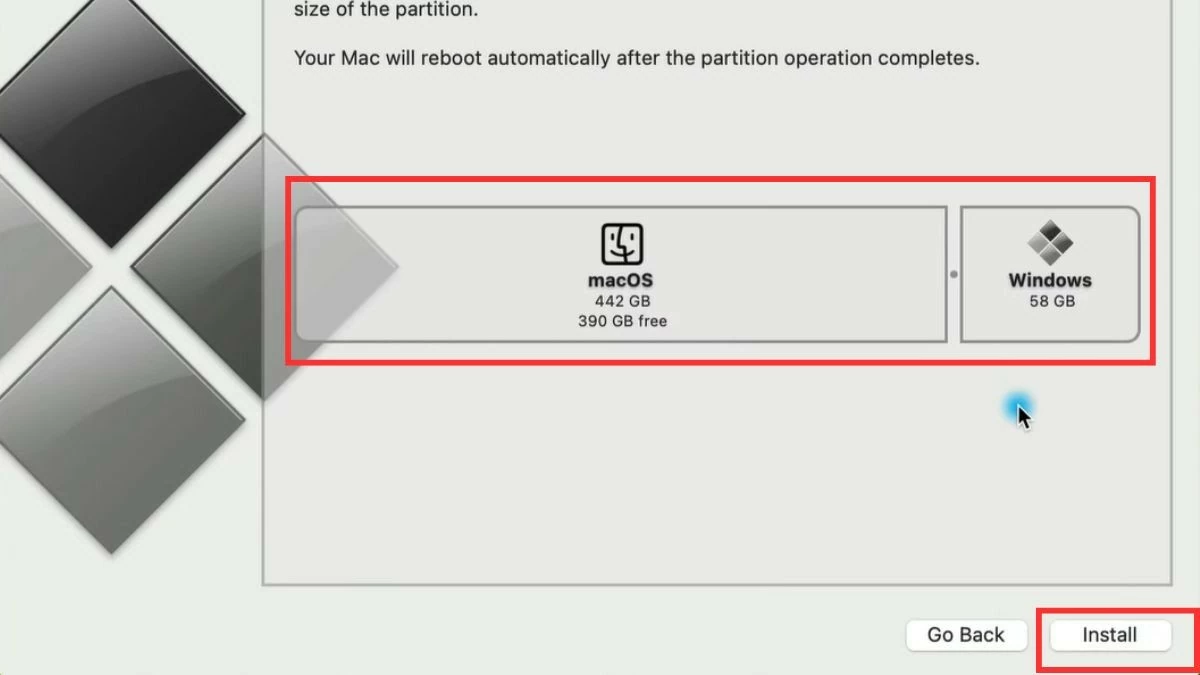
Gå til mappen «Programmer», finn mappen «Verktøy» og klikk på ikonet for Boot Camp Assistant. Her velger du installasjonspartisjonen og angir størrelsen på partisjonen.
 |
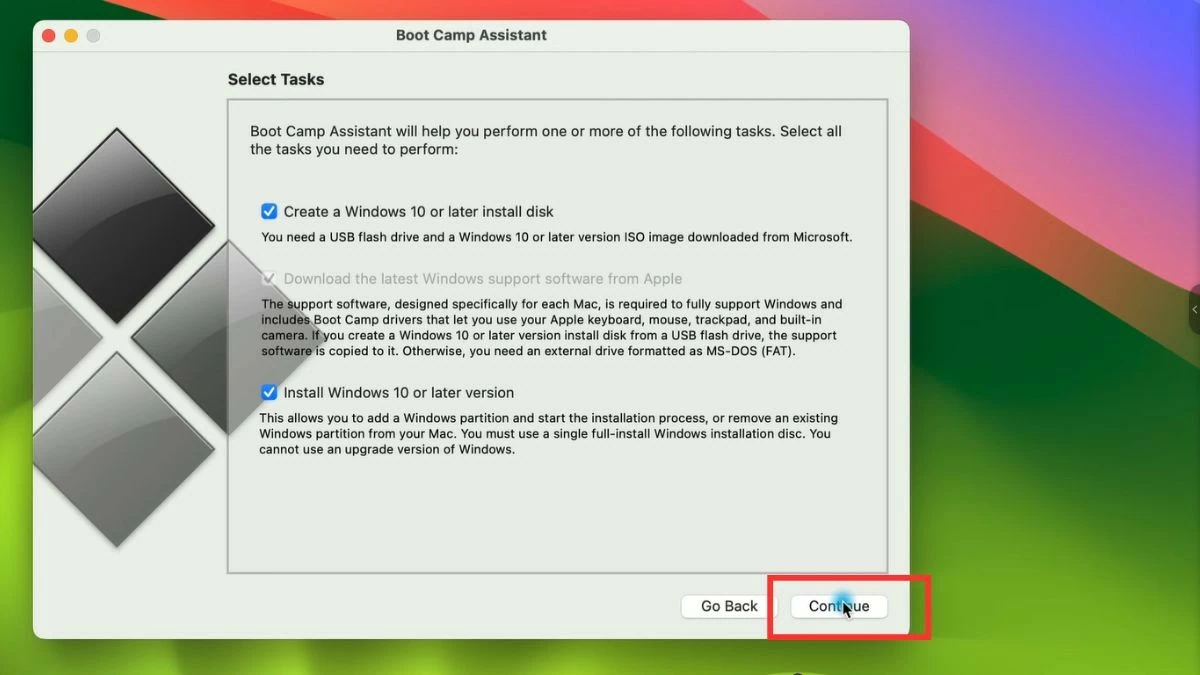 |
Trinn 2: Installer Windows
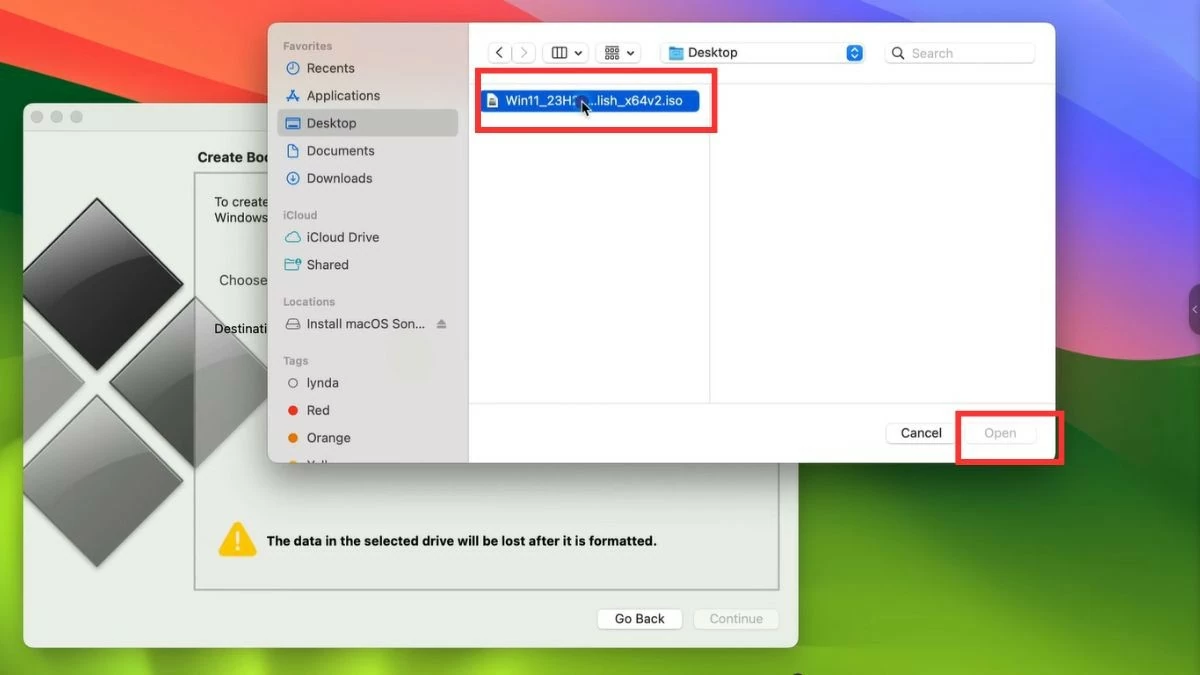
Velg den nedlastede Windows ISO-filen og følg instruksjonene for å starte installasjonen. Datamaskinen vil starte på nytt og gå inn i Windows-installasjonsmiljøet.
 |
 |
Trinn 3: Fullfør installasjonen
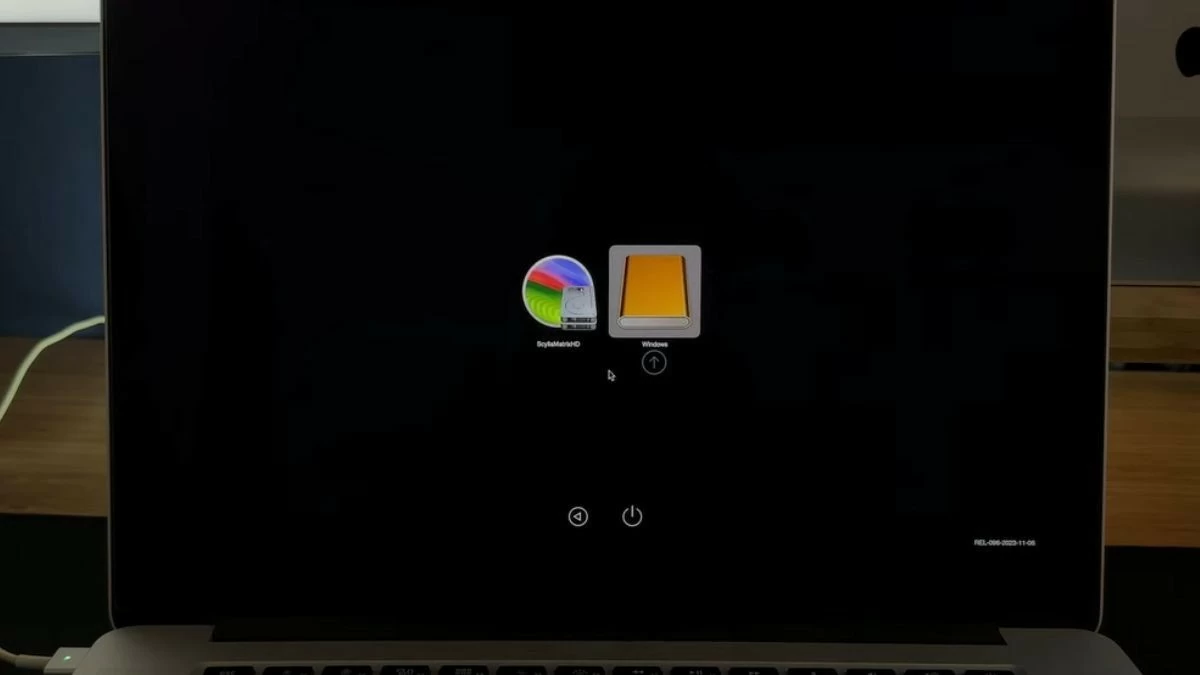
Når omstartsprosessen er fullført, vil du kunne velge mellom macOS og Windows hver gang du slår på datamaskinen.
 |
Det er enkelt å installere Windows på en MacBook ved hjelp av en virtuell maskin.
I tillegg til Bootcamp kan du installere Windows på MacBook-en din ved hjelp av en virtuell maskin, slik at du kan bytte mellom de to plattformene uten å starte datamaskinen på nytt. Avhengig av dine behov, velg den mest passende metoden for å installere Windows på MacBook-en din.
Det er effektivt å installere Windows på en MacBook ved hjelp av Parallels.
Parallels Desktop er et populært virtuellt maskinprogram som lar deg kjøre Windows i et separat vindu på macOS. Dette lar deg bruke begge operativsystemene uten å avbryte arbeidet ditt.
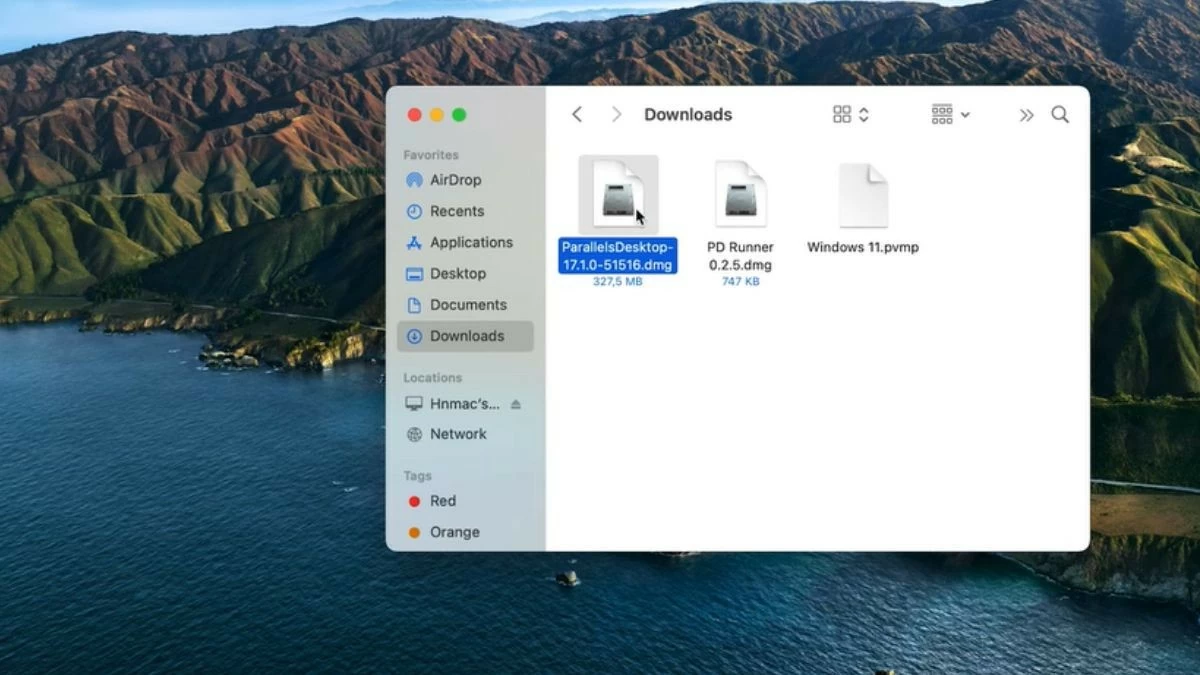
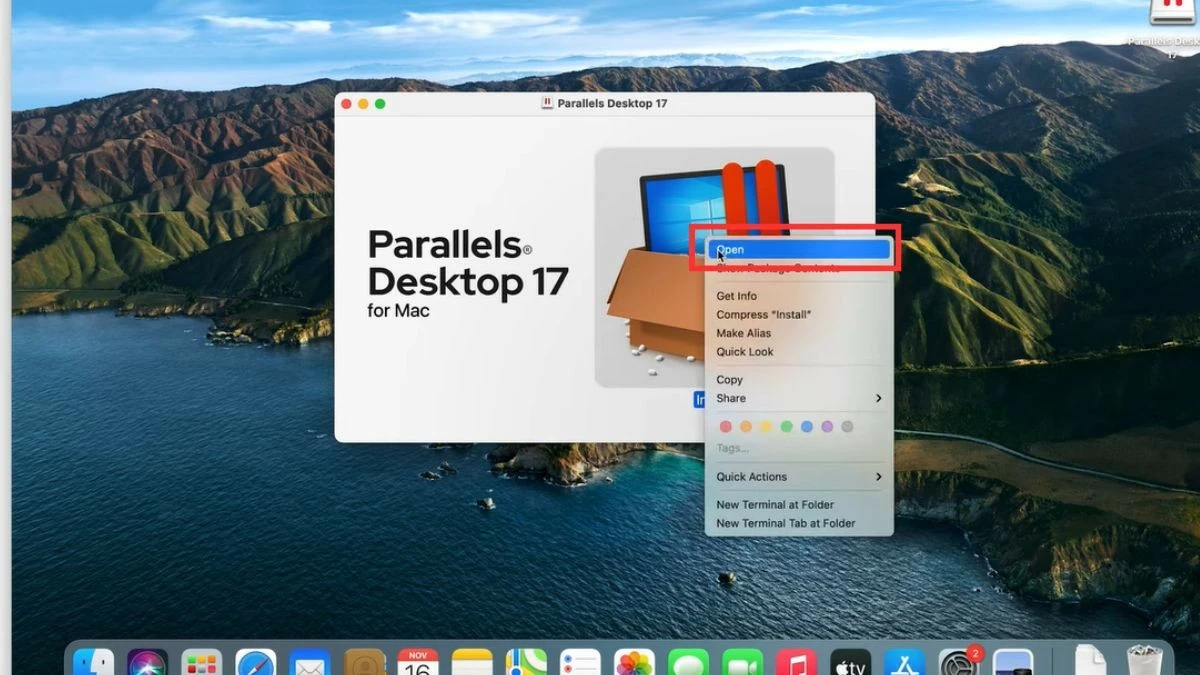
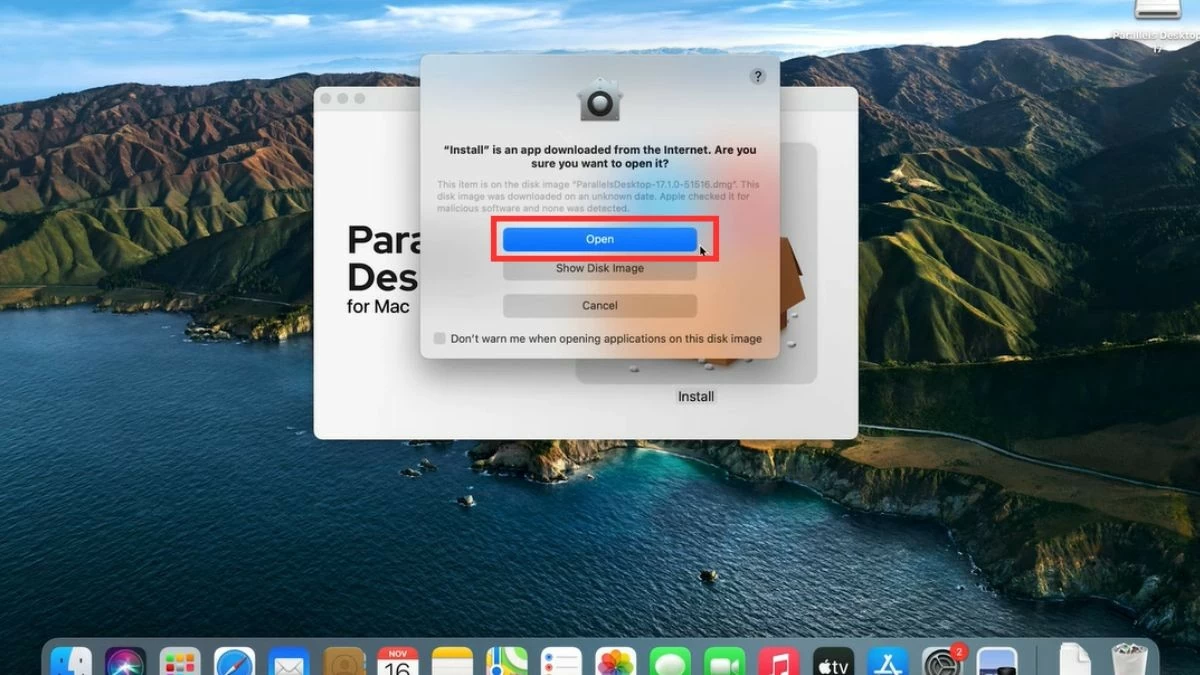
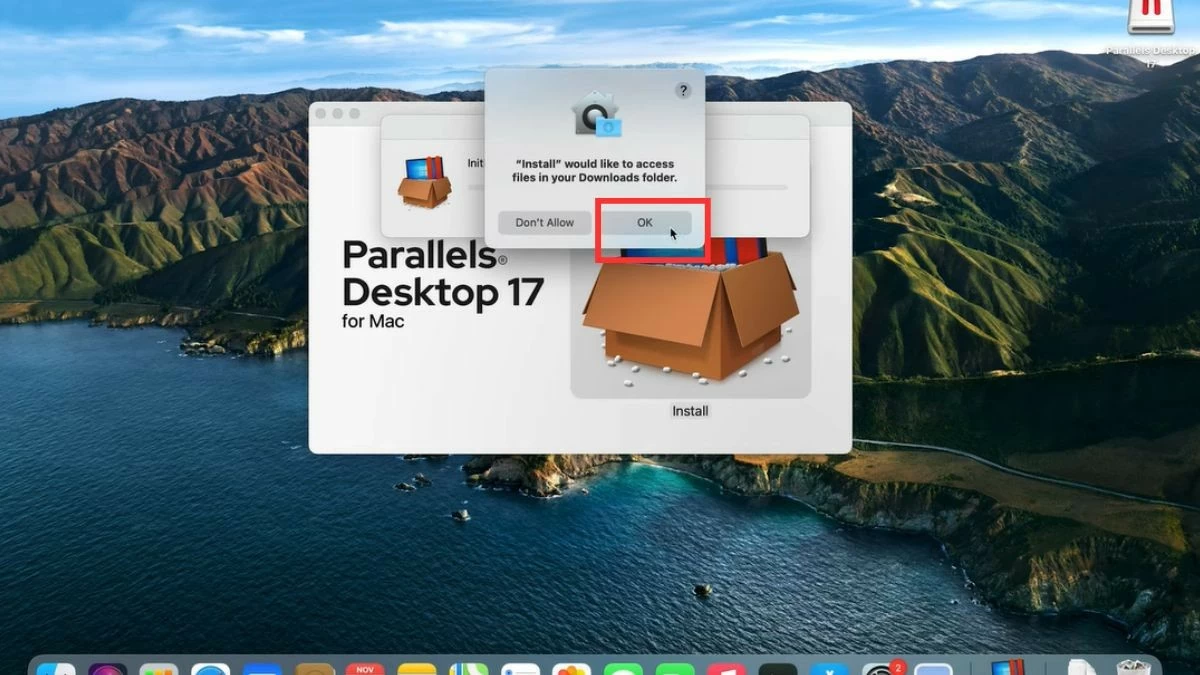
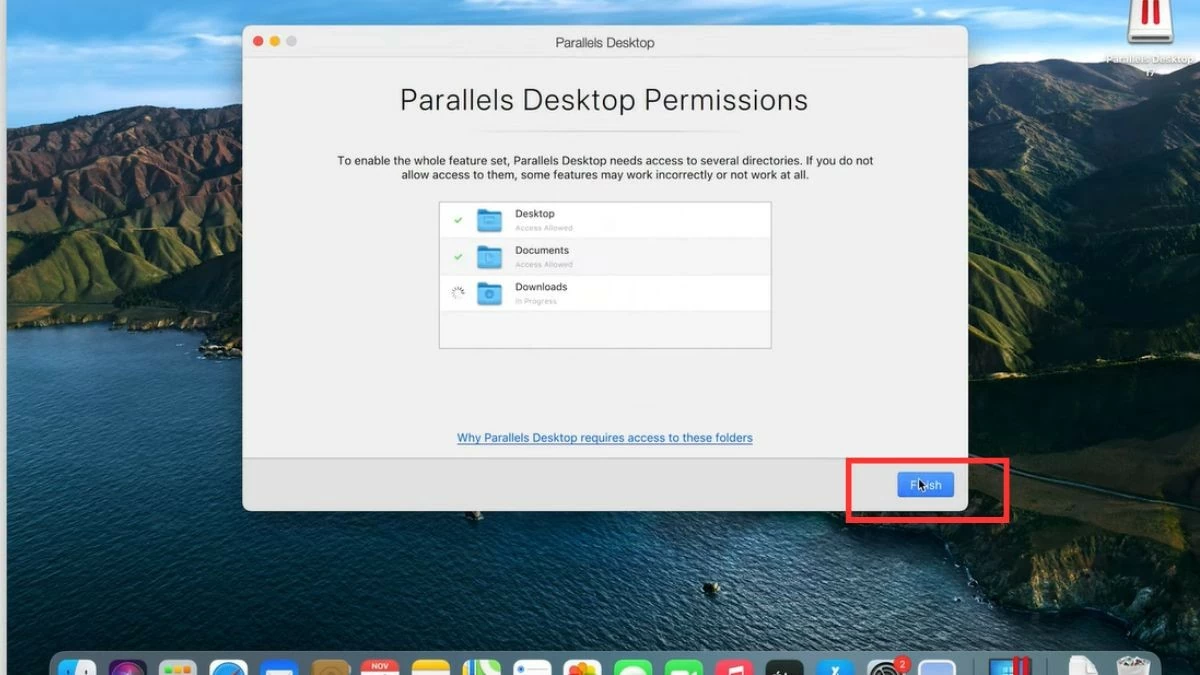
Trinn 1: Last ned og installer Parallels Desktop fra hjemmesiden.
 |
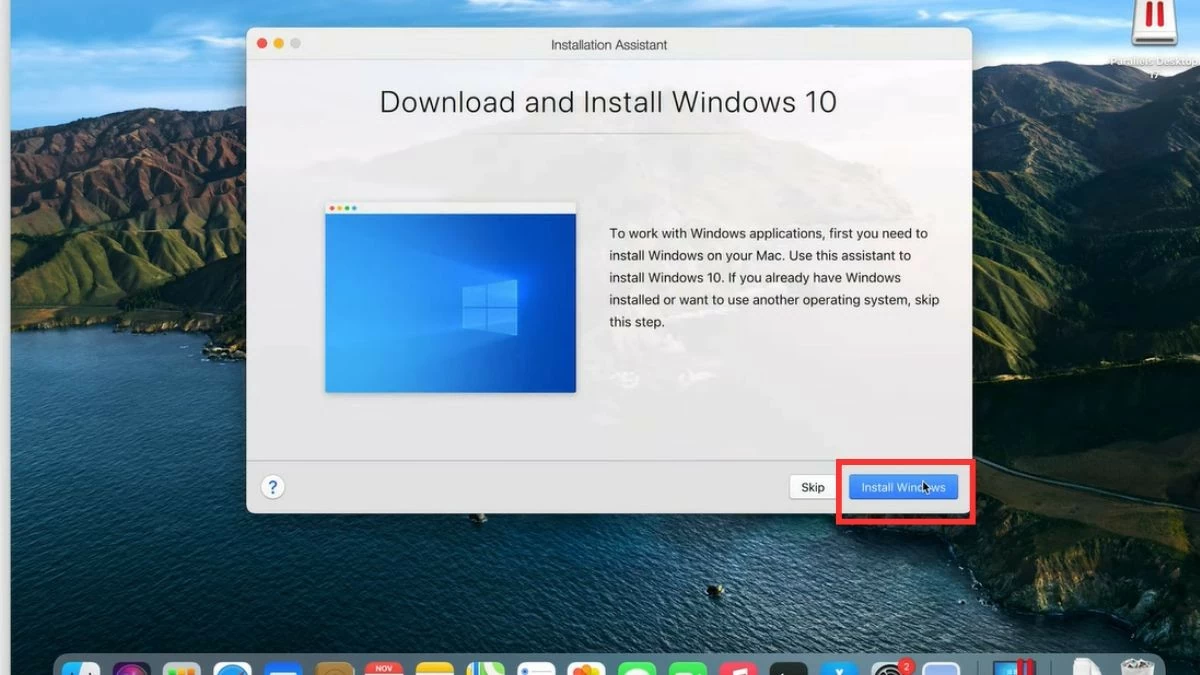
Trinn 2: Åpne Parallels og velg alternativet for å installere Windows på MacBook-en din fra en ISO-fil.
 |
 |
 |
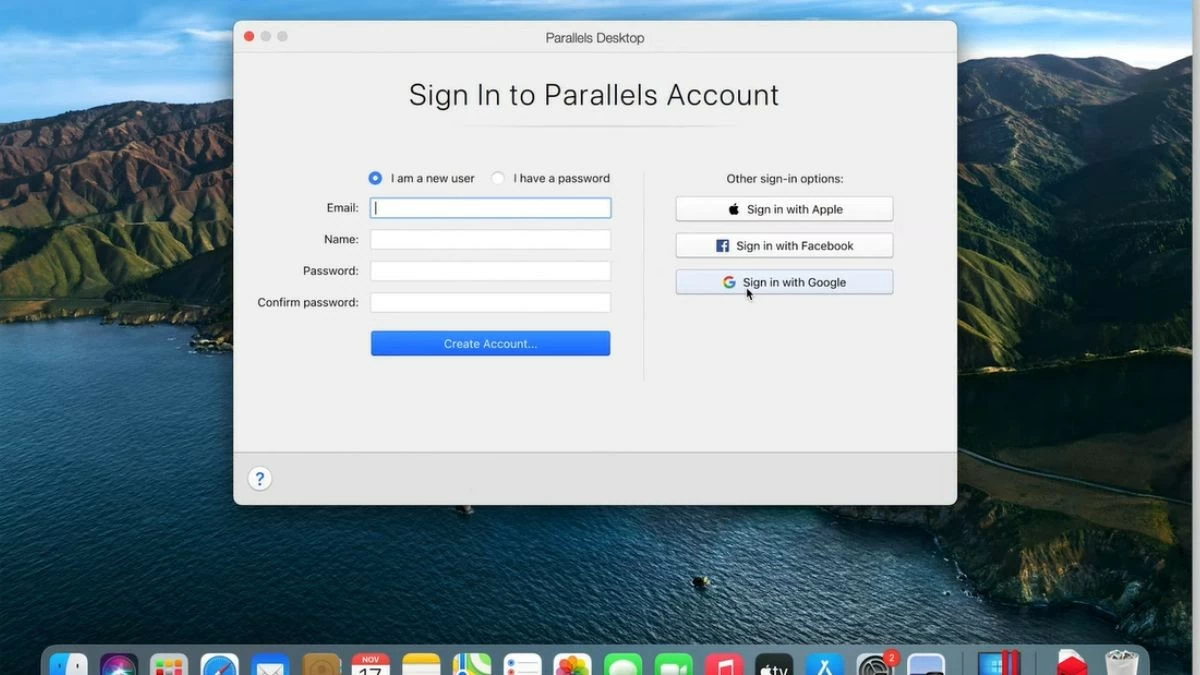
Trinn 3: Følg instruksjonene til installasjonen er fullført. Etter installasjonen må du registrere deg eller logge inn på kontoen din.
 |
 |
 |
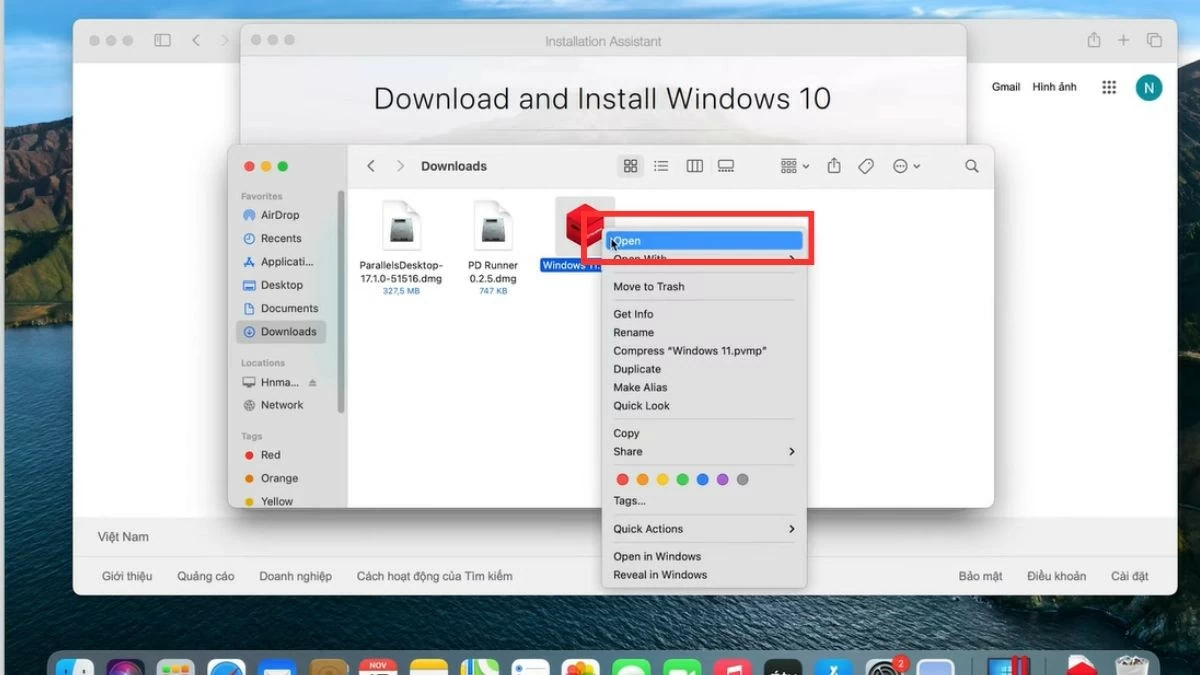
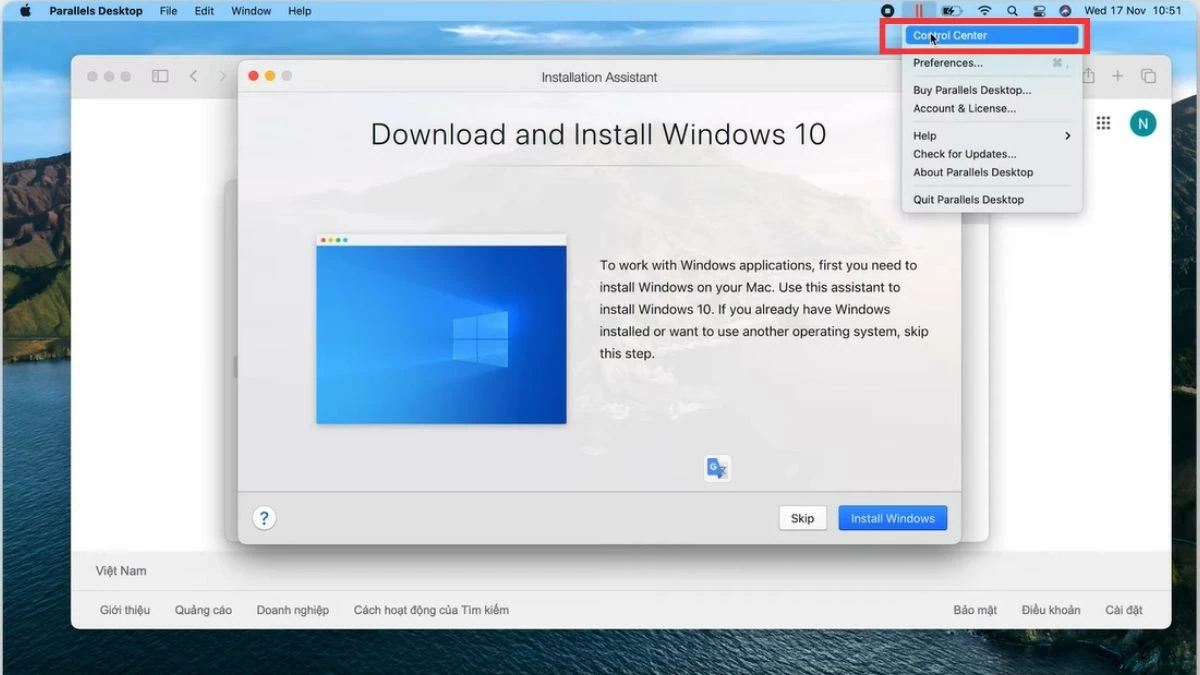
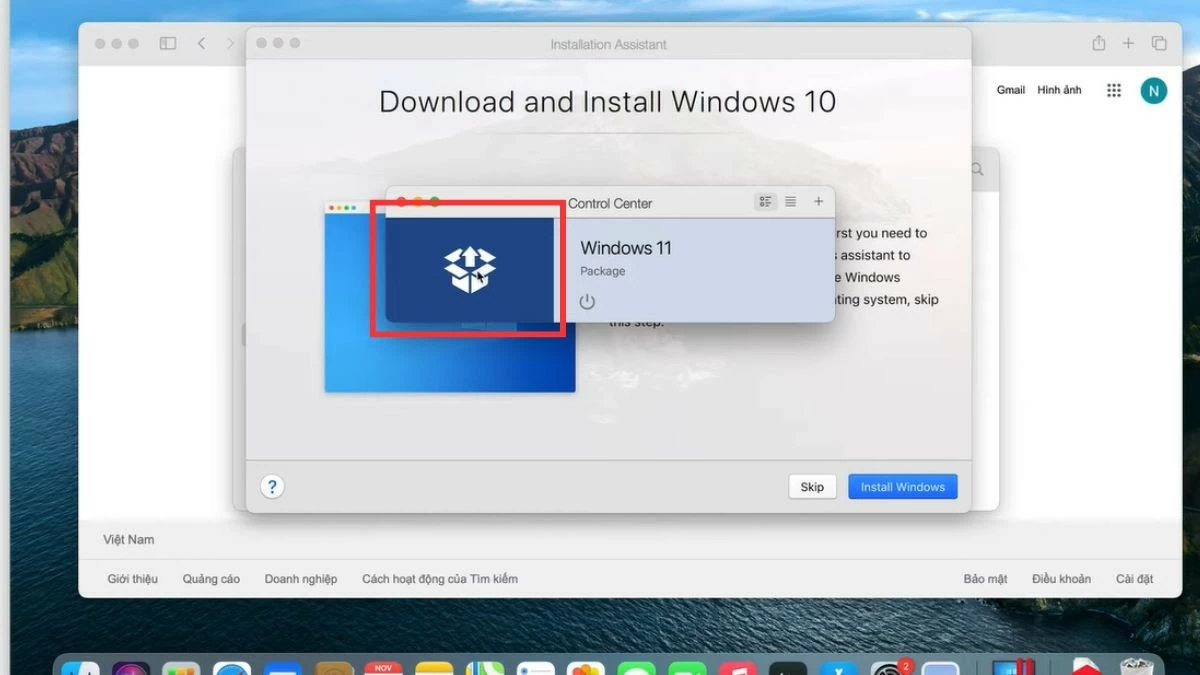
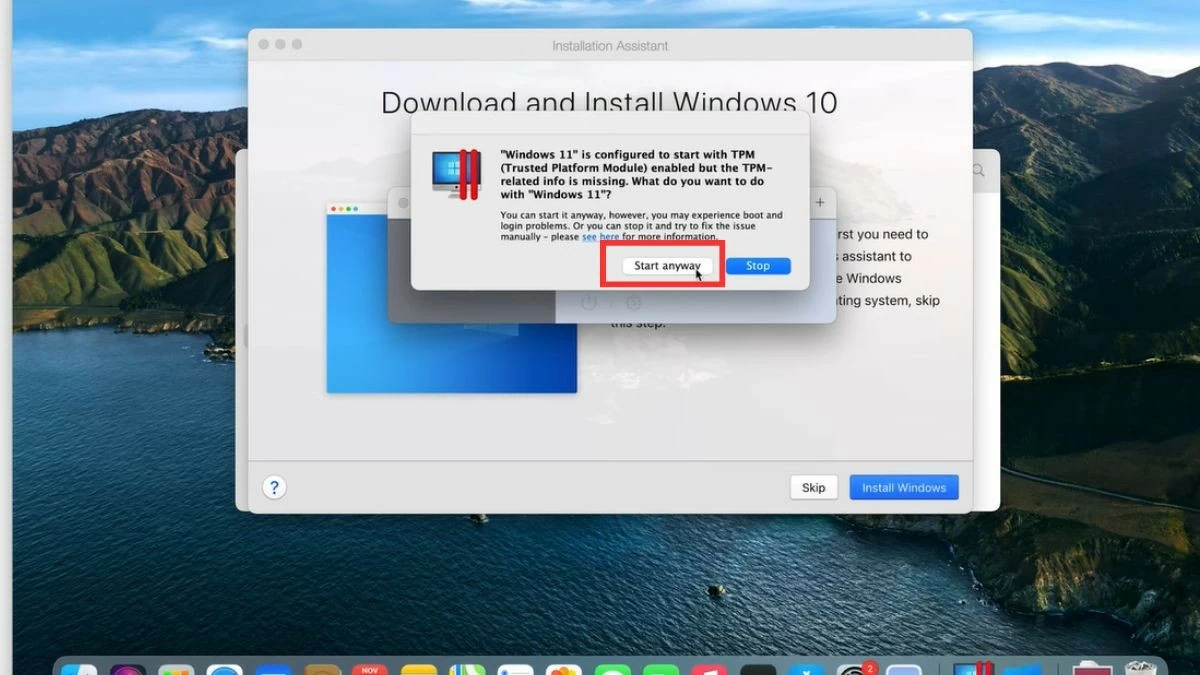
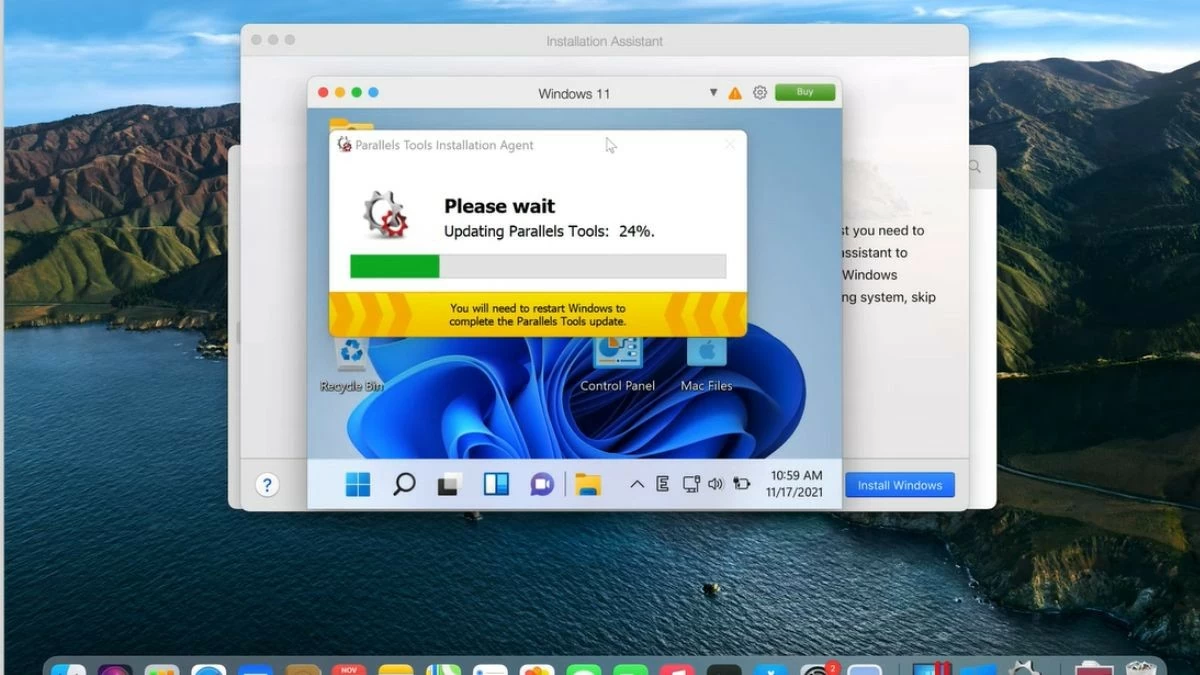
Trinn 4: Åpne den nedlastede Windows-filen på datamaskinen din og klikk på «Kopiert»-knappen. Klikk deretter på Parallels-ikonet i hjørnet av skjermen, velg «Kontrollsenter» og velg deretter boksikonet. Klikk på «Start likevel» og vent til Parallels Tools fullfører installasjonsprosessen. Når dette er fullført, kan du åpne Windows direkte i macOS-miljøet ditt.
 |
 |
 |
 |
 |
Slik installerer du Windows på en MacBook ved hjelp av Veertu Desktop
Veertu Desktop er et interessant alternativ hvis du vil bruke en virtuell maskin på MacBook-en din. Selv om det ikke er like populært som Parallels, tilbyr Veertu fortsatt en enkel Windows-installasjonsopplevelse med et brukervennlig grensesnitt. Her er trinnene for å installere Windows på MacBook-en din ved hjelp av Veertu Desktop:
Trinn 1: Last ned og installer Veertu Desktop fra det offisielle nettstedet.
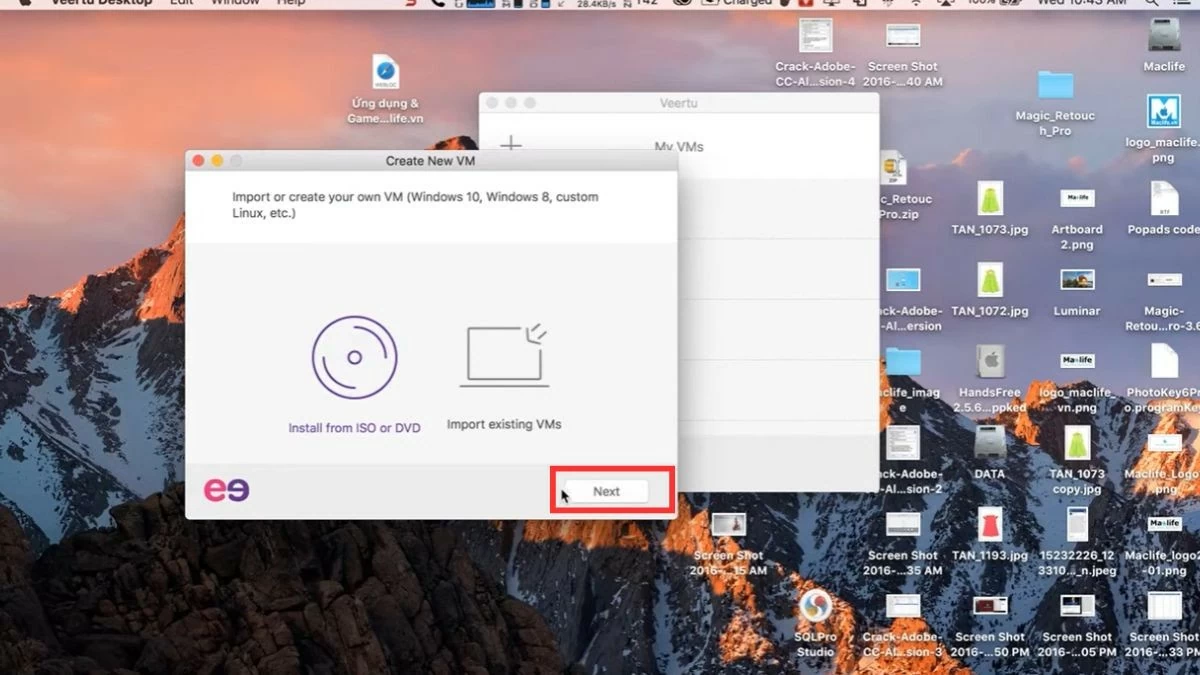 |
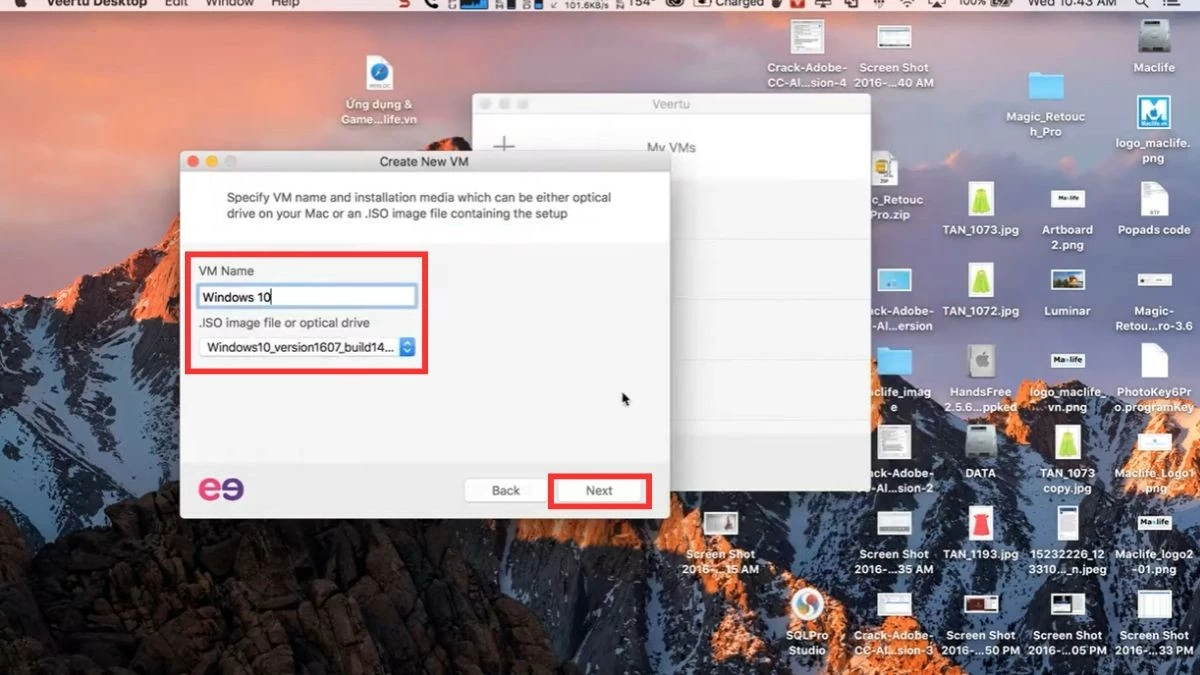
Trinn 2: Velg alternativet for å opprette en ny virtuell maskin og last opp Windows ISO-filen.
 |
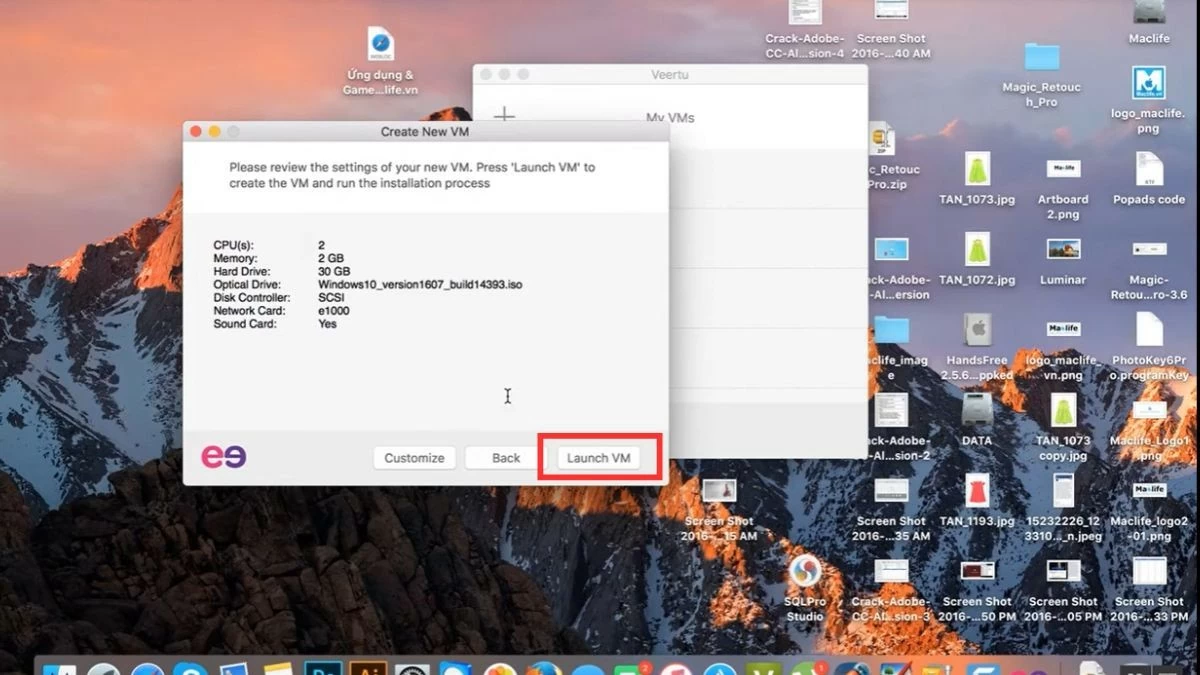
Trinn 3: Klikk på «Neste» som anvist, og velg deretter «Start VM» for å starte den virtuelle maskinen, eller «Tilpass» hvis du vil justere konfigurasjonen.
 |
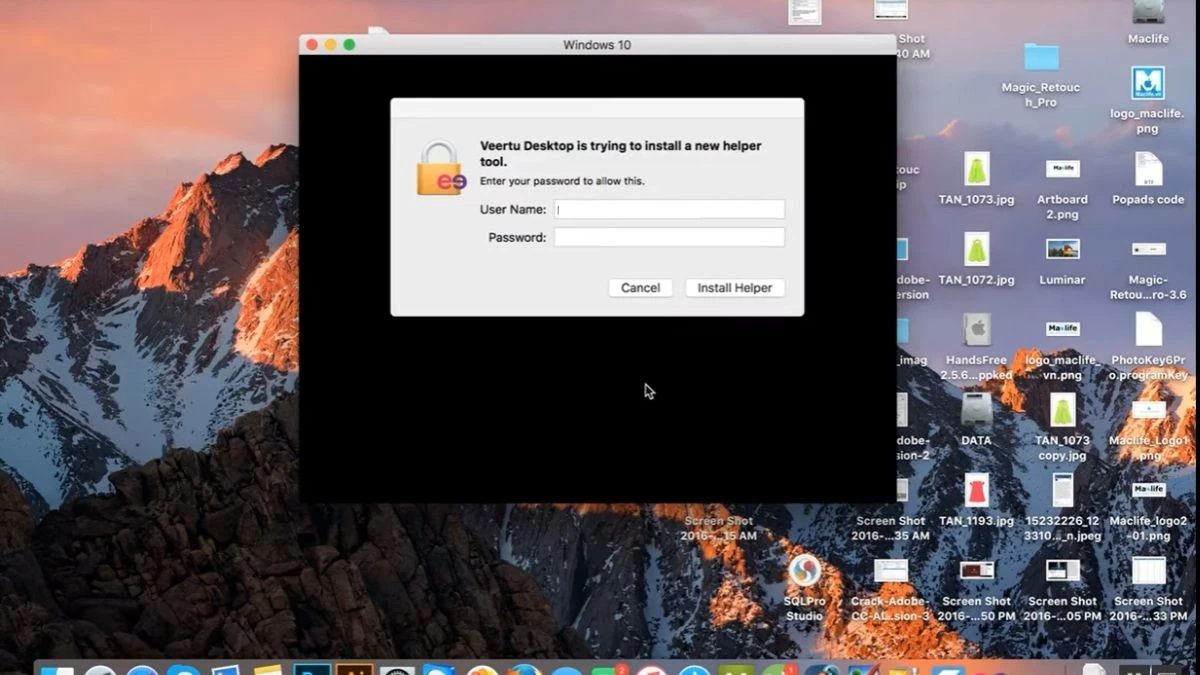
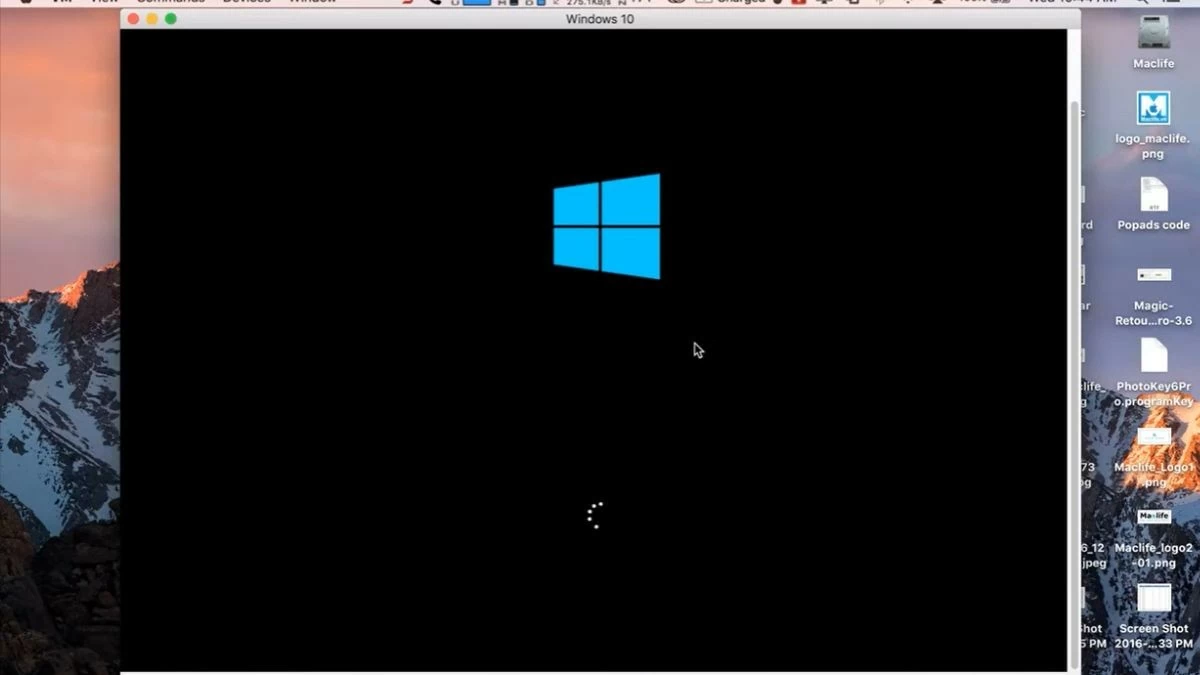
Trinn 4: Skriv inn passordet for den virtuelle maskinen og start Windows.
 |
 |
Instruksjoner for hvordan du bytter mellom to operativsystemer på en MacBook.
Både Bootcamp og virtuelle maskiner lar deg enkelt oppleve macOS og Windows samtidig. Med en virtuell maskin åpner du ganske enkelt programmet og velger Windows fra macOS uten å starte på nytt. Hvis du bruker Bootcamp, følger du disse trinnene for å bytte mellom operativsystemer:
Trinn 1: Start først MacBook-en på nytt.
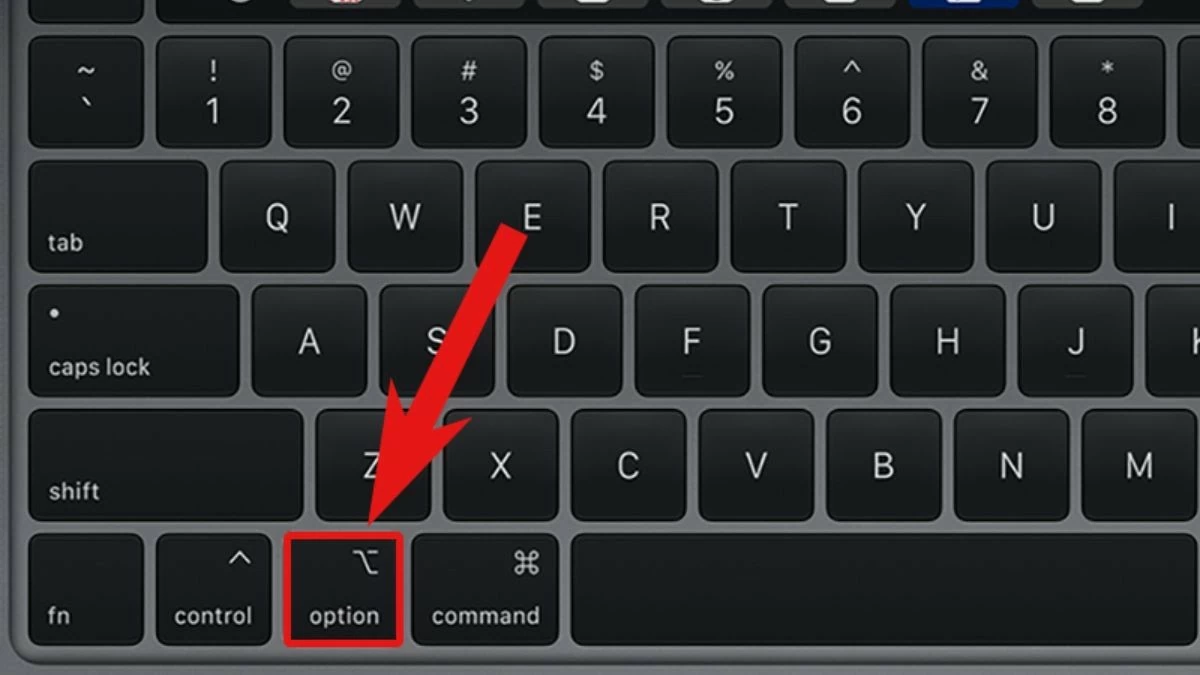
Trinn 2: Så snart datamaskinen starter på nytt, trykker du på og holder inne «Alternativ»-tasten på tastaturet.
 |
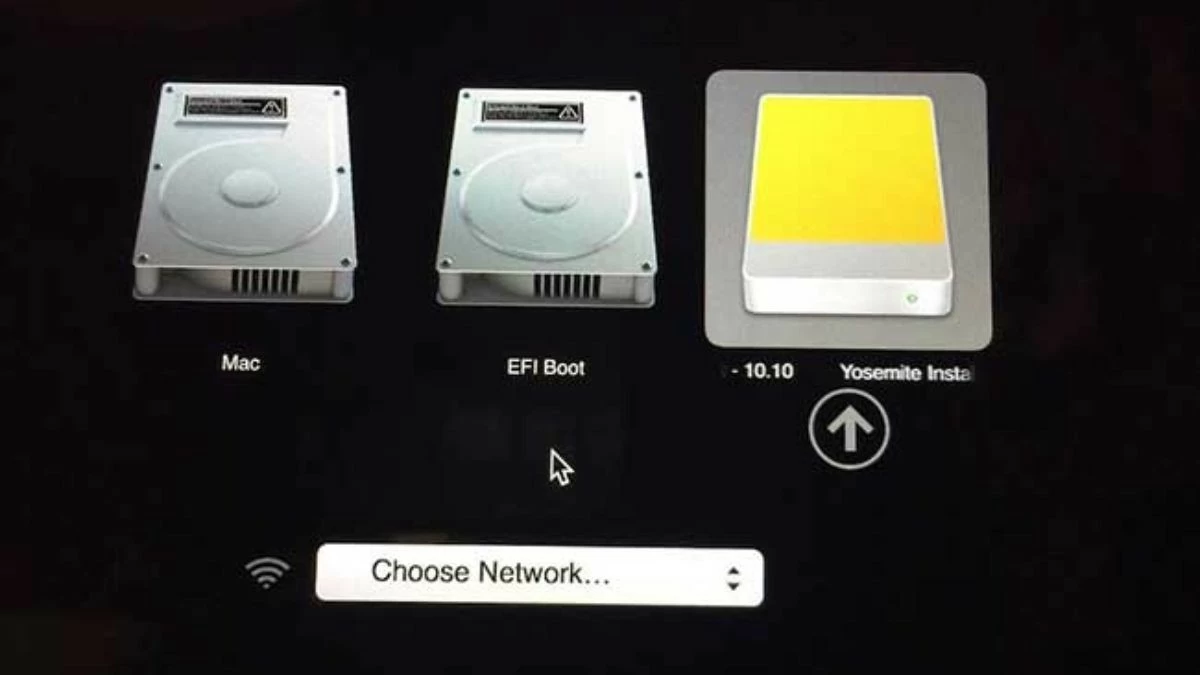
Trinn 3: Det vises en skjerm som viser de tilgjengelige operativsystemene. Bruk piltastene til å velge macOS eller Windows, og trykk deretter på «Enter» for å starte opp.
 |
Instruksjoner for hvordan du fjerner Windows-operativsystemet fra en MacBook.
Hvis du ikke lenger trenger Windows, kan du avinstallere det på Mac-en din ved å følge disse trinnene:
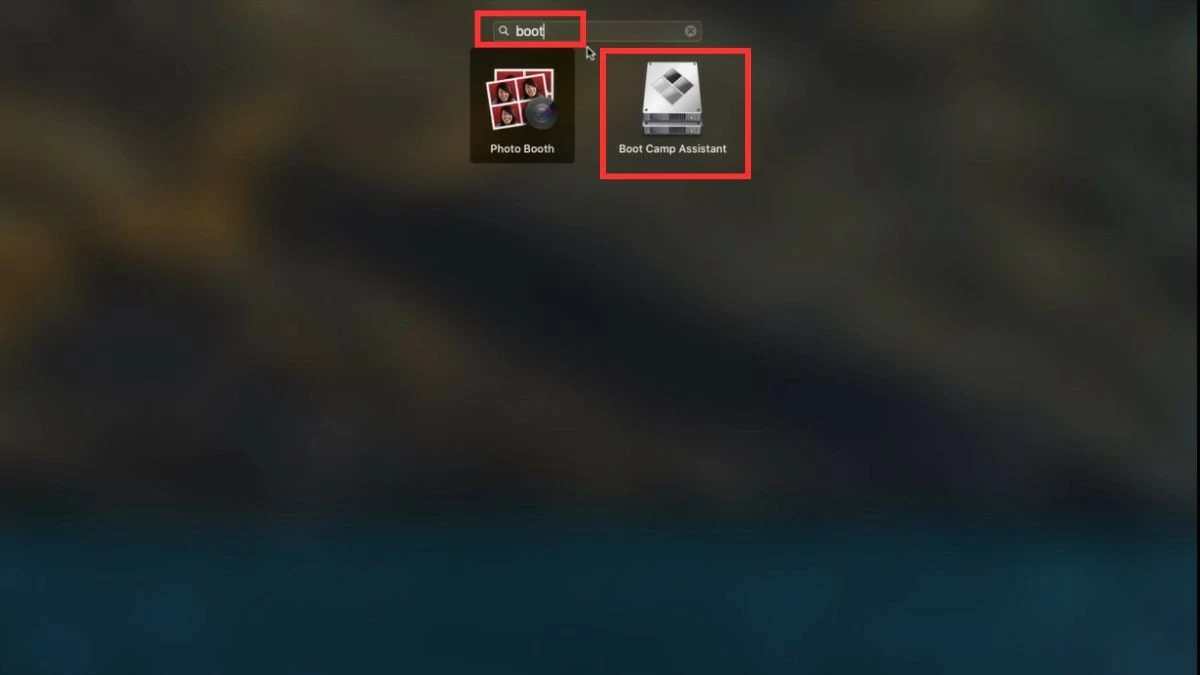
Trinn 1: Åpne først Boot Camp Assistant. Gå til mappen «Programmer», finn og klikk på Boot Camp Assistant-ikonet.
 |
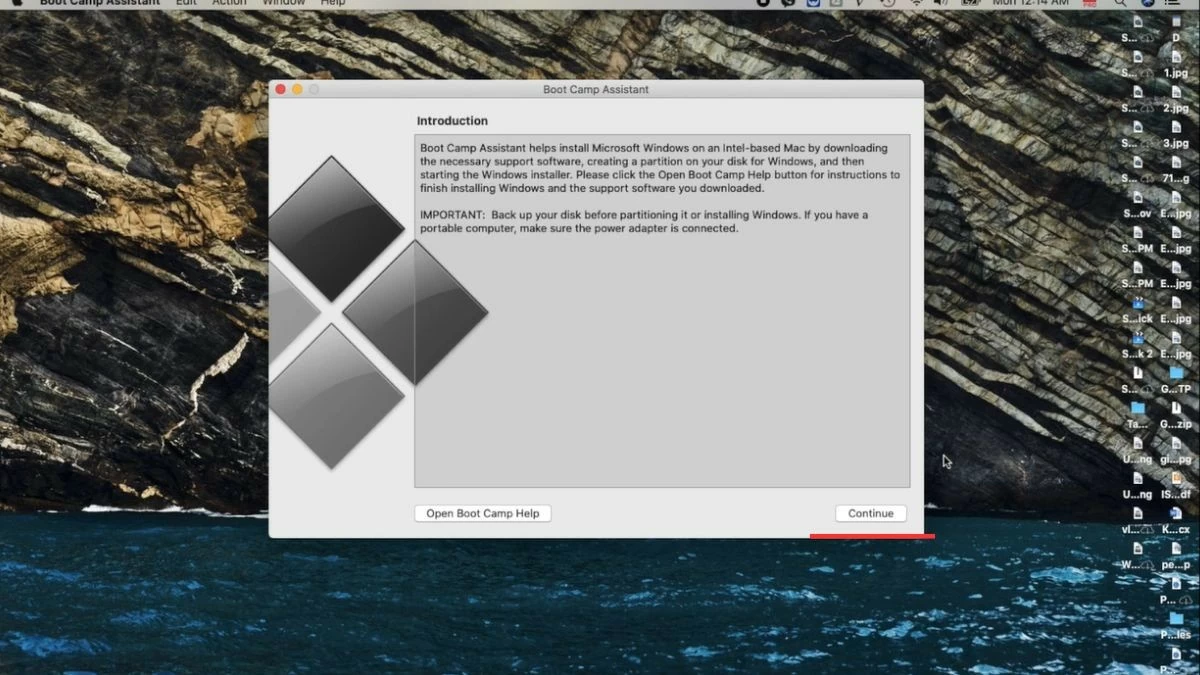
Trinn 2: Trykk på «Fortsett». Datamaskinen vil automatisk identifisere installasjonspartisjonen og dens størrelse. Velg deretter «Gjenopprett» for å fortsette med slettingen.
 |
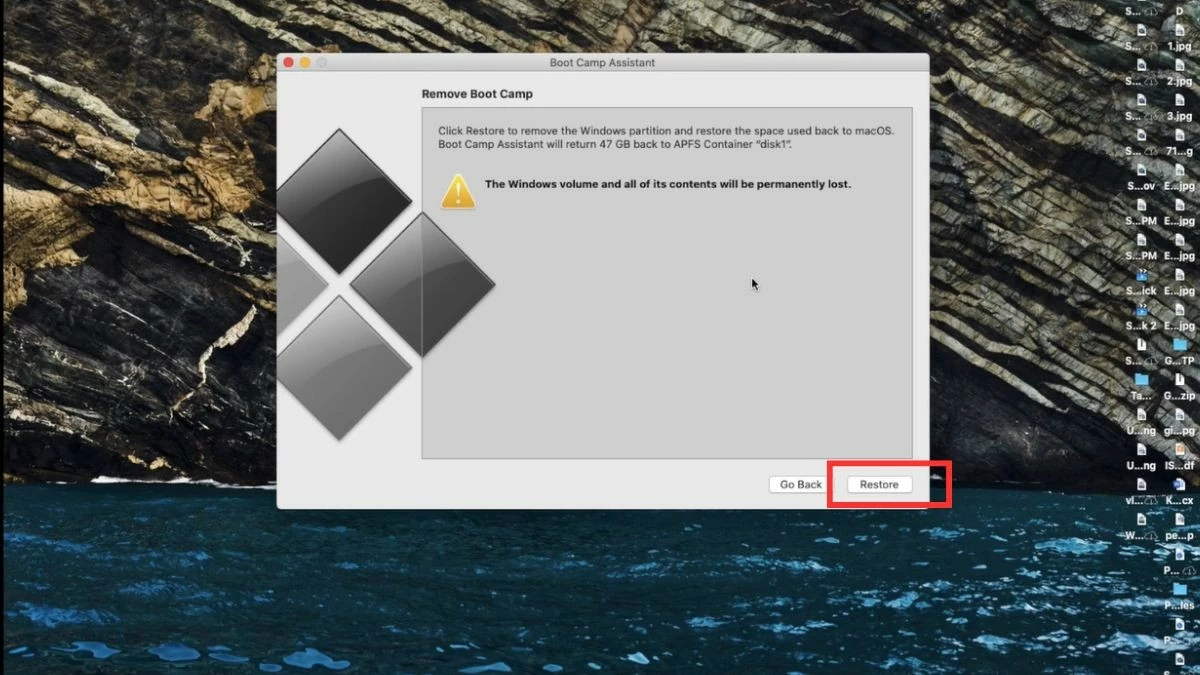 |
Trinn 3: Skriv inn datamaskinens passord for å slette Windows-partisjonen og frigjøre plass til macOS. Til slutt velger du «Avslutt» for å fullføre avinstalleringsprosessen.
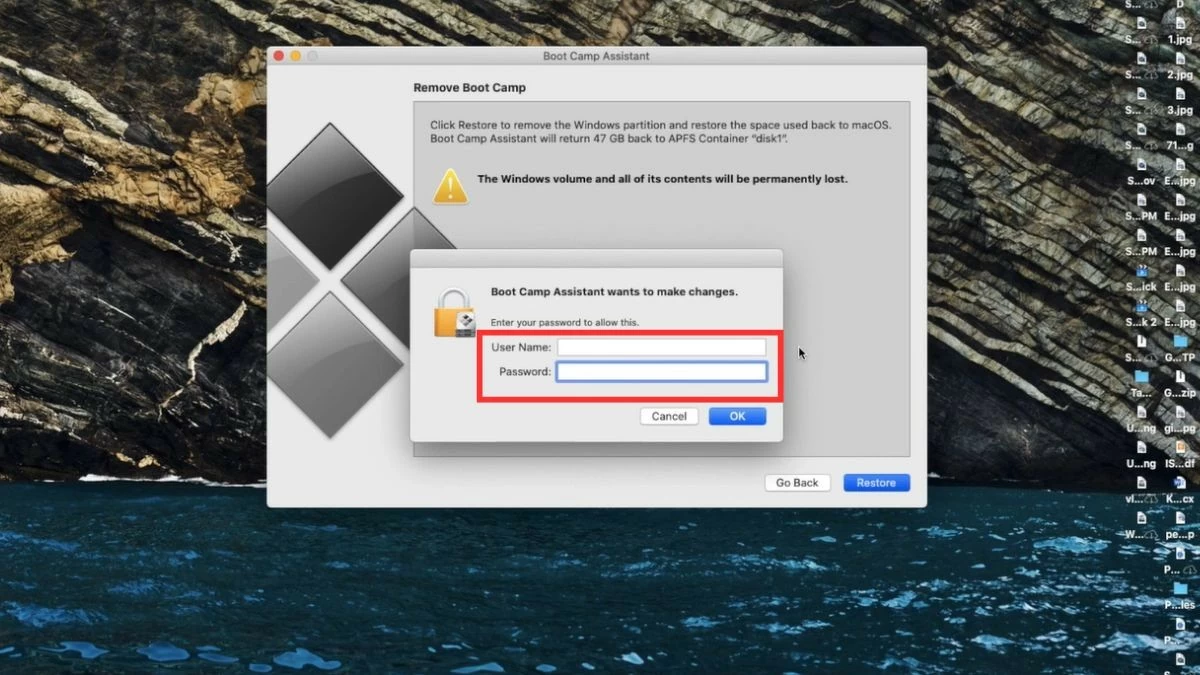 |
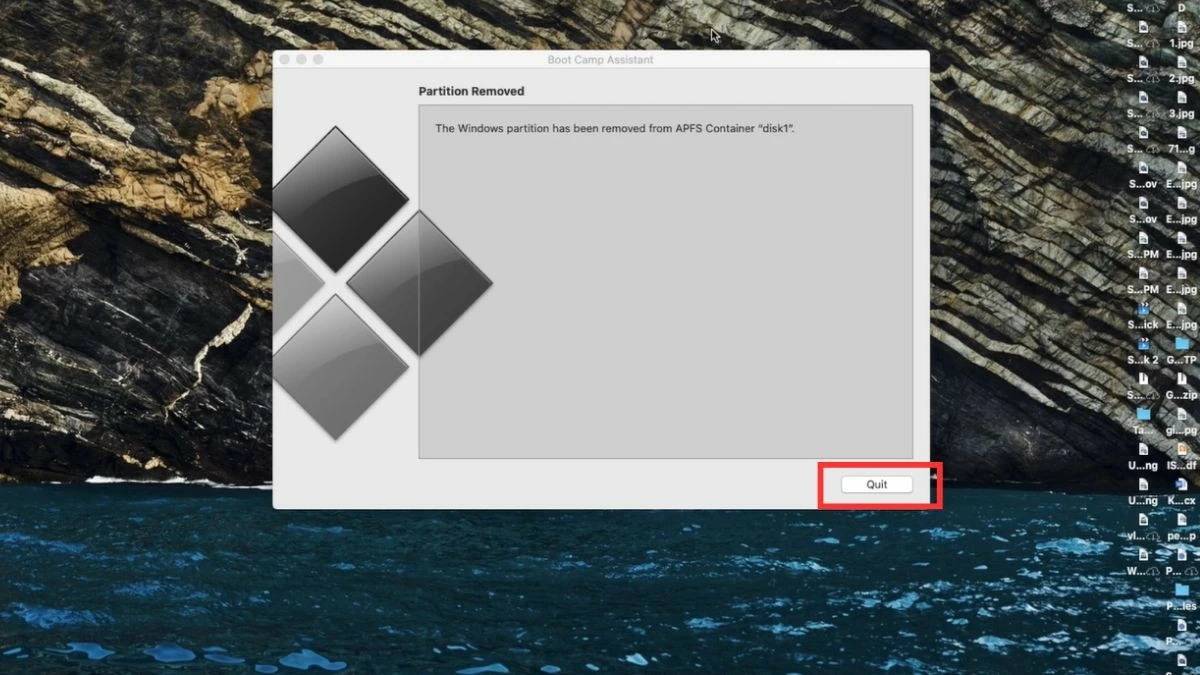 |
Gjennom artikkelen ovenfor har du forhåpentligvis funnet svaret på spørsmålet om det er problematisk å installere Windows på en Mac, samt en forståelse av prosessen med å installere Windows på en MacBook. Å velge riktig metode for å installere Windows vil hjelpe deg med å optimalisere ytelsen til begge operativsystemene. Vurder imidlertid nøye før du fortsetter for å sikre at maskinen din kjører stabilt og effektivt.
[annonse_2]
Kilde: https://baoquocte.vn/cai-win-cho-macbook-bang-bootcamp-may-ao-de-ap-dung-nhat-287627.html






















































































Kommentar (0)