

Szukasz szybkiego i łatwego sposobu na przełączanie stron w programie Word? Ta operacja jest prosta, ale wiele osób wciąż nie wie, jak to zrobić. Jeśli chcesz dowiedzieć się, jak przejść do nowej strony w programie Word, zapoznaj się z informacjami w poniższym artykule.
 |
| Jak przewracać strony w programie Word |
Istnieją dwa sposoby zmiany stron w programie Word: za pomocą panelu nawigacji lub metodą „Wytnij i wklej”. Ta operacja jest dość prosta, ale jeśli nadal nie wiesz, jak to zrobić, postępuj zgodnie z poniższymi instrukcjami, aby przejść do nowej strony w programie Word:
Użyj panelu nawigacyjnego
Jeśli chcesz wyświetlić całą zawartość pliku Word przed podziałem stron na poszczególne sekcje, wykonaj następujące kroki:
Krok 1: Otwórz plik Word, który chcesz edytować, kliknij kartę Widok, a następnie wybierz Okienko nawigacji.
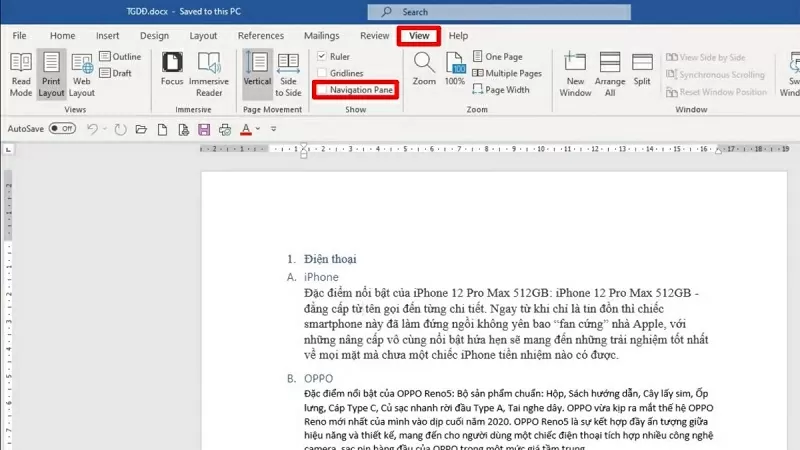 |
| Kliknij kartę Widok i wybierz Panel nawigacji. |
Krok 2: Następnie wybierz opcję Nagłówki w wyświetlonym panelu Nawigacja.
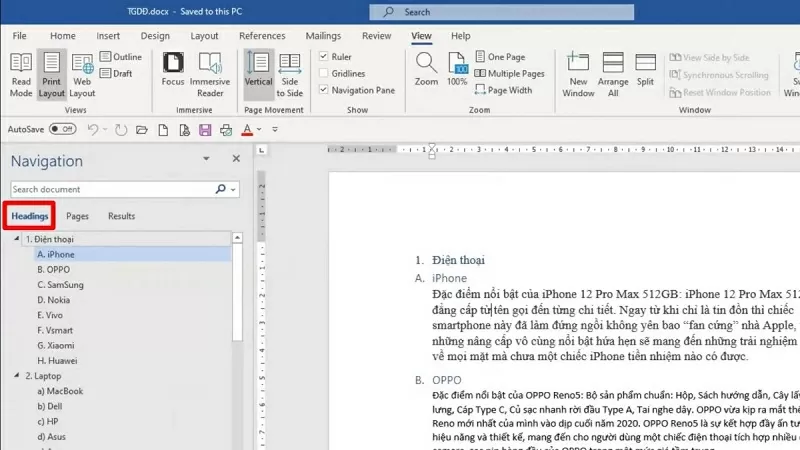 |
| Wybierz opcję Nagłówki. |
Krok 3: Naciśnij i przytrzymaj nagłówek, który chcesz przenieść, a następnie przeciągnij go w wybrane miejsce i zwolnij przycisk myszy. Plik automatycznie ułoży elementy i przesunie stronę w kolejności, w jakiej zostały przeciągnięte i upuszczone.
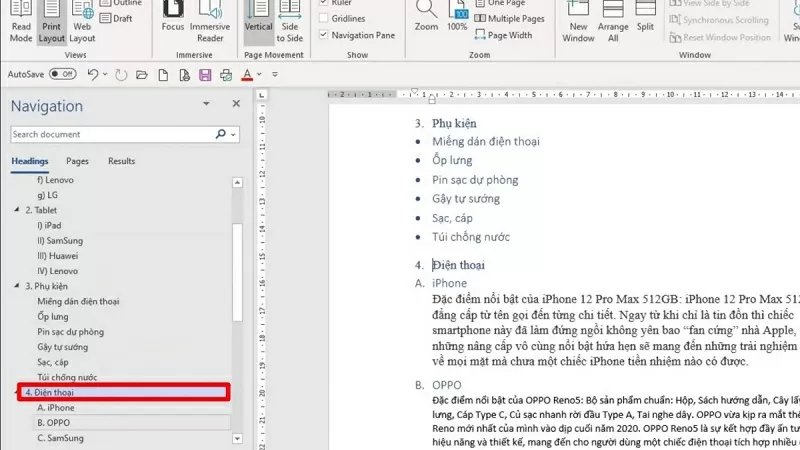 |
| Przeciągnij i upuść nagłówek w nowym miejscu. |
Użyj funkcji Wytnij i Wklej.
To najłatwiejsza metoda, jaką może zastosować każdy. Zasada działania tej metody opiera się na poleceniu „Wytnij i wklej”, a konkretnie na tym:
Krok 1: Otwórz plik Word.
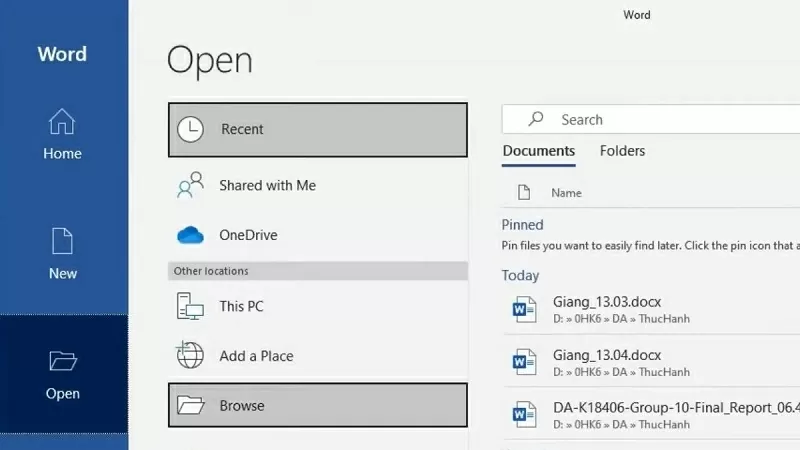 |
| Otwórz plik Word. |
Krok 2: Zaznacz zawartość, którą chcesz przenieść, a następnie naciśnij Ctrl + X.
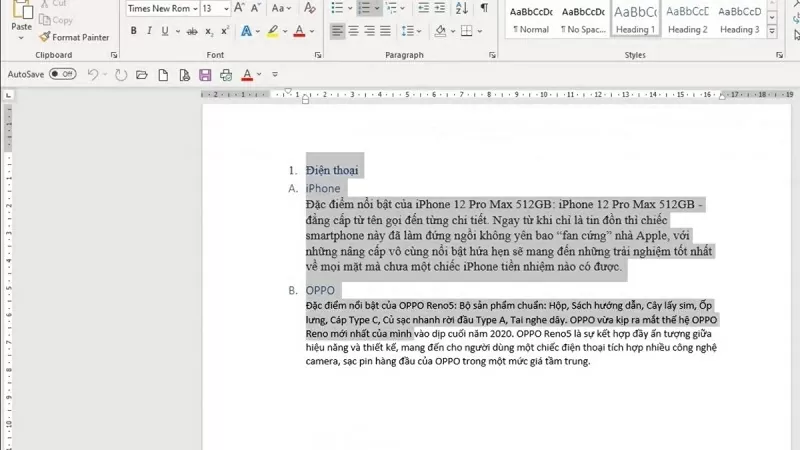 |
| Zaznacz zawartość i naciśnij Ctrl + X |
Krok 3: Przejdź do żądanej lokalizacji i naciśnij Ctrl + V.
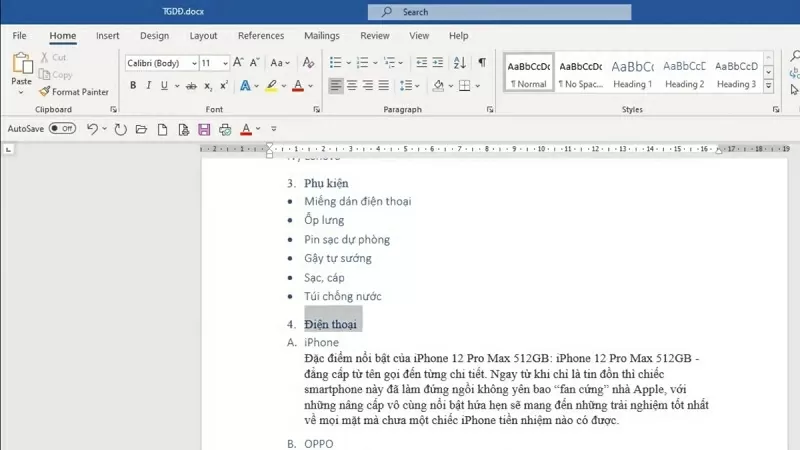 |
| Przejdź do żądanej lokalizacji i naciśnij Ctrl + V. |
Powyżej znajduje się poradnik, jak zmieniać strony w programie Word. Mamy nadzieję, że ten poradnik pomoże Ci zarządzać plikami Word i zmieniać ich układ.
Źródło

![[Grafika] Zbliżenie na węzeł łączący dwie drogi ekspresowe i lotnisko Long Thanh.](https://vphoto.vietnam.vn/thumb/1200x675/vietnam/resource/IMAGE/2026/05/25/1779703378210_ndo_br_z7863716673926-224453a31600126cce10622af6290afd-4549-jpg.webp)


![[Grafika] Życie miejskie w Hanoi w obliczu „palącego upału”](https://vphoto.vietnam.vn/thumb/1200x675/vietnam/resource/IMAGE/2026/05/25/1779706979265_nang-nong-t5-2026-minh-duy-7-4636-jpg.webp)


























































































Komentarz (0)