

Korzystanie ze smartfonów stało się nieodłącznym elementem codziennego życia. Jednak wraz z tymi udogodnieniami pojawia się ryzyko uzależnienia od telefonu, co negatywnie wpływa na zdrowie i relacje społeczne. Uznając tę rzeczywistość, Apple zintegrowało funkcję Czasu Przed Ekranem.
Jakie są ograniczenia czasowe na iPhonie?
Czas przed ekranem to funkcja wbudowana w systemy operacyjne iOS, iPadOS i macOS firmy Apple, która pomaga użytkownikom śledzić, zarządzać i kontrolować czas korzystania z urządzeń.
Funkcja ta zapewnia szczegółowy raport dotyczący sposobu korzystania z telefonu w ciągu dnia, obejmujący:
- Całkowity czas korzystania z maszyny
- Czas spędzony na korzystaniu z każdej aplikacji
- Liczba otwarć aplikacji
- Otrzymano powiadomienie
Dzięki tym statystykom użytkownicy mogą zrozumieć swoje nawyki związane z korzystaniem z urządzenia i odpowiednio je dostosować.
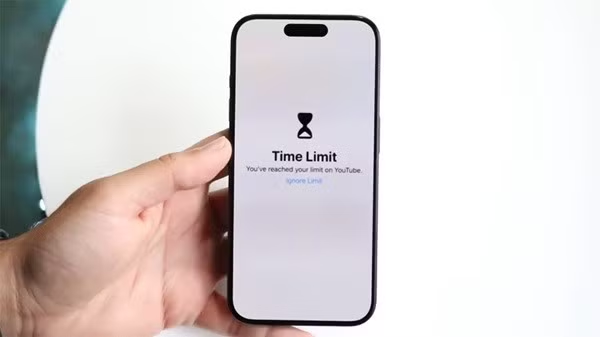
Firma Apple ma wbudowaną funkcję limitu czasowego w swój system operacyjny.
Oprócz monitorowania, funkcja Czas przed ekranem umożliwia również ustawienie różnych limitów, takich jak:
- Ustaw limity czasowe dla każdego wniosku.
- Zaplanuj przerwy, aby ograniczyć korzystanie z urządzenia.
- Kontrola treści i prywatność
- Zarządzanie korzystaniem z telefonu przez dzieci.
W wielu przypadkach, gdy ograniczenia te utrudniają korzystanie z urządzenia, możesz dowiedzieć się, jak wyłączyć ograniczenia aplikacji na swoim iPhonie, aby móc korzystać z urządzenia w sposób bardziej elastyczny.
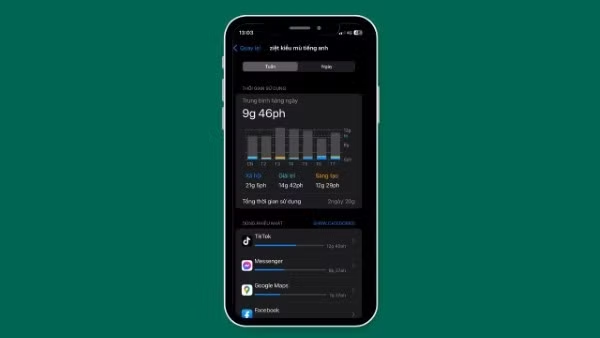
Funkcja Czas przed ekranem umożliwia użytkownikom ustawienie różnych ograniczeń.
Zaplanuj czas, w którym nie będziesz używać iPhone'a.
Jedną z kluczowych funkcji Czasu przed ekranem jest Czas bezczynności. Po włączeniu tego trybu iPhone automatycznie ograniczy aktywność wielu aplikacji w ustawionym przedziale czasowym.
Aby ustawić przerwę, wykonaj następujące kroki:
Krok 1: Przejdź do Ustawień → Wybierz Czas przed ekranem → Wybierz Czas przerwy.
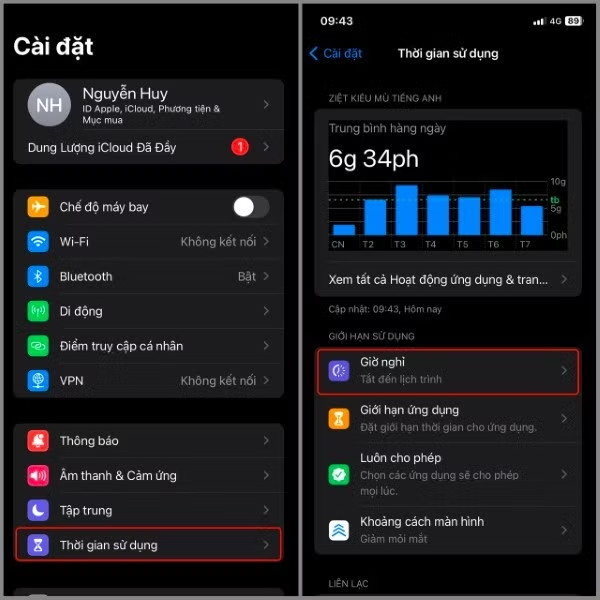
Wybierz czas użytkowania → Wybierz czas przerwy
Krok 2: Wybierz opcję Zaplanowane → W tym miejscu możesz wybrać częstotliwość tej funkcji i ustawić przedział czasowy jej uruchamiania.
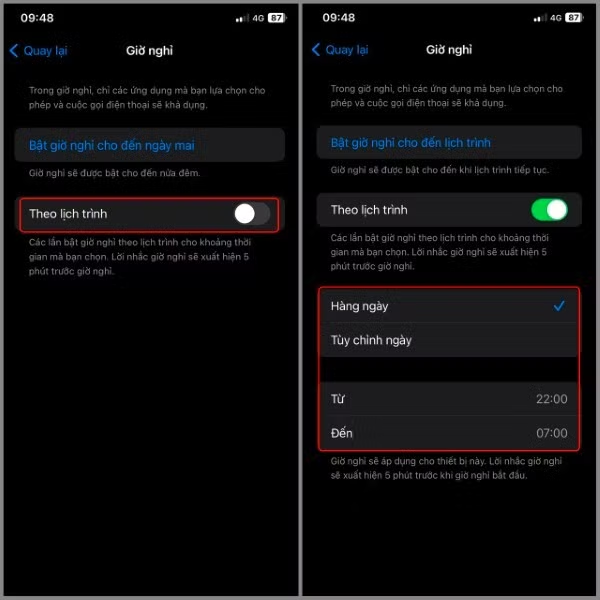
Wybierz „Zgodnie z harmonogramem”.
Możesz na przykład ustawić wyłącznik czasowy od 22:00 do 6:00 rano, aby ograniczyć korzystanie z telefonu przed pójściem spać.
Jeśli nie chcesz, aby aplikacje były ograniczone w tym czasie, możesz wyłączyć te ograniczenia na swoim iPhonie, dostosowując lub wyłączając funkcję Czas przed ekranem.
Włącz przerwy na żądanie.
Oprócz ustalania stałych harmonogramów, iPhone pozwala także na aktywowanie natychmiastowych przerw, gdy potrzebujesz się skupić lub odpocząć.
Proces jest bardzo prosty:
Krok 1: Przejdź do Ustawień → Wybierz Czas przed ekranem → Wybierz Czas przerwy.
Wybierz czas użytkowania → Wybierz czas przerwy
Krok 2: Wybierz opcję Włącz czas uśpienia do jutra.
Po włączeniu tego trybu wiele aplikacji będzie tymczasowo ograniczonych do następnego dnia. Aby powrócić do normalnego użytkowania, wystarczy wybrać opcję „Wyłącz tryb uśpienia”.
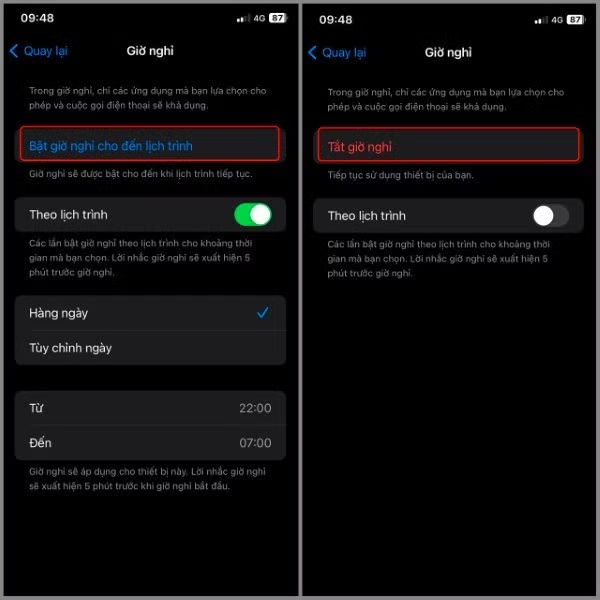
Zaznacz opcję Włącz wyłącznik czasowy do jutra.
Jeśli często zdarza Ci się przerywać pracę, wiedza o tym, jak wyłączyć ograniczenia aplikacji na iPhonie, pozwoli Ci proaktywnie dostosować tę funkcję, gdy tylko zajdzie taka potrzeba.
Ustaw limity korzystania z aplikacji.
Funkcja Czas przed ekranem umożliwia użytkownikom ustawienie limitów korzystania z określonych grup aplikacji, np. mediów społecznościowych, gier lub rozrywki.
Kroki są następujące:
Krok 1: Przejdź do Ustawień → Wybierz Czas przed ekranem → Wybierz Limity aplikacji.
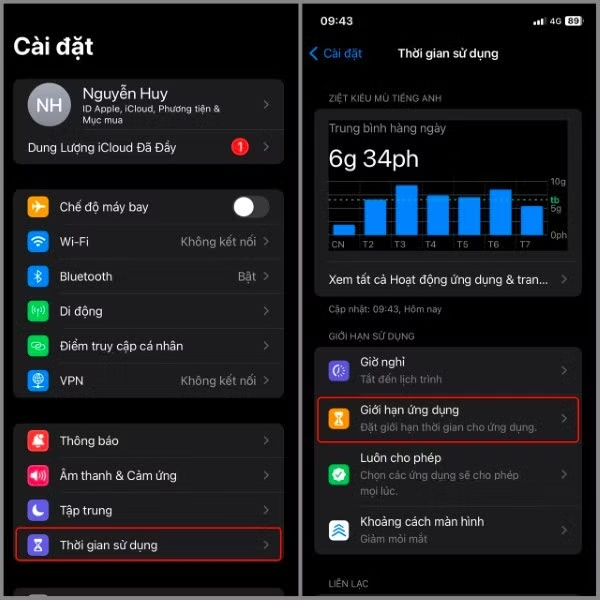
Wybierz Czas przed ekranem → Wybierz Limity aplikacji
Krok 2: Wybierz opcję Dodaj limity → Możesz wybrać wiele kategorii lub jedną kategorię, w zależności od układu planu, który początkowo zaprojektowałeś.
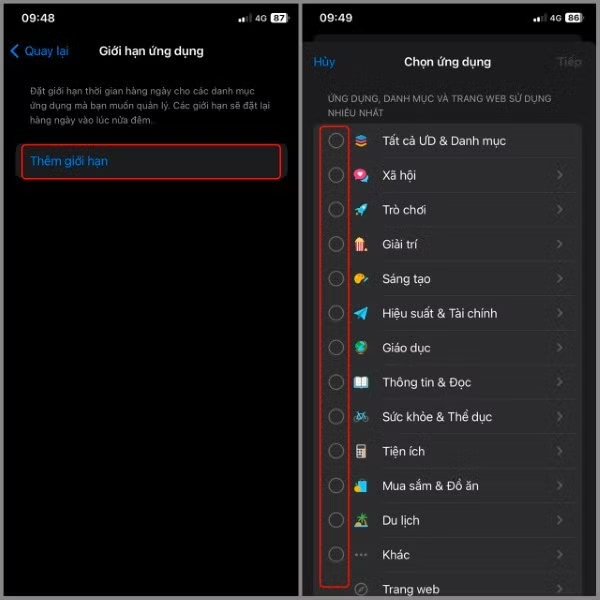
Wybierz Dodaj ograniczenia
Krok 3: Po wybraniu żądanych elementów → Wybierz Dalej → Następnie ustaw czas korzystania z aplikacji w wybranych elementach powyżej. Dodatkowo możesz wybrać częstotliwość działania tej funkcji → Wybierz Więcej.
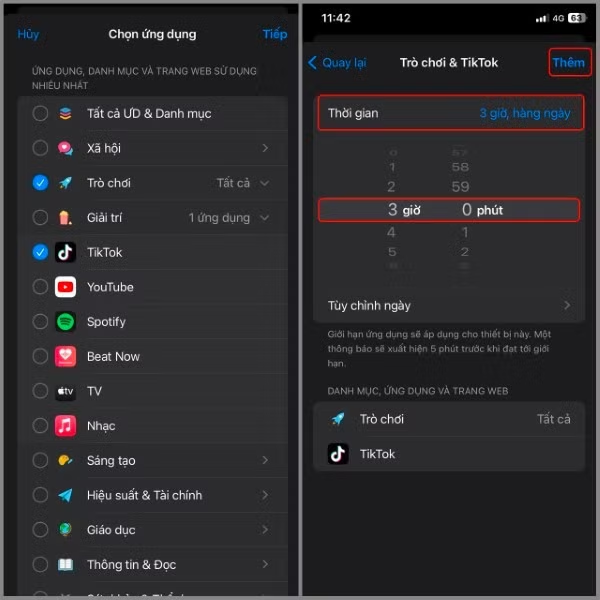
Przejdź do ustawienia limitów czasu korzystania z aplikacji.
Po upływie wyznaczonego czasu aplikacja zostanie zablokowana i wyświetli powiadomienie o limicie. Aby kontynuować korzystanie z niej, musisz wprowadzić kod dostępu do ScreenTime lub znaleźć sposób na wyłączenie limitów aplikacji na iPhonie, aby usunąć to ograniczenie.
Ustaw limity komunikacji.
Oprócz ograniczania aplikacji funkcja Czas przed ekranem umożliwia również zarządzanie kontaktami i połączeniami, co jest szczególnie przydatne, gdy rodzice chcą kontrolować urządzenia swoich dzieci.
Kroki konfiguracji są następujące:
Krok 1: Przejdź do Ustawień → Wybierz Czas przed ekranem → Wybierz Limity kontaktów.
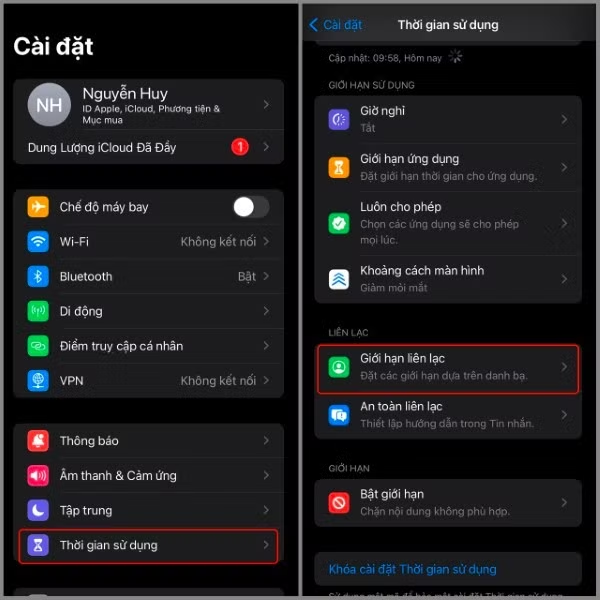
Wybierz czas użytkowania → Wybierz limity komunikacji
Krok 2: Jeśli wybierzesz „Podczas użytkowania” → Możesz dokonać konfiguracji, wybierając jedną z trzech opcji:
- Tylko kontakty
- Kontakty i grupy z co najmniej jednym kontaktem
- Wszyscy
Zależy to od Twojego pierwotnego celu.
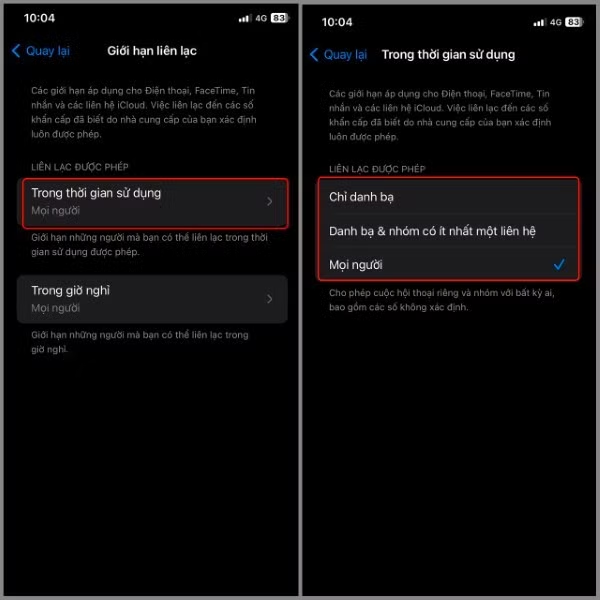
Wybierz Podczas użytkowania
Krok 3: Jeśli wybierzesz „W czasie przerwy” → Możesz wybrać tylko jedną z dwóch opcji:
- Skontaktuj się z nami, aby uzyskać szczegółowe informacje.
- Wszyscy
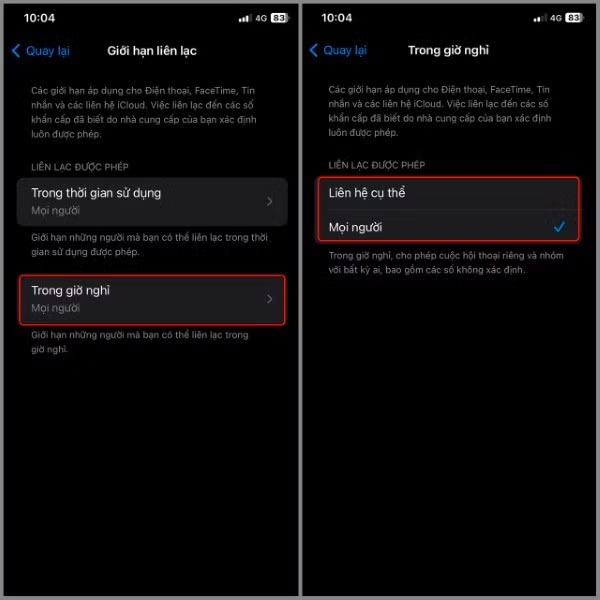
Wybierz W czasie przerwy
Ta funkcja pomaga kontrolować komunikację, co jest szczególnie przydatne, gdy dzieci korzystają z telefonów. Jednak gdy nie jest już potrzebna, wiele osób często szuka sposobów na wyłączenie ograniczeń aplikacji na swoich iPhone'ach, aby móc swobodniej korzystać z urządzenia.
Wybierz aplikacje i kontakty, na które chcesz zezwolić przez cały czas.
W funkcji Czas przed ekranem Apple umożliwia również utworzenie listy aplikacji, które są zawsze używane, nawet podczas przerw.
Oto jak to zrobić:
Krok 1: Przejdź do Ustawień → Wybierz Czas przed ekranem → Wybierz Zawsze zezwalaj.
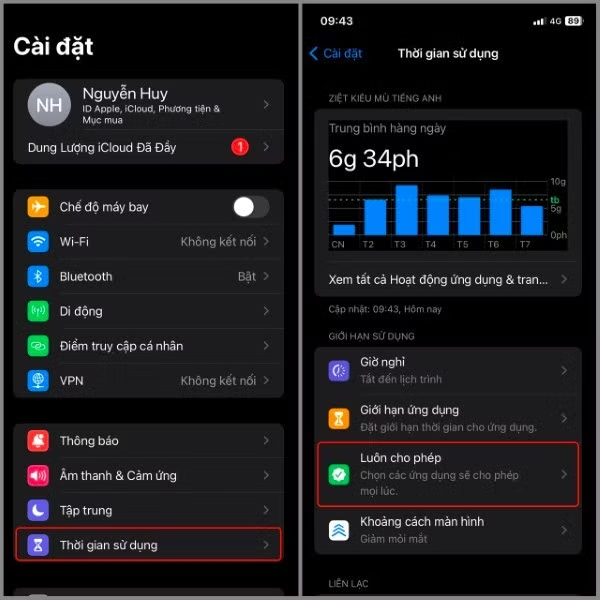
Wybierz Czas użytkowania → Wybierz Zawsze zezwalaj
Krok 2: Wybierz znak „+” , aby dodać żądaną aplikację.
Możesz na przykład zezwolić na aplikacje takie jak:
- Telefon
- Wiadomość
- Mapa
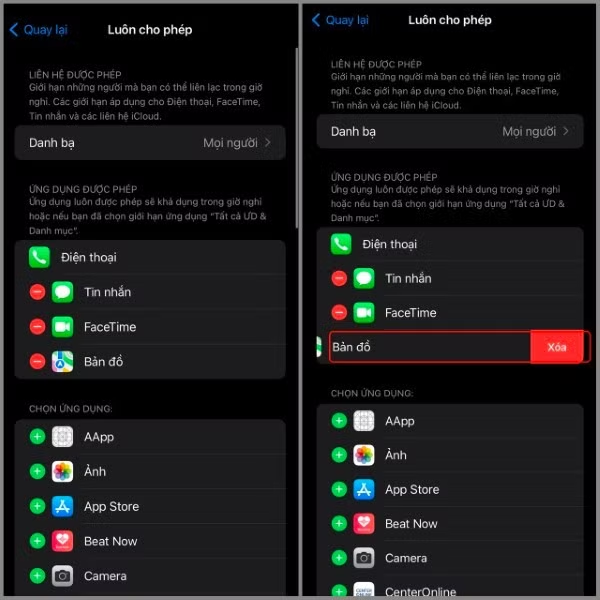
Wybierz znak +, aby dodać aplikację.
Dodatkowo, jeśli nie chcesz, aby dana aplikacja była zarządzana w ramach tej funkcji, wybierz znak minus → Wybierz Usuń. Dzięki temu możesz elastycznie dostosować listę ważnych aplikacji bez konieczności całkowitego wyłączania ograniczeń aplikacji na iPhonie.
Ustaw limity dotyczące treści i prywatności.
Funkcja Czas przed ekranem udostępnia również narzędzia do kontroli treści, które pozwalają ograniczyć dostęp do nieodpowiednich treści.
Aby skonfigurować tę funkcję, wykonaj następujące kroki:
Krok 1: Przejdź do Ustawień → Wybierz Czas przed ekranem.
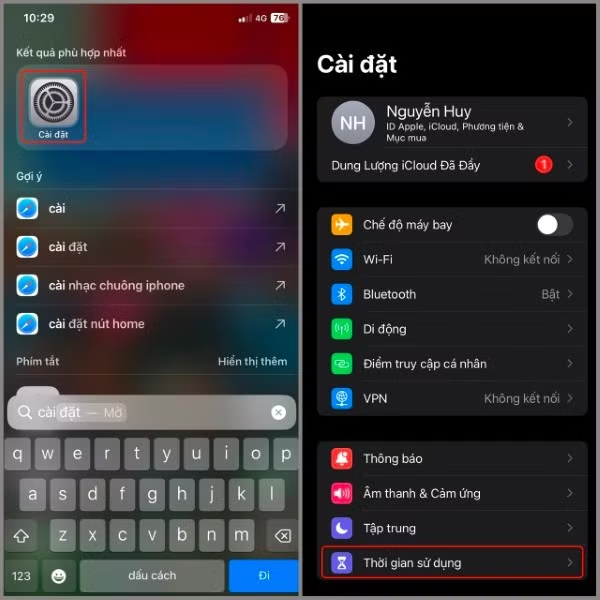
Otwórz Ustawienia → Wybierz Czas przed ekranem
Krok 2: Wybierz opcję Włącz limity → Przesuń w prawo, aby włączyć opcję Włącz limity.
Po aktywacji możesz dostosować wiele aspektów, takich jak:
- Ograniczenia treści internetowych
- Obowiązują ograniczenia wiekowe.
- Kontroluj zakupy w App Store
- Zarządzanie prywatnością
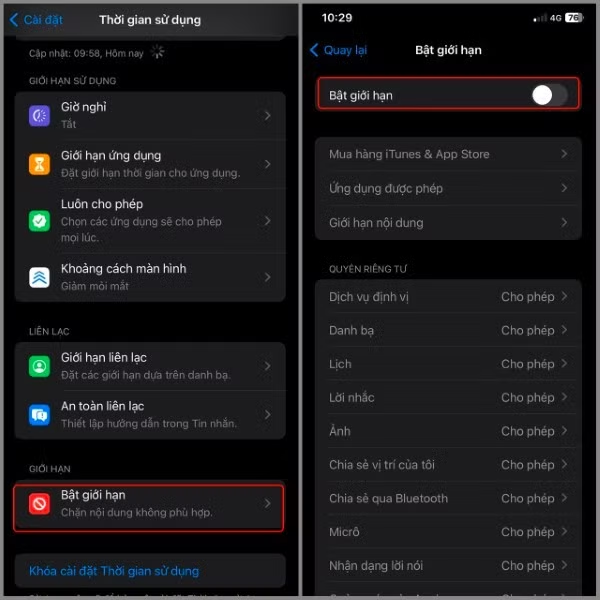
Wybierz opcję Włącz ograniczenia
Jeśli nie potrzebujesz już mieć kontroli nad tą zawartością, dowiedz się , jak wyłączyć ograniczenia aplikacji na swoim iPhonie, a Twoje urządzenie będzie działać normalnie.
Kto powinien stosować ograniczenia czasowe?
Limity czasowe nie są przeznaczone tylko dla dzieci i rodziców. To przydatne narzędzie dla każdego, kto chce zarządzać swoimi nawykami korzystania z urządzenia.
Oto kilka sytuacji, w których warto wykorzystać Czas przed ekranem:
Ogranicz czas korzystania z telefonu.
Aplikacje takie jak media społecznościowe, krótkie filmy czy gry mogą pochłaniać dużo czasu użytkowników. Ustawienie limitów pomaga lepiej kontrolować ich wykorzystanie.
Popraw jakość snu
Ustawiając przerwę na sen, możesz ograniczyć korzystanie z telefonu późno w nocy, co z kolei może pomóc Ci lepiej spać.
Poprawa koncentracji
Podczas nauki lub pracy ograniczenie aplikacji rozrywkowych pomoże Ci uniknąć rozpraszaczy.
Zarezerwuj czas na inne zajęcia.
Ograniczając czas korzystania z telefonu, będziesz mieć więcej czasu na takie czynności, jak:
- Ćwicz
- Przeczytaj książkę
- Spotkaj się ze znajomymi.
- Spędzaj czas z rodziną.
Rodzice zarządzają urządzeniami swoich dzieci.
Funkcja Czas przed ekranem pomaga rodzicom kontrolować czas, jaki ich dzieci spędzają przed ekranem, jednocześnie chroniąc je przed nieodpowiednimi treściami w Internecie.
Source: https://baohatinh.vn/cach-tat-gioi-han-ung-dung-tren-iphone-cho-moi-phien-ban-ios-post310956.html



![[Grafika] Życie miejskie w Hanoi w obliczu „palącego upału”](https://vphoto.vietnam.vn/thumb/1200x675/vietnam/resource/IMAGE/2026/05/25/1779706979265_nang-nong-t5-2026-minh-duy-7-4636-jpg.webp)
![[Grafika] Zbliżenie na węzeł łączący dwie drogi ekspresowe i lotnisko Long Thanh.](https://vphoto.vietnam.vn/thumb/1200x675/vietnam/resource/IMAGE/2026/05/25/1779703378210_ndo_br_z7863716673926-224453a31600126cce10622af6290afd-4549-jpg.webp)




































































































Komentarz (0)