

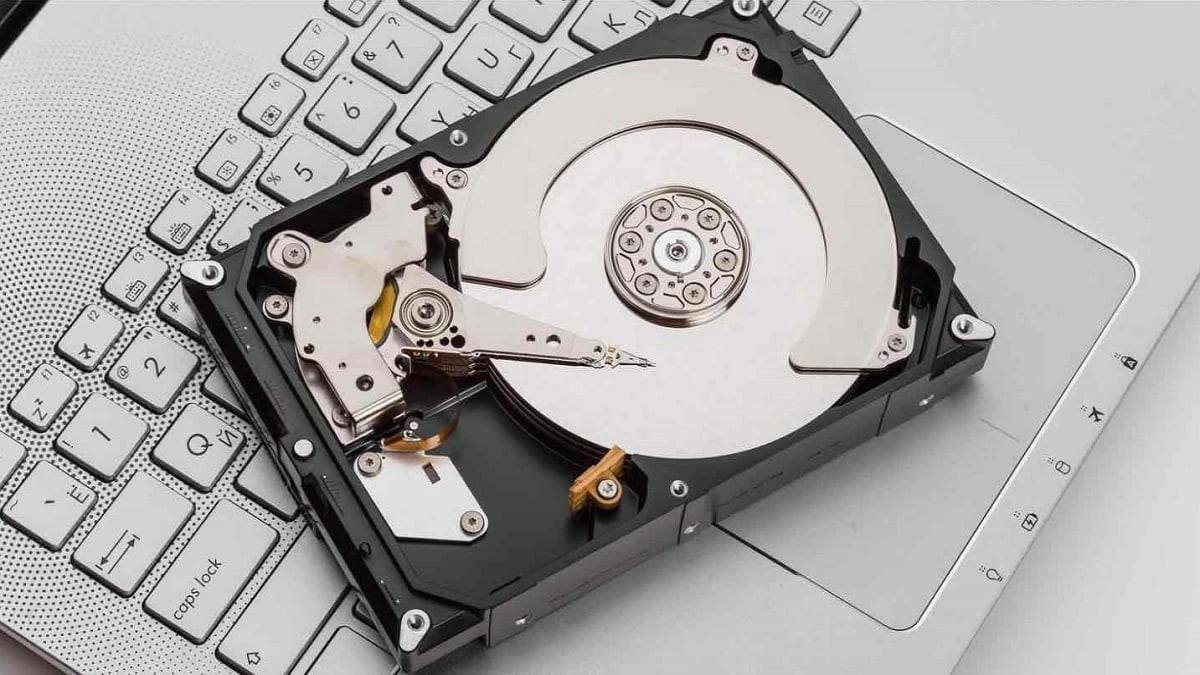
Sprawdzanie pojemności dysku twardego na komputerach z systemem Windows 10, 8 i 7 pomaga efektywniej zarządzać przestrzenią dyskową. Zapoznaj się z poniższym przewodnikiem!
 |
Komputery z systemem Windows są obecnie popularnym narzędziem do pracy i nauki. Jeśli również korzystasz z komputera z systemem Windows, zapoznaj się z poniższymi instrukcjami, aby sprawdzić pojemność dysku SSD:
Zamelduj się na tym komputerze
Na komputerach z systemem Windows 7, 8 i 10 najłatwiej sprawdzić ilość wolnego miejsca na dysku twardym, otwierając Mój komputer. Aby to zrobić, naciśnij klawisz Windows + E, aby otworzyć Eksplorator plików.
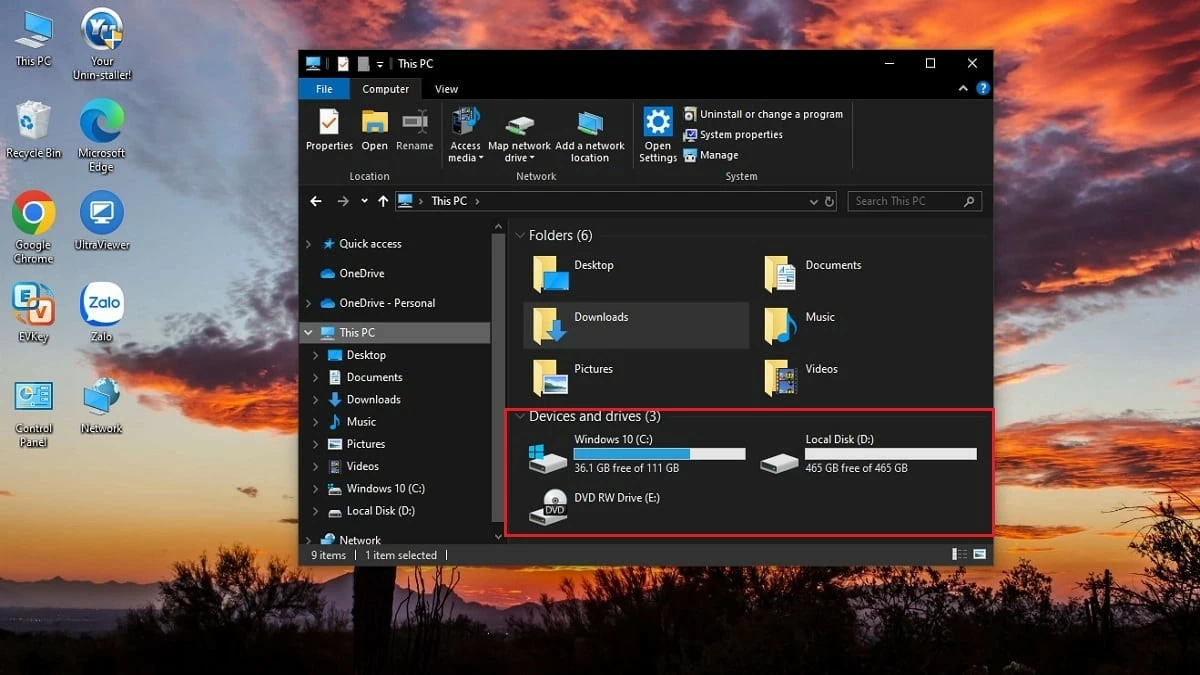 |
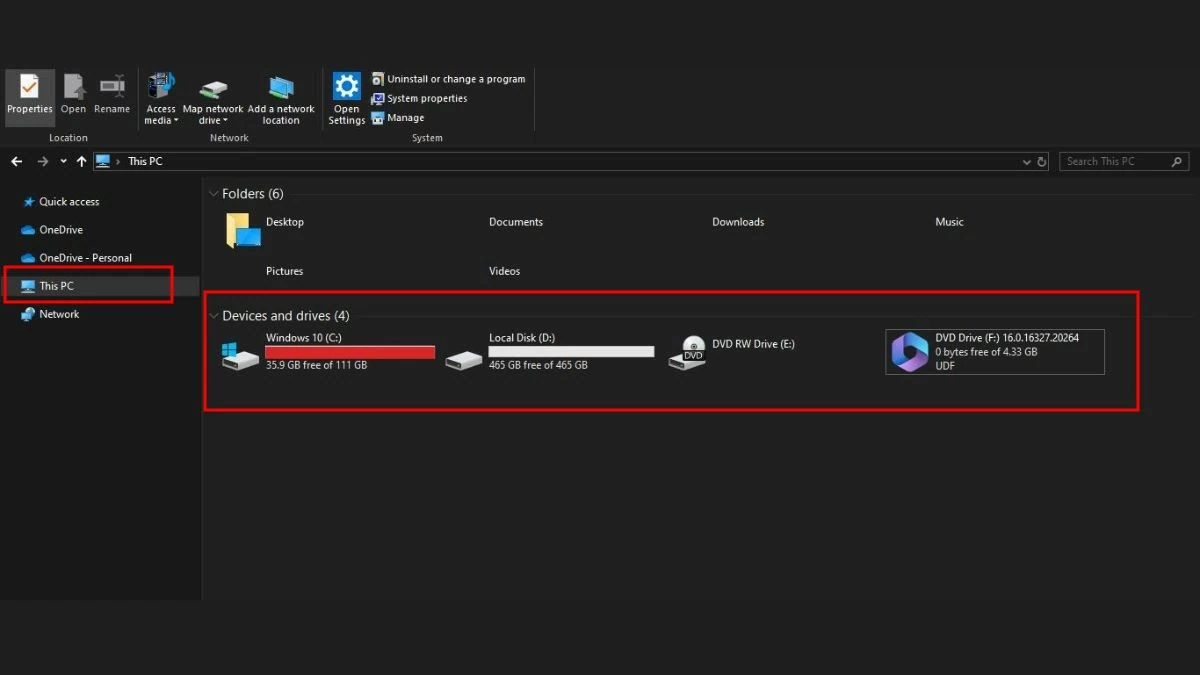
W systemach Windows 10, Windows 8 i 8.1 kliknij „Ten komputer” w menu po lewej stronie. W systemie Windows 7 wybierz „Komputer”, a w systemie Windows XP „Mój komputer”. Zostaną wyświetlone informacje o dyskach twardych komputera, w tym o zajętym i wolnym miejscu. Jeśli dysk twardy wyświetla czerwony pasek, oznacza to, że miejsce na dysku jest prawie pełne i należy rozważyć jego rozbudowę, aby mieć więcej miejsca.
 |
Użyj właściwości natychmiast.
Oprócz opcji Mój komputer, możesz również sprawdzić pojemność dysku SSD w jego Właściwościach. Aby zobaczyć ilość wolnego miejsca na komputerze, wykonaj następujące kroki:
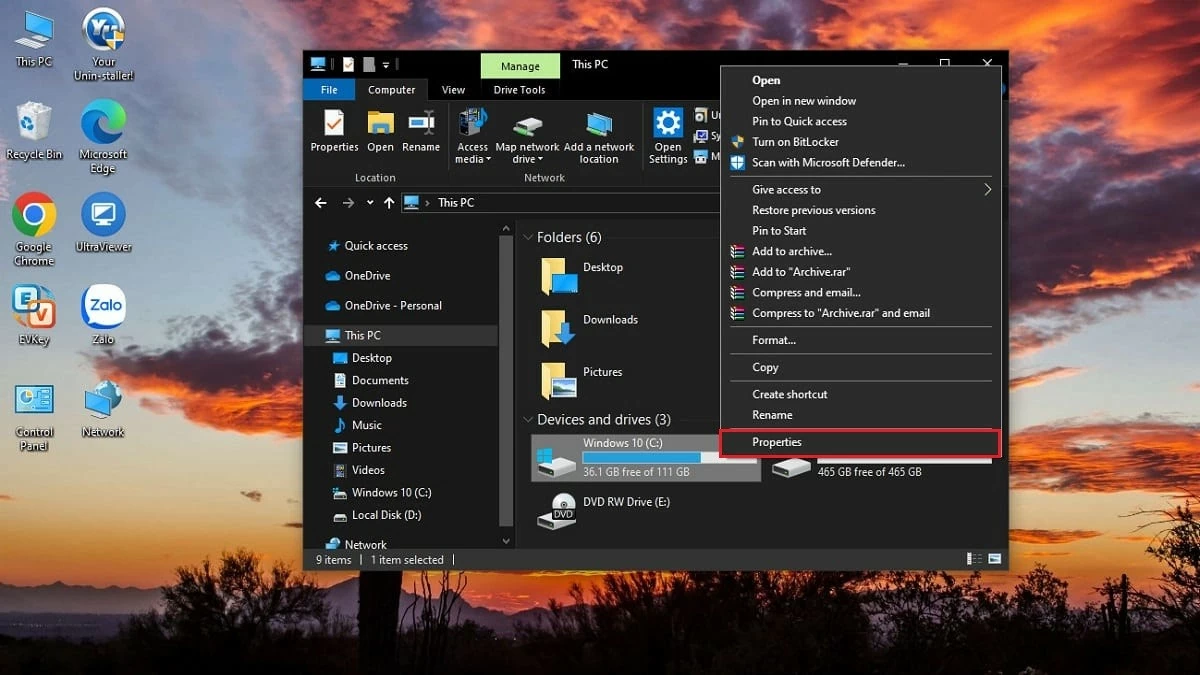
Krok 1: Kliknij prawym przyciskiem myszy dysk twardy, którego pojemność chcesz sprawdzić.
Krok 2: Wybierz Właściwości.
 |
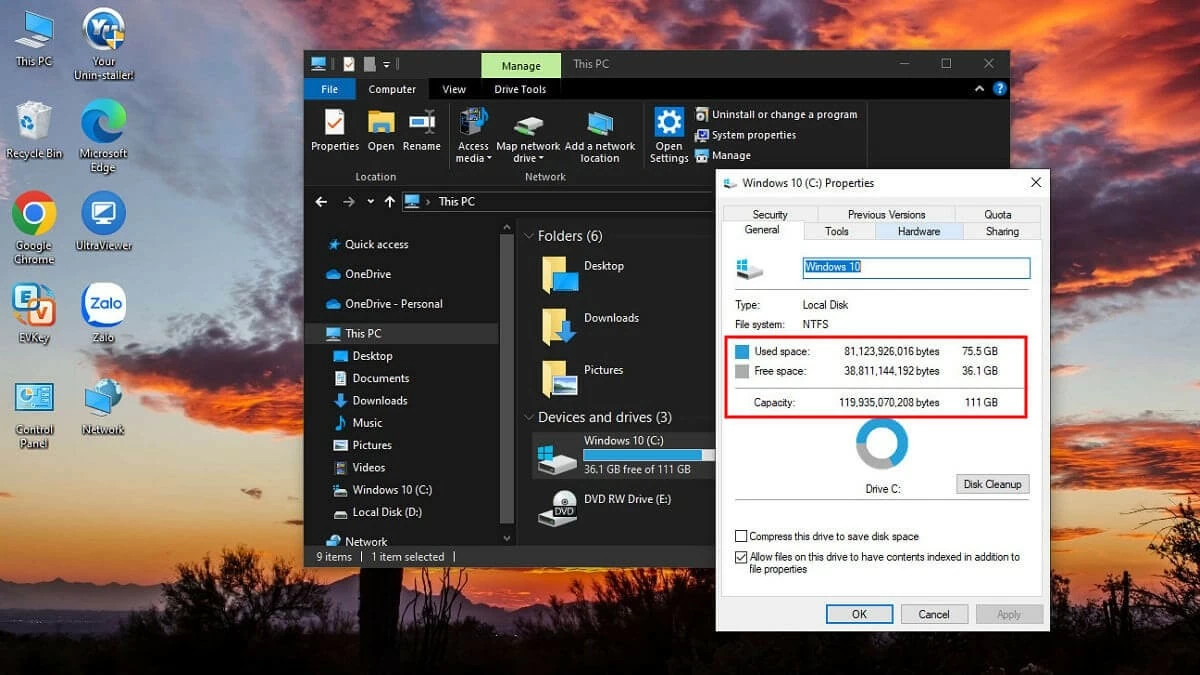
Krok 3: Na karcie Ogólne zobaczysz wszystkie informacje o wybranym dysku twardym. Zwróć uwagę na następujące trzy elementy:
- Pojemność odnosi się do całkowitej pojemności dysku twardego.
- Wykorzystana przestrzeń oznacza, że przestrzeń dyskowa została wykorzystana.
- Wolna przestrzeń oznacza ilość miejsca na dysku, która jest jeszcze dostępna.
 |
Sprawdź w Menedżerze dysków
Oprócz sprawdzania pojemności pamięci masowej, Zarządzanie dyskami pomaga również monitorować wydajność komputera. Aby sprawdzić pojemność dysku SSD za pomocą Zarządzania dyskami, wykonaj następujące kroki:
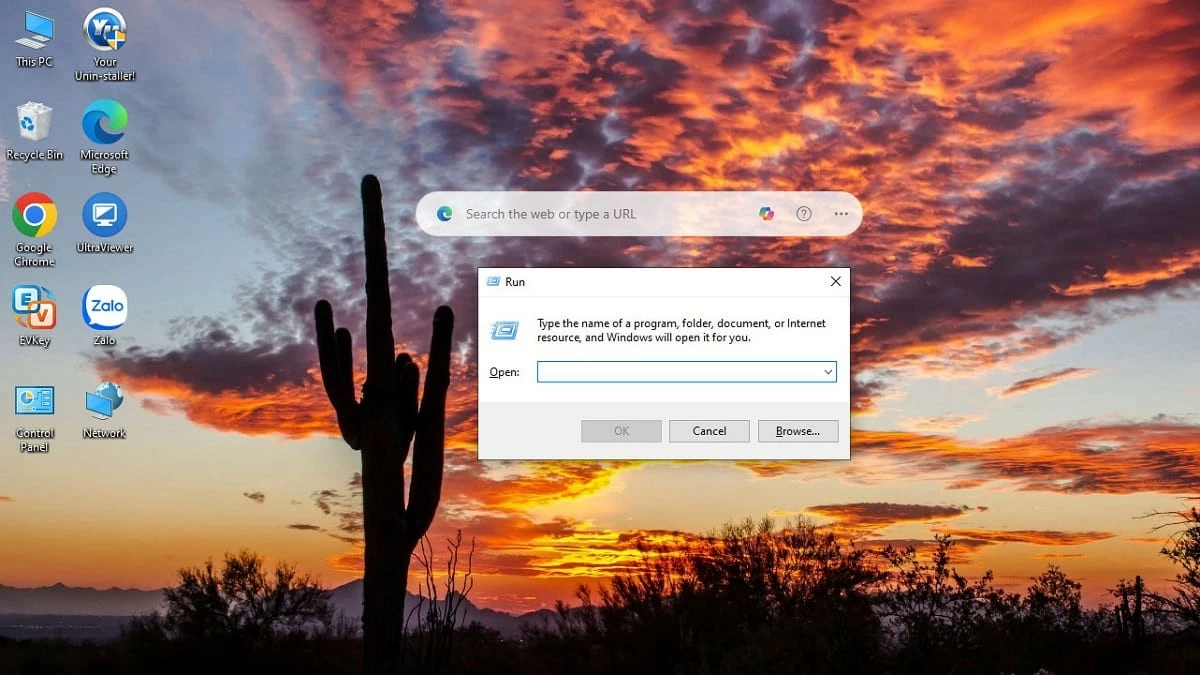
Krok 1: Naciśnij kombinację klawiszy Win + R , aby otworzyć okno dialogowe Uruchom .
 |
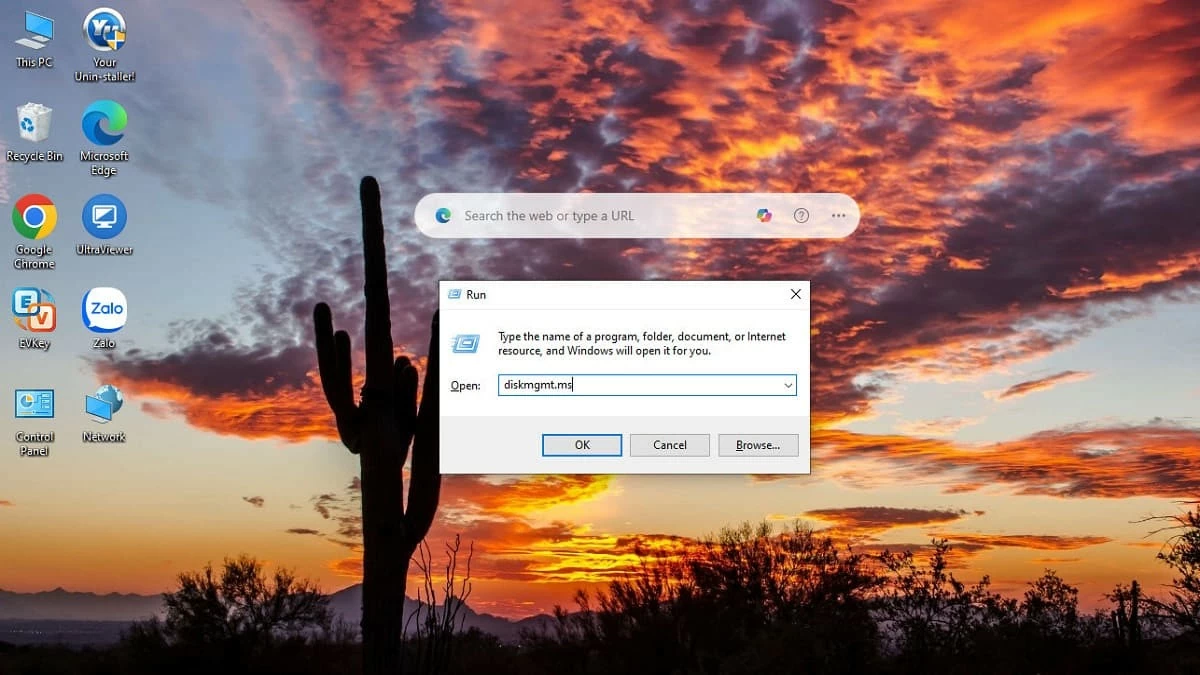
Krok 2: W polu Otwórz wpisz polecenie **diskmgmt.msc** i naciśnij OK.
 |
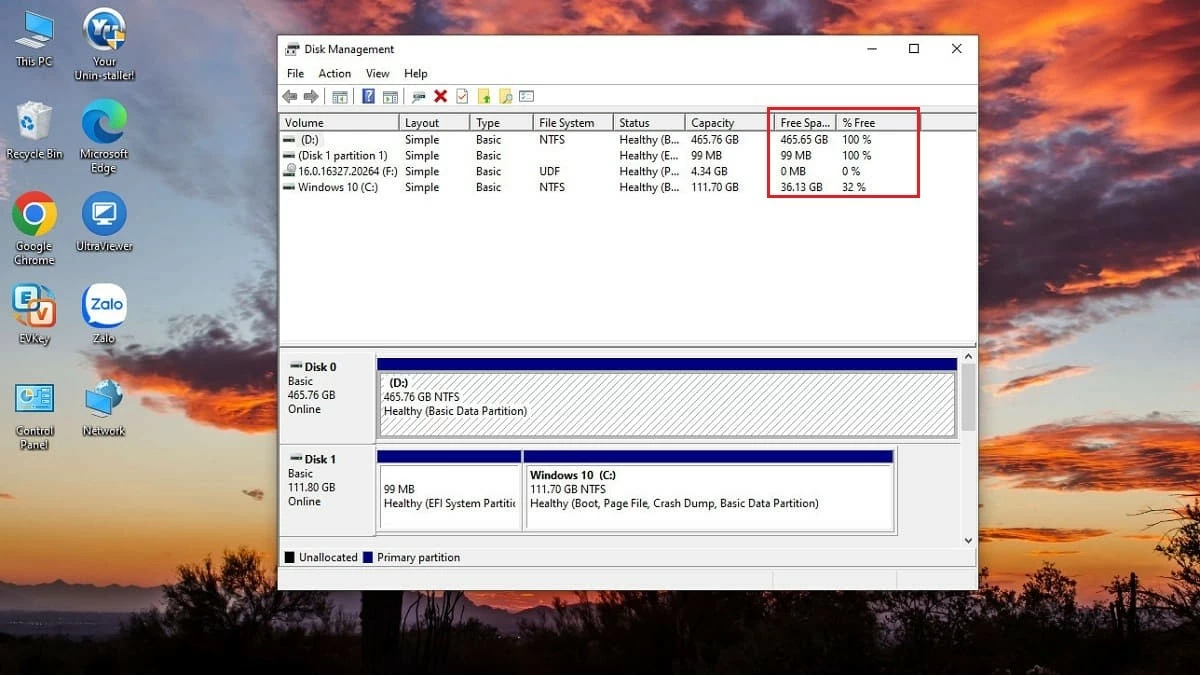
Krok 3: Okno Zarządzanie dyskami otworzy się natychmiast, wyświetlając dyski twarde komputera. Aby sprawdzić dokładną pojemność, zwróć uwagę na sekcje „Wolne miejsce” i „% wolnego miejsca”.
 |
Powyżej przedstawiamy kilka metod sprawdzania pojemności dysków SSD, którymi chcemy się z Tobą podzielić w tym artykule. Wszystkie metody są proste i szybkie. W zależności od systemu operacyjnego, zastosuj odpowiednią metodę, aby sprawdzić pojemność i znaleźć skuteczne rozwiązanie do przechowywania danych.
Źródło: https://baoquocte.vn/kiem-tra-dung-luong-may-tinh-windows-10-8-7-don-gian-282476.html









































































































Komentarz (0)