

Darmowe usługi poczty e-mail, takie jak Gmail, Outlook, Zoho, Yandex czy Yahoo… nie obsługują funkcji śledzenia, czy odbiorcy przeczytali wiadomości e-mail. Funkcja ta jest zazwyczaj dostępna tylko w płatnych serwerach poczty e-mail. Dlatego do śledzenia statusu wysłanych wiadomości e-mail potrzebna jest aplikacja innej firmy.
W tym przewodniku zapoznasz się z aplikacją Mailtrack – rozszerzeniem instalowanym w przeglądarkach Google Chrome i Cốc Cốc. Mailtrack w pełni obsługuje Gmaila, umożliwiając śledzenie statusu pomyślnie wysłanych i odczytanych wiadomości e-mail. Mailtrack oferuje darmowy plan konta, który pozwala użytkownikom śledzić nieograniczoną liczbę wiadomości e-mail miesięcznie.
Mailtrack oferuje wiele funkcji, takich jak: nieograniczone bezpłatne śledzenie wiadomości e-mail; wyświetlanie niebieskiej ikony podwójnego znacznika w celu powiadomienia o otwarciu wiadomości e-mail; śledzenie linków i załączników; powiadomienia w czasie rzeczywistym; panel aktywności; integracja z urządzeniami mobilnymi z systemem iOS i Android...
Aby skorzystać z tej aplikacji, należy wykonać następujące kroki:
Krok 1: Używając przeglądarki Google Chrome lub Chrome, otwórz sklep internetowy Chrome, wyszukaj Mailtrack i wybierz opcję „Dodaj do Chrome”.
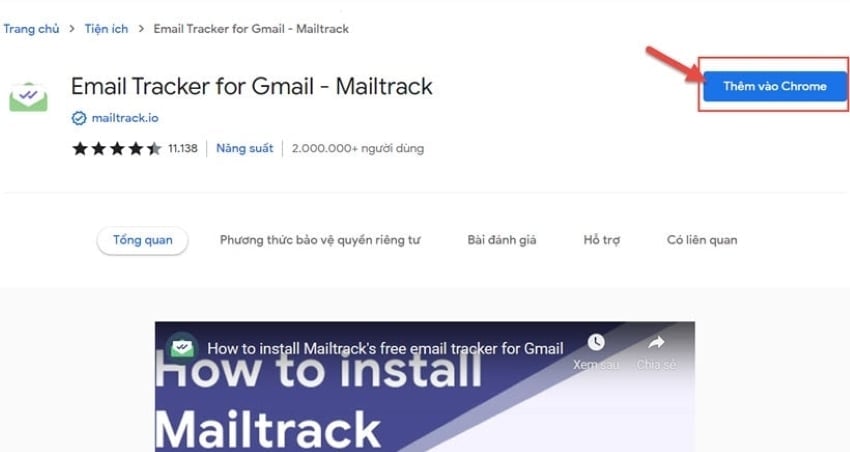
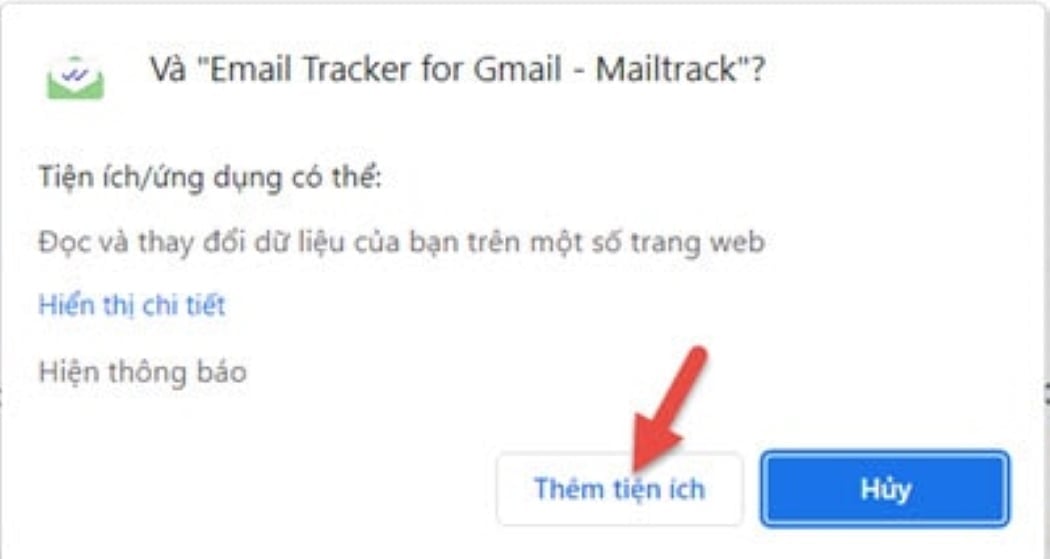
Krok 2: Następnie pojawi się powiadomienie; wybierz „Dodaj rozszerzenie”.
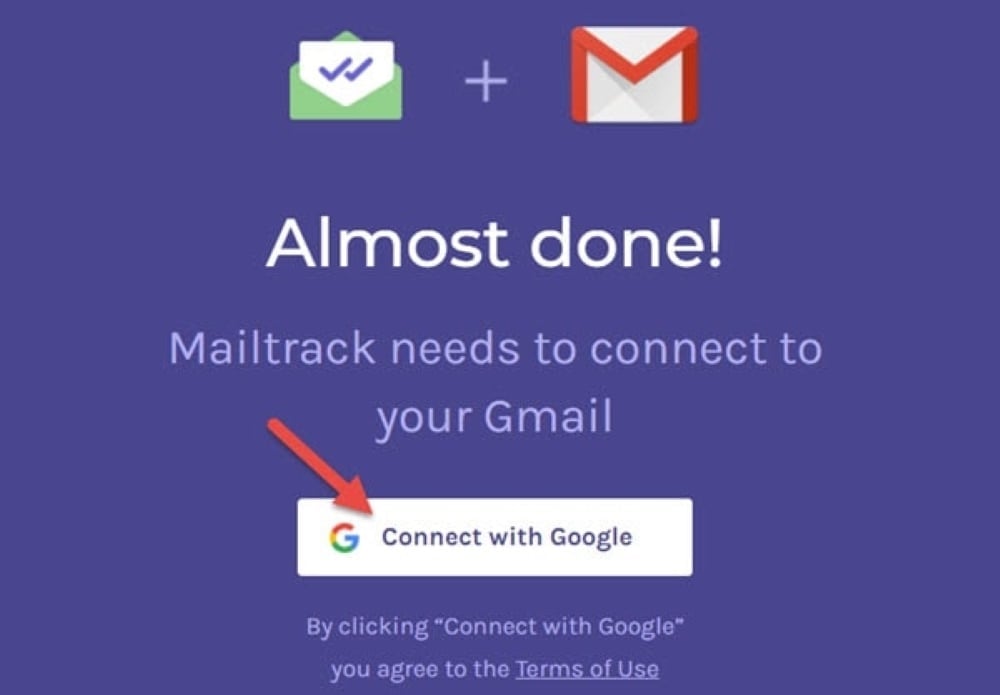
Krok 3: Mailtrack poprosi Cię o połączenie z kontem Gmail, które chcesz monitorować. Sprawdź, czy odbiorca odczytał wiadomość e-mail – wybierz „Połącz z Google”.
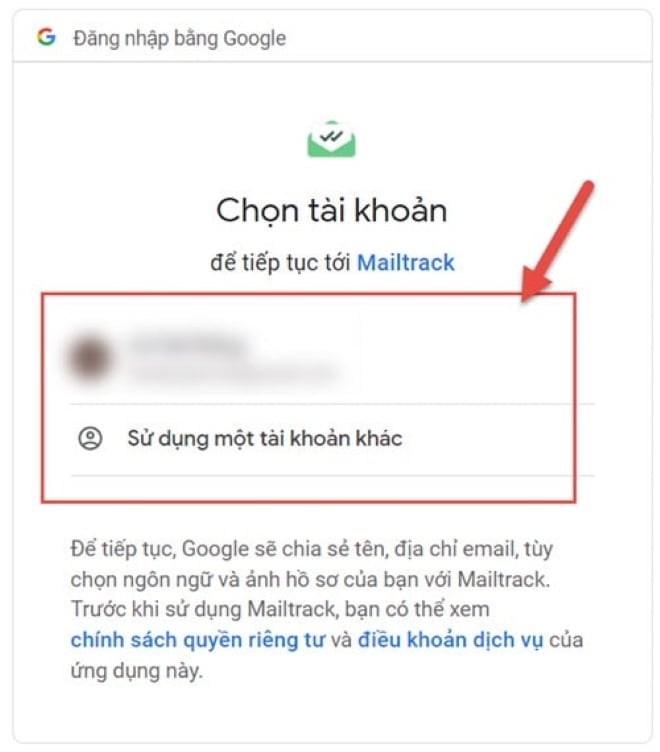
Krok 4: Następnie wybierz konto Gmail, które chcesz połączyć z Mailtrack. Jeśli nie jesteś zalogowany na koncie Gmail, wybierz opcję „Użyj innego konta”, aby zalogować się do Gmaila w przeglądarce.
Krok 5: Mailtrack poprosi Cię o udzielenie dostępu do Twojego konta Gmail; wybierz „Zezwól”.
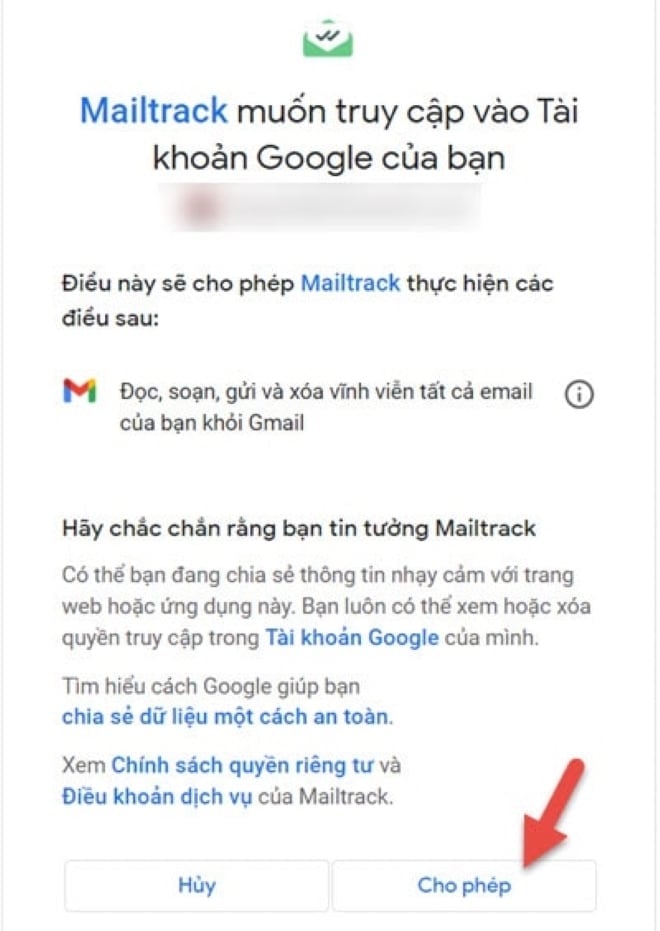
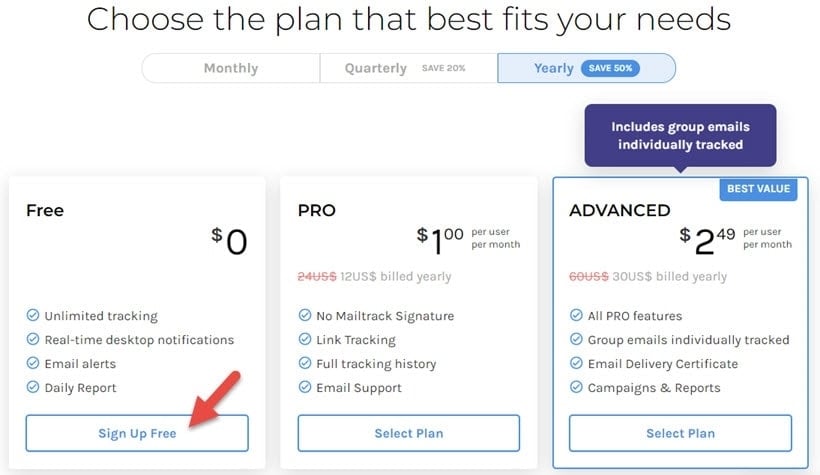
Krok 6: Wybierz swój plan Mailtrack; w tym przypadku wybierz plan bezpłatny.
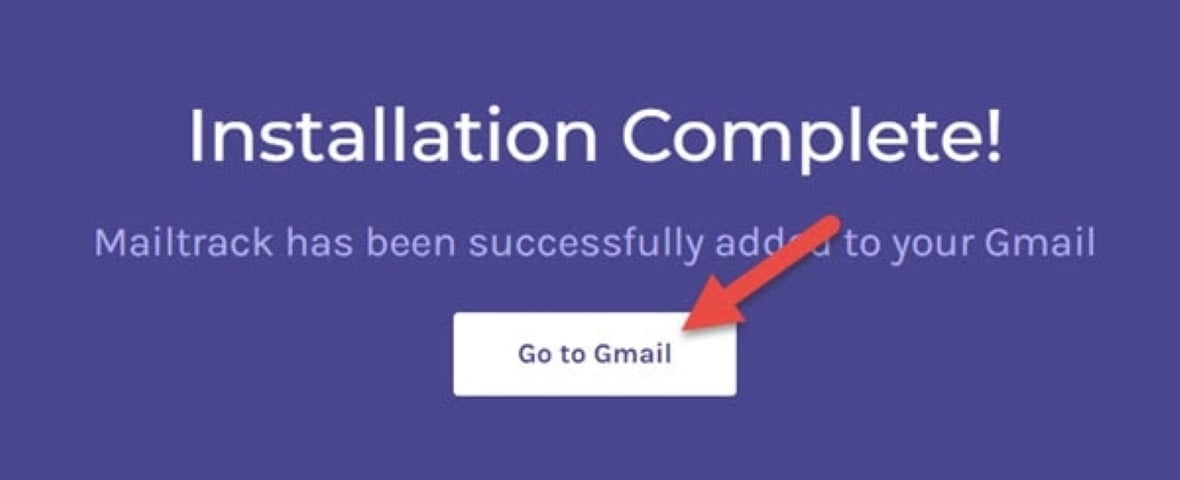
Krok 7: Pojawi się powiadomienie informujące o zakończeniu konfiguracji Mailtrack połączonego z Gmailem. Wybierz „Przejdź do Gmaila”, aby powrócić do interfejsu poczty e-mail.
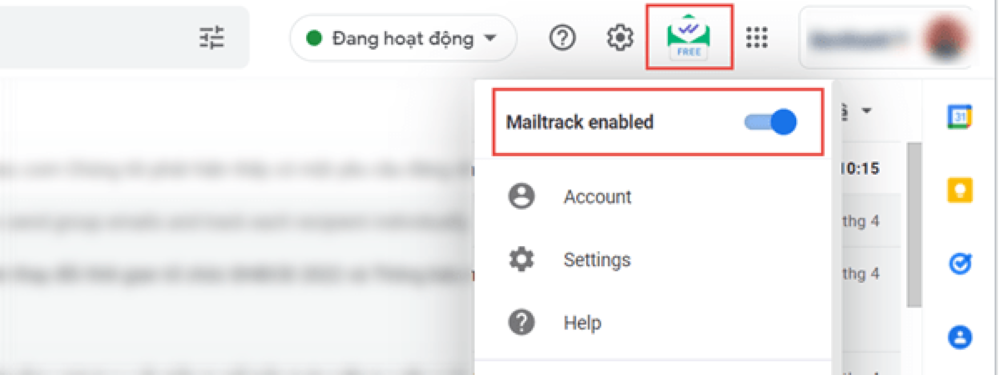
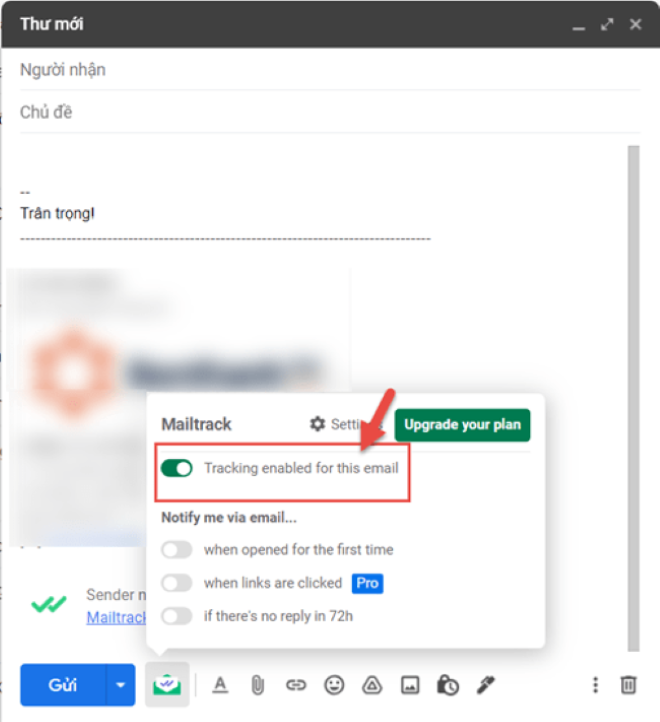
Krok 8: W interfejsie Gmaila zobaczysz logo Mailtrack. Najedź kursorem myszy na logo, aby sprawdzić, czy Mailtrack jest włączony. Jeśli tymczasowo nie chcesz korzystać z Mailtrack, możesz go wyłączyć.
Krok 9: Napisz nową wiadomość e-mail; Mailtrack zostanie do niej dołączony przed wysłaniem. Jeśli nie chcesz śledzić wiadomości ani sprawdzać, czy odbiorca ją przeczytał, możesz tymczasowo wyłączyć Mailtrack.
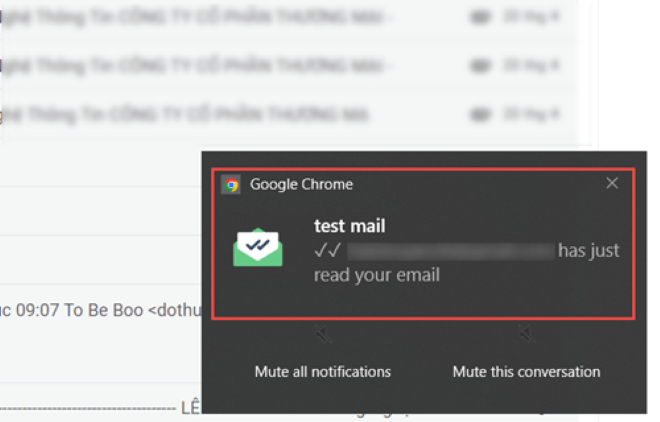
Krok 10: Gdy odbiorca otworzy Twoją wiadomość e-mail, Mailtrack wyśle powiadomienie o treści „właśnie odczytano Twoją wiadomość e-mail”.
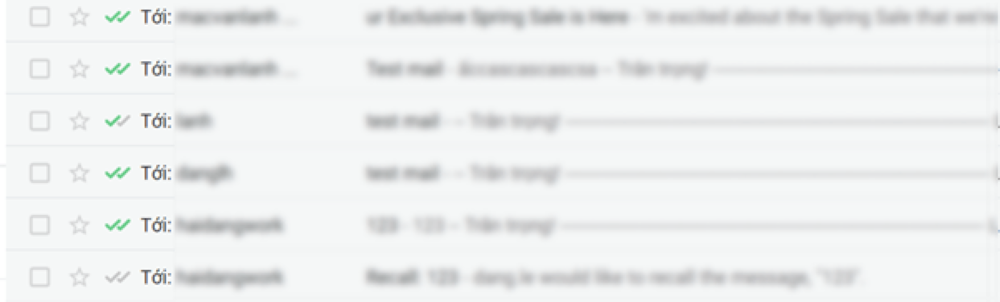
Krok 11: Przejdź do sekcji „Korespondencja”, aby sprawdzić status wiadomości e-mail. Istnieją 3 przypadki: Po pierwsze, wiadomość e-mail ma dwa zielone znaczniki wyboru: Odbiorca przeczytał/wyświetlił wiadomość.
Po drugie, wiadomość e-mail ma jeden niebieski i jeden szary znacznik wyboru: Odbiorca otrzymał wiadomość e-mail, ale jej nie przeczytał.
Po trzecie, wiadomości e-mail z dwoma szarymi znacznikami wyboru oznaczają, że wiadomość nie została wysłana do adresata.
Na tym kończy się nasz poradnik dotyczący śledzenia i sprawdzania, czy odbiorcy przeczytali lub wyświetlili Twoje wiadomości e-mail.
Khanh Son (opracowanie)
Źródło




![[Zdjęcie] Sekretarz generalny i prezydent To Lam spotyka się z delegatami Zgromadzenia Narodowego reprezentującymi mniejszości etniczne.](https://vphoto.vietnam.vn/thumb/1200x675/vietnam/resource/IMAGE/2026/04/20/1776696701056_a1-bnd-8331-3342-jpg.webp)
![[Grafika] Zgromadzenie Narodowe omawia realizację planu rozwoju społeczno-gospodarczego.](https://vphoto.vietnam.vn/thumb/1200x675/vietnam/resource/IMAGE/2026/04/20/1776696707422_ndo_br_img-20260420-185419-jpg.webp)
































































































Komentarz (0)