W dobie Przemysłu 4.0 wygodne sieci Wi-Fi są dostępne wszędzie, ale nie zawsze znasz hasło, aby z nich korzystać. Jeśli jesteś poza domem i potrzebujesz połączenia z internetem do pracy lub przeglądania internetu, ale nie masz dostępu do danych mobilnych, poniższe metody dostępu do Wi-Fi bez hasła okażą się dla Ciebie wybawieniem.
Użyj aplikacji Wifi Master.
WiFi Master Key to obecnie popularna aplikacja do udostępniania haseł WiFi, umożliwiająca dostęp do darmowych sieci WiFi w pobliżu, np. w restauracjach, hotelach, kawiarniach. Wadą jest to, że ta metoda dostępu do WiFi bez hasła za pomocą aplikacji WiFi Master działa tylko w przypadku sieci WiFi z prostymi hasłami, a do uruchomienia aplikacji potrzebna jest transmisja danych mobilnych.
Jeśli używasz iPhone’a, możesz wykonać następujące czynności:
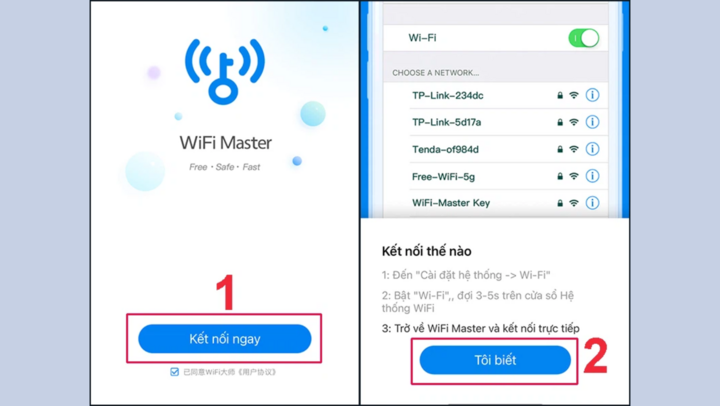
Krok 1: Po pomyślnym pobraniu aplikacji otwórz WiFi Master i wybierz Połącz teraz. Aplikacja wyświetli komunikat z instrukcjami, jak się połączyć; wybierz Wiem.
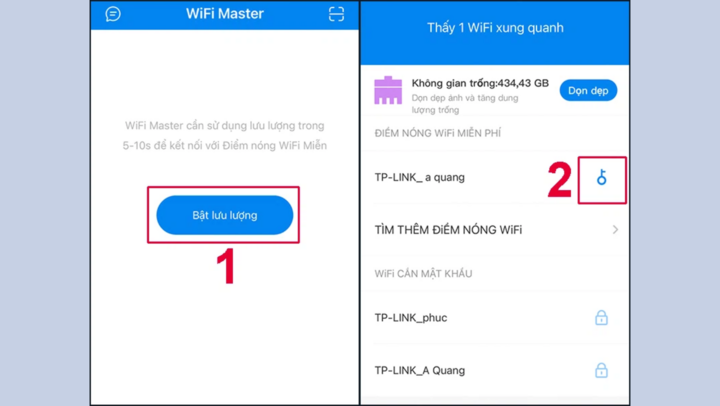
Krok 2: Aby włączyć dane mobilne dla aplikacji, wybierz opcję „Włącz dane”. WiFi Master Key automatycznie wyszuka pobliskie połączenia sieciowe; wybierz ikonę klucza obok punktu dostępu WiFi, z którym chcesz się połączyć.
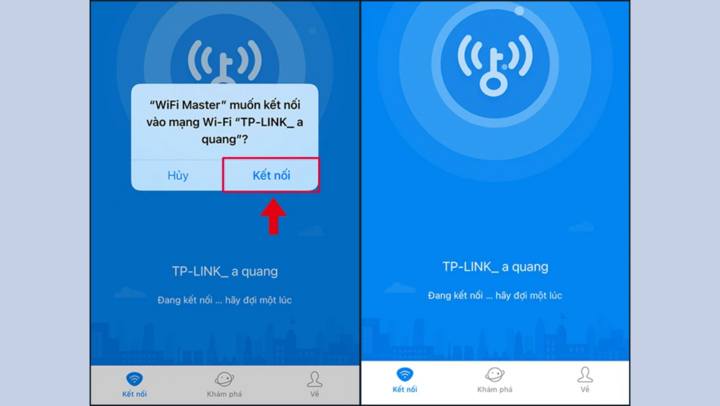
Krok 3: Naciśnij przycisk Połącz i poczekaj chwilę, aż urządzenie połączy się z wybraną siecią Wi-Fi.
Jeśli używasz telefonu z systemem Android, możesz również uzyskać dostęp do sieci Wi-Fi bez podawania hasła za pomocą aplikacji WiFi Master, podobnie jak na iPhonie.
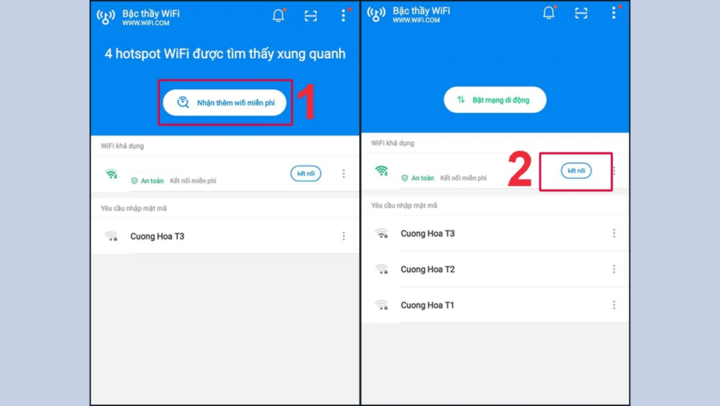
Włącz transmisję danych mobilnych w telefonie, a następnie otwórz pobraną aplikację WiFi Master . Wybierz „Uzyskaj więcej darmowego Wi-Fi”, jeśli chcesz korzystać z większej liczby sieci Wi-Fi. Wybierz „Połącz się z siecią Wi-Fi, z którą chcesz się połączyć”.



Udostępnij hasło Wi-Fi dwóm iPhone’om.
Użytkownicy iPhone'ów i produktów Apple mogą korzystać z bardzo przydatnej funkcji: udostępniania Wi-Fi między dwoma urządzeniami przez Bluetooth, co pozwala na dostęp do Wi-Fi bez hasła. Funkcja udostępniania Wi-Fi będzie działać, gdy oba urządzenia będą miały system iOS 11 lub nowszy i będą zalogowane do iCloud; iPhone udostępniający sieć musi być połączony z dostępną siecią Wi-Fi.
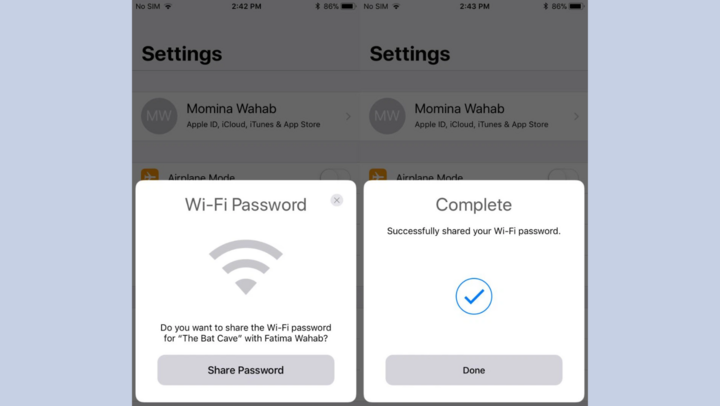
Jeśli powyższe warunki są spełnione, wystarczy wykonać poniższe kroki, aby udostępnić hasło Wi-Fi dwóm iPhone’om.
Krok 1: Przejdź do Ustawień > Ogólne > AirPlay i Handoff. Włącz Handoff, aby umożliwić kwalifikującym się iPhone'om udostępnianie Wi-Fi.
Krok 2: Włącz Bluetooth na obu iPhone’ach, upewniając się, że oba iPhone’y są odblokowane i znajdują się blisko siebie.
Krok 3: Na telefonie połączonym z Wi-Fi dotknij opcji Wi-Fi. W tym momencie, jeśli urządzenie odbierze sygnał Bluetooth, wyświetli się powiadomienie o konieczności udostępnienia hasła Wi-Fi. Aby pomyślnie udostępnić hasło, wybierz opcję Udostępnij hasło > Gotowe.
Następnie inne urządzenie będzie mogło uzyskać dostęp do sieci Wi-Fi bez konieczności podawania hasła.
Na telefonach z systemem Android można połączyć się z siecią Wi-Fi bez podawania hasła, korzystając z kodu QR.
Obecnie wiele atrakcji turystycznych , hoteli i restauracji korzysta z kodów QR do łączenia się z siecią Wi-Fi zamiast ręcznego wpisywania haseł. Jednak nie wszyscy użytkownicy urządzeń mobilnych wiedzą, jak to zrobić. Jeśli chcesz uzyskać dostęp do sieci Wi-Fi za pomocą kodu QR, postępuj zgodnie z poniższymi instrukcjami:
Krok 1: Na telefonie z systemem Android przejdź do Ustawienia > Połączenia > Wi-Fi.
Krok 2: Wybierz ikonę kodu QR znajdującą się w prawym górnym rogu ekranu i skieruj aparat na kod QR, aby go zeskanować i połączyć się z siecią Wi-Fi.
Jak połączyć się z siecią Wi-Fi bez hasła za pomocą WPS



Nawiązywanie połączenia z siecią Wi-Fi bez hasła za pomocą funkcji WPS jest dość proste i charakteryzuje się dużą skutecznością. Aby jednak włączyć przycisk WPS, konieczne jest wprowadzenie odpowiednich ustawień i konfiguracji modemu Wi-Fi.
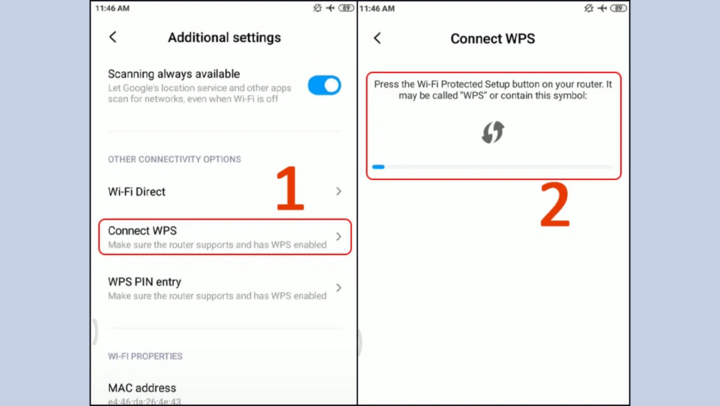
Przejdź do Ustawienia > Wi-Fi > Ustawienia dodatkowe. Wybierz Połącz WPS. Na ekranie telefonu pojawi się monit o włączenie trybu WPS w modemie, aby nawiązać połączenie. Naciśnij i przytrzymaj przycisk WPS na modemie Wi-Fi przez kilka sekund, a następnie puść go. Gdy na ekranie telefonu pojawi się komunikat „Połączenie zakończone”, dotknij przycisku OK, aby uzyskać dostęp do Wi-Fi.
O czym należy pamiętać korzystając z publicznej, darmowej sieci Wi-Fi.
Chociaż Wi-Fi jest bardzo przydatne, korzystając z darmowej, publicznej sieci Wi-Fi, należy pamiętać o jej poziomie bezpieczeństwa. Wiele darmowych sieci Wi-Fi stwarza hakerom możliwość infiltracji i kradzieży danych z urządzeń. Ponadto połączenie może zostać przerwane, a naprawa niskiej prędkości Wi-Fi może być niemożliwa. Dlatego należy dokładnie rozważyć tę opcję.
Znalezienie i korzystanie z darmowego Wi-Fi nie będzie już trudne, jeśli wiesz, jak korzystać z dostępnych aplikacji i usług. Pamiętaj jednak, aby zawsze chronić swoje dane osobowe i dbać o bezpieczeństwo podczas łączenia się z sieciami publicznymi. Mamy nadzieję, że powyższe sugestie pomogą Ci łatwo łączyć się z internetem w dowolnym miejscu i czasie, bez wydawania pieniędzy.
Źródło