

Aprenda como recuperar números de telefone apagados de forma eficaz no Android e iOS. Então, existe alguma maneira de recuperar números de telefone apagados?
 |
Instruções sobre como recuperar números de telefone apagados em celulares Android.
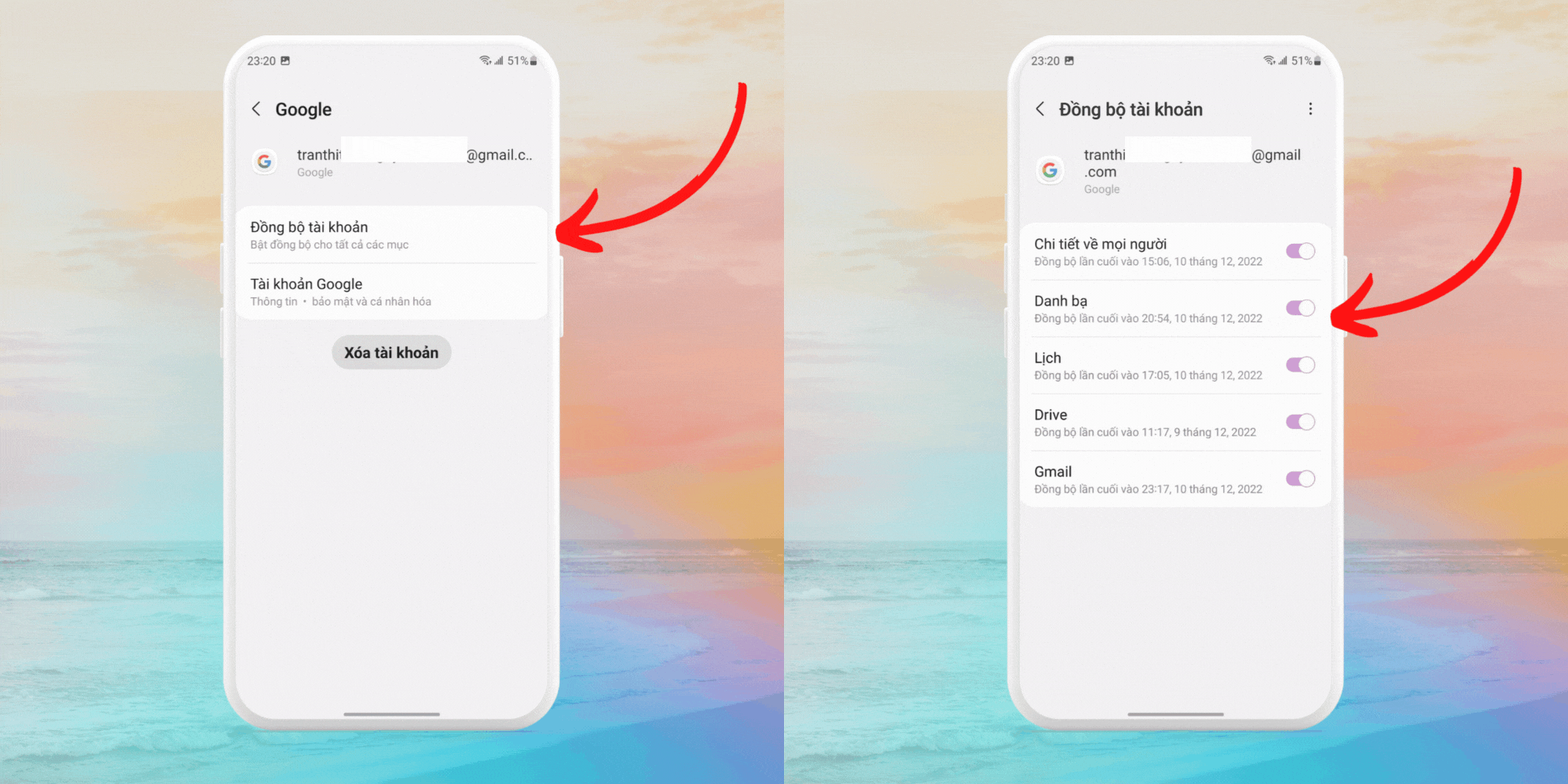
Sincronize regularmente seus contatos com sua conta do Google para fazer backup deles de forma rápida e fácil. Siga estas etapas para fazer backup dos seus contatos no Google.
Passo 1: Primeiro, abra as Configurações do seu dispositivo e selecione Contas .
Passo 2: Em seguida, selecione a conta que deseja sincronizar e ative o recurso de Sincronização de Contatos .
 |
Como recuperar números apagados do seu celular
Após sincronizar seus contatos conforme as instruções, você pode restaurá-los ativando os controles no canto superior esquerdo da tela de contatos, da seguinte forma:
Passo 1: Abra o aplicativo Contatos no Android , toque no ícone de 'três linhas' no canto superior esquerdo da tela e selecione Configurações .
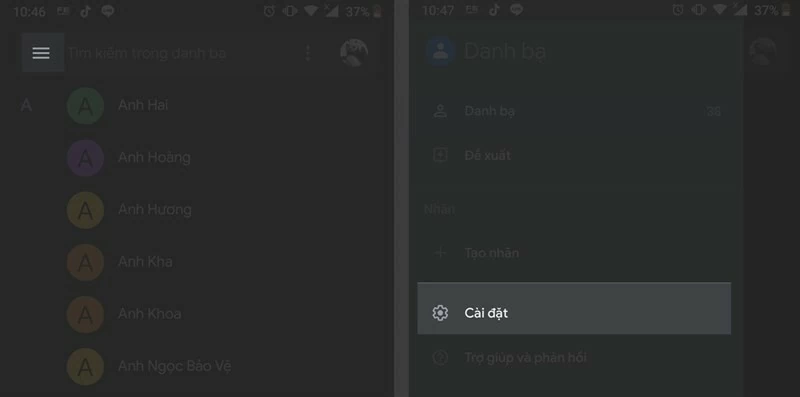 |
Passo 2: Clique em Restaurar, selecione a conta que sincronizou seus contatos na parte superior e aguarde a conclusão do processo.
 |
Como exportar e importar arquivos de contato
Às vezes, você precisa exportar seus contatos para um arquivo para transferi-los para outro dispositivo. Siga estas etapas para exportar seus contatos:
Passo 1 : Abra o aplicativo Contatos no seu smartphone Android , toque no ícone de 'três linhas' no canto superior esquerdo da tela e selecione Configurações .
Passo 2 : Continue selecionando Importar ou Exportar Contatos e, em seguida, toque em Exportar .
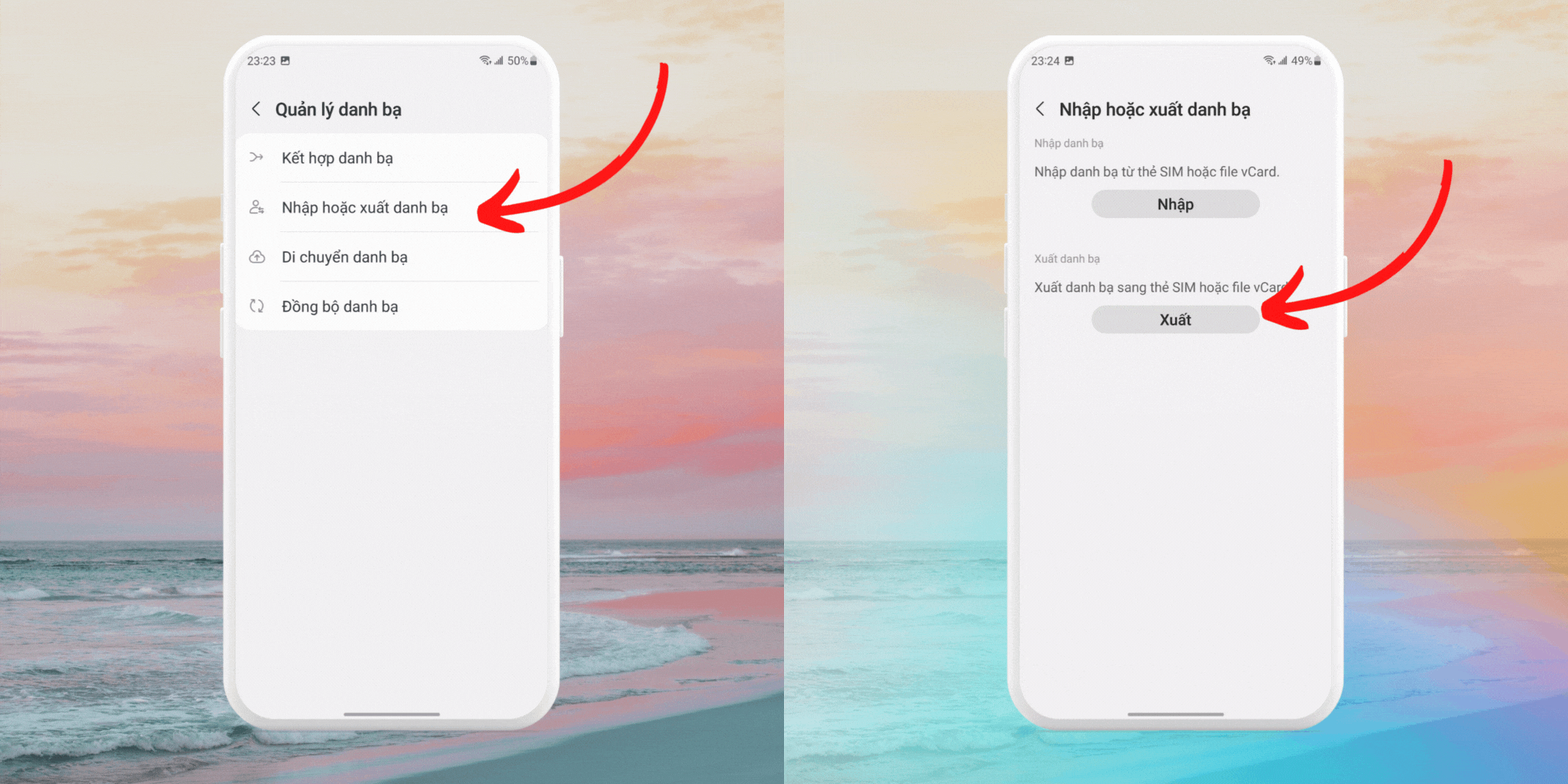 |
Passo 3: Escolha a pasta onde deseja salvar o arquivo, clique em Exportar e aguarde a conclusão do processo.
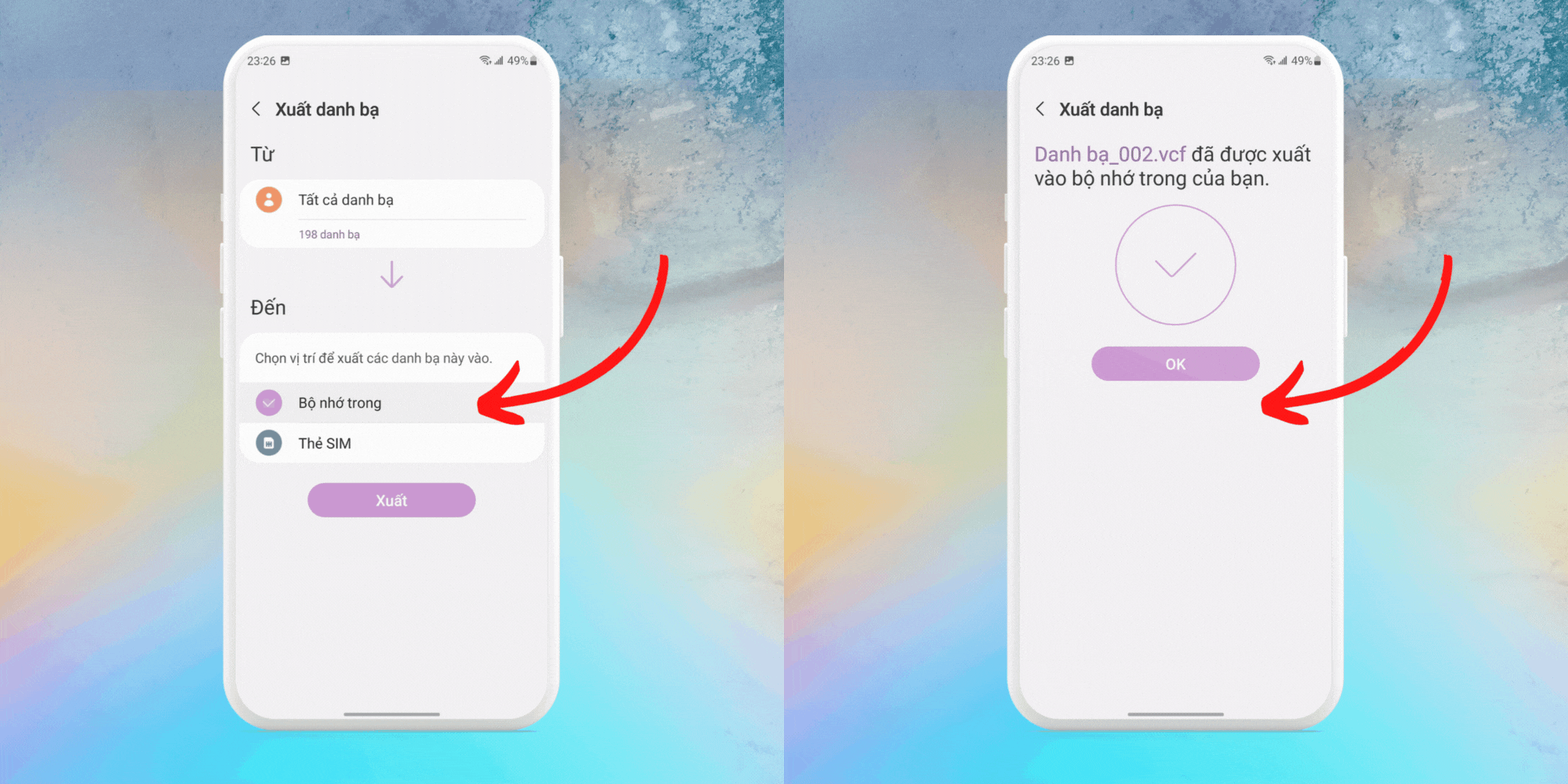 |
Para importar contatos do arquivo criado acima, siga estes passos:
Passo 1: Abra o aplicativo Contatos no seu telefone Android, toque no ícone de 'três linhas' no canto superior esquerdo da tela e selecione Configurações .
Passo 2: Clique na opção Importar .
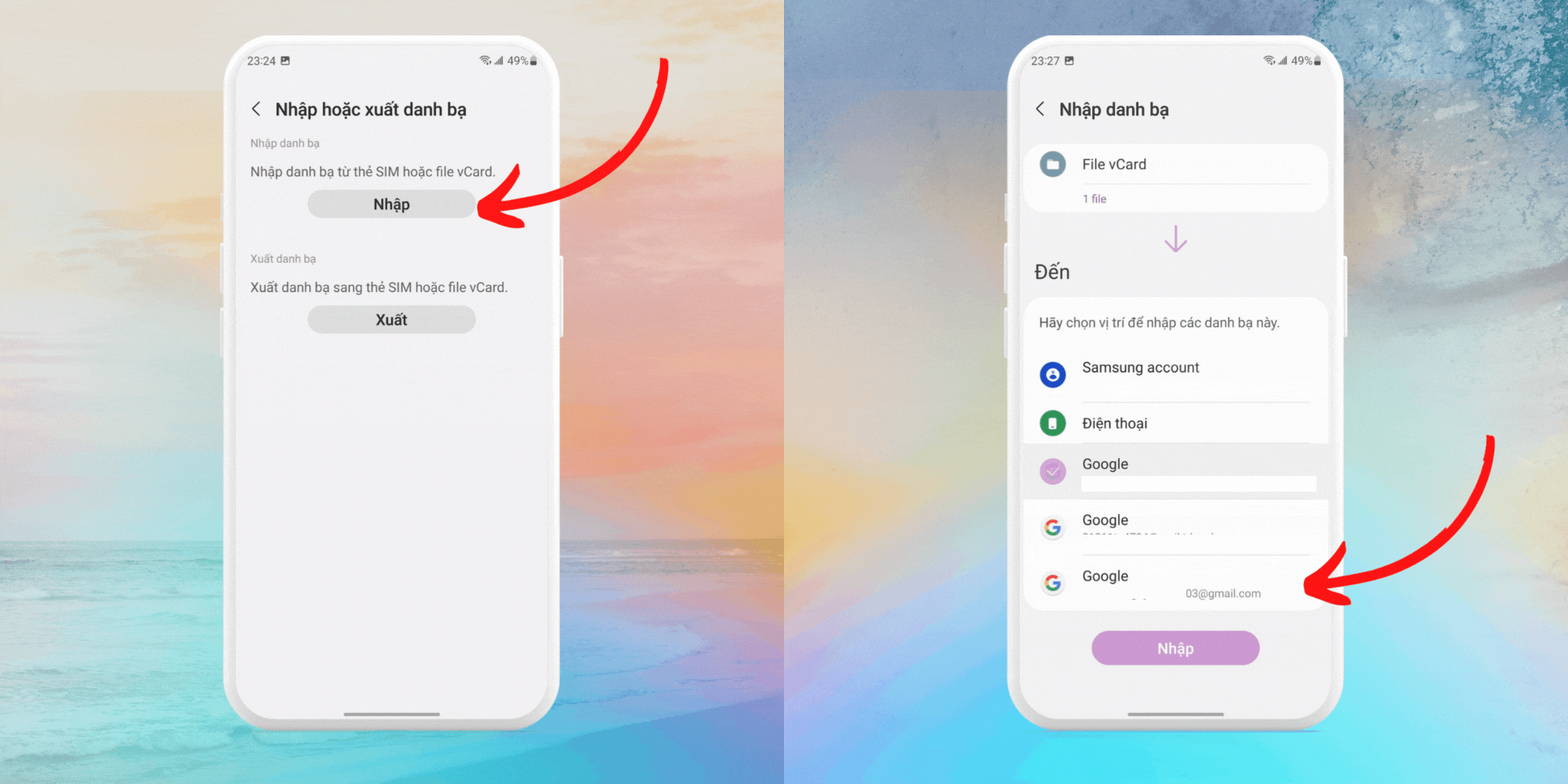 |
Passo 3: Selecione a conta que fez o backup dos seus contatos, clique no arquivo .vcf e localize o arquivo '.vcf' que você salvou anteriormente.
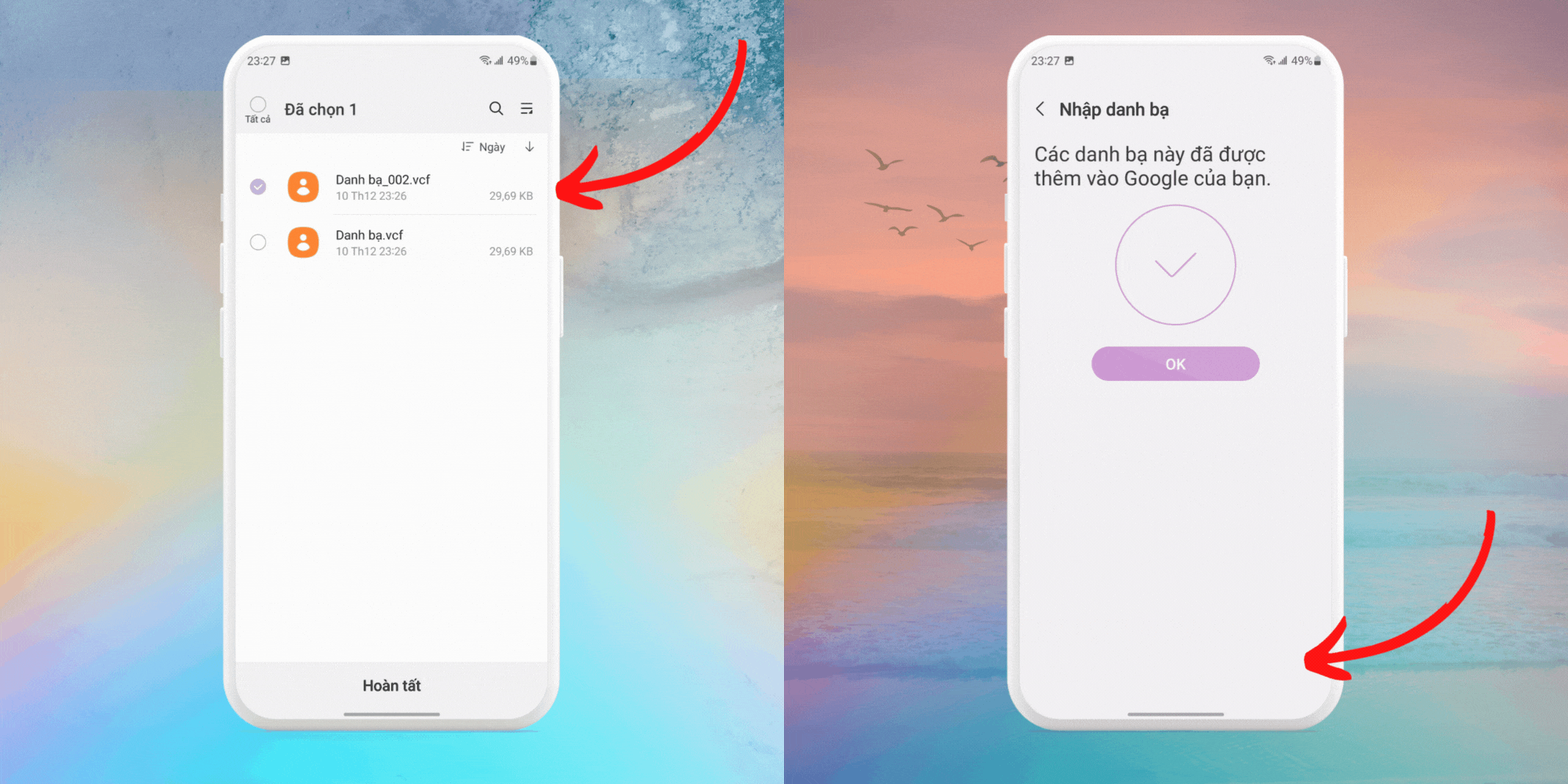 |
Um guia simples sobre como recuperar números de telefone apagados no iPhone.
Para recuperar um número de telefone apagado no seu iPhone, você pode tentar os seguintes métodos:
Como recuperar contatos do iPhone usando o cartão SIM
Este método aplica-se a iPhones novos que não possuem um cartão SIM instalado ou a contatos de um cartão SIM que não foram atualizados para o dispositivo. Siga estes passos:
Passo 1 : Primeiro, abra os Ajustes na tela inicial do seu iPhone, role para baixo e selecione Contatos .
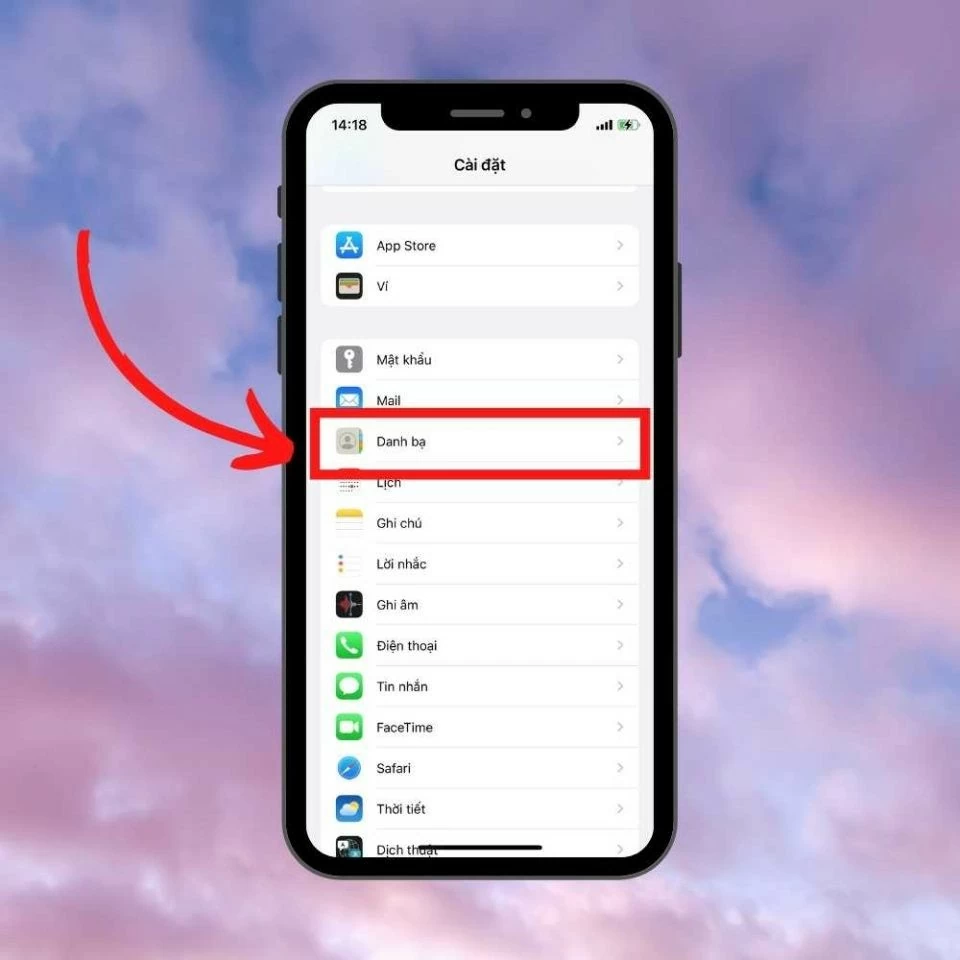 |
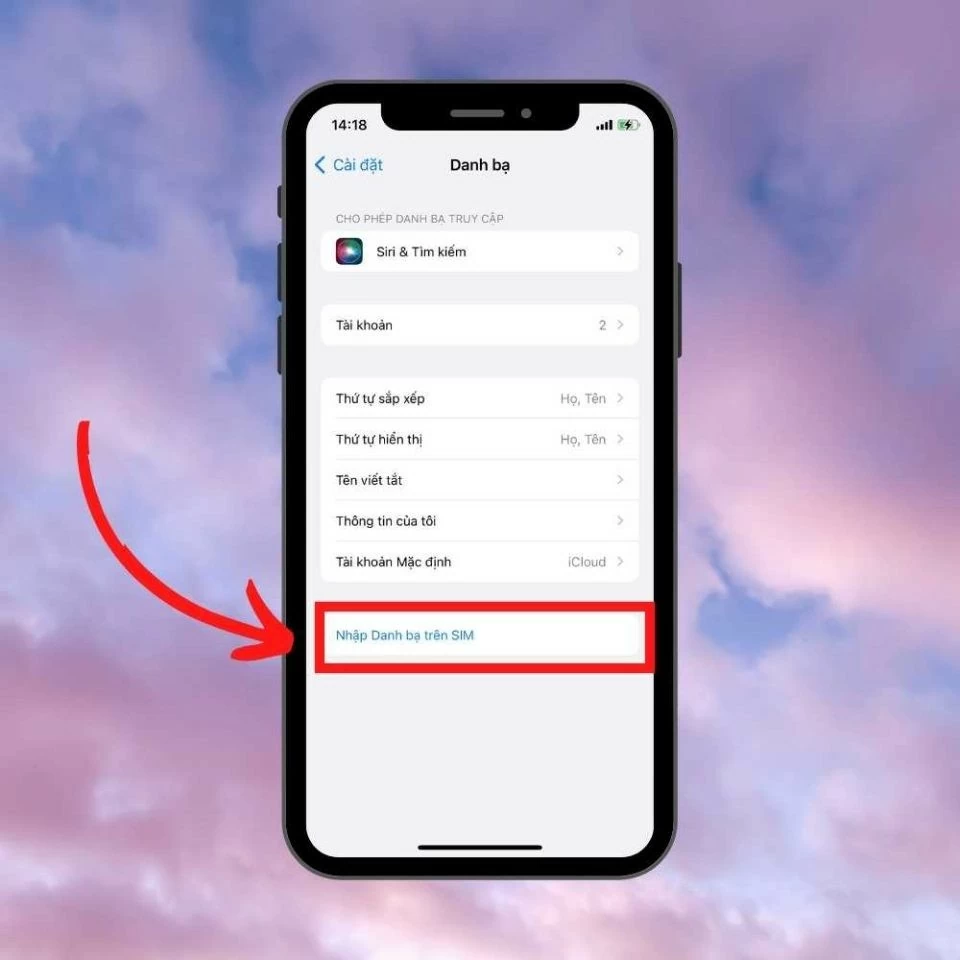
Passo 2: Na seção Contatos, selecione Importar contatos do SIM.
 |
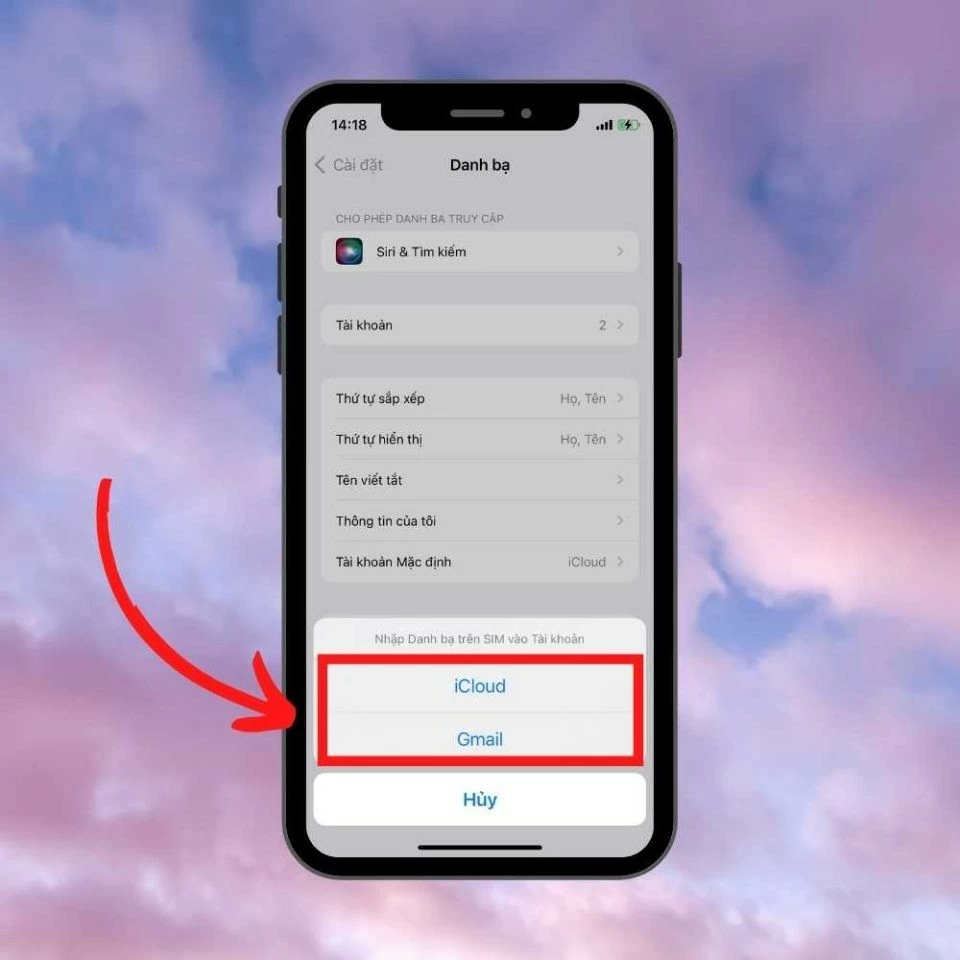
Passo 3: Por fim, aguarde alguns minutos para que o processo de importação de contatos seja concluído. Em seguida, volte aos contatos do seu telefone para verificar se as informações de contato foram atualizadas.
 |
Instruções sobre como recuperar números de telefone apagados restaurando os contatos via iCloud.
Este método é simples e rápido, pois os contatos do iPhone geralmente são salvos no iCloud. Siga estes passos:
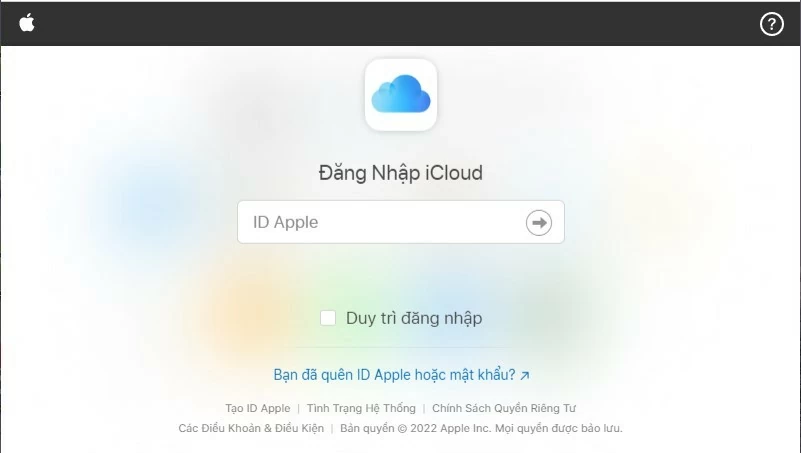
Passo 1: Primeiro, abra seu navegador e acesse iCloud.com para entrar na sua conta do iCloud da Apple.
Passo 2: Em seguida, faça login na sua conta do iCloud.
 |
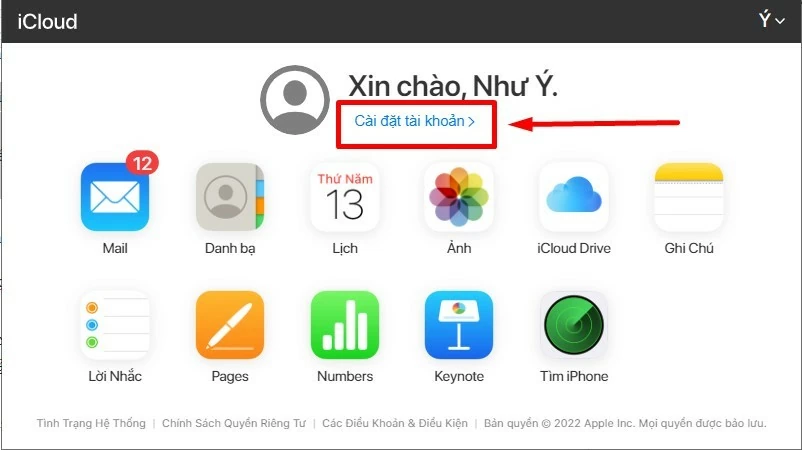
Passo 3: Após efetuar o login com sucesso, selecione Configurações no painel de controle do sistema.
 |
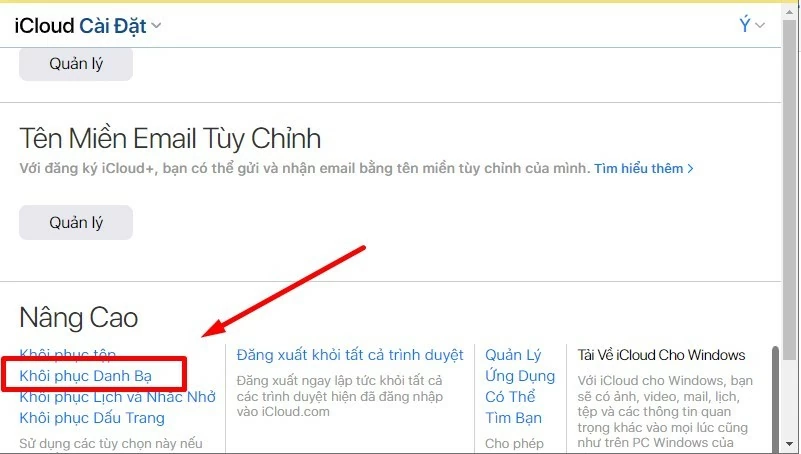
Passo 4: Quando a tela exibir detalhes sobre o dispositivo que você está usando, toque em Restaurar Contatos na parte inferior da tela para recuperar números de telefone excluídos.
 |
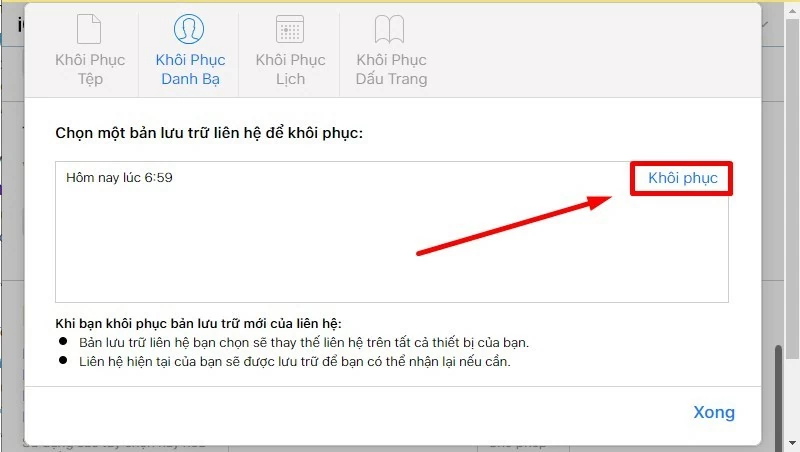
Passo 5: Em seguida, escolha um ponto de restauração próximo ao momento em que você excluiu o número de telefone do seu iPhone. Escolher um ponto exato ou próximo a ele ajudará a encontrar os dados rapidamente.
 |
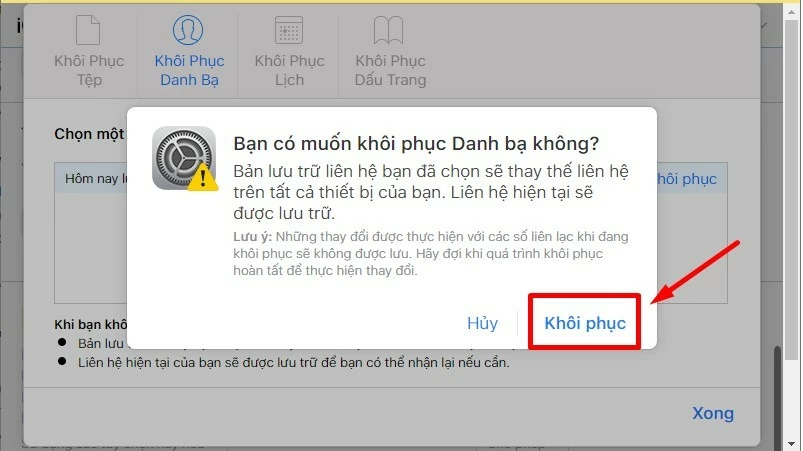
Passo 6: Uma mensagem de confirmação para a restauração dos contatos será exibida na tela. Pressione OK para concluir o processo.
 |
Agora você tem instruções sobre como recuperar números de telefone apagados de forma rápida e fácil. Esperamos que este artigo tenha lhe fornecido informações úteis.
Fonte: https://baoquocte.vn/cach-lay-lai-so-dien-thoai-da-xoa-tren-android-va-ios-don-gian-285717.html









































































































Comentário (0)