

A partir do iOS 16, você pode adicionar um widget na parte superior do relógio da tela de bloqueio e quatro widgets menores abaixo dele. Ao tocar em um widget na tela de bloqueio, o iOS 16 abrirá o aplicativo correspondente a esse widget. Por exemplo, tocar no widget de clima abrirá o aplicativo Tempo.
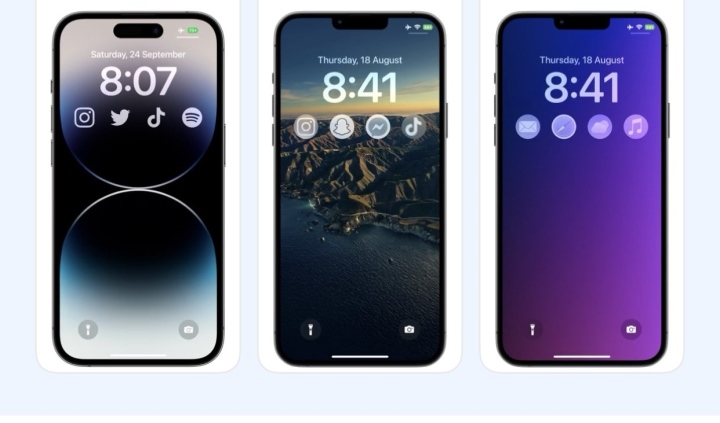
Abra aplicativos a partir da tela de bloqueio do iPhone.
No entanto, nem todos os aplicativos possuem recursos de widget. Com o Launchify, você pode criar um widget para qualquer aplicativo no seu iPhone, independentemente de ele possuir ou não essa funcionalidade, e iniciá-lo diretamente da tela de bloqueio.
Como abrir aplicativos a partir da tela de bloqueio do iPhone
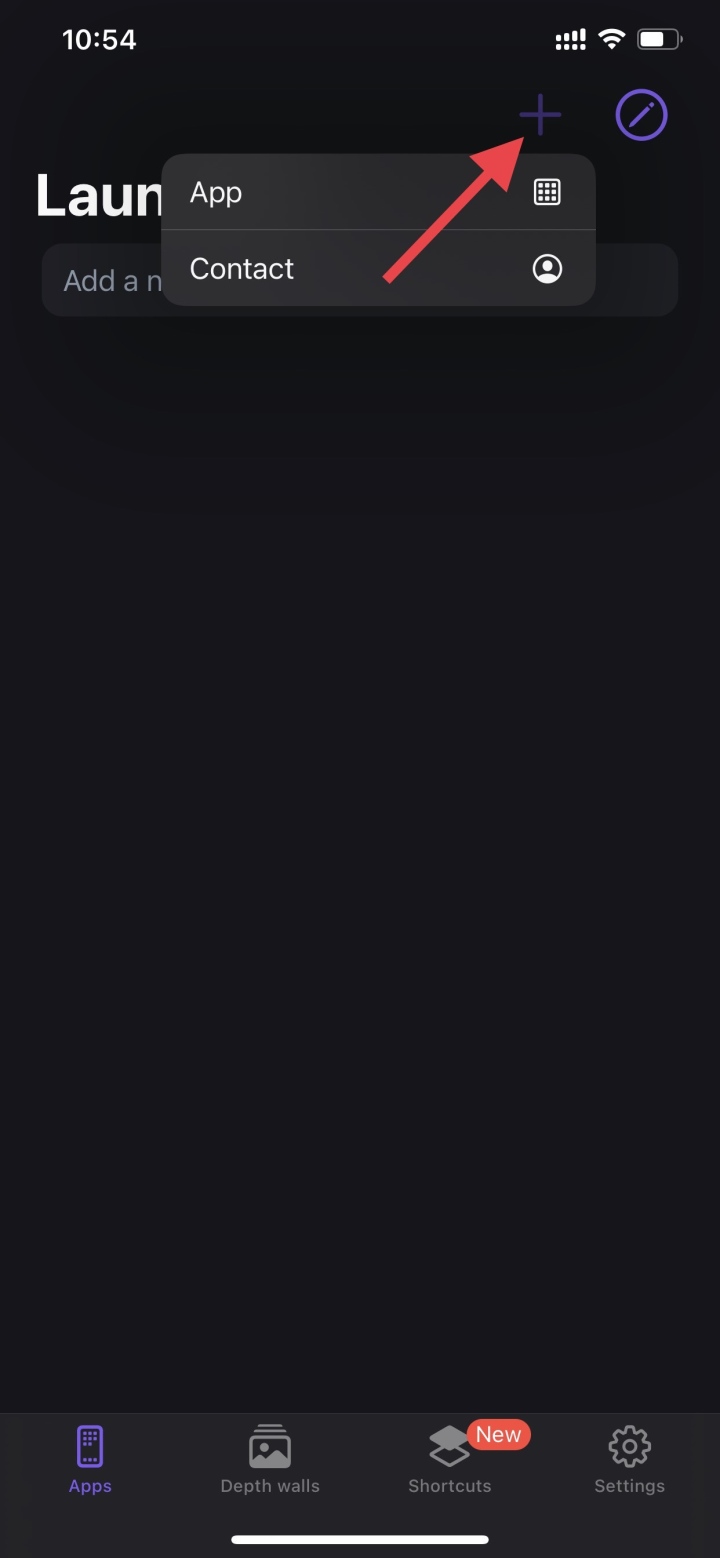
Passo 1: Você precisa instalar o aplicativo Launchify usando o link abaixo > Em seguida, toque no ícone de mais > Selecione " Aplicativo" .
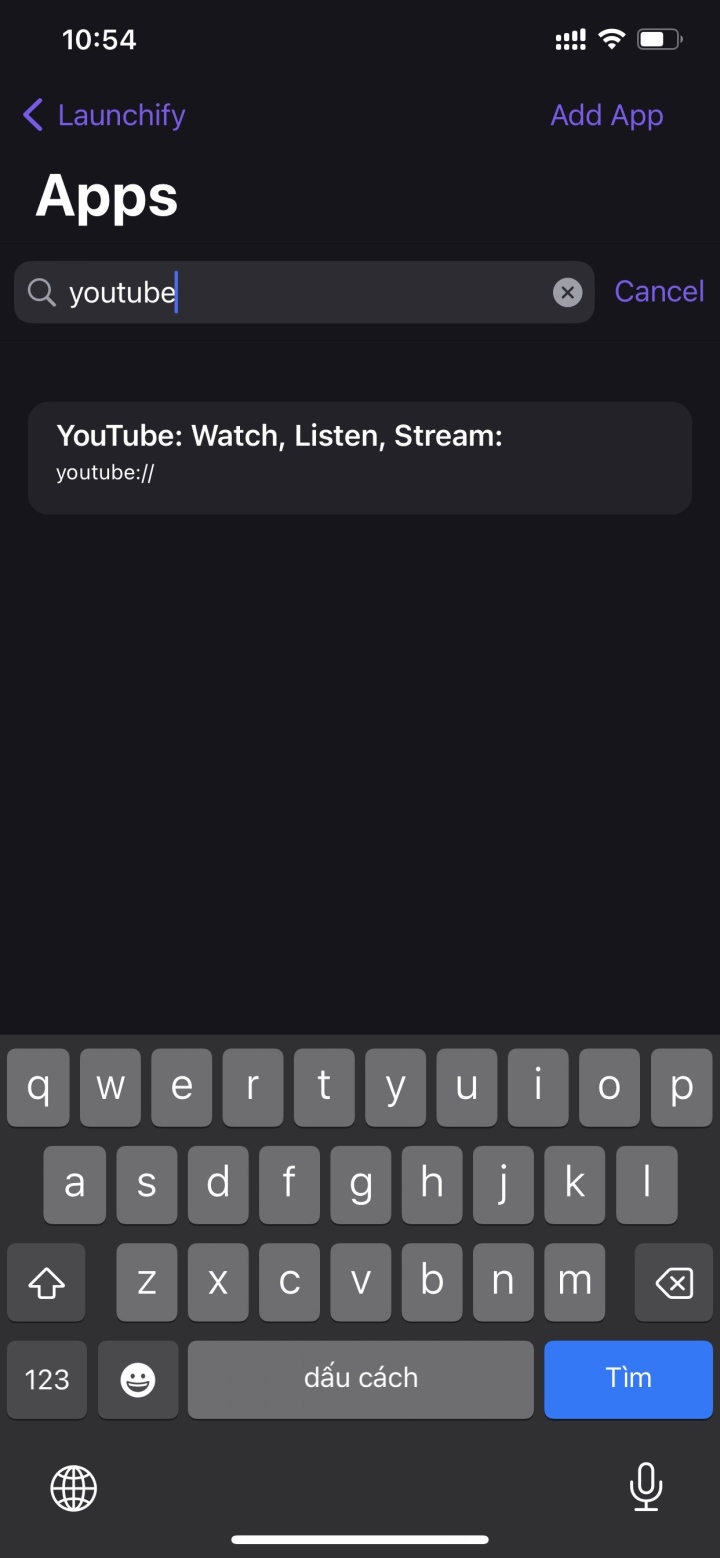
Passo 2: Em seguida, pesquise o nome do aplicativo que você deseja abrir rapidamente na tela de bloqueio (aqui, escolhi o aplicativo do YouTube) > Selecione TikTok .
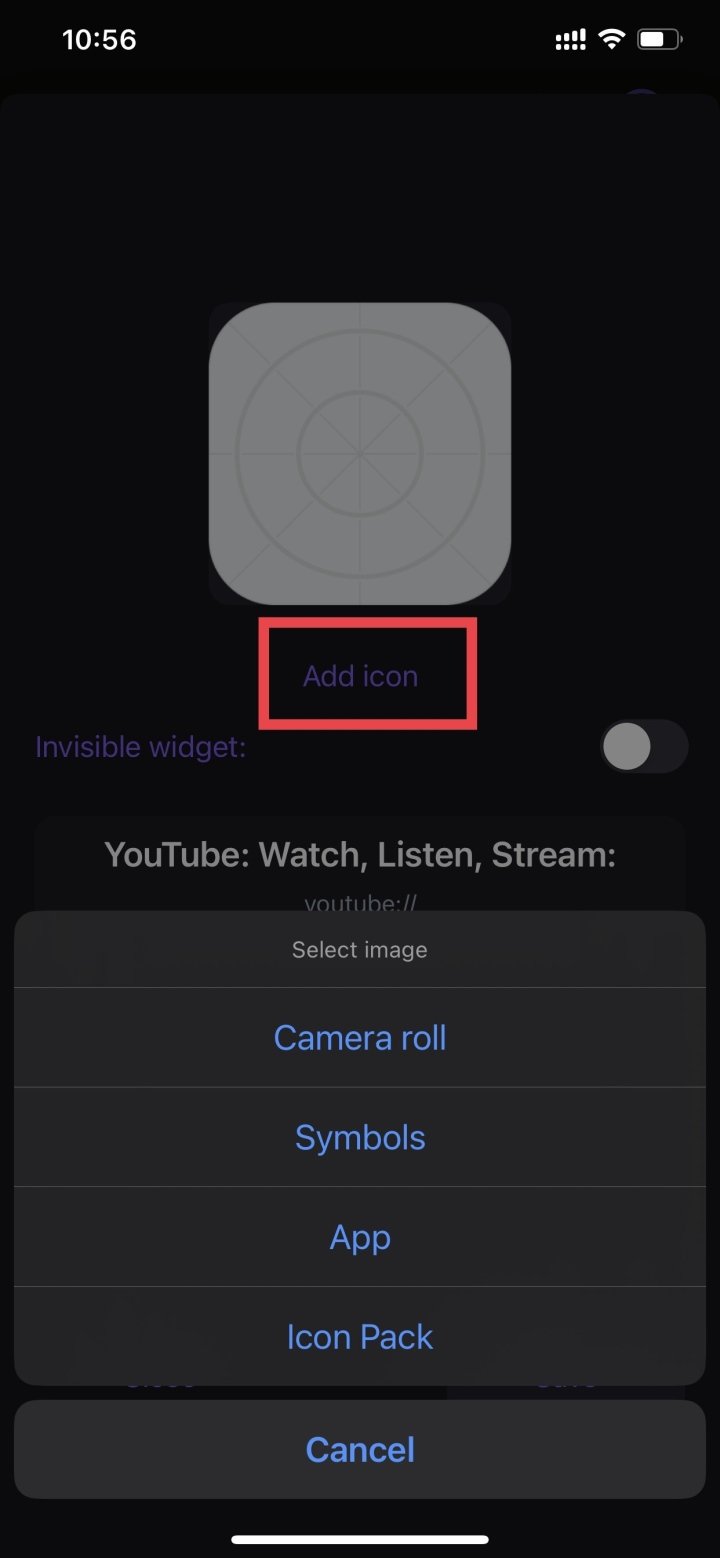
Passo 3: Após selecionar o aplicativo, clique no botão "Adicionar ícone" para adicionar o ícone correspondente. Ao concluir, clique no botão "Salvar" . Repita os passos acima se desejar criar widgets para outros aplicativos.
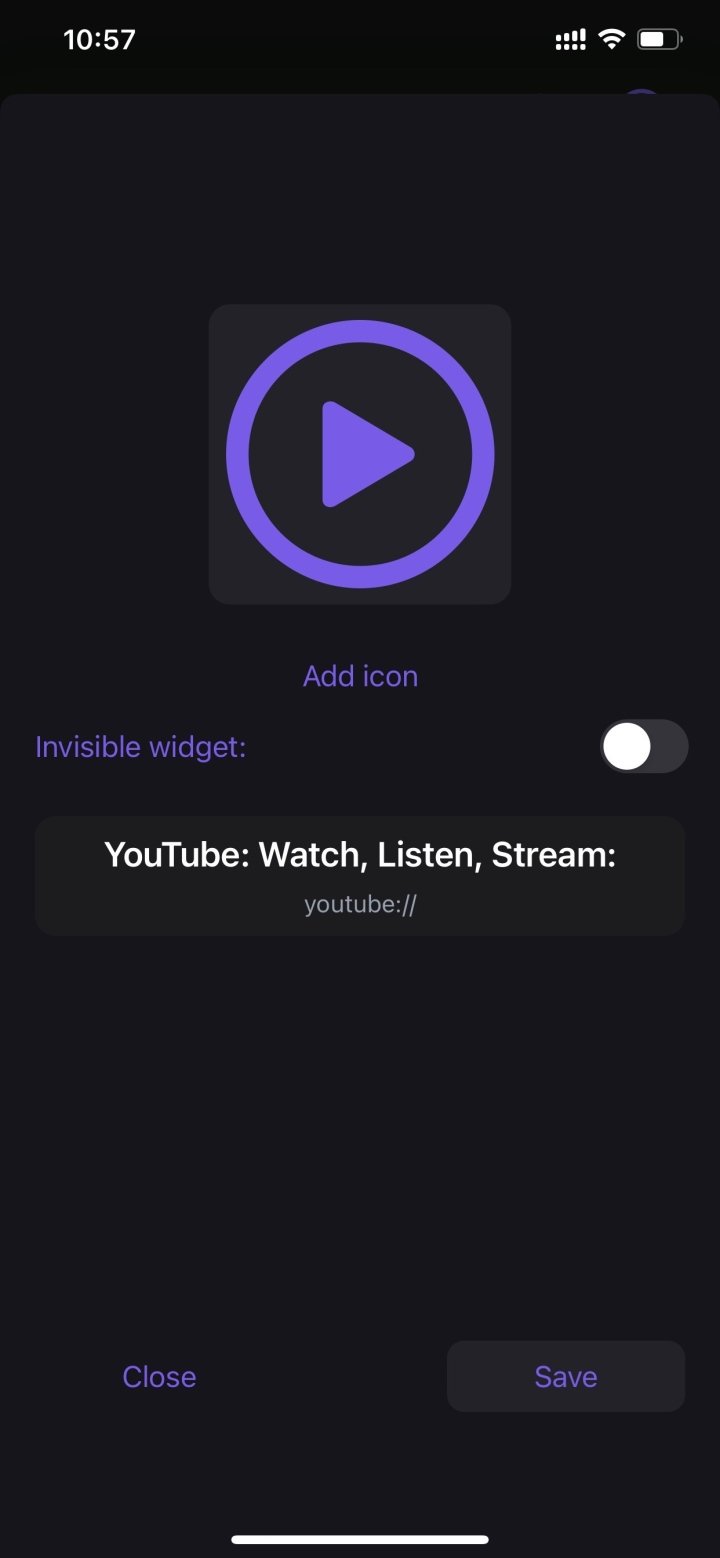
Passo 4: Em seguida, volte para a tela de bloqueio, pressione e segure a tela > Selecione Personalizar > Selecione Tela de bloqueio.
Passo 5: Selecione Adicionar widget > Em seguida, selecione Launchify Widgets > Clique em Launchify Widgets e selecione YouTube.
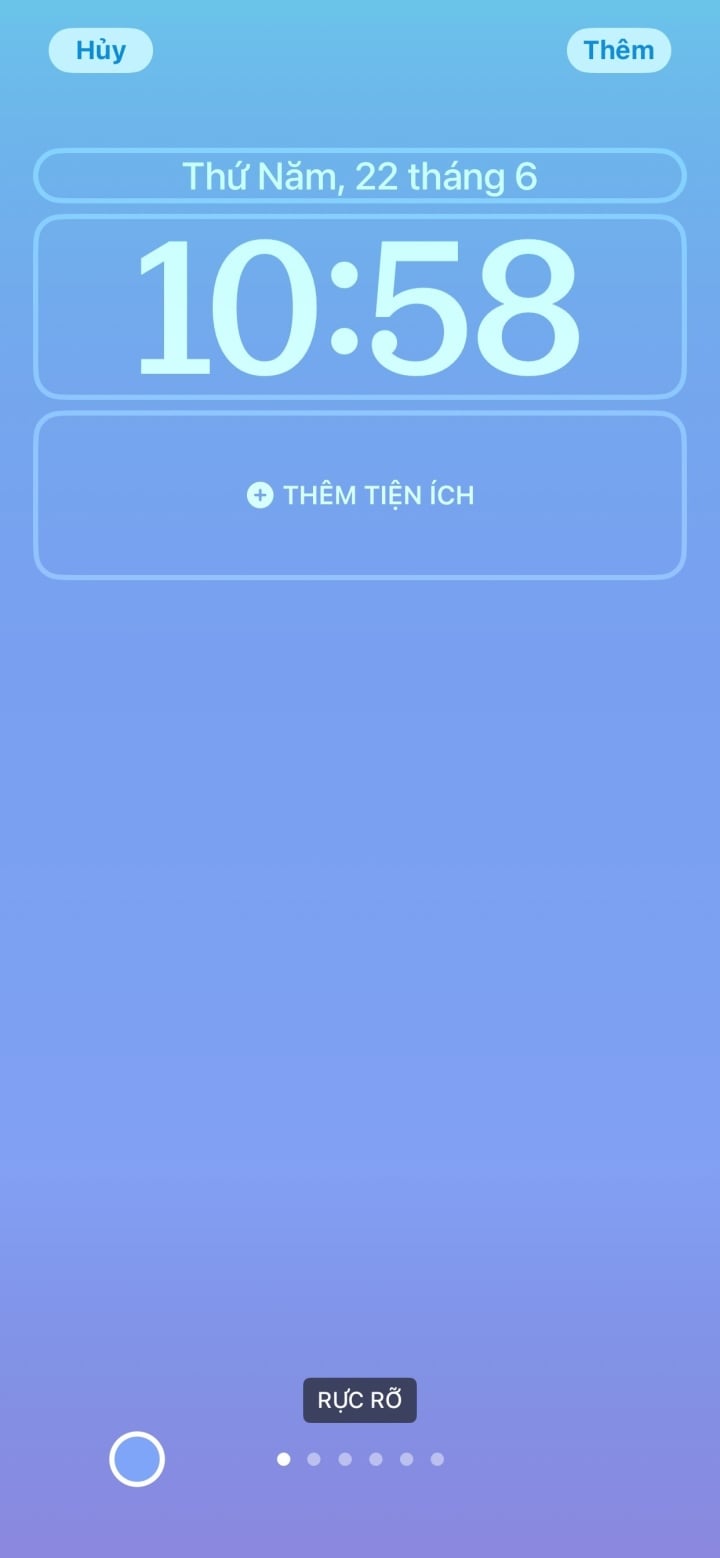
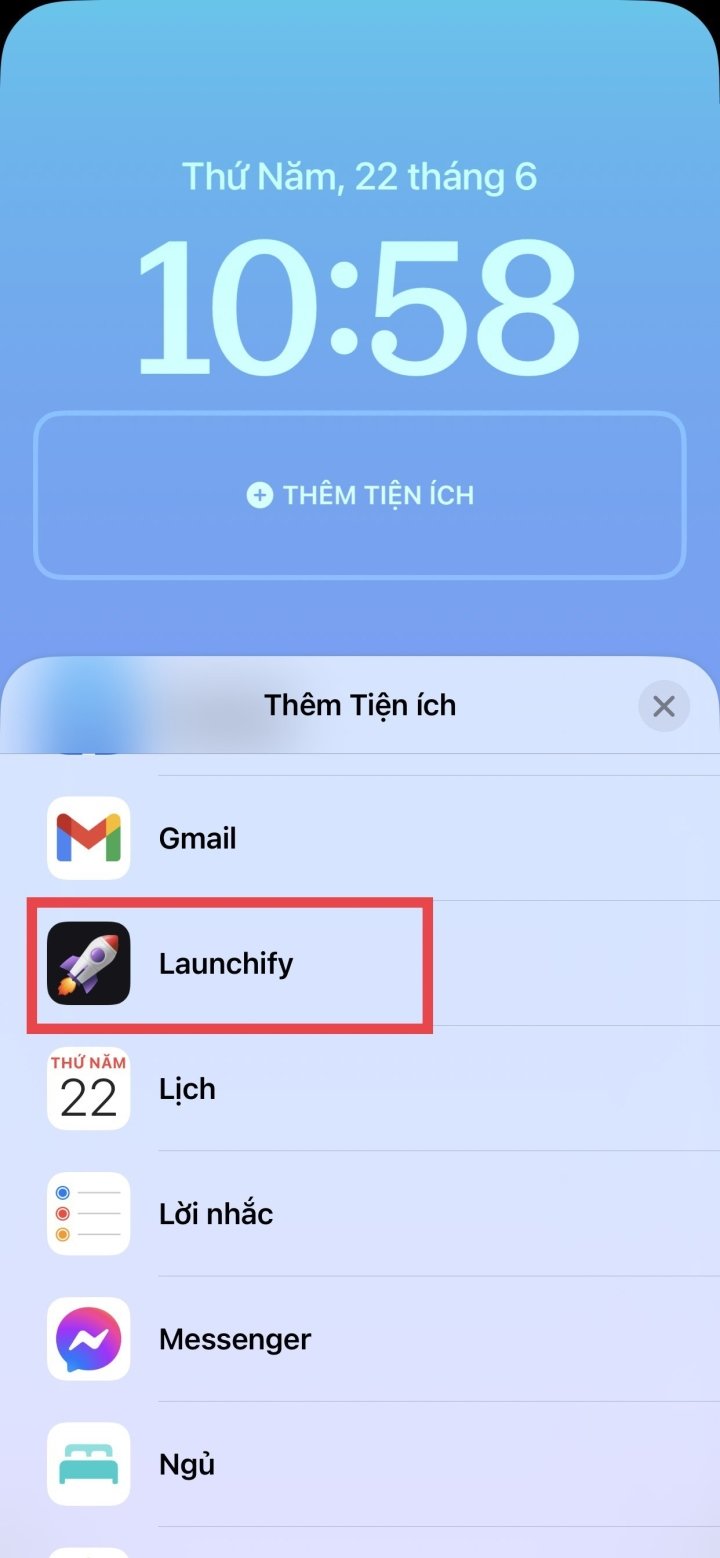
Por fim, ao ligar o dispositivo, você verá imediatamente o aplicativo que adicionou à tela de bloqueio; basta tocar para abri-lo.
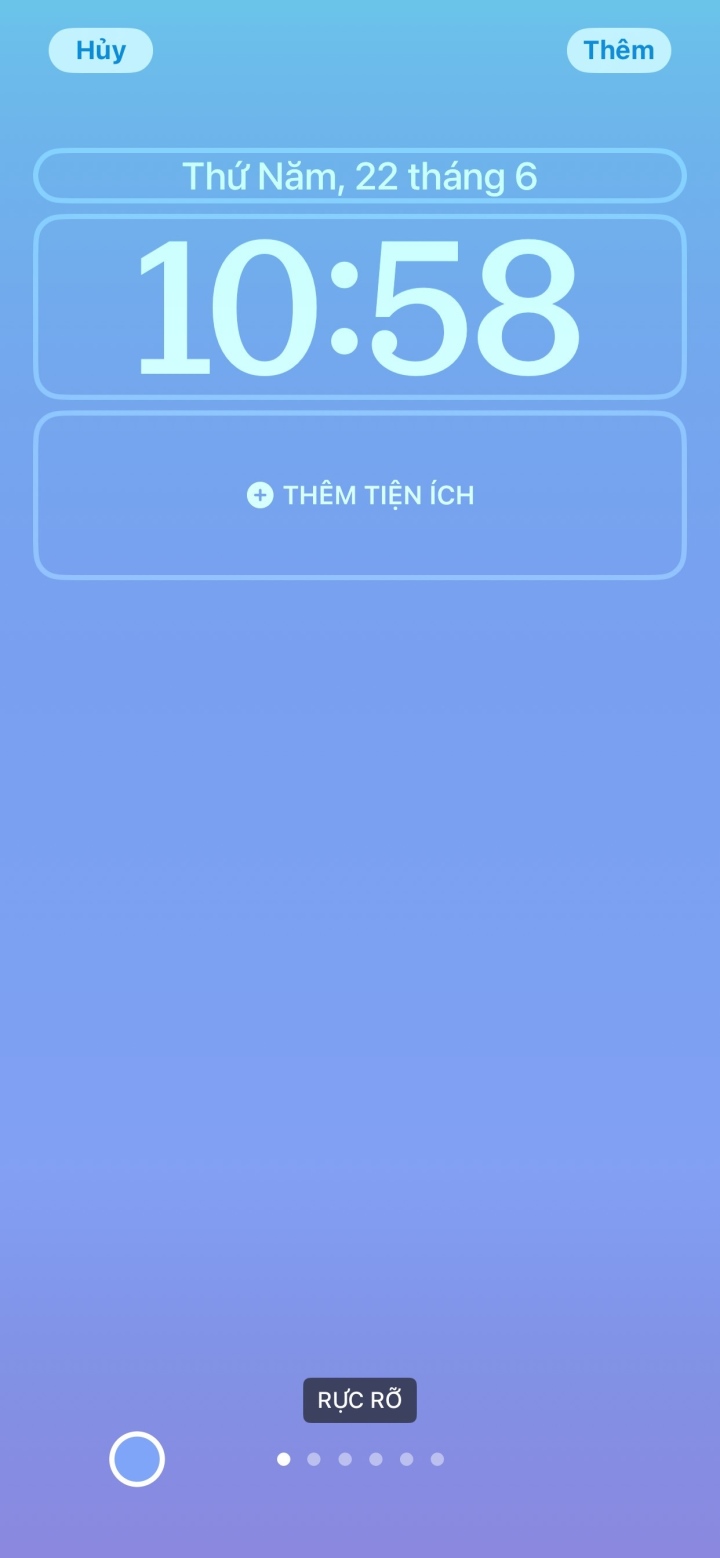
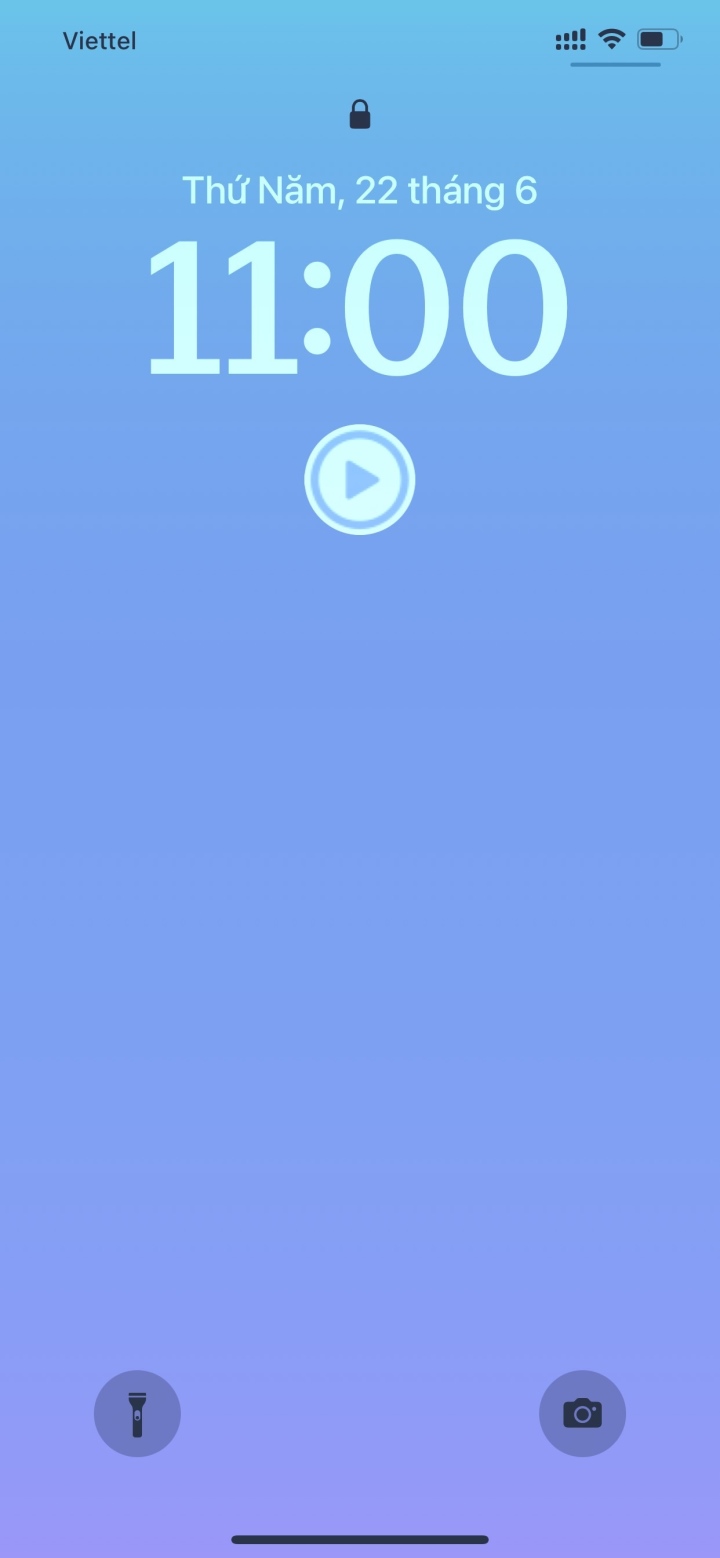
Observação: Na versão gratuita, o Launchify permite criar 2 widgets correspondentes a 2 aplicativos. Se precisar criar mais widgets para mais aplicativos, você precisará atualizar para a versão paga.
Nhat Thuy
Benéfico
Emoção
Criativo
Exclusivo
Fonte




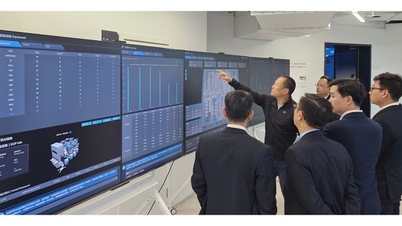
![[Foto] O Secretário-Geral e o Presidente visitam o Centro de Cooperação em Aplicação de IA China-ASEAN](https://vphoto.vietnam.vn/thumb/1200x675/vietnam/resource/IMAGE/2026/04/17/1776404277677_vna-potal-tong-bi-thu-chu-tich-nuoc-tham-trung-tam-hop-tac-ung-dung-ai-trung-quoc-asean-8706616-2286-jpg.webp)

























![[Foto] O presidente da Assembleia Nacional, Tran Thanh Man, participa do seminário sobre políticas para promover a cooperação entre Vietnã e Turquia.](https://vphoto.vietnam.vn/thumb/1200x675/vietnam/resource/IMAGE/2026/04/16/1776351415367_vna-potal-chu-tich-quoc-hoi-tran-thanh-man-du-toa-dam-chinh-sach-thuc-day-hop-tac-viet-nam-tho-nhi-ky-8705791-jpg.webp)
























































Comentário (0)