Vill du överföra iPhone-foton snabbt och enkelt via AirDrop med bibehållen kvalitet? Ytterligare instruktioner för att skicka via iCloud, QR-kod på din telefon och dator finns också tillgängliga!
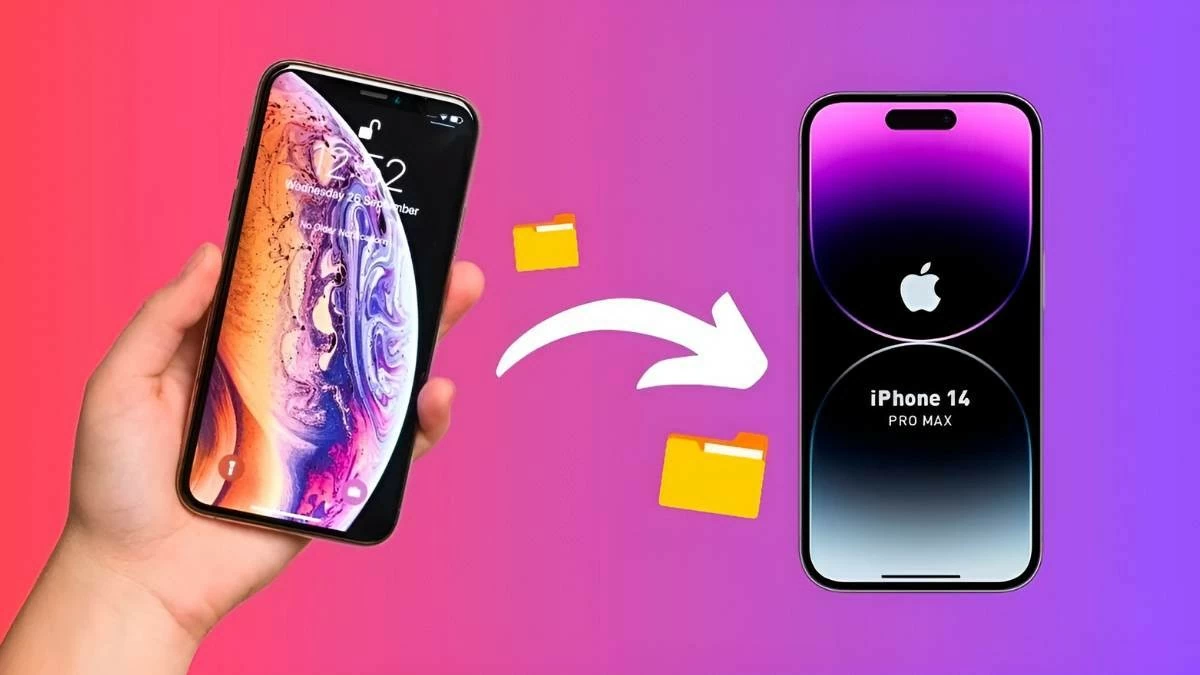 |
Att överföra foton mellan iPhones med AirDrop är ett bekvämt och snabbt sätt att säkerställa hög kvalitet utan kablar. Den här artikeln guidar dig om hur du skickar foton via AirDrop, iCloud och QR-kod med hjälp av din telefon och dator för att få ut det mesta av dessa delningsfunktioner.
Hur man överför foton från iPhone till iPhone med AirDrop
AirDrop är det mest effektiva och enklaste sättet att överföra foton mellan iPhones. Följ bara dessa enkla steg för att enkelt dela foton via AirDrop.
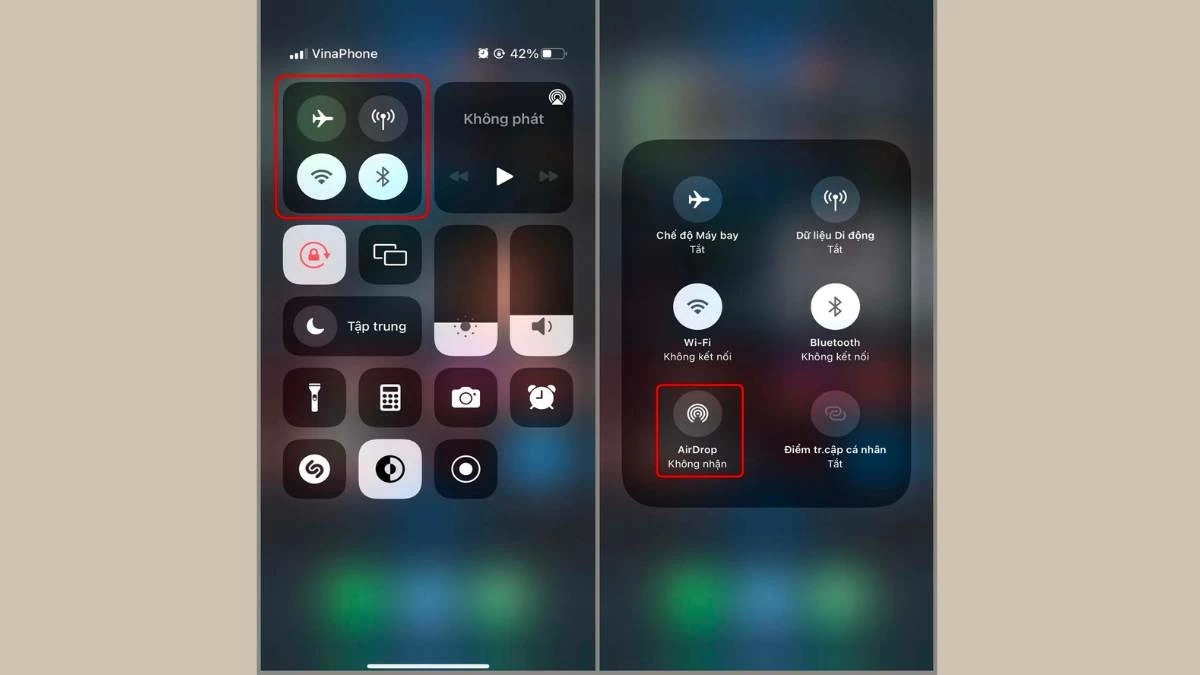
Steg 1: Svep nedåt från det övre högra hörnet på din iPhone om din enhet använder Face ID, eller uppåt från botten om den fortfarande har en hemknapp. I det nya gränssnittet trycker du och håller in Bluetooth-ikonen och väljer sedan AirDrop. Observera att en internetanslutning krävs för att använda den här funktionen.
 |
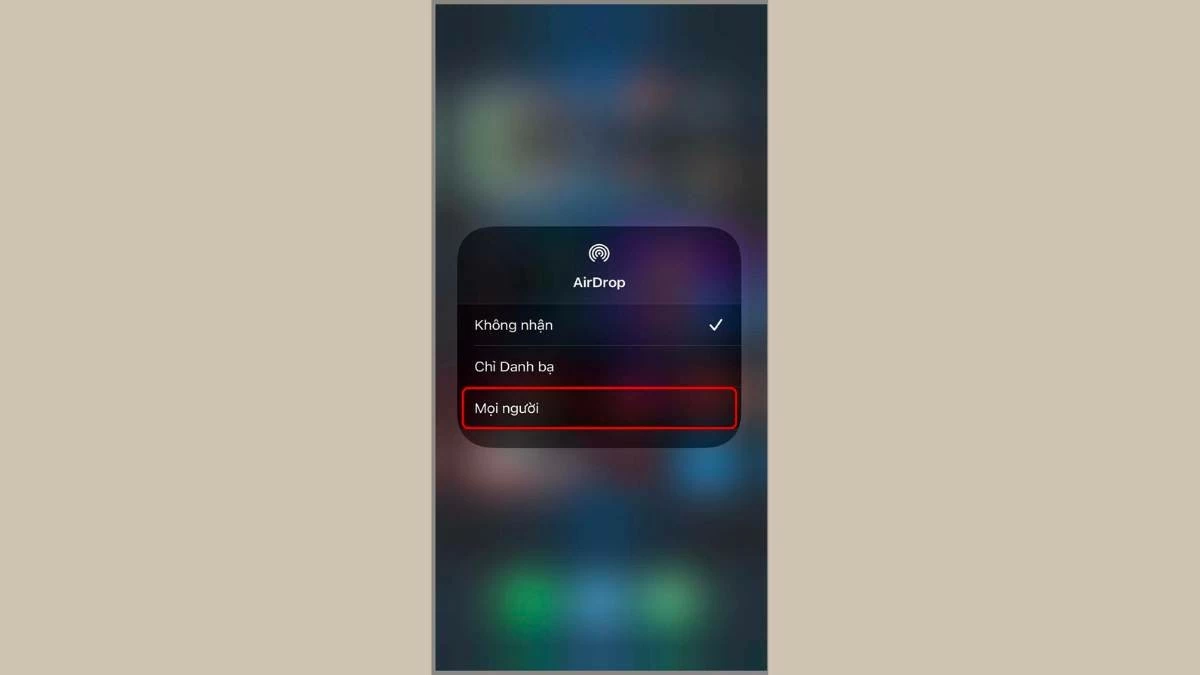
Steg 2: Tryck sedan och håll ner AirDrop-ikonen för att välja mottagare av fotot.
 |
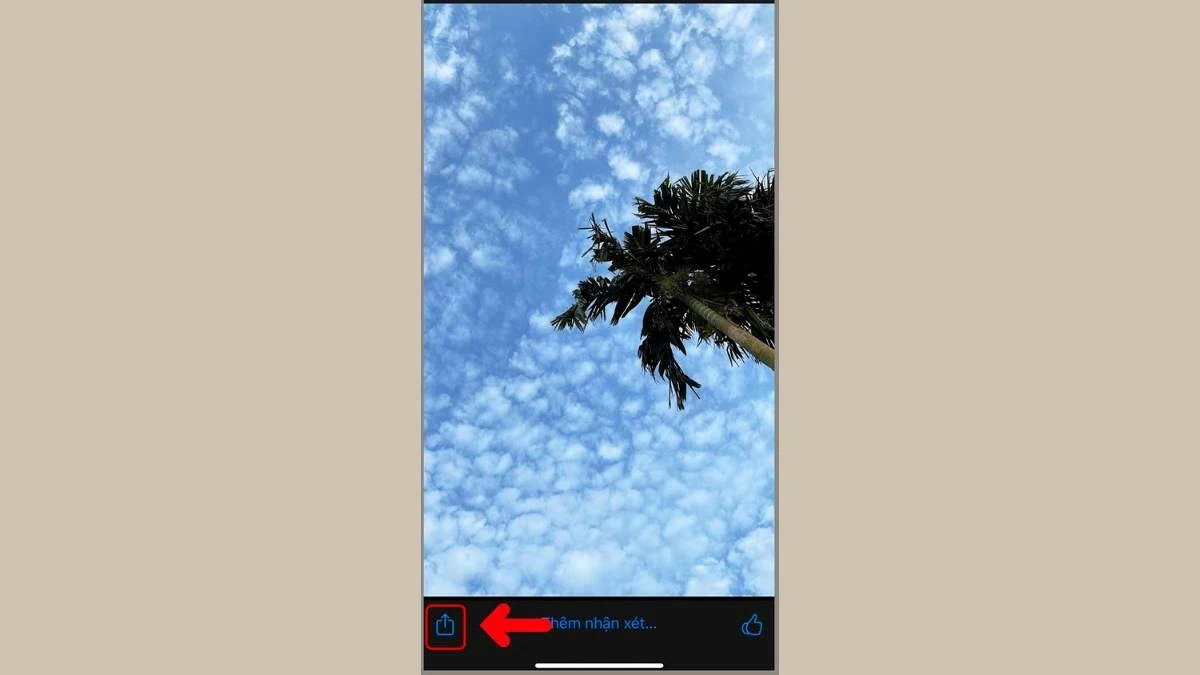
Steg 3: Öppna appen Foton, välj det foto du vill överföra och tryck sedan på delningsikonen.
 |
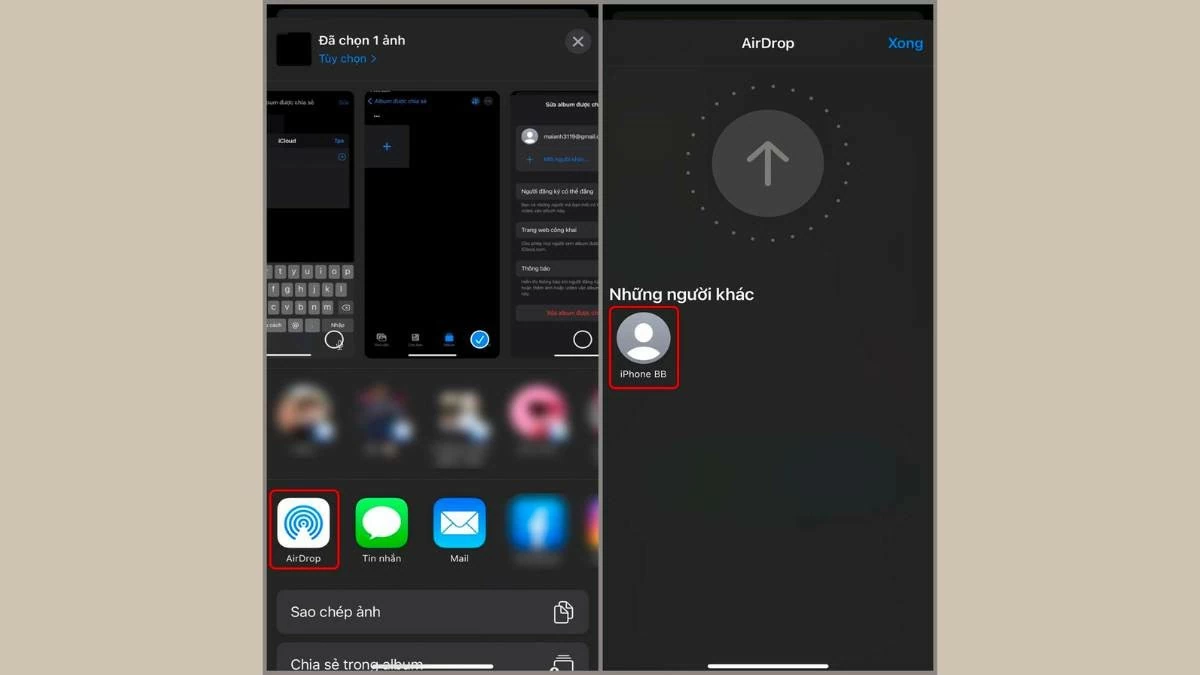
Steg 4: Välj "AirDrop" och välj sedan den enhet du vill skicka till som visas på skärmen. Vänta några sekunder så är AirDrop-fotoöverföringsprocessen klar.
 |
Instruktioner för att synkronisera och överföra foton från en gammal iPhone till en ny iPhone med iCloud.
För närvarande finns det inget sätt att överföra foton från en iPhone till en annan på distans med AirDrop. Istället kan du synkronisera foton via iCloud, men den här metoden är bara lämplig för att överföra foton från en gammal iPhone till en ny iPhone med samma iCloud-konto. Nedan följer de detaljerade instruktionerna:
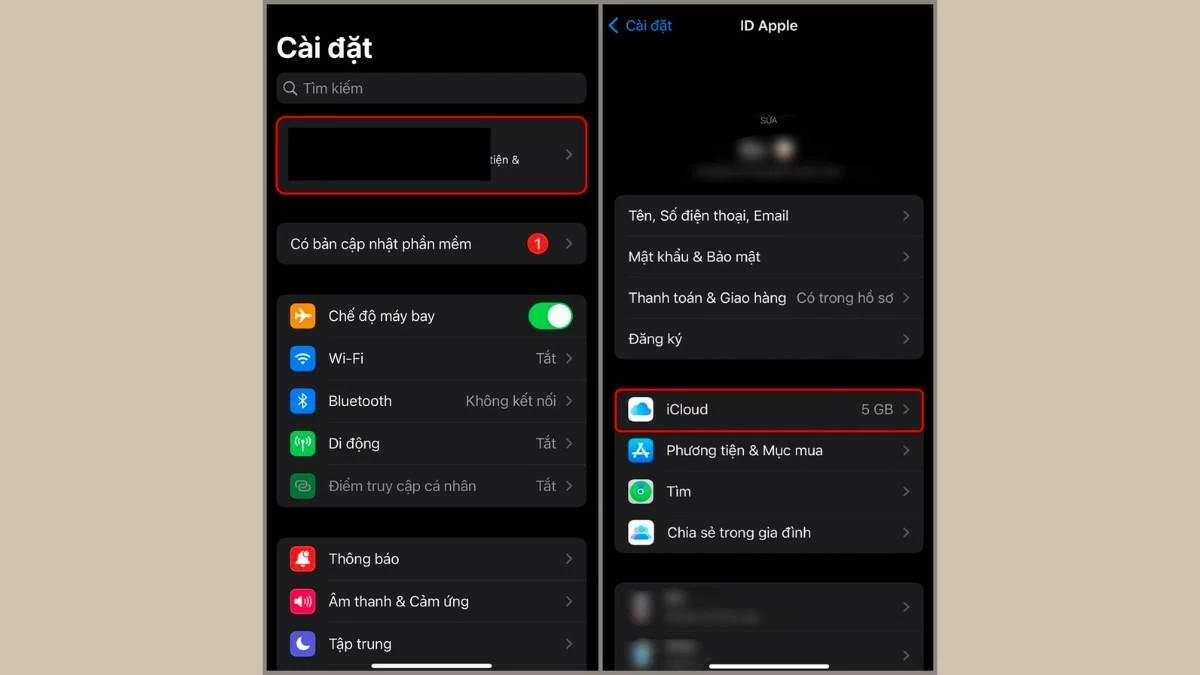
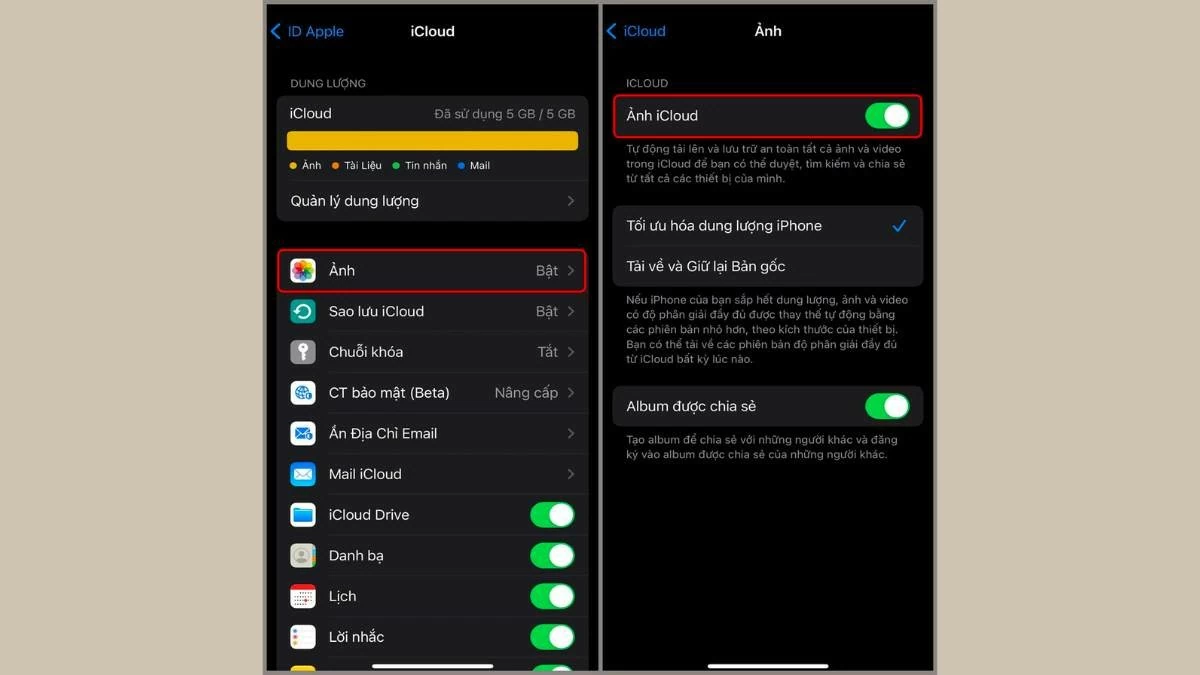
Steg 1: Öppna appen Inställningar på din iPhone, tryck på Apple -ID och välj sedan "iCloud" i det nya gränssnittet.
 |
Steg 2: Gå till avsnittet "Bilder" och aktivera "iCloud-bilder" genom att trycka på aktiveringsknappen.


 |
Instruktioner för att överföra foton från iPhone till iPhone med hjälp av en dator.
Att skicka foton via AirDrop på en iPhone kan vara tidskrävande och medför risk för att förlora foton. För en snabbare metod kan du se metoderna nedan för att skicka foton från din iPhone till din dator.
Hur man överför foton med iTunes
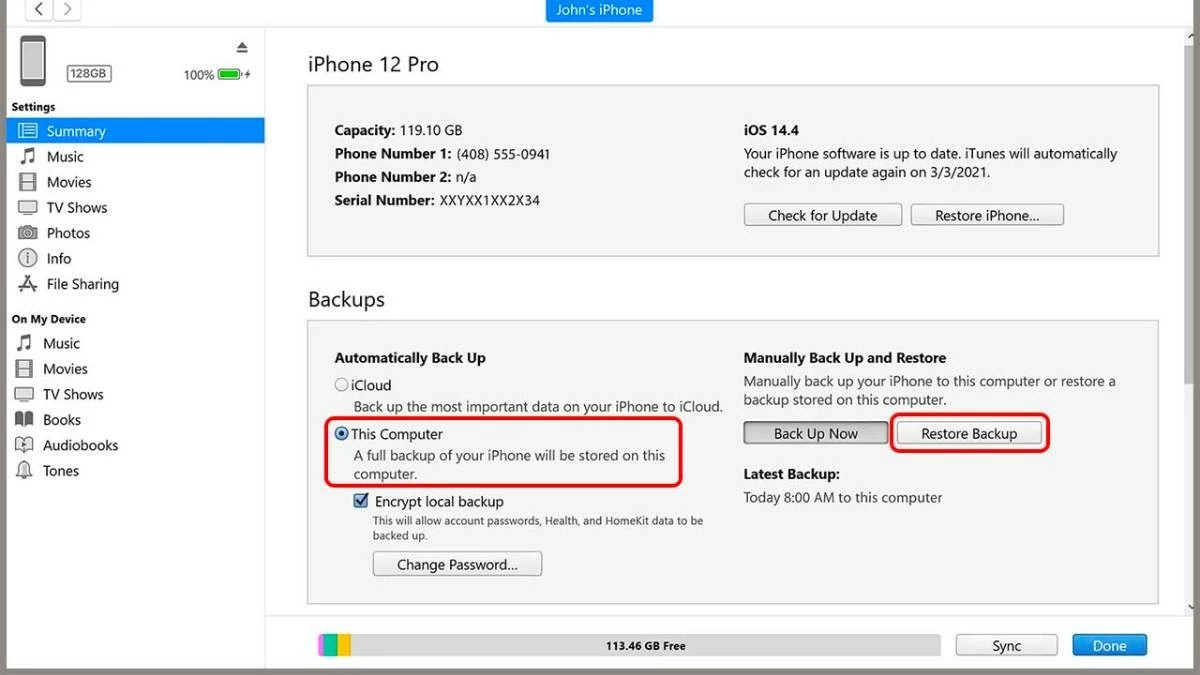
Förutom att skicka foton via AirDrop från din gamla iPhone till din nya iPhone kan du också använda en Windows-dator och iTunes-programvara för att överföra foton. Den här metoden sparar tid. Här är stegen att följa:
Steg 1: Anslut först din gamla iPhone till en dator med iTunes installerat.
Steg 2: Välj en lagringsmapp på din dator, välj sedan "Den här datorn" och klicka på "Säkerhetskopiera nu" för att säkerhetskopiera foton från din gamla iPhone till din dator.
Steg 3: När säkerhetskopieringen är klar kopplar du bort din gamla iPhone och ansluter den till din nya iPhone igen. Välj "Återställ säkerhetskopia", välj sedan mappen du just säkerhetskopierade och börja kopiera den till din nya iPhone.
 |
Hur man överför foton med Finder
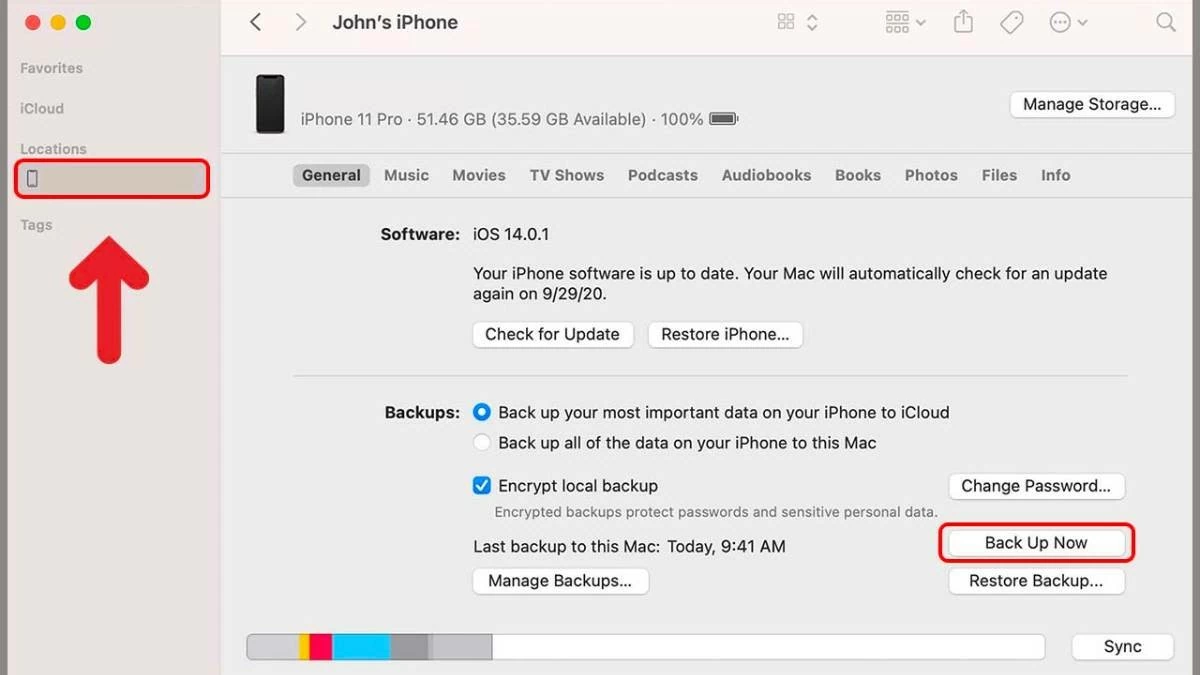
Precis som när du använder iTunes i Windows kan du använda Finder för att säkerhetskopiera dina data om du använder macOS. Här är en snabbguide som hjälper dig att komma igång:
Anslut din gamla iPhone till din Mac och öppna Finder. Markera din iPhones namn i avsnittet Platser och klicka på "Säkerhetskopiera nu" för att starta säkerhetskopieringen. När det är klart ansluter du din nya iPhone till din Mac, öppnar Finder, markerar din iPhones namn och klickar på "Återställ säkerhetskopia". Vänta tills processen är klar för att snabbt överföra foton från din gamla iPhone till din nya.
 |
Förutom att använda programvara på din dator för att överföra foton från iPhone till iPhone kan du även skicka foton via Bluetooth till din dator, vilket gör överföringen ännu enklare.
Instruktioner för att överföra foton från iPhone genom att skapa delade album.
Förutom att använda AirDrop och iTunes kan du även överföra foton från en iPhone till en annan genom att skapa ett delat album. Även om det kan verka komplicerat, kommer du med följande instruktioner att kunna göra det framgångsrikt och enkelt.
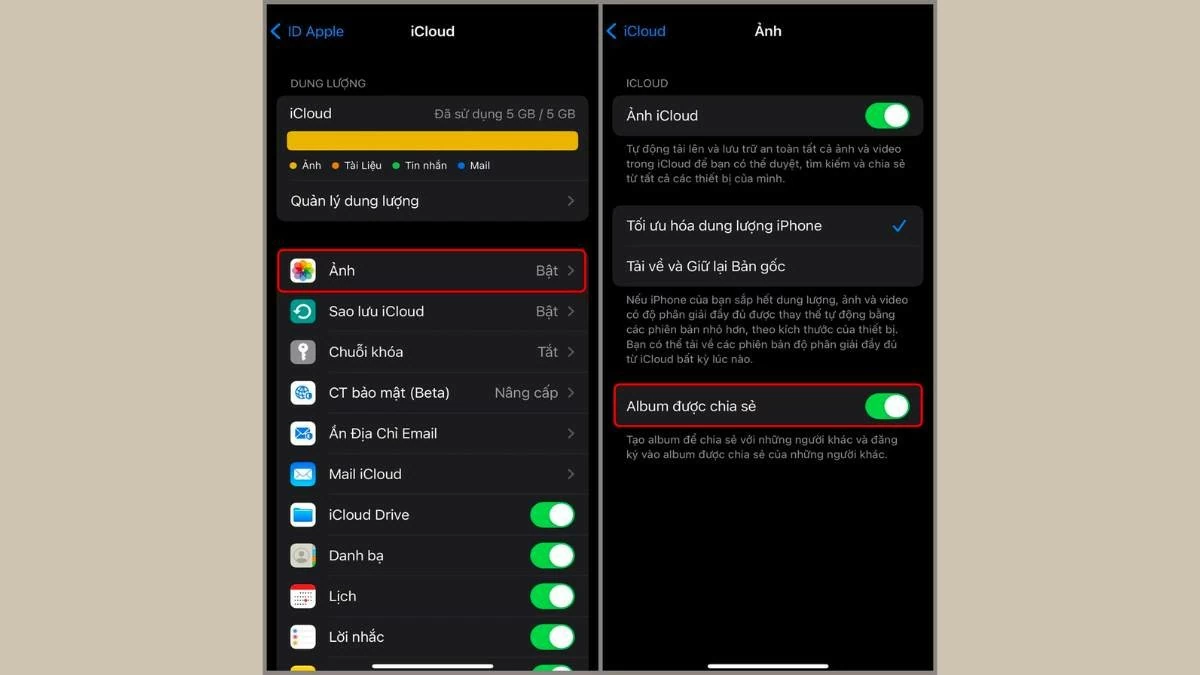
Steg 1: Öppna appen Inställningar på din iPhone, välj "Apple ID", gå sedan till "Bilder" och aktivera "Delade album".



 |
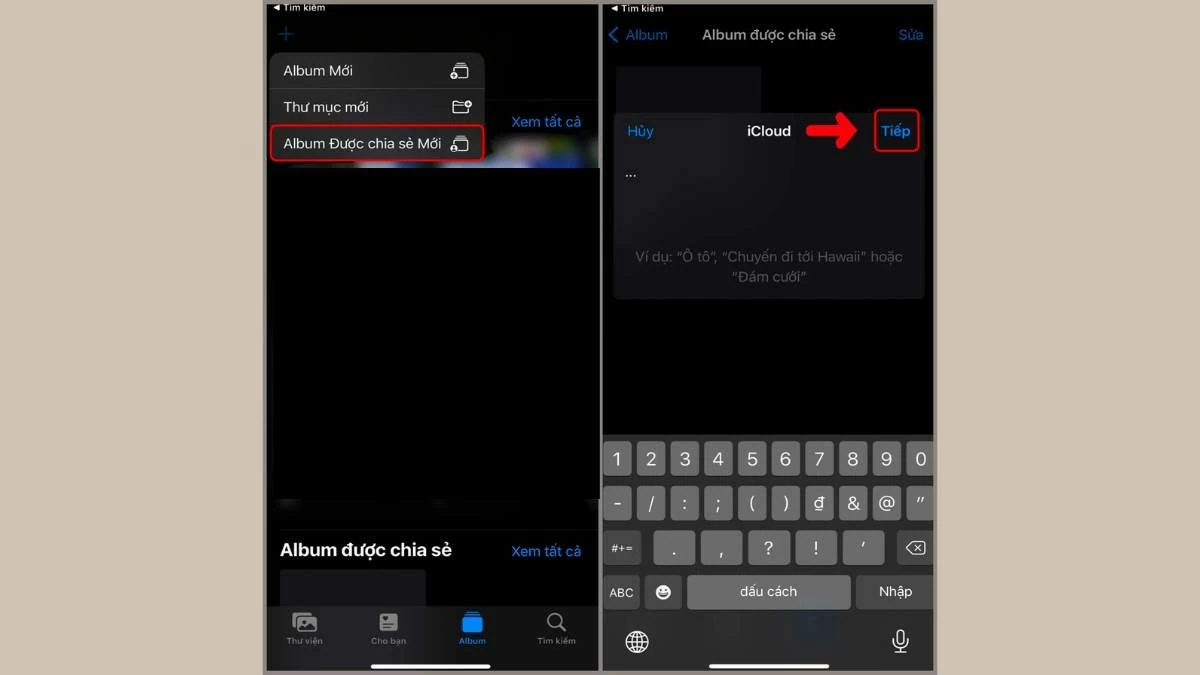
Steg 2: Öppna sedan ditt fotobibliotek, tryck på "+"-ikonen i det övre vänstra hörnet. Välj "Nyligen delat album", ge albumet ett önskat namn och tryck på "Nästa".
 |
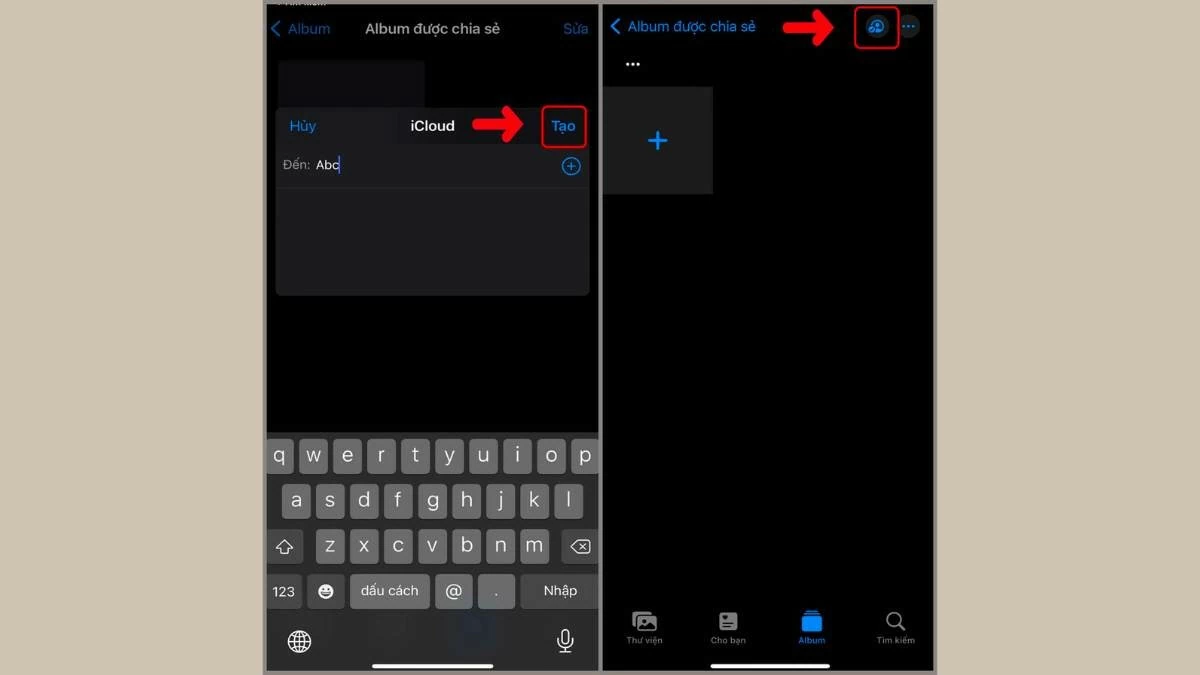
Steg 3 : Ange det exakta telefonnumret eller e-postadressen för den iPhone du vill skicka fotona till och välj sedan "Skapa". Tryck sedan på den blå personikonen i det övre högra hörnet.
 |
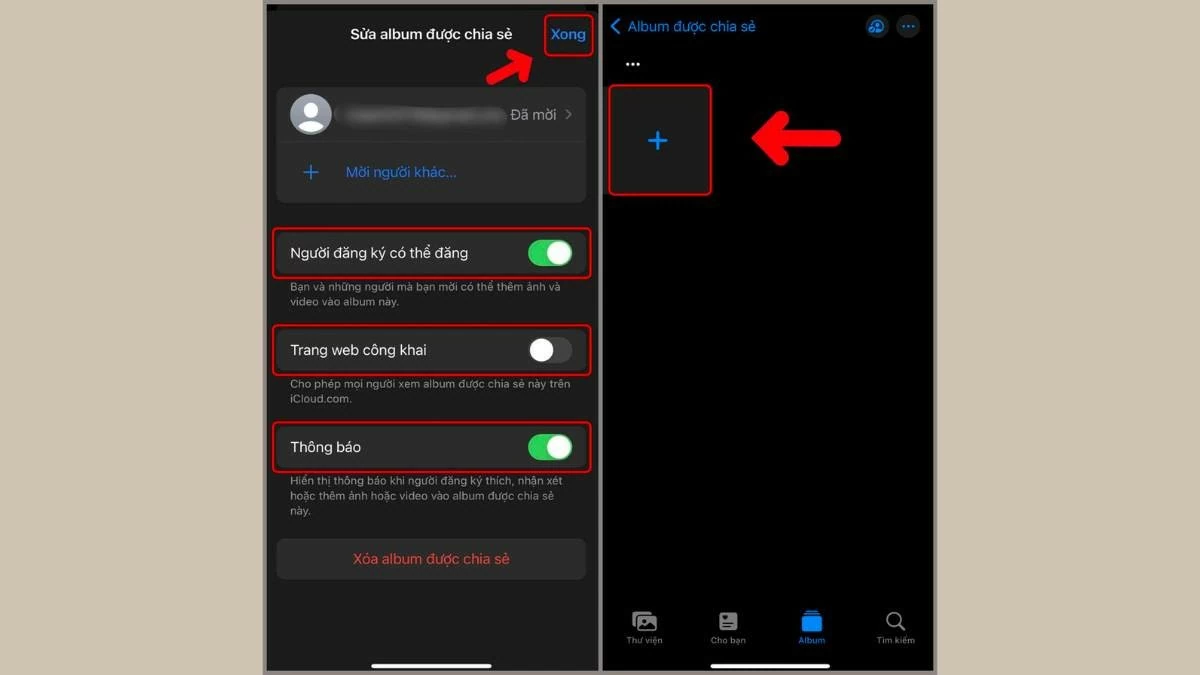
Steg 4: Du kan utöka listan eller minska antalet iPhones som tar emot foton och dela albumlänken offentligt. Tryck sedan på "Klar" och välj plusikonen "+" för att lägga till foton eller videor i det delade albumet.
 |
Ovan följer en detaljerad guide om hur du överför foton från iPhone till iPhone via AirDrop, iCloud, QR-kod och andra metoder på din telefon och dator. Förhoppningsvis hjälper dessa metoder och steg dig att överföra foton framgångsrikt.
[annons_2]
Källa: https://baoquocte.vn/5-cach-chuyen-anh-giua-2-iphone-285048.html




![[Foto] Stärka karaktär och expertis: Intensiv träning för artillerisoldater.](https://vphoto.vietnam.vn/thumb/1200x675/vietnam/resource/IMAGE/2026/06/30/1782815602541_lu-368-1875-4571-jpg.webp)