

Att använda smartphones har blivit en oumbärlig del av vardagen. Men tillsammans med dessa bekvämligheter kommer risken för telefonberoende, vilket negativt påverkar hälsan och sociala relationer. Apple har insett denna verklighet och integrerat en skärmtidsfunktion.
Vilka är tidsgränserna på iPhone?
Skärmtid är en funktion inbyggd i Apples operativsystem iOS, iPadOS och macOS för att hjälpa användare att spåra, hantera och kontrollera sin enhetsanvändningstid.
Den här funktionen ger en detaljerad rapport om hur du använder din telefon under dagen, inklusive:
- Total tid som maskinen används
- Tid som spenderas med varje applikation
- Antal gånger appen öppnades
- Meddelande mottagen
Tack vare denna statistik kan användare förstå sina enhetsanvändningsvanor och justera därefter.
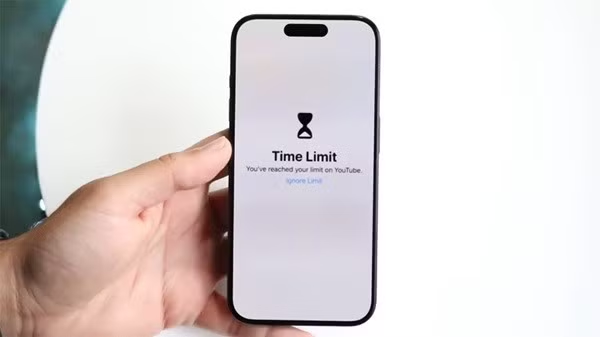
Apple har inbyggda tidsgränsfunktioner i sitt operativsystem.
Förutom övervakning låter Skärmtid dig även ställa in olika gränser, till exempel:
- Sätt tidsgränser för varje ansökan.
- Schemalägg pauser för att begränsa enhetsanvändningen.
- Innehållskontroll och integritet
- Hantera barns telefonanvändning.
I många fall, när dessa begränsningar stör upplevelsen, kan du lära dig hur du inaktiverar appbegränsningar på din iPhone för att använda din enhet mer flexibelt.
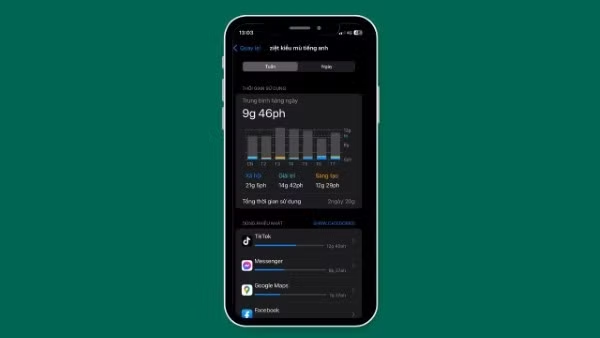
Skärmtid låter användare ställa in olika gränser.
Schemalägg tider då du inte kommer att använda din iPhone.
En av de viktigaste funktionerna i Skärmtid är Stilleståndstid. När det här läget är aktiverat begränsar iPhone automatiskt aktiviteten för många appar under den inställda tidsramen.
För att ställa in en rasttid, följ dessa steg:
Steg 1: Gå till Inställningar → Välj Skärmtid → Välj Paus.
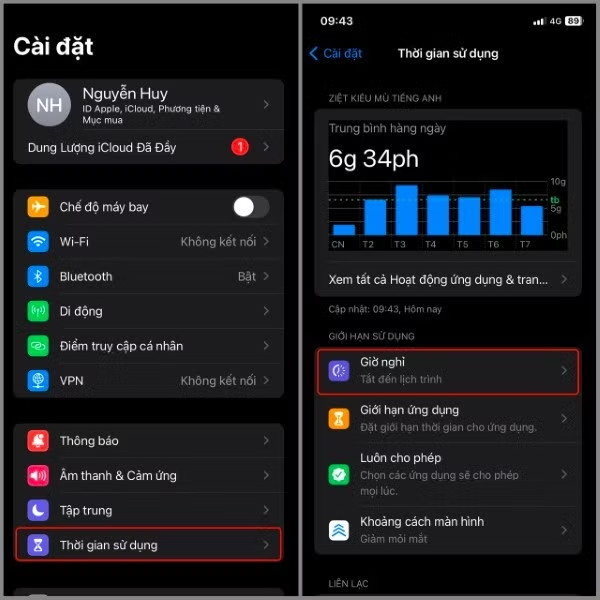
Välj användningstid → Välj rasttid
Steg 2: Välj Schemalagd → Här kan du välja frekvensen för den här funktionen och ställa in tidsintervallet för den.
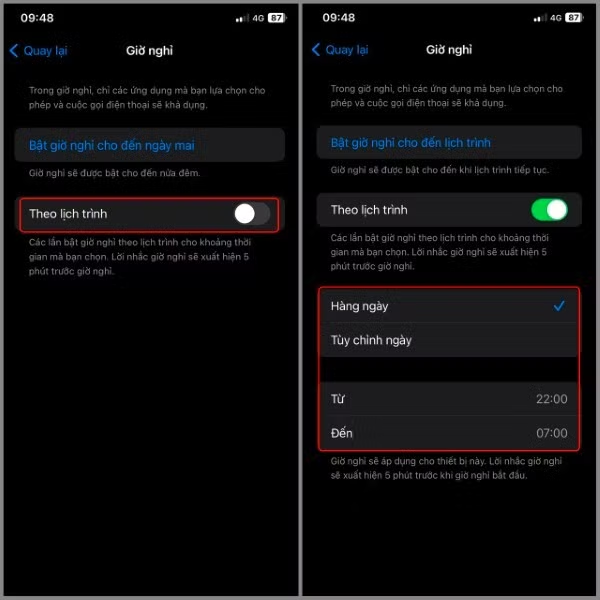
Välj "Enligt schema".
Du kan till exempel ställa in en insomningstimer från 22:00 till 06:00 för att begränsa telefonanvändningen före sänggåendet.
Om du inte vill att appar ska begränsas under den här tiden kan du inaktivera appbegränsningar på din iPhone genom att justera eller stänga av funktionen Skärmtid.
Slå på pauser på begäran.
Förutom att ställa in fasta scheman låter iPhone dig också aktivera omedelbara pauser när du behöver fokusera eller vila.
Processen är mycket enkel:
Steg 1: Gå till Inställningar → Välj Skärmtid → Välj Paus.
Välj användningstid → Välj rasttid
Steg 2: Välj Aktivera vilotiden tills imorgon.
När det här läget är aktiverat kommer många appar att vara tillfälligt begränsade till nästa dag. För att återgå till normal användning, välj helt enkelt Stäng av viloläge.
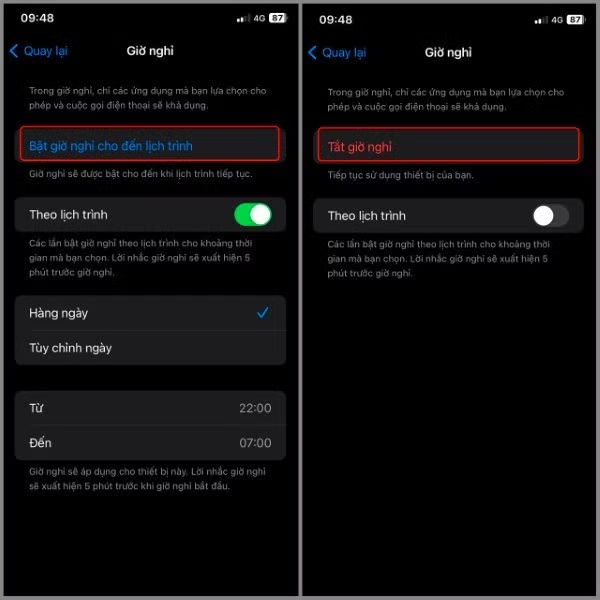
Välj Aktivera insomningstimern till imorgon.
Om du ofta blir avbruten när du arbetar, kan du proaktivt justera den här funktionen när du behöver veta hur du inaktiverar appbegränsningar på din iPhone.
Sätt gränser för appanvändning.
Skärmtid låter användare ställa in användningsgränser för specifika grupper av appar, till exempel sociala medier, spel eller underhållning.
Stegen är följande:
Steg 1: Gå till Inställningar → Välj Skärmtid → Välj Appgränser.
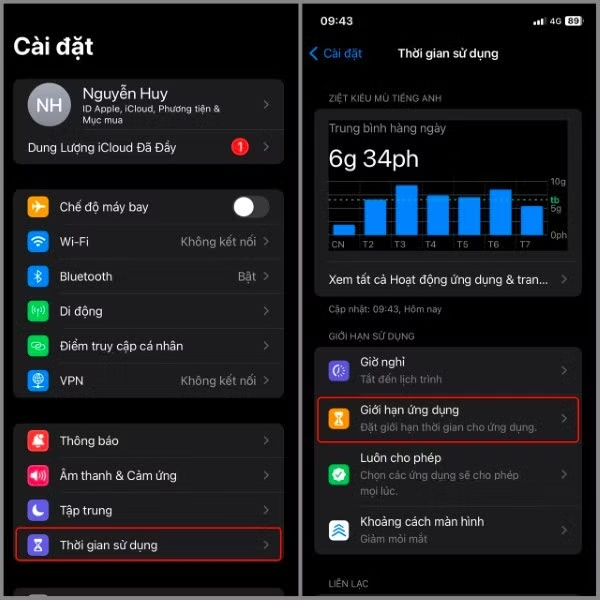
Välj Skärmtid → Välj Appgränser
Steg 2: Välj Lägg till gränser → Du kan välja flera kategorier eller en enda kategori beroende på hur den plan du ursprungligen utformade var uppbyggd.
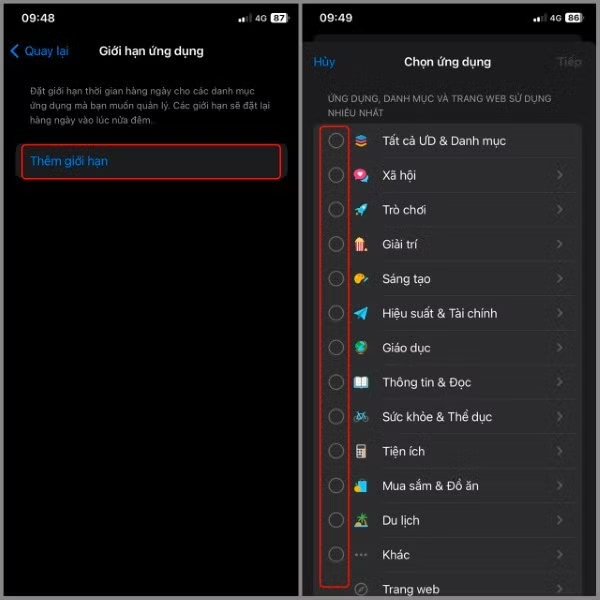
Välj Lägg till begränsningar
Steg 3: När du har valt önskade objekt → Välj Nästa → Ställ sedan in användningstiden för programmen i de valda objekten ovan. Du kan dessutom välja hur ofta den här funktionen ska användas → Välj Mer.
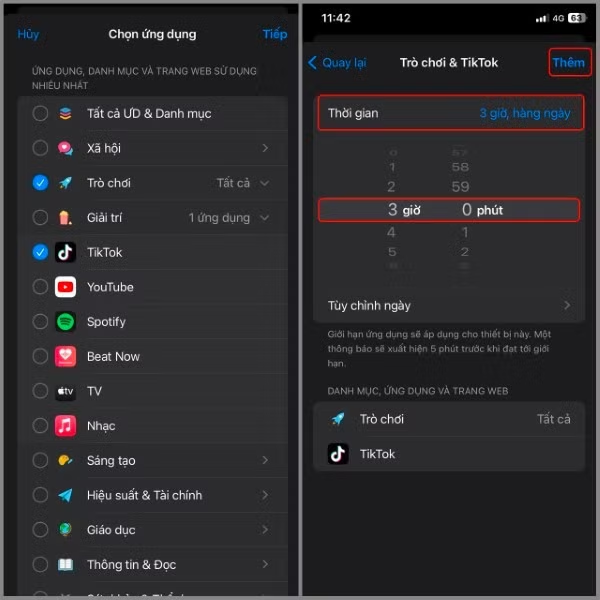
Fortsätt med att ställa in användningstidsgränserna för applikationer.
När den tilldelade tiden har uppnåtts låses appen och en gränsavisering visas. För att fortsätta använda den måste du ange ditt ScreenTime-lösenord eller hitta ett sätt att inaktivera appgränser på din iPhone för att ta bort denna begränsning.
Sätt kommunikationsgränser.
Förutom att begränsa appar stöder Skärmtid även kontakt- och samtalshantering, vilket är särskilt användbart när föräldrar vill kontrollera sina barns enheter.
Installationsstegen är följande:
Steg 1: Gå till Inställningar → Välj Skärmtid → Välj Kontaktgränser.
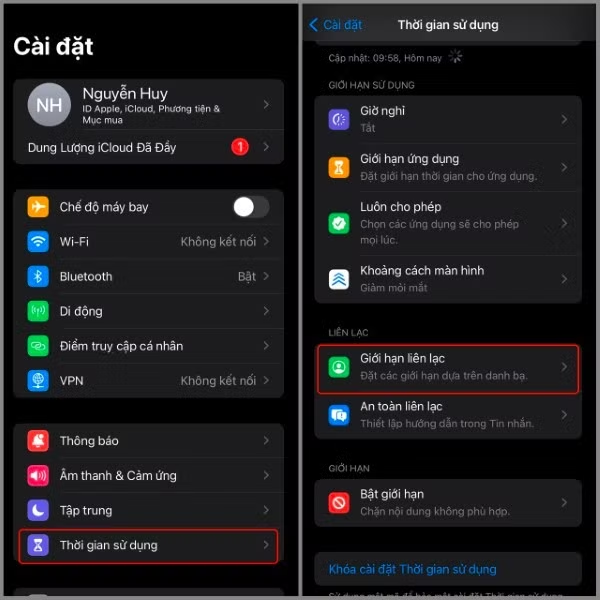
Välj Användningstid → Välj Kommunikationsgränser
Steg 2: Om du väljer "Under användning" → kan du konfigurera genom att välja ett av tre alternativ:
- Endast kontakter
- Kontakter och grupper med minst en kontakt
- Alla
Det beror på ditt ursprungliga syfte.
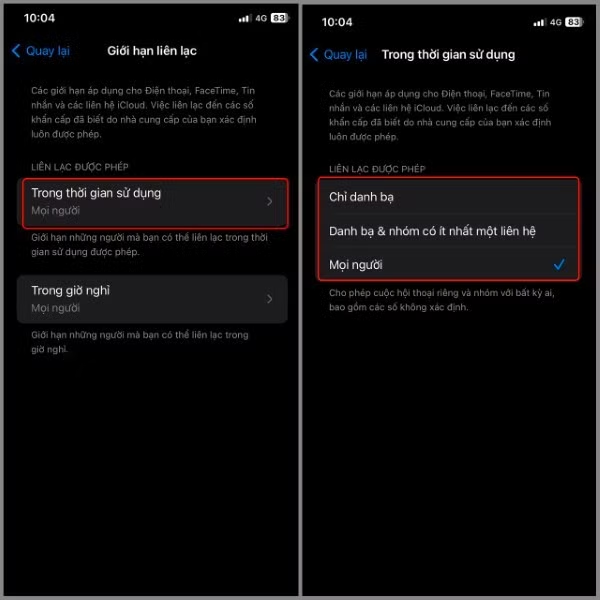
Välj Under användning
Steg 3: Om du väljer "Under rast" → kan du bara välja ett av de två alternativen:
- Kontakta oss för mer information.
- Alla
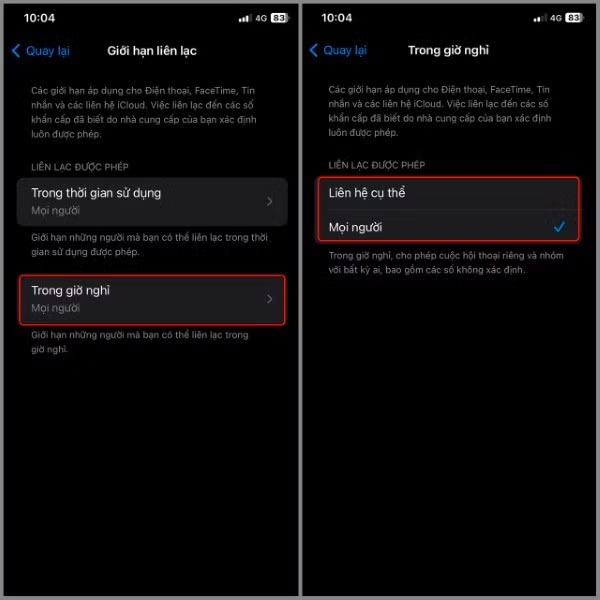
Välj Under rasten
Den här funktionen hjälper till att kontrollera kommunikationen, vilket är särskilt användbart när barn använder telefoner. Men när den inte längre behövs letar många efter sätt att stänga av appbegränsningar på sina iPhones för att använda enheten friare.
Välj de appar och kontakter som du vill tillåta hela tiden.
I Skärmtid låter Apple dig också skapa en lista över appar som alltid används, även under pauser.
Så här gör du:
Steg 1: Gå till Inställningar → Välj Skärmtid → Välj Tillåt alltid.
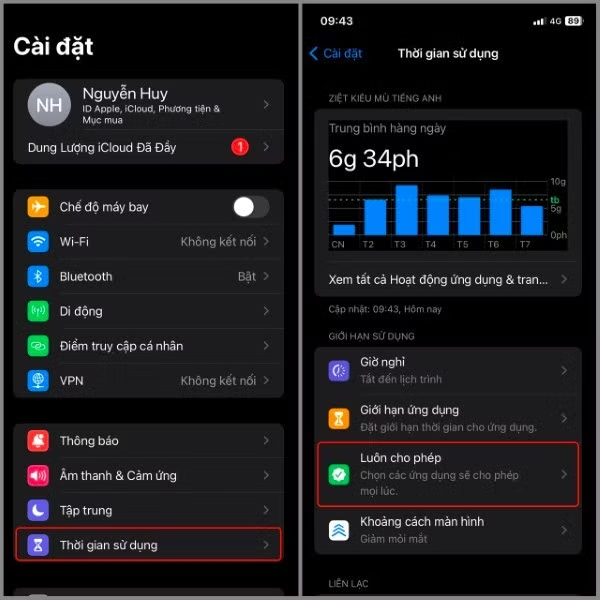
Välj Användningstid → Välj Tillåt alltid
Steg 2: Välj plustecknet för att lägga till önskad app.
Du kan till exempel tillåta applikationer som:
- Telefon
- Meddelande
- Karta
- E-post
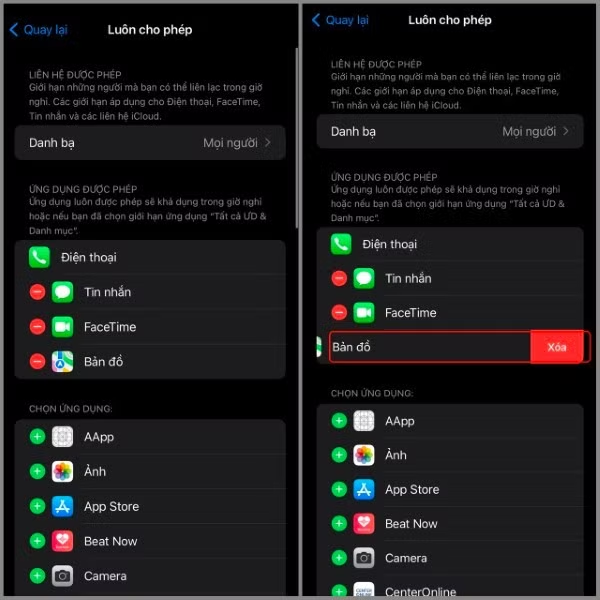
Välj +-tecknet för att lägga till en app.
Om du dessutom inte vill att en viss app ska hanteras under den funktionen väljer du minustecknet → Välj Radera. Detta gör att du flexibelt kan justera listan över viktiga appar utan att behöva inaktivera appbegränsningar helt på din iPhone.
Ställ in innehålls- och sekretessgränser.
Skärmtid tillhandahåller även verktyg för innehållskontroll för att begränsa åtkomst till olämpligt innehåll.
För att konfigurera den här funktionen, följ dessa steg:
Steg 1: Gå till Inställningar → Välj Skärmtid.
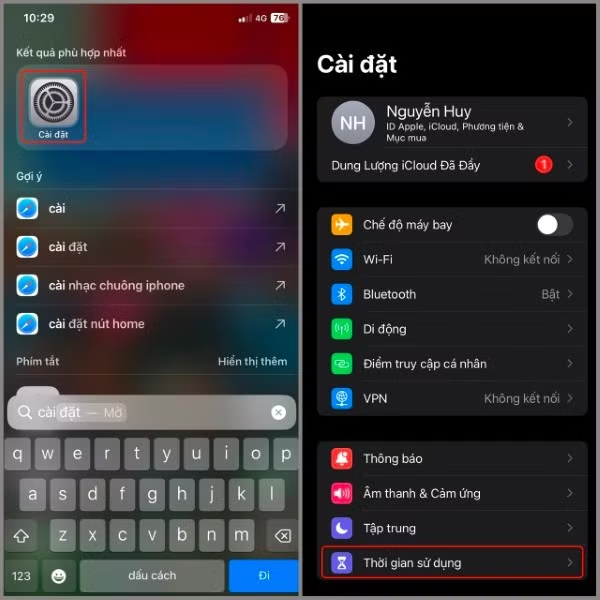
Öppna Inställningar → Välj Skärmtid
Steg 2: Välj Aktivera gränser → Dra åt höger för att aktivera Aktivera gränser.
Efter aktivering kan du anpassa många aspekter, till exempel:
- Begränsningar för webbinnehåll
- Åldersbegränsningar gäller.
- Kontrollera köp i App Store
- Integritetshantering
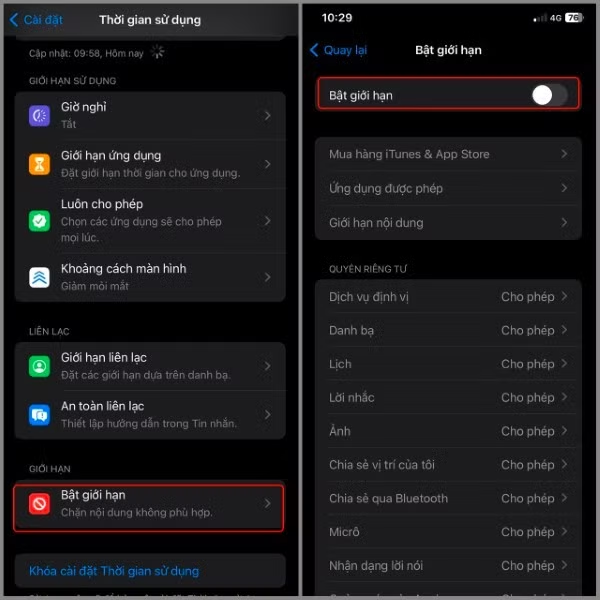
Välj Aktivera begränsningar
Om du inte längre behöver kontrollera det här innehållet, kommer det att hjälpa din enhet att fungera normalt som tidigare om du lär dig hur du inaktiverar appbegränsningar på din iPhone.
Vem bör använda tidsgränser?
Tidsgränser är inte bara för barn eller föräldrar. De är ett användbart verktyg för alla som vill hantera sina enhetsanvändningsvanor.
Några situationer där skärmtid bör användas inkluderar:
Minska din telefonanvändningstid.
Appar som sociala medier, korta videor eller spel kan ta upp mycket av användarnas tid. Att sätta gränser hjälper till att bättre kontrollera användningen.
Förbättra sömnkvaliteten
Genom att ställa in en läggdagsrast kan du begränsa din telefonanvändning sent på kvällen, vilket i sin tur kan hjälpa dig att sova bättre.
Förbättra koncentrationen
Under studier eller arbete hjälper det att begränsa underhållningsappar dig att undvika distraktioner.
Avsätt tid för andra aktiviteter.
Genom att minska din telefonanvändningstid får du mer tid över till aktiviteter som:
- Gör motion
- Läs en bok
- Träffa vänner.
- Umgås med familjen.
Föräldrar hanterar sina barns enheter.
Skärmtid hjälper föräldrar att kontrollera sina barns skärmtid samtidigt som det skyddar dem från olämpligt innehåll online.
Källa: https://baohatinh.vn/cach-tat-gioi-han-ung-dung-tren-iphone-cho-moi-phien-ban-ios-post310956.html
![[Bild] Hanois stadsliv under utmaningen av en "svidande het" miljö](https://vphoto.vietnam.vn/thumb/1200x675/vietnam/resource/IMAGE/2026/05/25/1779706979265_nang-nong-t5-2026-minh-duy-7-4636-jpg.webp)


![[Bild] Närbild av korsningen som förbinder de två motorvägarna och Long Thanh flygplats.](https://vphoto.vietnam.vn/thumb/1200x675/vietnam/resource/IMAGE/2026/05/25/1779703378210_ndo_br_z7863716673926-224453a31600126cce10622af6290afd-4549-jpg.webp)


































































































Kommentar (0)