


 |
Google-konton kommer fortfarande att visa den gamla enheten efter en återställning. Bild: 9to5Google . |
Normalt sett, när användare byter Android-telefon, går de helt enkelt till Inställningar på sin gamla telefon och väljer fabriksåterställning för att återställa enheten till dess ursprungliga skick. Enligt Android Authority raderar detta dock inte all data på enheten helt; Google behåller fortfarande vissa "spår" av den enheten i kontot.
Reportern Rita El Khoury gjorde detta med Pixel 9a och upptäckte att Google-konton fortfarande dök upp på telefonerna även efter att de hade sålts eller kasserats. ”Jag insåg detta först när jag använde Play Store och såg namnen på gamla telefoner vars data hade raderats i listan över enheter som kunde installera appar”, sa Khoury.
Hon försökte radera de enheterna men det gick inte. Den enda lösningen var att gå till play.google.com/library/devices och dölja varje telefon hon inte längre använde. De här gamla telefonerna började också ta upp plats i både Hitta Hub på webben och i appen.
 |
Många spökenheter kvarstår efter att en återställning har tryckts in. Foto: Rita Khoury. |
Till exempel finns Pixel 9a fortfarande med på listan, men visar bara den senast sedda platsen, uppdaterar aldrig till den aktuella platsen och kan inte tas bort. Även efter flera återställningar visas den här buggen fortfarande som en värdelös funktion.
Enligt Khoury avauktoriserades dessa gamla telefoner, vars data hade raderats, aldrig officiellt från nätverket. Därför visas de som "inaktiva" enheter.
Dessa "spökenheter" visas på myaccount.google.com/device-activity, där den senaste användningstiden visas. Här kan användare trycka på Logga ut för att praktiskt taget ta bort spöken från gamla enheter från alla Google-tjänster, inklusive Play Butik och Find Hub.
Den här funktionen kanske dock inte visas på sidan Enhetsaktivitet om enheten är mycket gammal. En annan lösning, som kräver åtgärd innan enheten återställs, är att ta bort Google-kontot från den enheten.
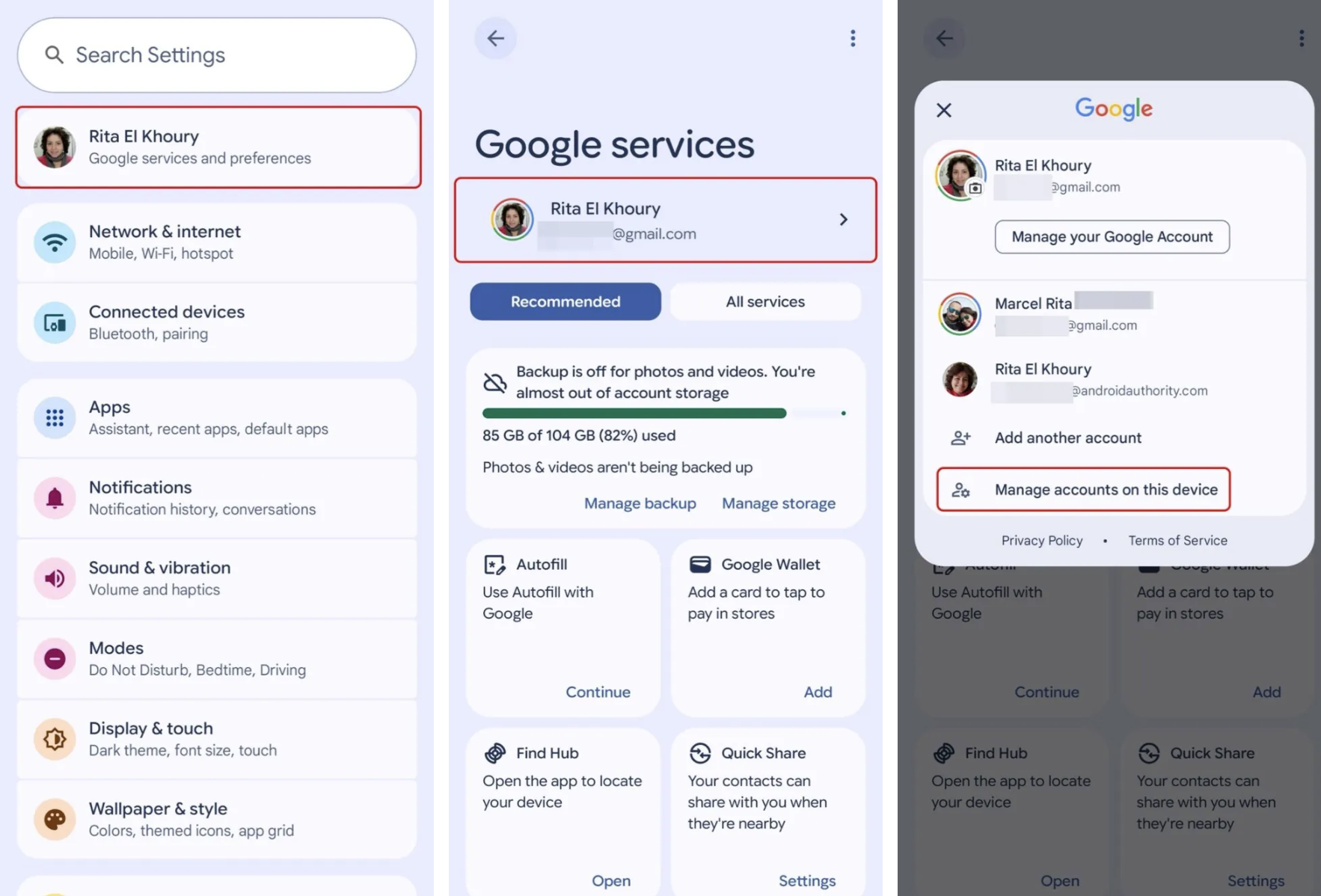 |
För att ta bort ett konto från en enhet, gå till avsnittet Hantera på Google. Foto: Rita Khoury. |
Google nämnde tidigare detta "knep" på en supportsida i Play Store. Där stod det att användare inte kan ta bort en enhet helt från sin Google Play-historik, men att de kan ta bort kontot så att aktivitetshistoriken inte längre visas på den enheten.
Detta kan också göras på distans om enheten har sålts men kontot inte har raderats. Dessutom kan användare dölja sin enhet på Google Play så att den inte längre visas när de laddar ner innehåll från plattformen.
För att göra detta, gå till Inställningar, hitta Googles tjänster och inställningar. Tryck sedan på ditt Google-konto och välj Hantera konton på den här enheten.
Systemet visar Google-kontona på din enhet. Välj det konto du vill ta bort, tryck på bekräfta och upprepa för oanvända konton och enheter.
Källa: https://znews.vn/dieu-ban-khong-biet-khi-xoa-may-android-post1615947.html






























































































Kommentar (0)