ในยุคดิจิทัล แล็ปท็อปเป็นเครื่องมือที่ขาดไม่ได้สำหรับการทำงานและความบันเทิง อย่างไรก็ตาม การพกพาสะดวกทำให้มันสัมผัสกับสภาพแวดล้อมต่างๆ อยู่ตลอดเวลา จากมุมมองด้านวิศวกรรมฮาร์ดแวร์ ฝุ่นละออง เส้นใยผ้าขนาดเล็ก เซลล์ผิวหนังที่ตายแล้ว และน้ำมันที่หลั่งออกมาจากมือของผู้ใช้ ล้วนเป็นศัตรูที่มองไม่เห็นของชิ้นส่วนอิเล็กทรอนิกส์
เมื่อฝุ่นถูกดูดเข้าไปภายในผ่านช่องระบายอากาศ ฝุ่นเหล่านี้จะเกาะติดกับใบพัดลมและครีบระบายความร้อนทองแดง การอุดตันนี้จะลดการไหลเวียนของอากาศ ทำให้เกิดความร้อนสูงเกินไป ในจุดนี้ CPU และ GPU จะถูกบังคับให้ลดความเร็วในการทำงานโดยอัตโนมัติเพื่อป้องกันตัวเอง ส่งผลให้คอมพิวเตอร์ทำงานช้าลง ค้างอย่างกะทันหัน และทำให้แบตเตอรี่หมดเร็ว
ในขณะเดียวกัน ฝุ่นที่เข้าไปอยู่ใต้กรอบแป้นพิมพ์อาจทำให้ปุ่มติดขัดหรือไม่ตอบสนอง ในขณะที่คราบลายนิ้วมือทึบแสงบนหน้าจอไม่เพียงแต่ทำให้สีที่แสดงผลผิดเพี้ยน แต่ยังทำให้เกิดอาการปวดตาอีกด้วย ดังนั้น การสร้างนิสัยในการทำความสะอาดแล็ปท็อปอย่างสม่ำเสมอจึงเป็นวิธีแก้ไขปัญหาทางกายภาพที่สำคัญในการยืดอายุการใช้งานของอุปกรณ์
เตรียมทำความสะอาดแล็ปท็อปที่บ้าน
การทำความสะอาดอุปกรณ์อิเล็กทรอนิกส์ต้องใช้ความระมัดระวังอย่างยิ่งในการใช้สารเคมี ผู้ใช้หลายคนมักทำผิดพลาดอย่างร้ายแรงโดยการใช้กระดาษเช็ดมือ แอลกอฮอล์ ล้าง แผลความเข้มข้นสูง (90%) หรือน้ำยาทำความสะอาดกระจกในการทำความสะอาดแล็ปท็อป กระดาษเช็ดมือมีเส้นใยไม้หยาบที่อาจทำให้สารเคลือบป้องกันแสงสะท้อนของหน้าจอเป็นรอย น้ำยาทำความสะอาดกระจกมีแอมโมเนียซึ่งจะทำให้สารเคลือบป้องกันไฟฟ้าสถิตหลุดลอก ในขณะที่แอลกอฮอล์ 90% ระเหยเร็วเกินไปและอาจทำให้ตัวอักษรบนแป้นพิมพ์เลอะได้
- ผ้าขนหนูไมโครไฟเบอร์: ผ้าขนหนูเหล่านี้ทำจากเส้นใยละเอียดมาก นุ่มเป็นพิเศษ และไม่เป็นขุย
- แปรงปัดฝุ่นขนอ่อน: สามารถเปลี่ยนใหม่ได้ด้วยแปรงแต่งหน้าอันใหม่
- เครื่องเป่าลมยาง หรือกระป๋องอัดอากาศ
- น้ำยาทำความสะอาดเฉพาะทาง: หรือสารละลายเจือจางของไอโซโพรพิลแอลกอฮอล์ 70% แอลกอฮอล์ 70% มีน้ำเพียงพอที่จะละลายสิ่งสกปรก แต่ระเหยเร็วพอที่จะป้องกันการลัดวงจร
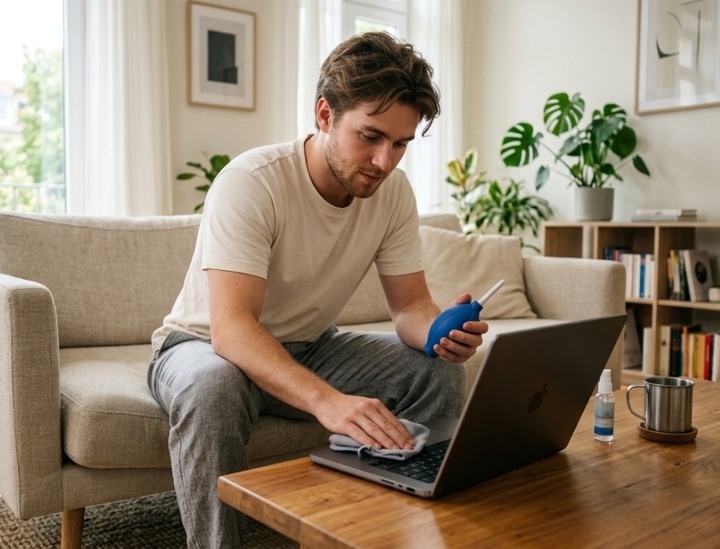
การทำความสะอาดแล็ปท็อปเป็นประจำจะช่วยให้เครื่องทำงานได้อย่างราบรื่นยิ่งขึ้น (ภาพ: CT)
ขั้นตอนการทำความสะอาดแล็ปท็อปที่บ้าน

เมื่อคุณมีอุปกรณ์ที่จำเป็นครบแล้ว ให้เริ่มทำความสะอาดโดยยึดหลักการนี้: จากด้านนอกเข้าสู่ด้านใน และจากส่วนที่แห้งไปสู่ส่วนที่เปียก
ขั้นตอนที่ 1: ตัดกระแสไฟและกำหนดพื้นที่ปลอดภัย
นี่เป็นกฎสำคัญมาก ปิดคอมพิวเตอร์ให้สนิท (ปิดเครื่อง ไม่ใช่เข้าโหมด Sleep) ถอดสายชาร์จ และถอดอุปกรณ์ต่อพ่วงทั้งหมด (เมาส์, สาย USB, สาย HDMI) หากแล็ปท็อปของคุณมีแบตเตอรี่แบบถอดได้ ให้ถอดออกทั้งหมดเพื่อลดความเสี่ยงจากไฟฟ้าสถิต
ขั้นตอนที่ 2: กำจัดฝุ่นและสิ่งสกปรกออกจากบริเวณแป้นพิมพ์และตัวเครื่อง
เปิดแล็ปท็อปโดยทำมุมประมาณ 75 องศา เอียงคว่ำลง หรือเอียงไปด้านใดด้านหนึ่ง ใช้เครื่องเป่าฝุ่นหรือกระป๋องลมเป่าเศษอาหารและฝุ่นละอองขนาดใหญ่ตามช่องว่างของแป้นพิมพ์ จากนั้นใช้แปรงขนอ่อนปัดทำความสะอาดตามแต่ละแถวของแป้นพิมพ์
หลังจากกำจัดเศษฝุ่นหรือสิ่งสกปรกขนาดใหญ่ออกแล้ว ให้ฉีดน้ำยาทำความสะอาดหรือแอลกอฮอล์ 70% เล็กน้อยลงบนผ้าไมโครไฟเบอร์ แต่ห้ามฉีดลงบนแป้นพิมพ์โดยตรงเด็ดขาด ค่อยๆ เช็ดแต่ละปุ่ม ที่วางมือ และทัชแพดด้วยผ้าชุบน้ำหมาดๆ เพื่อขจัดเหงื่อและคราบมันออกให้หมด
ขั้นตอนที่ 3: ทำความสะอาดหน้าจอ
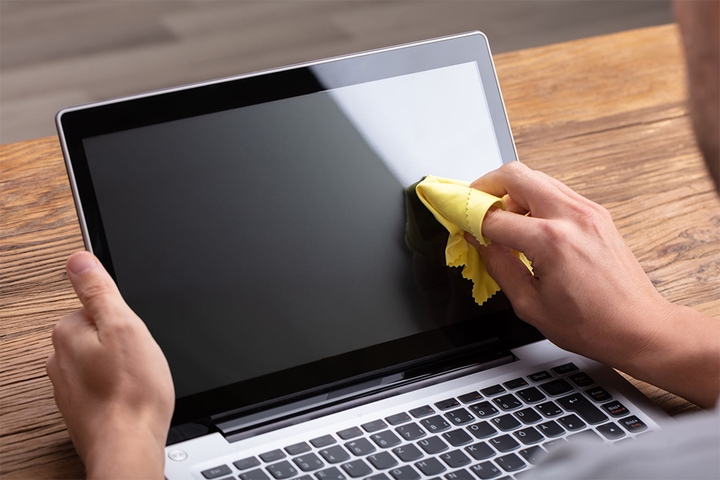
เช็ดหน้าจอในทิศทางเดียวกันสม่ำเสมอ ไม่ว่าจะเป็นจากซ้ายไปขวาหรือจากบนลงล่าง (ภาพ: Laptopmag)
หน้าจอแล็ปท็อปเป็นผลึกเหลวที่บอบบางมาก ขั้นแรก ให้ใช้ผ้าไมโครไฟเบอร์ที่สะอาดและแห้งเช็ดฝุ่นออกเบาๆ หากมีรอยนิ้วมือที่เช็ดออกยาก ให้ใช้ผ้าชุบน้ำยาทำความสะอาดหน้าจอโดยเฉพาะเล็กน้อยเช็ด
หมายเหตุ: เช็ดหน้าจอในทิศทางเดียวกันสม่ำเสมอ จากซ้ายไปขวาหรือจากบนลงล่าง หลีกเลี่ยงการเช็ดเป็นวงกลมหรือการถูแรงๆ ที่อาจทำให้แผงภายในเป็นรอยหรือเสียหายได้ เช็ดให้แห้งทันทีด้วยผ้าแห้งเพื่อป้องกันคราบน้ำ
ขั้นตอนที่ 4: ทำความสะอาดแผ่นระบายความร้อนและพอร์ตเชื่อมต่อ


หาตำแหน่งช่องรับอากาศ ซึ่งโดยปกติจะอยู่ด้านล่าง และช่องระบายความร้อน ซึ่งโดยทั่วไปจะอยู่ด้านข้างหรือบานพับ ใช้กระป๋องลมเป่าอัดเข้าไปในช่องเหล่านี้เป็นระยะสั้นๆ ขณะเป่าลมเป่าอัดเข้าไปในช่องพัดลม ให้ใช้ไม้จิ้มฟันขนาดเล็กกดใบพัดลมไว้ เพื่อป้องกันไม่ให้พัดลมหมุนเร็วเกินไป แรงดันของลมเป่าอัดอาจทำให้พัดลมหมุนเร็วเกินกว่าที่ออกแบบไว้ ทำให้ตลับลูกปืนแม่เหล็กเสียหาย หรือเกิดกระแสไฟย้อนกลับที่อาจทำให้เมนบอร์ดลัดวงจรได้
เมื่อไหร่จึงจำเป็นต้องให้ผู้เชี่ยวชาญทำความสะอาดแล็ปท็อปของคุณ?
ขั้นตอนทั้งสี่ที่อธิบายไว้ข้างต้นเป็นวิธีการทำความสะอาดภายนอกและการระบายอากาศขั้นพื้นฐานที่ควรทำเป็นระยะๆ ทุกๆ 1-2 เดือน วิธีนี้สามารถจัดการกับปัญหาฝุ่นและสิ่งสกปรกทั่วไปได้ประมาณ 70% อย่างไรก็ตาม หากหลังจากทำความสะอาดภายนอกแล้ว พัดลมของแล็ปท็อปยังคงทำงานเสียงดัง ตัวเครื่องโลหะร้อนจัด หรือซอฟต์แวร์ตรวจสอบอุณหภูมิรายงานอุณหภูมิ CPU สูงกว่า 85-90°C อย่างต่อเนื่อง ระบบของคุณต้องการการแก้ไขทางเทคนิคที่ละเอียดกว่านี้
หลังจากใช้งานไปประมาณ 1.5 ถึง 2 ปี สารนำความร้อนระหว่าง CPU/GPU กับแผ่นระบายความร้อนทองแดงจะแห้งและสูญเสียประสิทธิภาพในการนำความร้อน ในขณะเดียวกัน ฝุ่นที่สะสมอาจอุดตันช่องพัดลมภายใน การถอดฝาครอบด้านล่าง การถอดท่อทองแดง การทำความสะอาดแผงวงจรด้วยสารเคมีเฉพาะ และการทาสารนำความร้อนคุณภาพสูงใหม่ จำเป็นต้องมีความรู้เกี่ยวกับแผนผังส่วนประกอบและทักษะการจัดการไฟฟ้าสถิต
หากคุณไม่มีประสบการณ์ในการถอดประกอบอุปกรณ์อิเล็กทรอนิกส์ นี่คือเวลาที่เหมาะสมที่จะนำอุปกรณ์ของคุณไปที่ศูนย์บริการที่ได้รับอนุญาตหรือสถานบริการซ่อมบำรุงที่มีชื่อเสียง เพื่อขอความช่วยเหลือจากช่างเทคนิค เพื่อความปลอดภัยสูงสุดของทรัพย์สินของคุณ
ที่มา: https://vtcnews.vn/cach-tu-ve-sinh-laptop-tai-nha-ar1021785.html
![[ภาพ] เลขาธิการและประธานโต ลาม ให้การต้อนรับเอกอัครราชทูตปาเลสไตน์ ซาอาดี ซาลามา](https://vphoto.vietnam.vn/thumb/1200x675/vietnam/resource/IMAGE/2026/06/25/1782365384740_a1-bnd-9423-8322-jpg.webp)



![[ภาพ] นครโฮจิมินห์: ตลาดข้าวมันไก่ ย่านมาลัง กำลังจะเปลี่ยนโฉมใหม่](https://vphoto.vietnam.vn/thumb/1200x675/vietnam/resource/IMAGE/2026/06/25/1782377698627_ndo_br_m1-jpg.webp)
![[ภาพ] โรงเรียนจัดประชุมและแนะนำรูปแบบการสอนให้แก่นักเรียนที่ได้รับการคัดเลือกเข้าเรียนชั้นมัธยมศึกษาปีที่ 4](https://vphoto.vietnam.vn/thumb/1200x675/vietnam/resource/IMAGE/2026/06/25/1782368077271_ndo_br_z7970052192242-1ec8daeb77a6eed1a4e9f58c564ddd3e-jpg.webp)