

จากข้อมูลของ Neowin แม้ว่า Microsoft จะสนับสนุนให้ผู้ใช้เปลี่ยนมาใช้คอมพิวเตอร์เครื่องใหม่ แต่ก็ยังคงให้คำแนะนำโดยละเอียดสำหรับการติดตั้ง Windows 11 บนอุปกรณ์ที่ไม่ตรงตามข้อกำหนดขั้นต่ำ
เพื่อกระตุ้นให้ผู้ใช้เปลี่ยนมาใช้ Windows 11 ไมโครซอฟต์ได้อัปเดตหน้าสนับสนุนของตนด้วยคำแนะนำโดยละเอียดเกี่ยวกับวิธีการติดตั้งระบบปฏิบัติการบนพีซีที่ไม่ได้รับการสนับสนุน การดำเนินการนี้เกิดขึ้นเนื่องจาก Windows 10 กำลังจะหมดระยะเวลาการสนับสนุน และอัตราการใช้งาน Windows 11 ยังไม่เป็นไปตามที่คาดหวัง
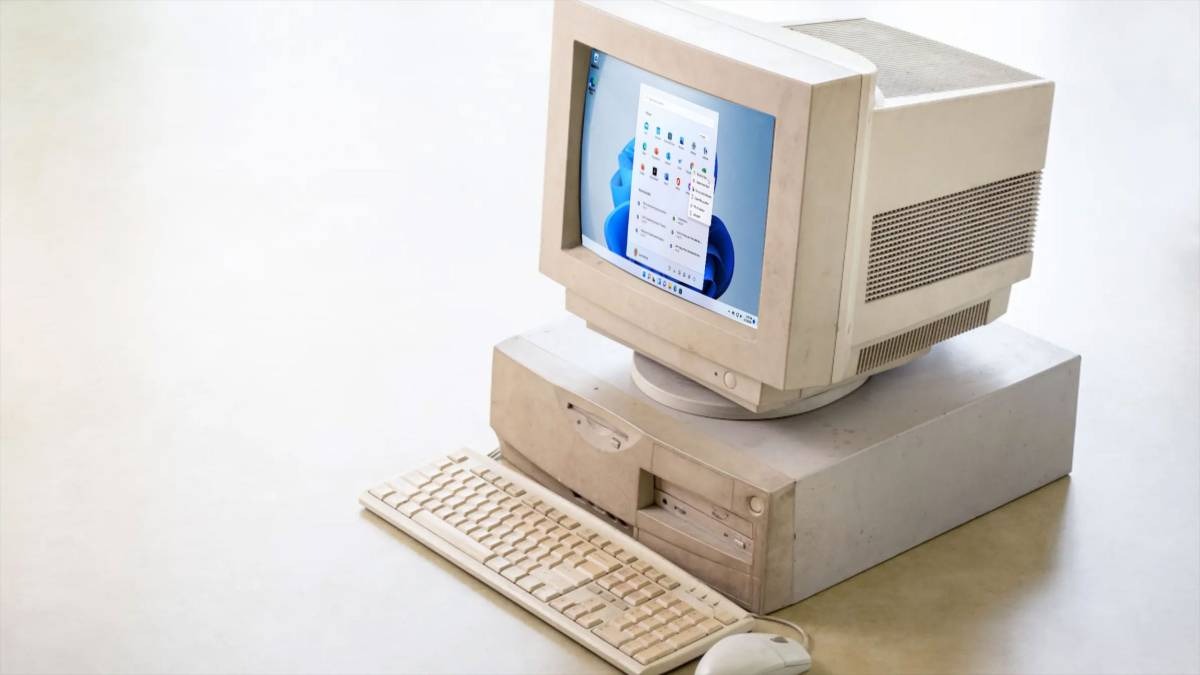
ไมโครซอฟต์อนุญาตให้ติดตั้ง Windows 11 บนคอมพิวเตอร์รุ่นเก่าได้
ภาพ: ภาพหน้าจอจากไฮเปอร์เท็กซ์เจอร์
สิ่งที่ควรรู้เมื่อติดตั้ง Windows 11 บนพีซีเครื่องเก่า
ก่อนดำเนินการติดตั้ง ไมโครซอฟต์กำหนดให้ผู้ใช้ต้องยอมรับข้อจำกัดความรับผิดชอบ ซึ่งระบุถึงความเสี่ยงที่อาจเกิดขึ้น เช่น ปัญหาความเข้ากันได้ และการสูญเสียสิทธิ์ในการเข้าถึงการอัปเดต
ขั้นตอนการติดตั้ง
ดาวน์โหลดเครื่องมือตรวจสอบสุขภาพพีซี: นี่คือขั้นตอนแรกและสำคัญที่สุด เครื่องมือของ Microsoft นี้จะช่วยให้ผู้ใช้ตรวจสอบว่าพีซีของตนตรงตามข้อกำหนดขั้นต่ำสำหรับ Windows 11 หรือไม่
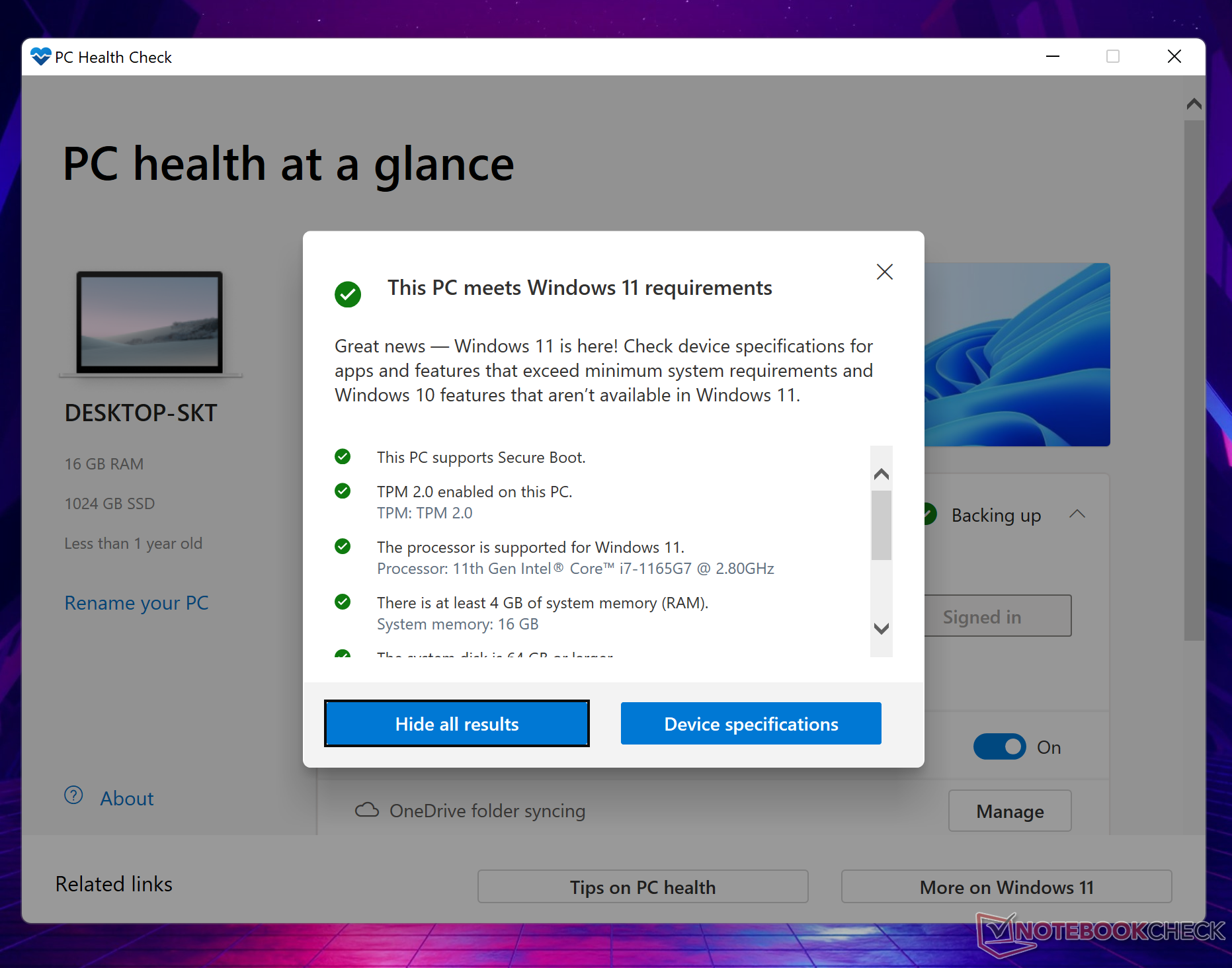
เครื่องมือตรวจสอบสุขภาพพีซีจะช่วยตรวจสอบความเข้ากันได้ของพีซีของคุณกับ Windows 11
ภาพ: ภาพหน้าจอจากการตรวจสอบในสมุดบันทึก
ดาวน์โหลดไฟล์ ISO ของ Windows 11: หากระบบของคุณตรงตามข้อกำหนดหลังจากตรวจสอบแล้ว ให้ไปที่เว็บไซต์อย่างเป็นทางการของ Microsoft เพื่อดาวน์โหลดไฟล์ติดตั้ง Windows 11 ที่ www.microsoft.com/en-us/software-download/windows11 หลังจากดาวน์โหลดแล้ว ให้เปิดไฟล์ ISO และเรียกใช้ไฟล์ 'setup.exe' เพื่อเริ่มกระบวนการติดตั้ง
สุดท้ายนี้ โปรดอ่านและยอมรับข้อจำกัดความรับผิดชอบอย่างละเอียดก่อนดำเนินการต่อ ปฏิบัติตามคำแนะนำบนหน้าจอเพื่อดำเนินการติดตั้งต่อ
หากพบปัญหา ให้ทำการกู้คืนระบบ Windows 10
นอกจากนี้ ไมโครซอฟต์ยังได้ให้คำแนะนำโดยละเอียดสำหรับการย้อนกลับไปใช้ Windows 10 ในกรณีที่ผู้ใช้พบปัญหาหลังจากติดตั้ง Windows 11 บนพีซีที่ไม่รองรับ โดยมีเงื่อนไขว่าต้องดำเนินการนี้ภายใน 10 วันหลังจากอัปเกรด ขั้นตอนการกู้คืนมีดังนี้:
- เปิดแอปการตั้งค่าโดยกดปุ่ม Windows + I
- เลือก ระบบ > การกู้คืน แล้วคลิกปุ่ม ย้อนกลับ
- จากนั้นทำตามคำแนะนำบนหน้าจอเพื่อกู้คืนระบบปฏิบัติการ
หมายเหตุ: ผู้ใช้ที่มีซีพียูรุ่นเก่าเกินไปและไม่รองรับชุดคำสั่ง PopCnt และ SSE4.2 จะไม่สามารถติดตั้ง Windows 11 ได้
โดยรวมแล้ว ไมโครซอฟต์กำลังพยายามทำให้ Windows 11 เข้าถึงได้ง่ายสำหรับผู้ใช้ แม้แต่บนอุปกรณ์รุ่นเก่า อย่างไรก็ตาม ผู้ใช้ควรพิจารณาความเสี่ยงที่อาจเกิดขึ้นอย่างรอบคอบก่อนตัดสินใจดำเนินการต่อ
[โฆษณา_2]
ที่มา: https://thanhnien.vn/microsoft-huong-dan-cach-cai-dat-windows-11-บน-pc-khong-ho-tro-185241203095916977.htm




![[ภาพ] นายเจิ่น ทันห์ มัน ประธานสมัชชาแห่งชาติ เสร็จสิ้นภารกิจการประชุม IPU-152 อย่างประสบความสำเร็จ](https://vphoto.vietnam.vn/thumb/1200x675/vietnam/resource/IMAGE/2026/04/18/1776502638199_vna-potal-chu-tich-quoc-hoi-ket-thuc-tot-dep-chuong-trinh-tham-du-ipu-152-8709975-jpg.webp)







































































































การแสดงความคิดเห็น (0)