

Додавання музики до субтитрів – це ефективний спосіб зробити ваші відео цікавішими. У цій статті ви дізнаєтесь, як вставляти та завантажувати музику до субтитрів, щоб зробити ваші відео ще цікавішими!
 |
Інструкції щодо додавання музики до CapCut з вашої існуючої музичної бібліотеки.
Один із найпростіших способів додати музику до CapCut – це скористатися доступною музичною бібліотекою. Тут ви знайдете безліч мелодій для дослідження .
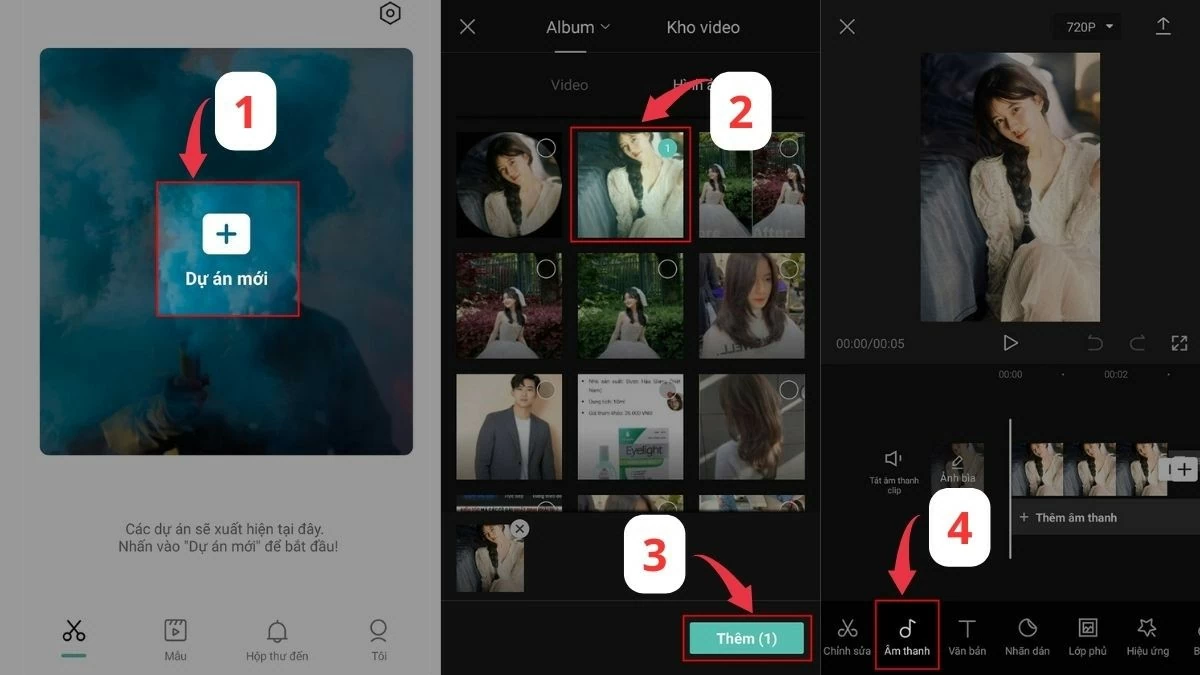
Крок 1: Спочатку відкрийте програму CapCut і розпочніть новий проєкт. Виберіть потрібне зображення або відео, а потім натисніть кнопку «Додати». Далі знайдіть розділ «Аудіо» внизу екрана.
 |
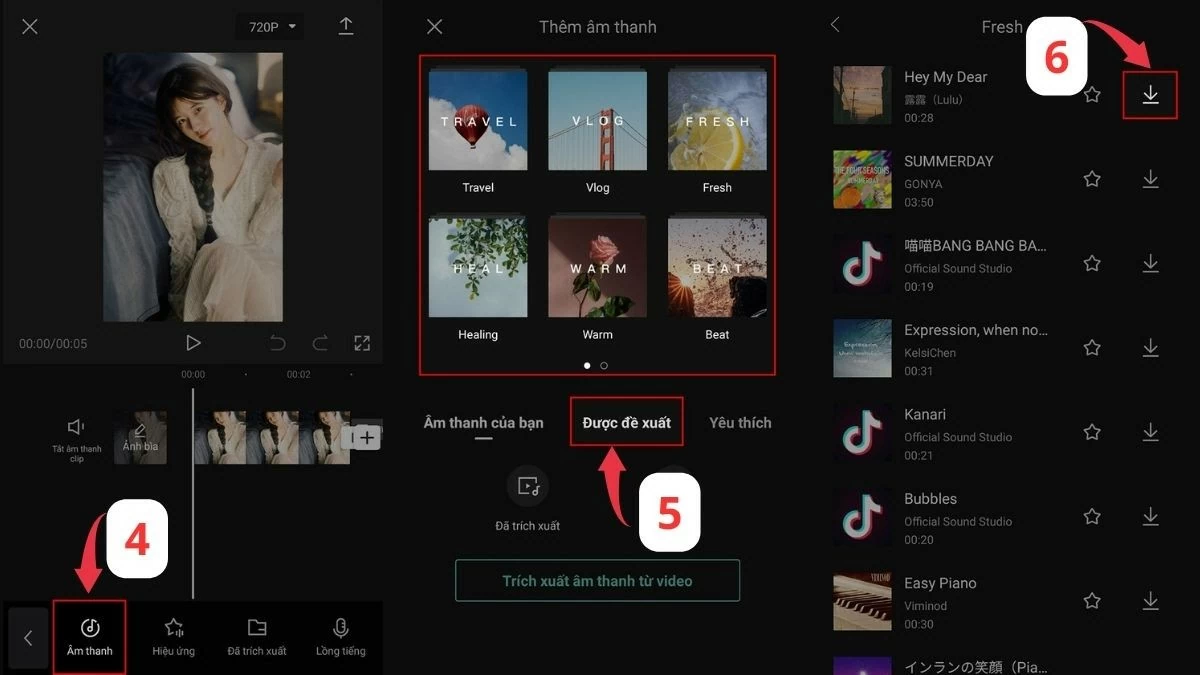
Крок 2: Тут ви знайдете різноманітні музичні жанри, такі як «Подорожі», «Влог», «Свіжий», «Розслаблюючий», «Теплий» та «Ритм». Ви також можете вибрати «Рекомендовані», щоб переглянути чудову музику, запропоновану CapCut. Виберіть свою улюблену пісню та натисніть значок завантаження, щоб зберегти її на своєму пристрої, готуючись до наступних кроків додавання музики до CapCut.
 |
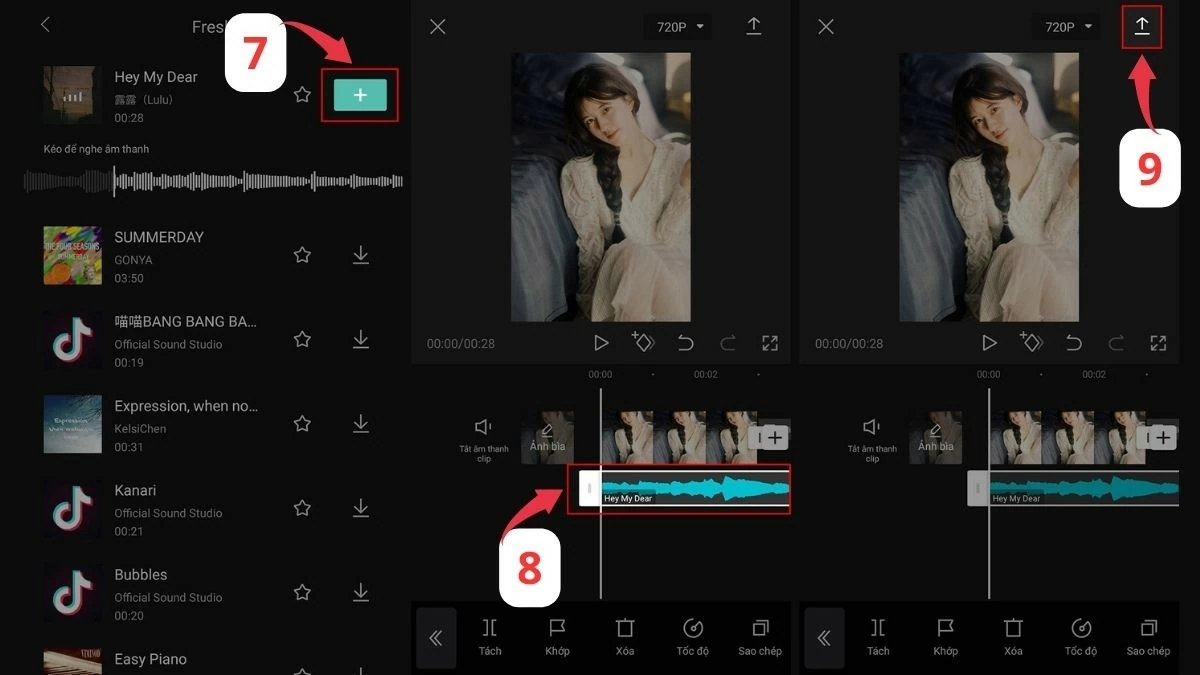
Крок 3: Після завершення завантаження натисніть значок із плюсом, щоб вставити музику в зображення або відео. Потім перетягніть білу рамку, щоб вибрати потрібну музику. Коли ви будете задоволені результатом, натисніть стрілку завантаження у верхньому правому куті, щоб зберегти її. От і все! Ви успішно додали музику до CapCut зі своєї існуючої музичної бібліотеки дуже простим способом.
 |
Інструкції щодо додавання музики до CapCut з музичної бібліотеки вашого телефону.
Якщо ви хочете використовувати свою улюблену музику, збережену на вашому телефоні, існує простий спосіб додати музику до CapCut з музичної бібліотеки вашого пристрою.
Крок 1: Спочатку відкрийте програму CapCut і розпочніть новий проєкт. Далі виберіть фотографії або відео, які ви хочете поєднати з музикою, а потім натисніть кнопку «Додати», щоб продовжити.
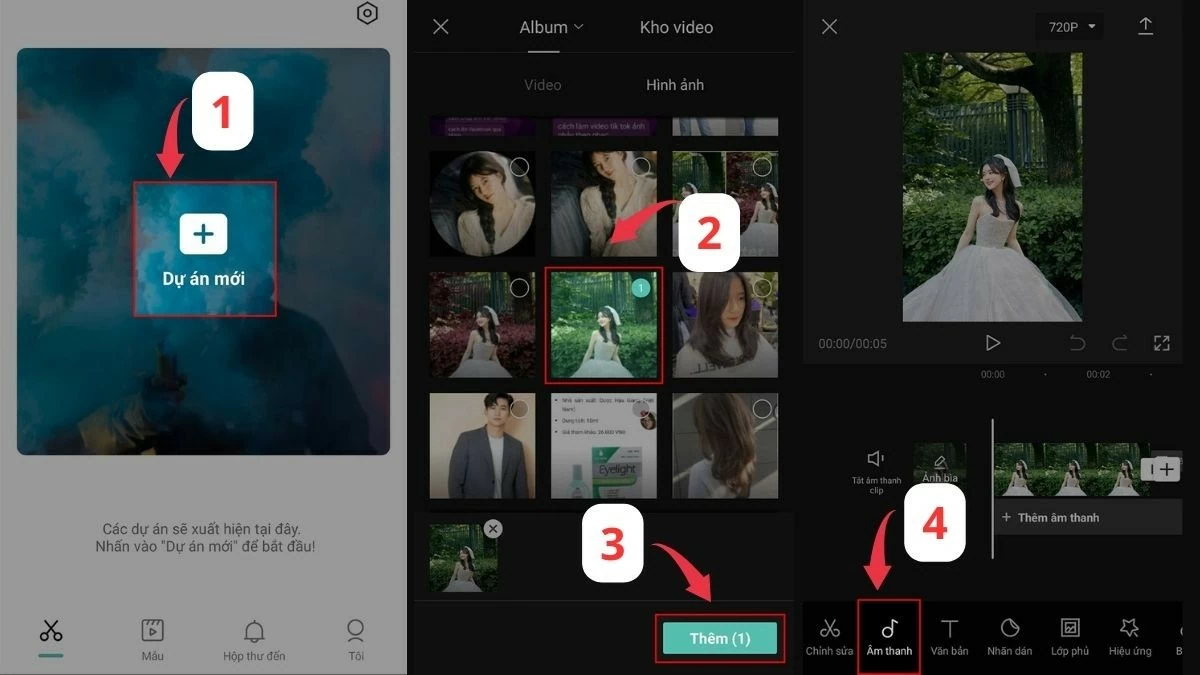 |
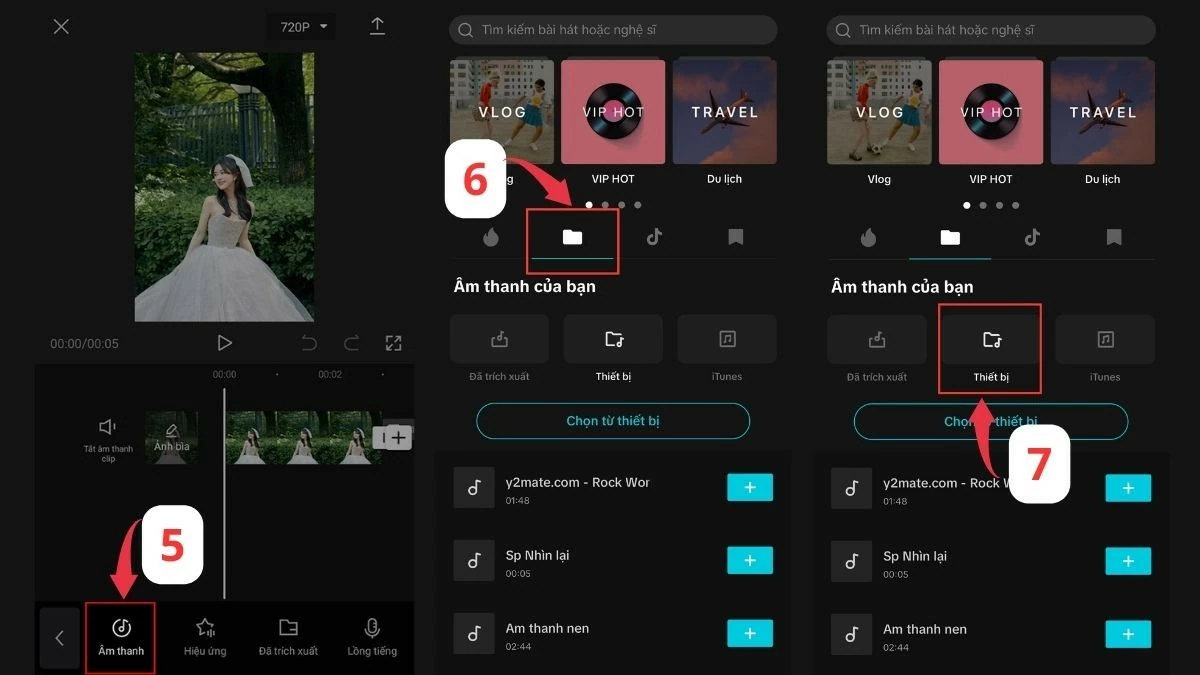
Крок 2: Подібно до завантаження музики в CapCut, знайдіть розділ «Аудіо» внизу екрана. Далі натисніть прямокутний значок папки, щоб отримати доступ до аудіофайлів на вашому пристрої.
 |
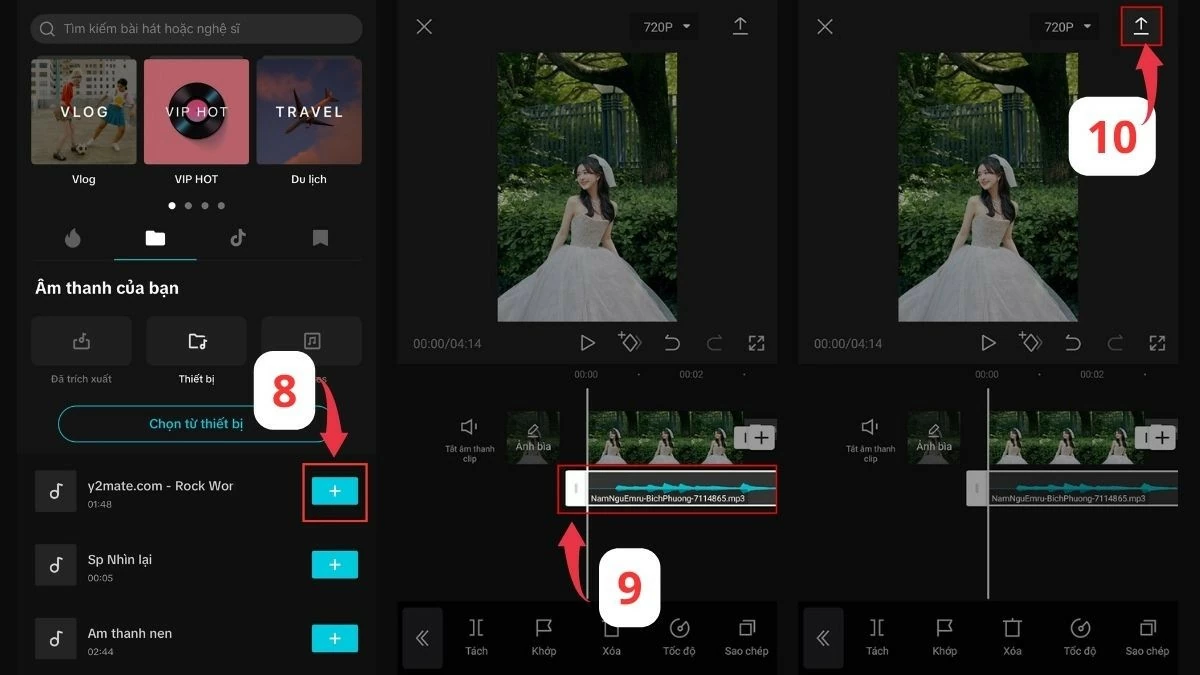
Крок 3: Знайдіть потрібну пісню та натисніть значок плюса праворуч, щоб додати аудіо. Перетягніть білу рамку, щоб визначити потрібний музичний сегмент. Коли ви будете задоволені своїм вибором, натисніть стрілку у верхньому правому куті, щоб зберегти відео та завершити процес додавання музики до CapCut.
 |
Інструкція, як вставити музику з TikTok у CapCut
TikTok – це не просто місце для пошуку коротких веселих відео, це також скарбниця музики. Завдяки цьому методу додавання музики до функції CapCut у TikTok ви можете додати найгарячіші звуки до своїх відео.
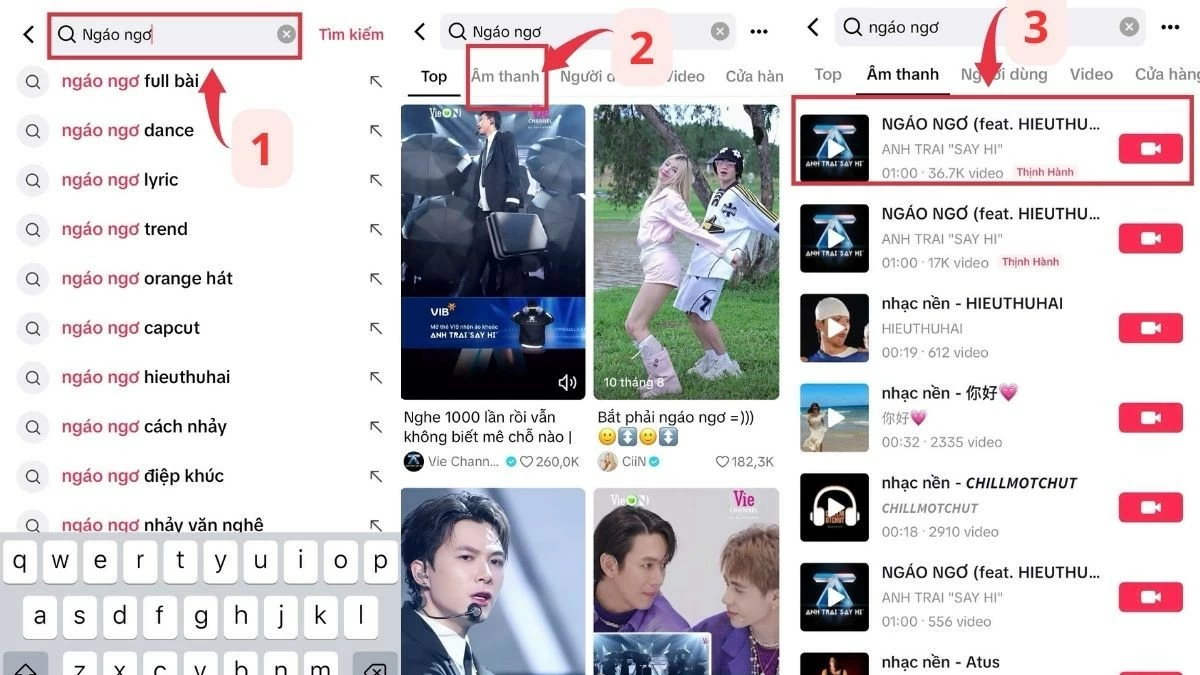
Крок 1: Відкрийте додаток TikTok і знайдіть відео з аудіо, яке ви хочете використовувати.
 |
Крок 2: Натисніть на назву пісні, щоб перейти на сторінку аудіо. Далі натисніть кнопку «Поділитися», щоб завантажити відео на свій пристрій, готуючись до додавання музики до CapCut.
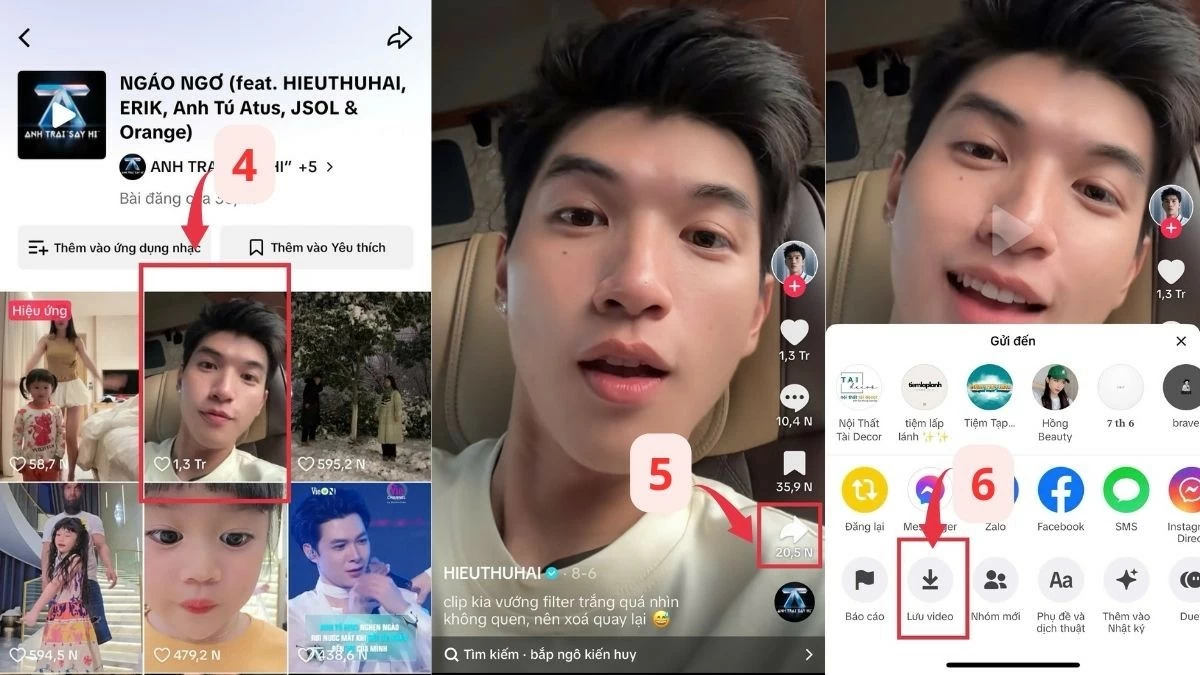 |
Крок 3: Відкрийте CapCut, виберіть розділ аудіо, потім перейдіть до папки з аудіо. Далі натисніть на значок файлу та виберіть «Витягти аудіо з відео».
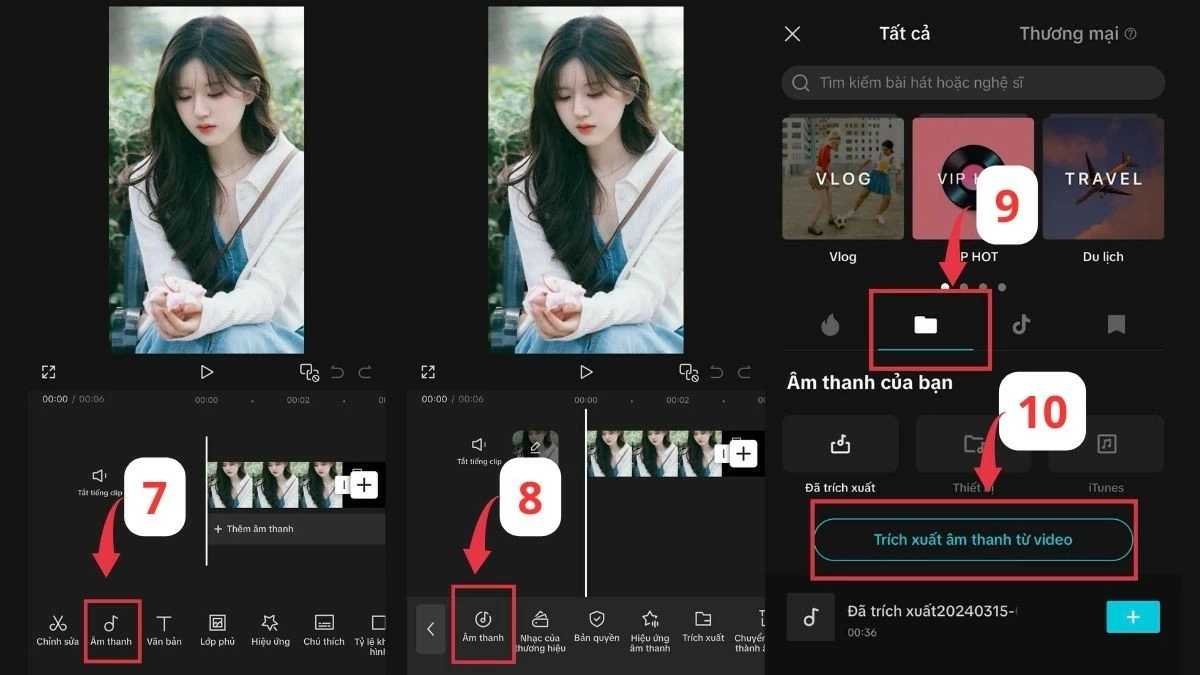 |
Крок 4: Далі виберіть завантажене відео, а потім натисніть синю кнопку «Вилучити та додати аудіо». Після успішного вилучення аудіо просто натисніть знак плюс, щоб використати музику з TikTok для свого відео в CapCut. Нарешті, відредагуйте та експортуйте відео, щоб найкращим чином додати музику до CapCut.
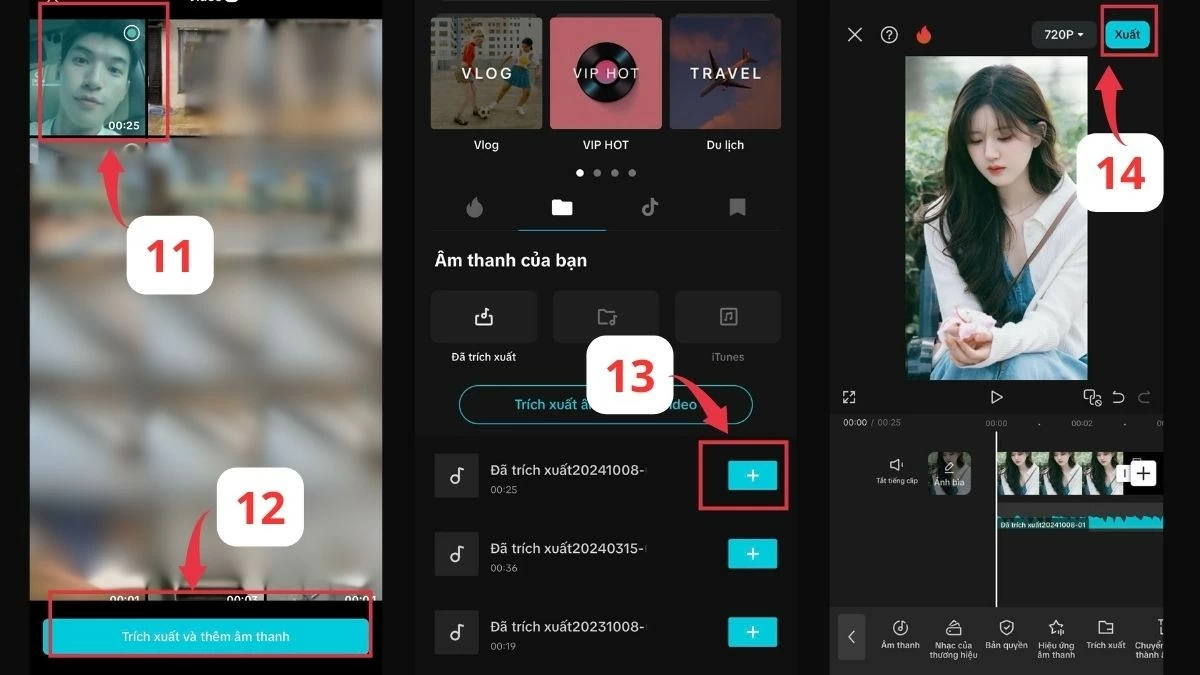 |
Сподіваюся, що завдяки цій статті ви зрозуміли, як додавати музику до CapCut, а також отримали кілька порад щодо збагачення ваших відео. Не соромтеся експериментувати з різними способами вставки та завантаження музики в CapCut, щоб створювати унікальні відео.
Джерело


![[Фото] Генеральний секретар і президент То Лам зустрівся з делегатами Національних зборів від етнічних меншин.](https://vphoto.vietnam.vn/thumb/1200x675/vietnam/resource/IMAGE/2026/04/20/1776696701056_a1-bnd-8331-3342-jpg.webp)
![[Зображення] Національні збори обговорюють виконання плану соціально-економічного розвитку.](https://vphoto.vietnam.vn/thumb/1200x675/vietnam/resource/IMAGE/2026/04/20/1776696707422_ndo_br_img-20260420-185419-jpg.webp)
































































































Коментар (0)