

Використання смартфонів стало невід’ємною частиною повсякденного життя. Однак разом із цими зручностями виникає ризик телефонної залежності, яка негативно впливає на здоров’я та соціальні стосунки. Визнаючи цю реальність, Apple інтегрувала функцію «Екранний час».
Які часові обмеження на iPhone?
«Екранний час» – це функція, вбудована в операційні системи Apple iOS, iPadOS та macOS, яка допомагає користувачам відстежувати, керувати та контролювати час використання своїх пристроїв.
Ця функція надає детальний звіт про те, як ви використовуєте телефон протягом дня, зокрема:
- Загальний час використання машини
- Час, витрачений на використання кожної програми
- Кількість разів, коли програму було відкрито
- Сповіщення отримано
Завдяки цій статистиці користувачі можуть зрозуміти свої звички використання пристроїв та відповідно внести корективи.
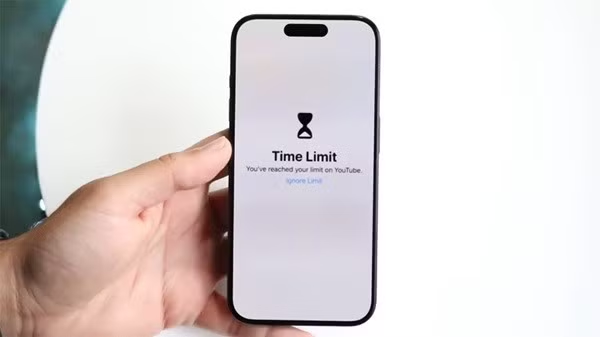
Apple має вбудовані функції обмеження часу у своїй операційній системі.
Окрім моніторингу, Екранний час також дозволяє встановлювати різні обмеження, такі як:
- Встановіть часові обмеження для кожної заявки.
- Плануйте перерви, щоб обмежити використання пристроїв.
- Контроль контенту та конфіденційність
- Контроль використання телефонів дітьми.
У багатьох випадках, коли ці обмеження заважають роботі, ви можете дізнатися, як вимкнути обмеження програм на вашому iPhone, щоб використовувати пристрій більш гнучко.
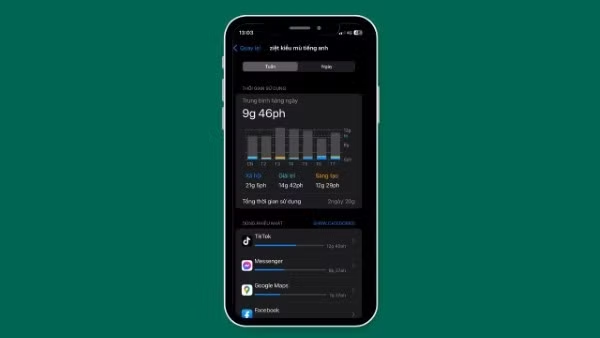
Екранний час дозволяє користувачам встановлювати різні обмеження.
Заплануйте час, коли ви не використовуватимете свій iPhone.
Одна з ключових функцій екранного часу – це час простою. Коли цей режим увімкнено, iPhone автоматично обмежує активність багатьох програм протягом встановленого періоду часу.
Щоб налаштувати час перерви, виконайте такі дії:
Крок 1: Перейдіть до Налаштувань → Виберіть Час екрану → Виберіть Час перерви.
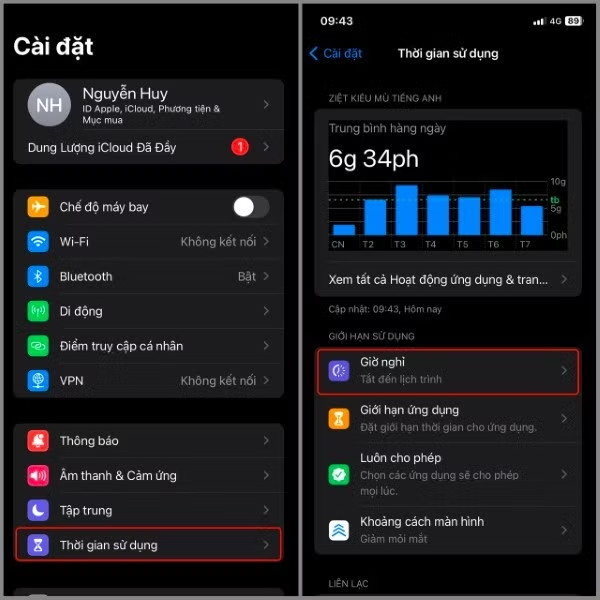
Виберіть час використання → Виберіть час перерви
Крок 2: Виберіть «За розкладом» → Тут ви можете вибрати частоту цієї функції та встановити часовий інтервал для її запуску.
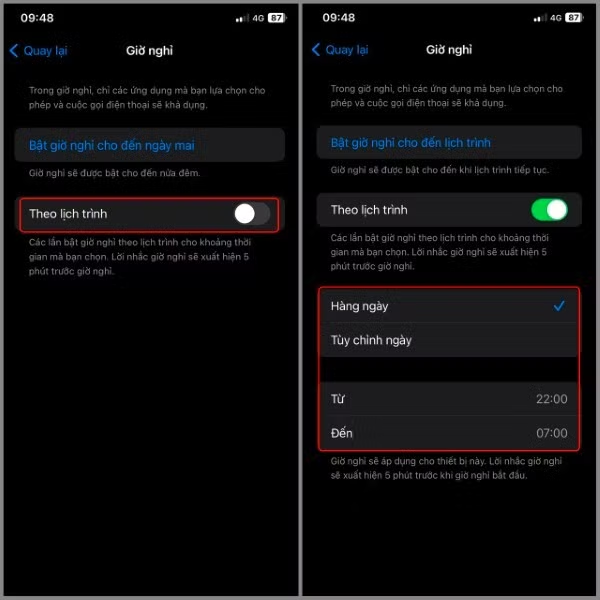
Виберіть «За розкладом».
Наприклад, ви можете встановити таймер сну з 22:00 до 6:00, щоб обмежити використання телефону перед сном.
Якщо ви не хочете, щоб програми були обмежені протягом цього часу, ви можете вимкнути обмеження програм на своєму iPhone, налаштувавши або вимкнувши функцію «Екранний час».
Увімкніть перерви на вимогу.
Окрім встановлення фіксованих графіків, iPhone також дозволяє активувати миттєві перерви, коли вам потрібно зосередитися або відпочити.
Процес дуже простий:
Крок 1: Перейдіть до Налаштувань → Виберіть Час екрану → Виберіть Час перерви.
Виберіть час використання → Виберіть час перерви
Крок 2: Виберіть Увімкнути час сну до завтра.
Коли цей режим увімкнено, багато програм будуть тимчасово обмежені до наступного дня. Щоб повернутися до звичайного використання, просто виберіть «Вимкнути час сну».
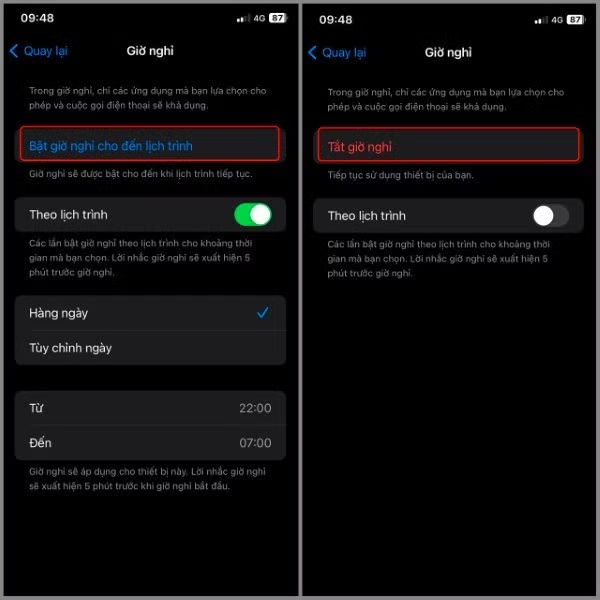
Виберіть Увімкнути таймер сну до завтра.
Якщо вас часто переривають під час роботи, знання того, як вимкнути обмеження програм на вашому iPhone, дозволить вам завчасно налаштувати цю функцію, коли вам це потрібно.
Встановіть обмеження на використання програм.
Екранний час дозволяє користувачам встановлювати обмеження на використання для певних груп програм, таких як соціальні мережі, ігри або розваги.
Кроки такі:
Крок 1: Перейдіть до Налаштувань → Виберіть Час екрану → Виберіть Обмеження програм.
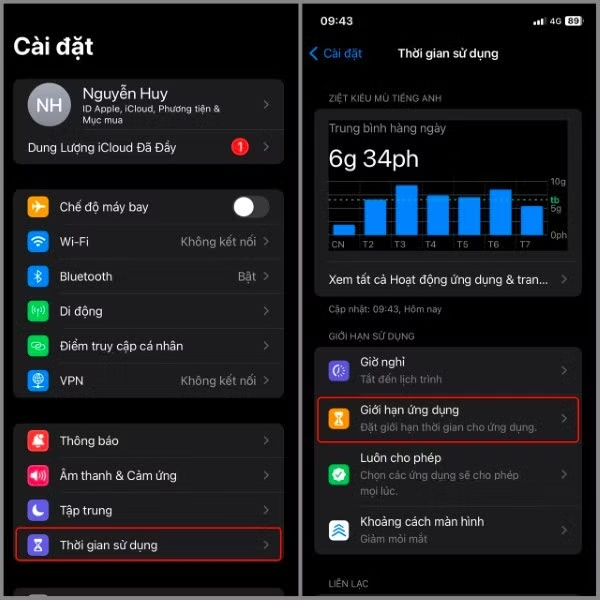
Виберіть Час екрану → Виберіть Обмеження програм
Крок 2: Виберіть «Додати обмеження» → Ви можете вибрати кілька категорій або одну категорію залежно від структури плану, який ви спочатку розробили.
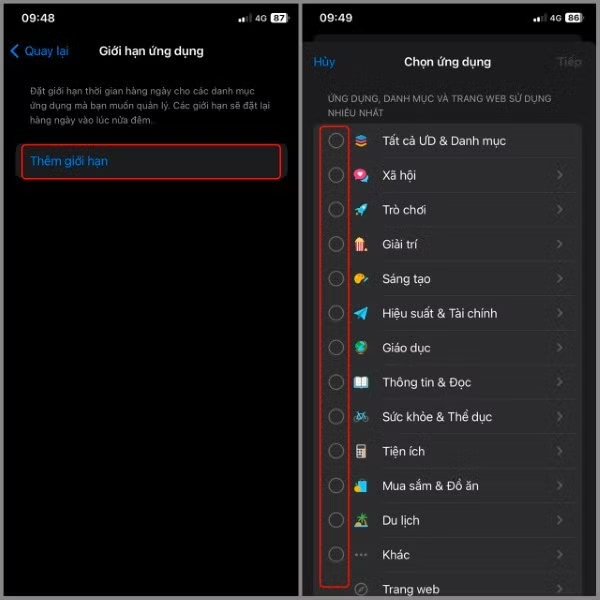
Виберіть Додати обмеження
Крок 3: Після вибору потрібних елементів → Виберіть Далі → Потім встановіть час використання для програм у вибраних вище елементах. Крім того, ви можете вибрати частоту роботи цієї функції → Виберіть Більше.
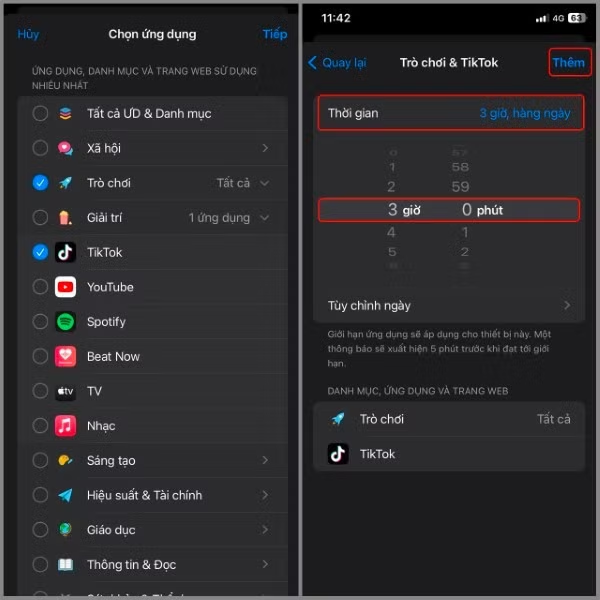
Перейдіть до встановлення обмежень часу використання для програм.
Після досягнення відведеного часу додаток буде заблоковано та відображатиметься сповіщення про обмеження. Щоб продовжити його використовувати, вам потрібно буде ввести свій пароль ScreenTime або знайти спосіб вимкнути обмеження для додатків на вашому iPhone, щоб видалити це обмеження.
Встановіть обмеження на спілкування.
Окрім обмеження програм, Screen Time також підтримує керування контактами та дзвінками, що особливо корисно, коли батьки хочуть контролювати пристрої своїх дітей.
Кроки налаштування такі:
Крок 1: Перейдіть до Налаштувань → Виберіть Час екрану → Виберіть Обмеження контактів.
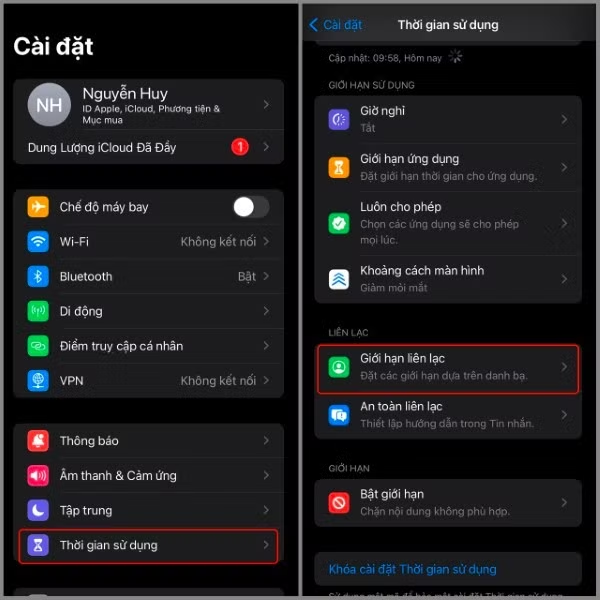
Виберіть Час використання → Виберіть Ліміти зв'язку
Крок 2: Якщо ви обрали «Під час використання» → Ви можете налаштувати, вибравши один із трьох варіантів:
- Тільки контакти
- Контакти та групи з принаймні одним контактом
- Усі
Це залежить від вашої початкової мети.
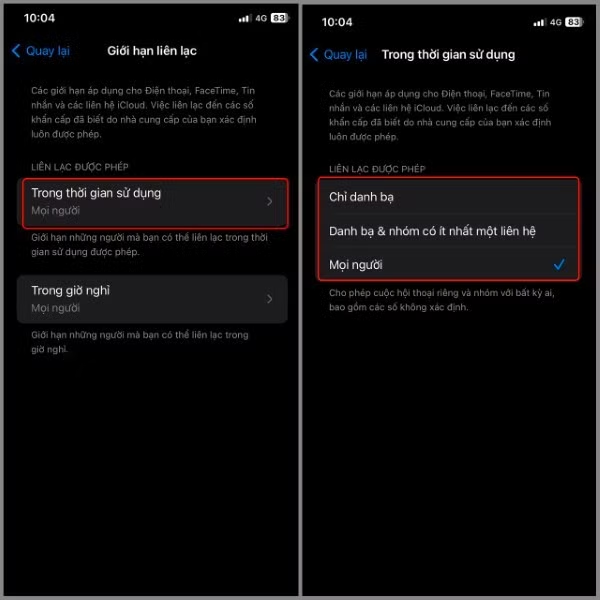
Виберіть Під час використання
Крок 3: Якщо ви обрали «Під час перерви» → Ви можете вибрати лише один із двох варіантів:
- Зв'яжіться з нами для отримання детальної інформації.
- Усі
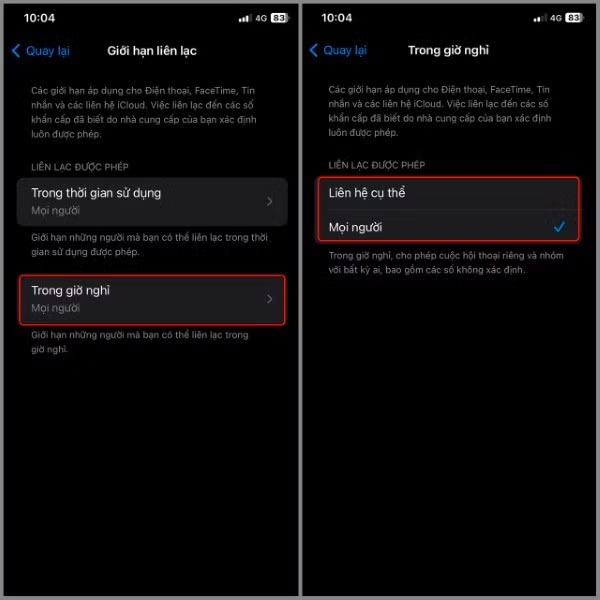
Виберіть Під час перерви
Ця функція допомагає контролювати спілкування, особливо корисна, коли діти користуються телефонами. Однак, коли вона більше не потрібна, багато людей часто шукають способи вимкнути обмеження програм на своїх iPhone, щоб вільніше користуватися пристроєм.
Виберіть програми та контакти, які ви хочете дозволити постійно.
У розділі «Екранний час» Apple також дозволяє налаштувати список програм, які завжди використовуються, навіть під час перерв.
Ось як це зробити:
Крок 1: Перейдіть до Налаштувань → Виберіть Час екрану → Виберіть Завжди дозволяти.
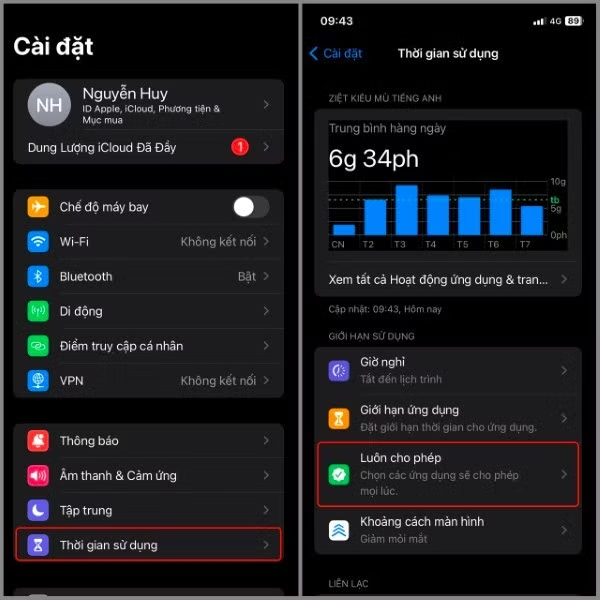
Виберіть Час використання → Виберіть Завжди дозволяти
Крок 2: Виберіть знак «+» , щоб додати потрібну програму.
Наприклад, ви можете дозволити такі програми, як:
- Телефон
- Повідомлення
- Карта
- Електронна пошта
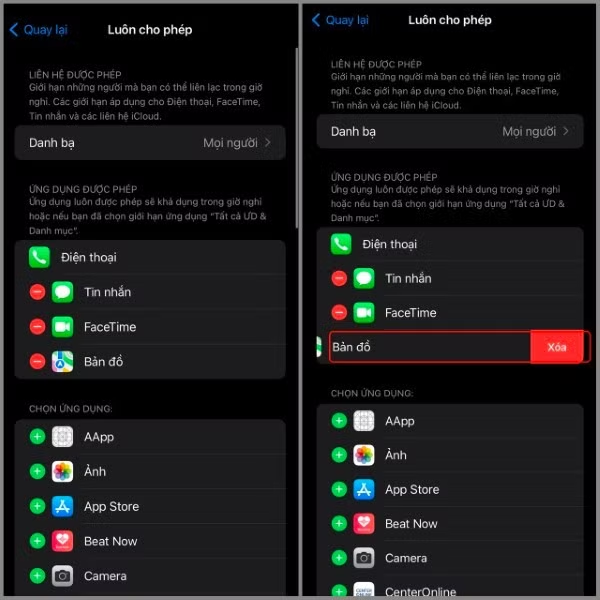
Виберіть знак +, щоб додати програму.
Крім того, якщо ви не хочете, щоб певний додаток керувався за допомогою цієї функції, виберіть знак мінус → Виберіть «Видалити». Це дозволяє вам гнучко налаштовувати список важливих програм без необхідності повністю вимикати обмеження програм на вашому iPhone.
Встановіть обмеження щодо контенту та конфіденційності.
Екранний час також надає інструменти контролю контенту, щоб обмежити доступ до неприйнятного контенту.
Щоб налаштувати цю функцію, виконайте такі дії:
Крок 1: Перейдіть до Налаштувань → Виберіть Час екрану.
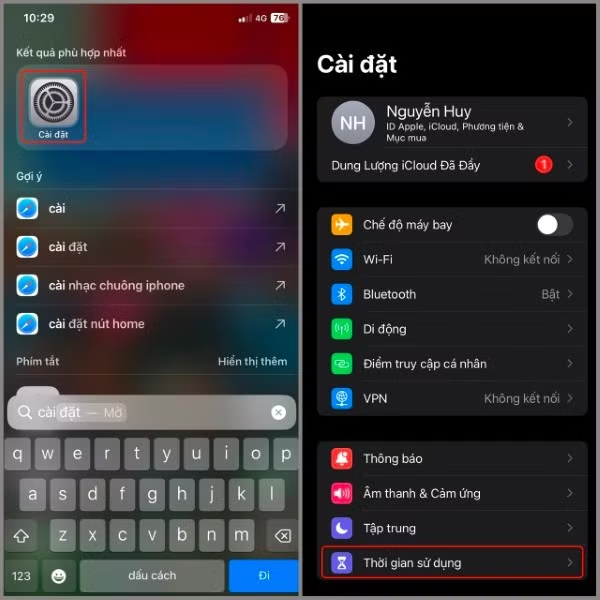
Відкрийте Налаштування → Вибрати Екранний час
Крок 2: Виберіть «Увімкнути обмеження» → Проведіть пальцем праворуч, щоб увімкнути «Увімкнути обмеження».
Після активації ви можете налаштувати багато аспектів, таких як:
- Обмеження веб-контенту
- Діють вікові обмеження.
- Керування покупками в App Store
- Управління конфіденційністю
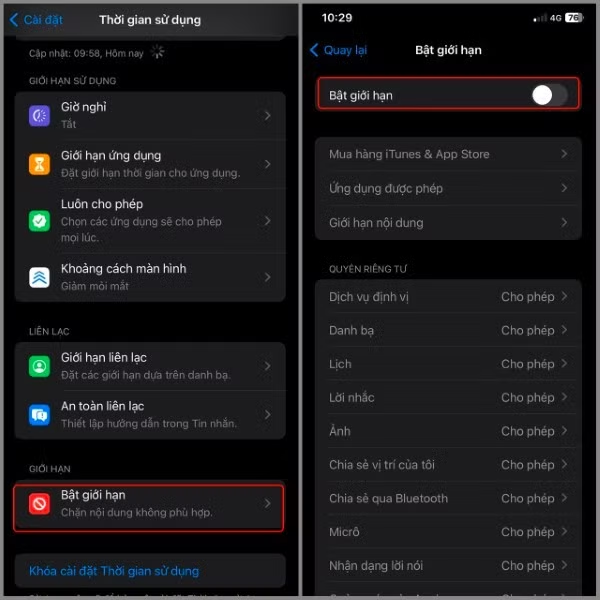
Виберіть Увімкнути обмеження
Якщо вам більше не потрібно контролювати цей контент, вивчення того, як вимкнути обмеження програм на вашому iPhone, допоможе вашому пристрою функціонувати нормально, як і раніше.
Хто повинен використовувати часові обмеження?
Часові обмеження призначені не лише для дітей чи батьків. Вони є корисним інструментом для всіх, хто хоче керувати своїми звичками використання пристроїв.
Деякі ситуації, коли варто використовувати Екранний час, включають:
Зменште час користування телефоном.
Такі додатки, як соціальні мережі, короткі відео чи ігри, можуть займати багато часу користувачів. Встановлення обмежень допомагає краще контролювати використання.
Покращення якості сну
Встановивши перерву перед сном, ви можете обмежити використання телефону пізно вночі, що, у свою чергу, може допомогти вам краще спати.
Покращення концентрації
Під час навчання чи роботи обмеження розважальних програм допомагає уникнути відволікаючих факторів.
Виділіть час для інших видів діяльності.
Зменшивши час користування телефоном, у вас буде більше часу для таких занять, як:
- Робіть фізичні вправи
- Прочитайте книгу
- Зустрінься з друзями.
- Проводьте час із родиною.
Батьки керують пристроями своїх дітей.
Екранний час допомагає батькам контролювати час, який їхні діти проводять перед екраном, одночасно захищаючи їх від небажаного контенту в Інтернеті.
Джерело: https://baohatinh.vn/cach-tat-gioi-han-ung-dung-tren-iphone-cho-moi-phien-ban-ios-post310956.html
![[Зображення] Крупний план розв'язки, що з'єднує дві швидкісні автомагістралі та аеропорт Лонг Тхань.](https://vphoto.vietnam.vn/thumb/1200x675/vietnam/resource/IMAGE/2026/05/25/1779703378210_ndo_br_z7863716673926-224453a31600126cce10622af6290afd-4549-jpg.webp)

![[Зображення] Міське життя Ханоя під впливом «спекотного» середовища](https://vphoto.vietnam.vn/thumb/1200x675/vietnam/resource/IMAGE/2026/05/25/1779706979265_nang-nong-t5-2026-minh-duy-7-4636-jpg.webp)



































































































Коментар (0)