

У вас виникають помилки під час встановлення Windows, коли жорсткий диск не розпізнається, і ви не знаєте, як це виправити? Перегляньте ці швидкі рішення у статті нижче!
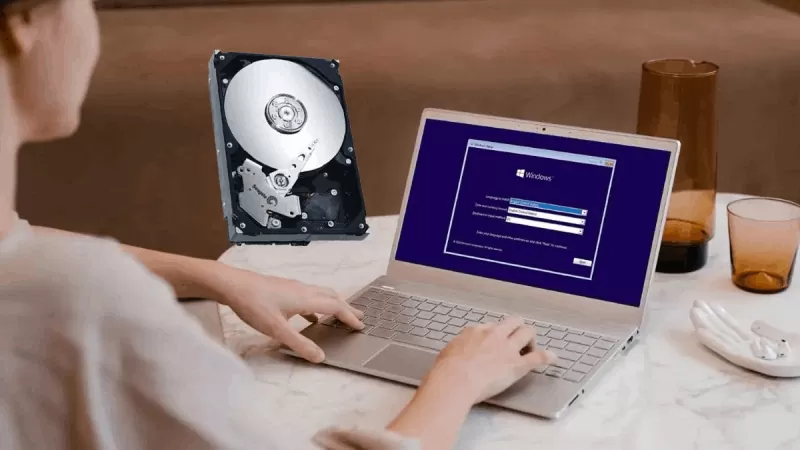 |
Помилка, коли Windows 11 або Windows 10 не розпізнає жорсткий диск, є поширеною проблемою, яка викликає головний біль у багатьох користувачів комп’ютерів щоразу, коли вони встановлюють нову операційну систему. Якщо ви зіткнулися з цією ситуацією, виконайте такі дії:
Крок 1: Завантажте драйвер SATA у вигляді файлу *.inf з веб-сайту Intel Rapid Storage Technology (Intel RST) за наступним посиланням: https://downloadcenter.intel.com/product/55005/Intel-Rapid-Storage-Technology-Intel-RST
 |
| Інструкції щодо виправлення помилки встановлення Windows, коли жорсткий диск не розпізнається. |
Крок 2: Скопіюйте драйвер на USB-накопичувач або жорсткий диск для використання під час встановлення Windows. Зверніть увагу, що цей драйвер має дві версії: 32-розрядну та 64-розрядну, тому обов’язково виберіть версію, сумісну з операційною системою вашого комп’ютера.
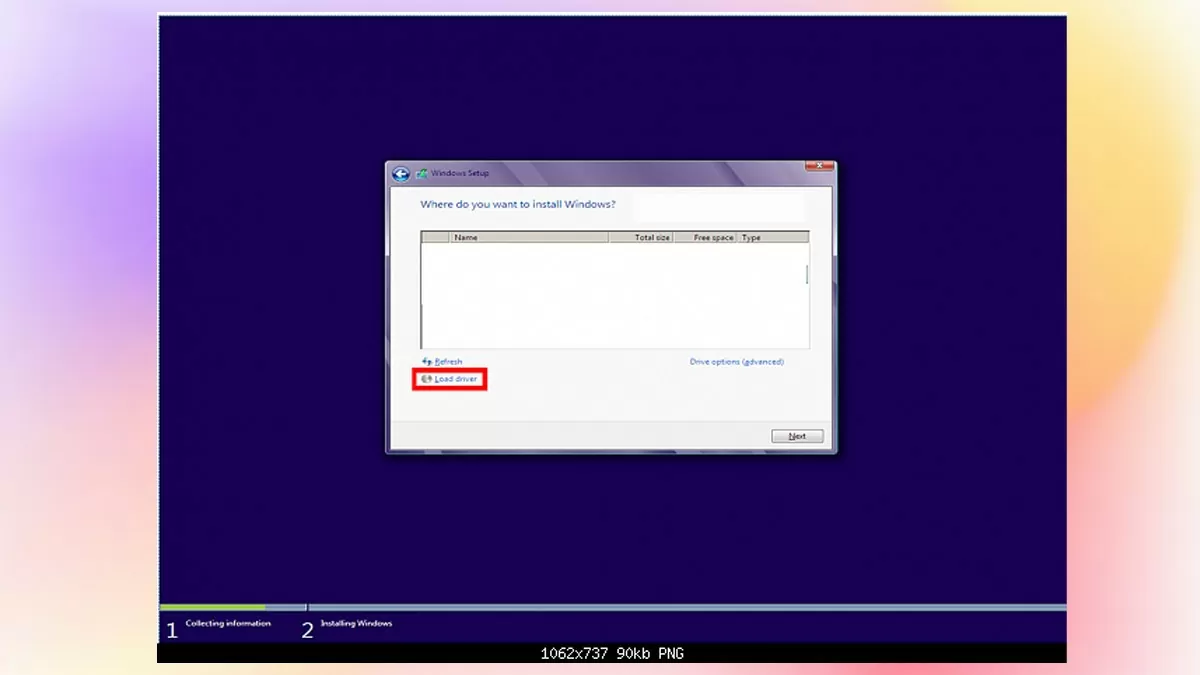
Крок 3: Якщо під час встановлення Windows виникає проблема, коли жорсткий диск не розпізнається, ви побачите вікно, подібне до показаного нижче. Тут вам потрібно вибрати «Завантажити драйвер». Потім у вікні, що відкрилося, ви можете вибрати «Скасувати», щоб пропустити цей процес.
 |
| Інструкції щодо виправлення помилки встановлення Windows, коли жорсткий диск не розпізнається. |
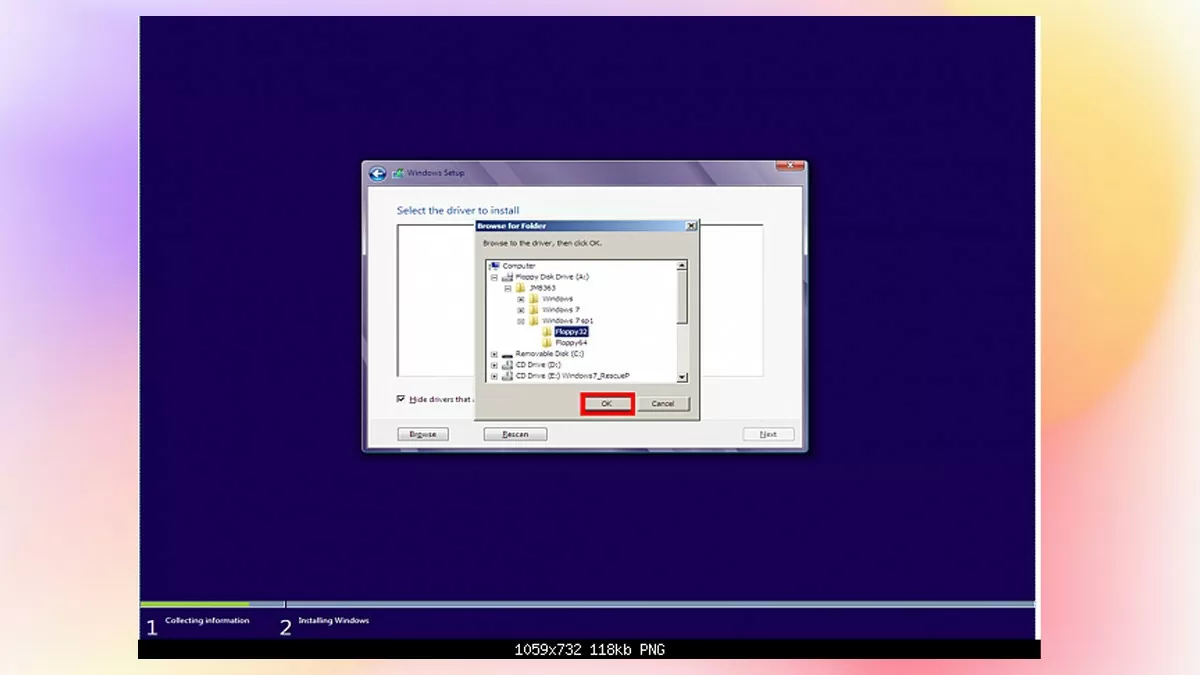
Крок 4: Натисніть кнопку «Огляд», потім виберіть папку, де ви зберегли драйвер SATA на кроці 2, і нарешті натисніть кнопку «ОК» в обох вікнах, що з’являться.
 |
| Інструкції щодо виправлення помилки встановлення Windows, коли жорсткий диск не розпізнається. |
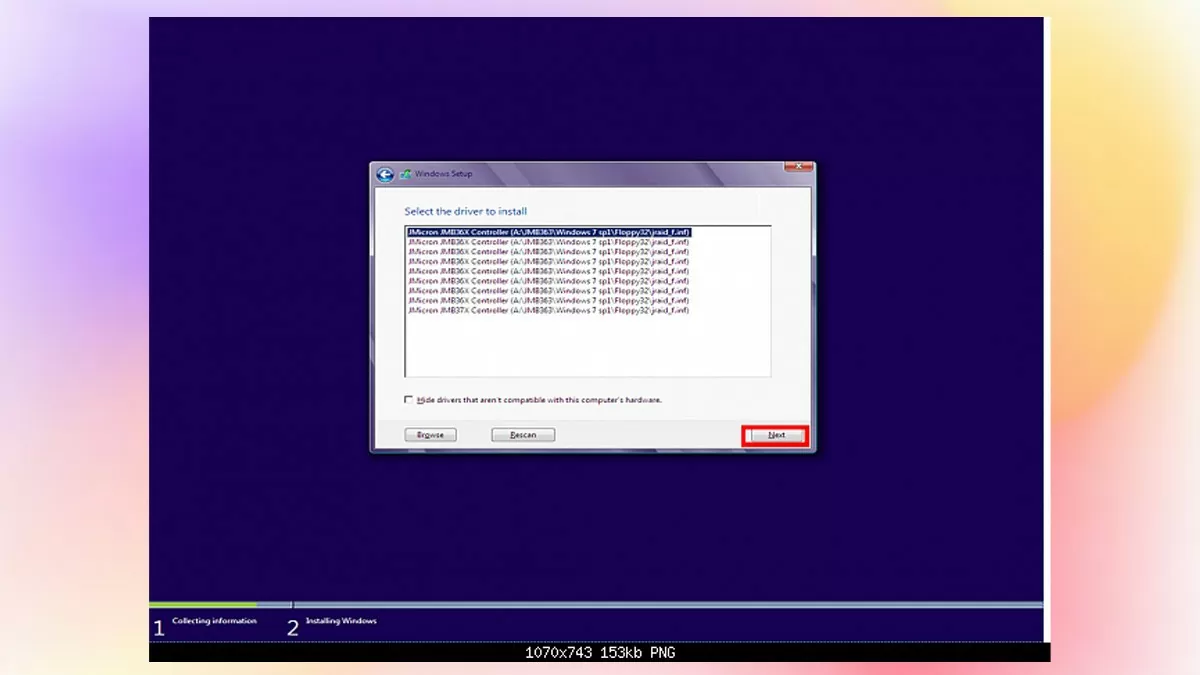
Крок 5: Тут поставте прапорець «Приховати драйвери, несумісні з обладнанням цього комп’ютера» та натисніть «Далі». Потім виберіть драйвер SATA, сумісний з вашим комп’ютером, і натисніть «ОК». Тепер ви можете продовжити встановлення Windows у звичайному режимі.
 |
| Інструкції щодо виправлення помилки встановлення Windows, коли жорсткий диск не розпізнається. |
Проблема, коли Windows не розпізнає жорсткий диск під час встановлення, є неприємною для багатьох користувачів комп’ютерів. Тому ця стаття містить детальний та короткий посібник щодо встановлення Windows 11 або 10 за допомогою USB-накопичувача, коли жорсткий диск не розпізнається. Сподіваємося, що після прочитання цієї статті у вас буде достатньо інформації, щоб впевнено та успішно встановити Windows на жорсткий диск.
Джерело: https://baoquocte.vn/khac-phuc-loi-cai-windows-khong-nhan-o-cung-278801.html
![[Фото] Генеральний секретар і президент То Лам представляє рішення Політбюро з кадрових питань 4 партійним комітетам, що безпосередньо підпорядковуються Центральному Комітету.](https://vphoto.vietnam.vn/thumb/1200x675/vietnam/resource/IMAGE/2026/04/13/1776077847172_a1-bnd-8005-950-jpg.webp)
![[Зображення] Прискорення розчищення землі на алеї 310 Нгі Там для полегшення будівництва мосту Ту Лієн](https://vphoto.vietnam.vn/thumb/1200x675/vietnam/resource/IMAGE/2026/04/14/1776160406551_ndo_br_z7724148990408-9e5d4777e3c4504998b4286178b2e66e-jpg.webp)


![[Фото] Генеральний секретар і президент То Лам провів телефонну розмову з головою Ліберально-демократичної партії Японії та прем'єр-міністром Японії Такаїчі Санае](https://vphoto.vietnam.vn/thumb/1200x675/vietnam/resource/IMAGE/2026/04/13/1776077840503_a1-bnd-7942-6402-jpg.webp)



















![[Фото] Прем'єр-міністр Ле Мінь Хунг та прем'єр-міністр Роберт Фіцо відвідали бізнес-форум Словаччини та В'єтнаму](https://vphoto.vietnam.vn/thumb/1200x675/vietnam/resource/IMAGE/2026/04/13/1776075264359_ndo_br_dsc-6775-jpg.webp)






























































Коментар (0)