

З наближенням кінця 2023 року є кілька речей, про які варто подумати, зокрема про iPhone, який був вашим супутником протягом минулого року. Можливо, на вашому телефоні є кілька подряпин по кутах або тріщина на екрані? Робота також може бути менш плавною, ніж раніше, через велику кількість встановлених програм. Тож давайте «очистимо» свій телефон за допомогою цих порад.
Очистіть місце для зберігання .
Перш ніж ваш iPhone вичерпає свою пам’ять, що неминуче після деякого використання, саме час «очистити» трохи місця.
На iPhone є дуже корисна функція для керування сховищем, розташована в додатку «Налаштування»: «Сховище iPhone». Щоб отримати до неї доступ, перейдіть у «Налаштування» > «Загальні» > «Сховище iPhone». Ви побачите інтерфейс, який візуально відображає використане сховище, а також пропозиції щодо елементів, які можна видалити, зазвичай це завантажені відео та програми.
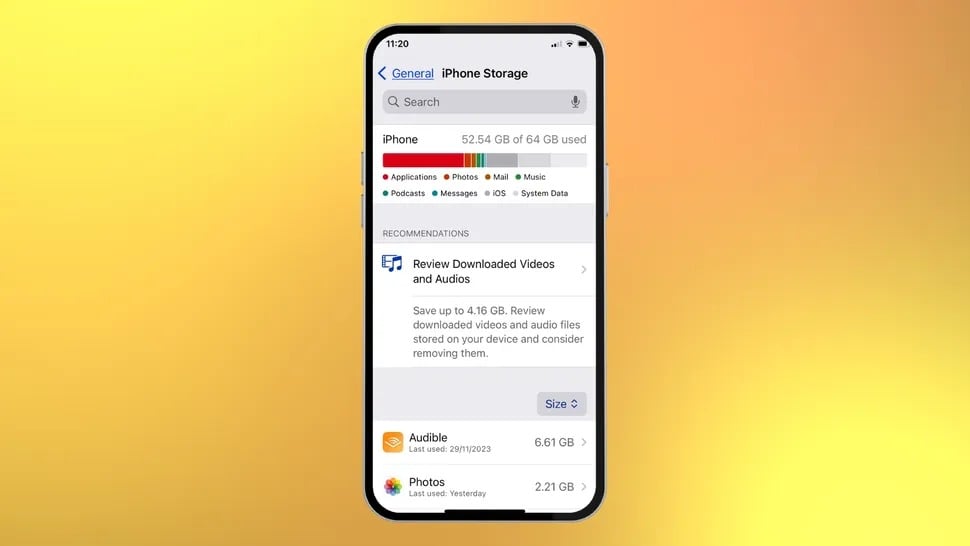
Перевірте та очистіть пам'ять вашого iPhone.
Під пропозиціями наведено список кожної програми та обсяг пам’яті, який вони займають. Перегляньте список і видаліть ті, які ви рідко використовуєте.
Закрийте невикористовувані програми.
Одна дуже корисна функція на iPhone — це можливість тимчасово «вивантажувати» програми, щоб звільнити місце для зберігання, але без повного видалення їх із пристрою. Ця функція, яка називається «Вивантажити програми», доступна з iOS 11. Що стосується принципу її роботи, то після «вивантаження» програма видаляється з головного екрана, але дані та налаштування залишаються на пристрої, що дозволяє перезавантажити її та продовжувати використовувати в будь-який час.
Це безпечний спосіб очистити пам’ять, якщо вам знадобиться скористатися програмою пізніше. Ви можете зробити це вручну в розділі «Пам’ять iPhone» або ввімкнути функцію автоматичного закриття рідко використовуваних програм щонайменше на 12 днів у меню «Налаштування» > «App Store» > «Вивантажити невикористані програми».
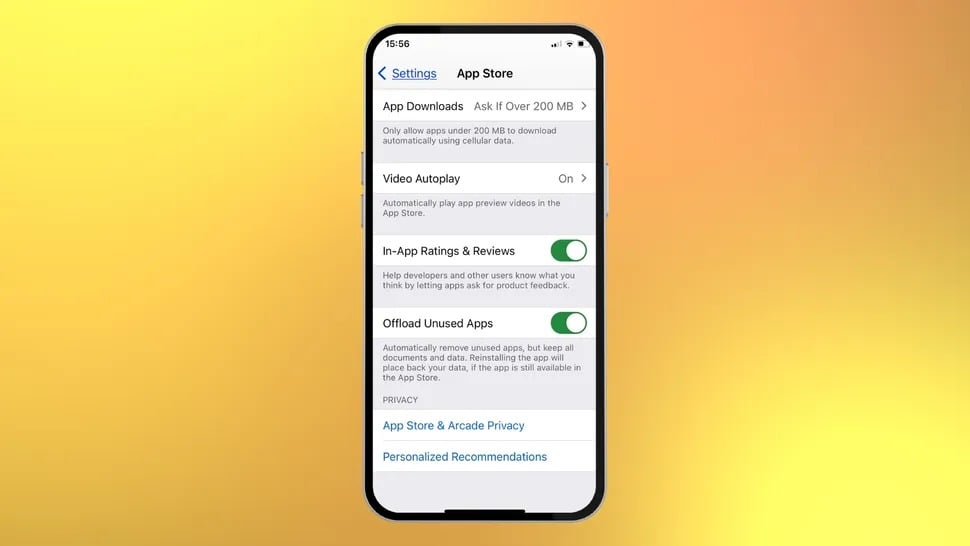
Тимчасово вимкніть програму за допомогою функції «Вивантажити невикористані програми».
Перезавантаження програм займає лише кілька секунд, тому це чудовий спосіб зберегти ваш iPhone максимально акуратним та легким.
Оновіть операційну систему.
Після очищення програм подумайте про оновлення iOS. Хоча оновлення системи Apple забезпечують безпеку, багато людей все ще зволікають через клопоти. Перевірте Налаштування > Загальні > Оновлення програмного забезпечення; якщо є оновлення, яке очікує на оновлення, оновіть його негайно.
Навіть якщо ви ввімкнули автоматичні оновлення, цей процес часто відбувається вночі та встановлюється лише тоді, коли iPhone підключено до зарядки, тому його легко пропустити. Тому оновіть свою операційну систему, щоб ваш iPhone був безпечним та працював безперебійно.
Налаштуйте свій головний екран.
Логічне перевпорядкування головного екрана також важливе для спрощення використання iPhone.
Найбільш науковим підходом є реорганізація програм за частотою використання. Розміщуйте часто використовувані програми на першій сторінці, а також використовуйте нижній рядок меню як основне місце для найчастіше використовуваних програм. Потім перемістіть рідше використовувані програми в папки. Це зробить ваш головний екран набагато акуратнішим.
Припиніть користуватися Apple Podcasts
Якщо ви використовуєте стандартний додаток Apple «Подкасти» замість сторонніх програм, подумайте ще раз. Проста причина полягає в тому, що «Подкасти» займають багато місця.
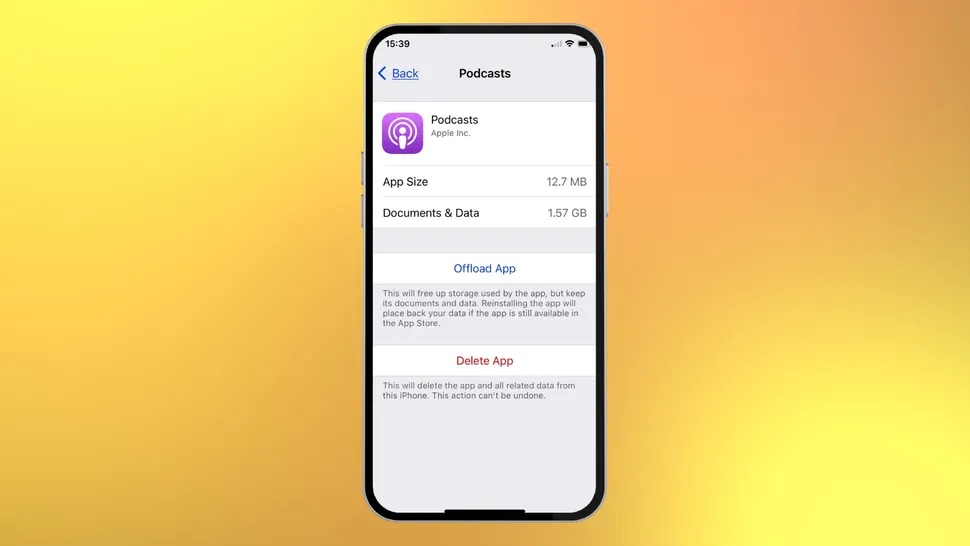
Додаток «Подкасти» від Apple займає багато місця на диску.
Якщо ви не подорожуєте і не хочете завантажувати подкасти для прослуховування офлайн, вам слід слухати подкасти онлайн, оскільки їх завантаження займає багато місця. Навіть без завантаження жодних подкастів, додаток Apple Podcasts все одно займає 1,5 ГБ пам’яті iPhone, тоді як такі додатки, як Overcast та Spotify, набагато легші.
Вимкнути Живі фотографії
Ще одна функція, яка непомітно споживає місце на iPhone, – це Live Photos. Ця функція записує 1,5 секунди до та після зйомки фотографії, дозволяючи вибрати ідеальний момент у кадрі. Хоча Live Photo корисний, він може займати до 7 МБ, тому з часом він займатиме значний обсяг пам’яті.
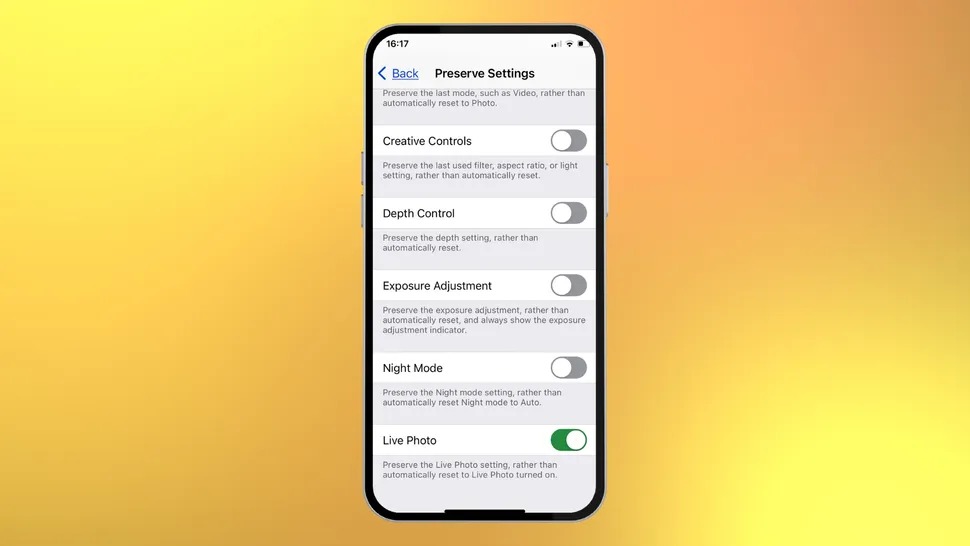
Вимкніть Live Photos, щоб звільнити місце для зберігання.
Функцію «Живі фотографії» зазвичай увімкнено за замовчуванням. Якщо під час відкриття програми «Камера» ви бачите кнопку «Живі фотографії» з трьома концентричними жовтими колами, функція ввімкнена. Просто натисніть цю кнопку, щоб вимкнути її (на колі з’явиться діагональна лінія).
Перезапустіть несправну програму.
Забудьте про закриття нещодавно відкритих програм, щоб пришвидшити роботу вашого iPhone. Програми не працюють у фоновому режимі; вони лише тимчасово «сплять». Коли ви повернетеся до них, вони автоматично відновлять роботу та виконають завдання, які ви запитали.
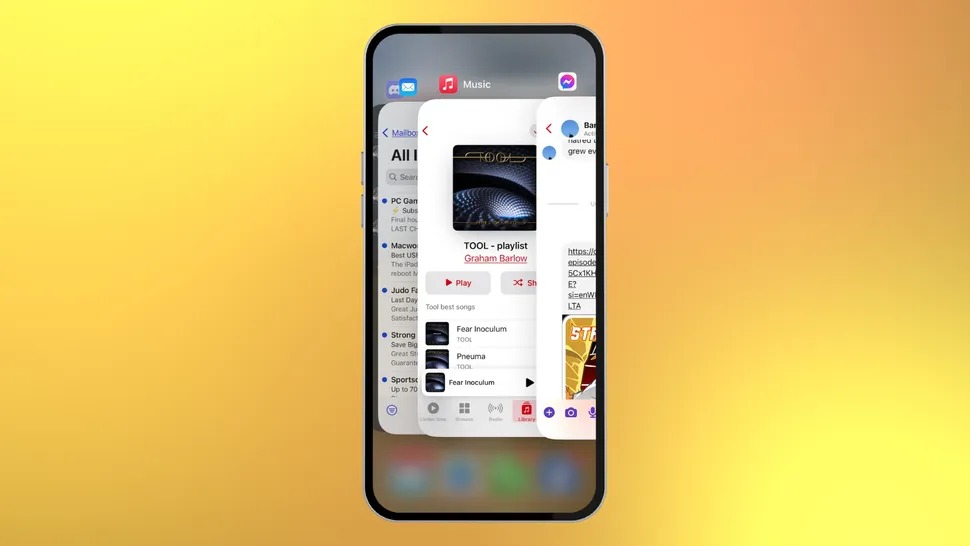
Закрийте всі програми, які спричиняють проблеми.
Однак, іноді деякі програми можуть раптово вийти з ладу. У таких випадках повністю закрийте їх, провівши пальцем вгору. Це призведе до закриття поточного сеансу програми, і після перезапуску всі проблеми мають бути вирішені.
Перезавантажте комп’ютер.
Це найкращий трюк для iPhone, який використовується для усунення неполадок. Іноді iPhone стикається з такими проблемами, як нестабільне мережеве з’єднання, зниження продуктивності або неправильна робота функцій… У цих випадках жорсткий перезапуск може бути ефективним рішенням для відновлення нормальної роботи вашого iPhone.
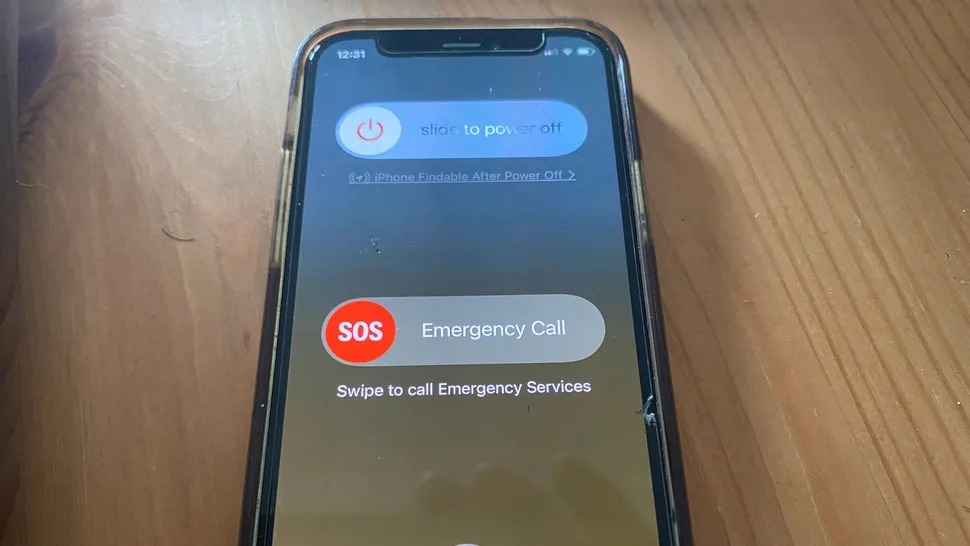
Перезавантаження iPhone може вирішити багато проблем.
Одночасно натисніть і утримуйте кнопку живлення та кнопку збільшення гучності протягом кількох секунд. З’явиться опція «Проведіть пальцем, щоб вимкнути живлення»; проведіть пальцем горизонтально та зачекайте, поки iPhone повністю вимкнеться. Потім повторіть ту саму дію натискання та утримання, щоб перезавантажити пристрій.
Посилання на джерело




![[Фото] «Червона подорож» 2026: В'єтнамська молодь продовжує будувати міст дружби між В'єтнамом та Китаєм](https://vphoto.vietnam.vn/thumb/1200x675/vietnam/resource/IMAGE/2026/04/20/1776629730866_4055880775670638308-9618-4200-jpg.webp)






![[Фотогалерея] Груповий виступ на честь весни 2026 року](https://vphoto.vietnam.vn/thumb/402x226/vietnam/resource/IMAGE/2026/02/09/1770618453808_kkk_20260209123031.jpeg)















































































Коментар (0)