تقریباً ہر ایک نے کام یا گیمنگ کے دوران کمپیوٹر مانیٹر کی خرابی کا تجربہ کیا ہے، پیش رفت کو سست کر دیا ہے اور اہم لمحات کو برباد کر دیا ہے۔ تاہم، گھبرائیں نہیں اور فرض کریں کہ ہارڈ ویئر ٹوٹ گیا ہے۔ زیادہ تر ڈسپلے کے مسائل درحقیقت ڈھیلے کیبلز، ترتیبات کے تنازعات، یا پرانے ڈرائیوروں سے پیدا ہوتے ہیں۔ مناسب تشخیصی طریقہ کے ساتھ، آپ ان مسائل کو گھر بیٹھے آسانی سے حل کر سکتے ہیں، وقت اور پیسے دونوں کی بچت کرتے ہیں۔

کمپیوٹر اسکرینوں میں بعض اوقات خرابی پیدا ہوتی ہے، جس سے صارفین کو مایوسی ہوتی ہے۔
1۔ سکرین ٹمٹما رہی ہے۔
ٹمٹماہٹ اکثر ڈھیلے کیبل کنکشن یا غیر مستحکم بجلی کی فراہمی کی وجہ سے ہوتی ہے۔ آپ کو یہ چیک کرنے کی ضرورت ہے کہ آیا HDMI، DisplayPort، Thunderbolt، اور پاور کیبلز محفوظ طریقے سے پلگ ان ہیں، یا انہیں نئی کیبلز سے تبدیل کرنے کی کوشش کریں۔
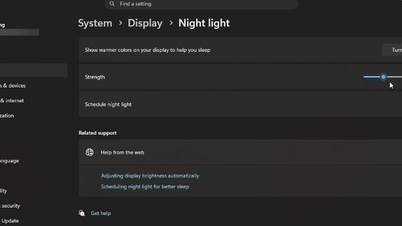
اگر مخصوص ایپلی کیشنز میں خرابی ہوتی ہے، تو اپنے مانیٹر سے ملنے کے لیے ریفریش ریٹ (Hz) کو ایڈجسٹ کرنے کے لیے ونڈوز سیٹنگز میں ایڈوانسڈ ڈسپلے پر جائیں، اور اپنے گرافکس کارڈ کی G-Sync/FreeSync فعالیت کو چیک کریں۔ اگر کوئی پرانا گرافکس ڈرائیور اس کا سبب بن رہا ہے تو، Nvidia یا Adrenalin ایپلیکیشن کو اسے اپ ڈیٹ کرنے کے لیے فعال کریں، یا ڈرائیور کو اس کی ڈیفالٹ حالت میں بحال کرنے کے لیے کلین انسٹال کو منتخب کریں۔

ریفریش ریٹ کا انتخاب کریں جو آپ کے مانیٹر سے مماثل ہو۔
2. کوئی سگنل کی خرابی نہیں۔



جب اسکرین سیاہ ہوجاتی ہے اور "کوئی سگنل نہیں" دکھاتی ہے تو اس کا مطلب ہے کہ اسے مطابقت پذیر ان پٹ سگنل موصول نہیں ہو رہا ہے۔ پہلا قدم مانیٹر کے مینو کو چیک کرنا ہے تاکہ یہ یقینی بنایا جا سکے کہ صحیح ان پٹ سورس کا انتخاب کیا گیا ہے (HDMI، DisplayPort، یا USB-C)۔ اگلا، تصدیق کریں کہ پی سی یا کنسول مکمل طور پر آن ہے اور سلیپ موڈ میں نہیں پھنس گیا ہے۔ اگر آپ ایک وقف شدہ گرافکس کارڈ کے ساتھ پی سی استعمال کر رہے ہیں، تو یقینی بنائیں کہ کیبل براہ راست GPU میں پلگ ہوئی ہے نہ کہ مدر بورڈ میں۔ وجہ کو الگ کرنے کے لیے کسی بھی اڈاپٹر کو ہٹانے کی کوشش کریں، یا اگر ضروری ہو تو مانیٹر کو اس کی فیکٹری سیٹنگز پر ری سیٹ کریں۔
3. تصویر دھندلی یا پھیلی ہوئی ہے۔
پہلو کے تناسب کے تنازعات نئے پینل پر تیز تصاویر کو برباد کر سکتے ہیں۔ اسے حل کرنے کے لیے، ونڈوز ڈسپلے سیٹنگز پر جائیں اور ایک تجویز کردہ ریزولوشن منتخب کریں جو آپ کے مانیٹر کی اصل ریزولوشن سے مماثل ہو۔ اگر آپ کو ہائی ریزولوشن کا آپشن نظر نہیں آتا ہے، تو یہ ڈرائیور کے مسائل یا آپ کی پرانی کیبل پر بینڈوتھ کی حدود کی وجہ سے ہو سکتا ہے۔ اسے تصدیق شدہ HDMI 2.1 یا DisplayPort 1.4 کیبل سے تبدیل کرنے کی کوشش کریں۔
مزید برآں، اپنے مانیٹر پر مصنوعی امیج بڑھانے کے طریقوں جیسے شارپنیس یا ڈائنامک کنٹراسٹ ریشو (DCR) کو غیر فعال کریں اور متن کی وضاحت کو بہتر بنانے کے لیے Windows میں ClearType ٹول چلائیں۔
4. اسکرین پر ڈیڈ پکسلز
یہ چھوٹے، بے حرکت نقطے ایک مقررہ رنگ (سرخ، سبز، نیلے) یا مردہ پکسلز کو ظاہر کرنے والے پکسلز ہو سکتے ہیں، جو مکمل طور پر سیاہ چوکور ہیں۔
پھنسے ہوئے پکسلز کے لیے، آپ متاثرہ حصے کو نرم کپڑے سے رگڑ سکتے ہیں یا پکسل ریفریش سافٹ ویئر چلا سکتے ہیں۔ اس کے برعکس، مردہ پکسلز ایسے جسمانی نقائص ہیں جو پینل کو پاور نہ ملنے کی وجہ سے پیدا ہوتے ہیں، اور ان کو ٹھیک کرنے کے لیے کوئی سافٹ ویئر یا فرم ویئر نہیں ہے۔ اگر مانیٹر اب بھی وارنٹی کے تحت ہے، تو تبدیلی کی درخواست کرنے کے لیے ضروری ڈیڈ پکسلز کی کم از کم تعداد کے حوالے سے مینوفیکچرر کی شرائط کو احتیاط سے پڑھیں؛ دوسری صورت میں، آپ کو اس کے ساتھ رہنا پڑے گا.

کسی بھی 'پھنسے' پکسلز کے لیے، نرم کپڑے سے انہیں آہستہ سے صاف کریں۔


5۔ سکرین بے ترتیب طور پر بند ہو جاتی ہے۔
اگر آپ کا مانیٹر استعمال کے دوران وقفے وقفے سے بند ہوتا رہتا ہے، تو اس کی وجہ پینل کو بجلی کی ناکافی فراہمی یا زیادہ گرم ہونے کا امکان ہے۔ اپنے سرج پروٹیکٹر، وال ساکٹ کو چیک کریں اور پاور کیبل کو ایکسٹینشن کورڈ استعمال کرنے کے بجائے براہ راست دیوار میں لگائیں۔ اندرونی اجزاء اور بیرونی بجلی کی سپلائی کو زیادہ گرم ہونے سے روکنے کے لیے، مانیٹر کے ارد گرد اچھی وینٹیلیشن کو یقینی بنائیں اور کولنگ وینٹ کو باقاعدگی سے صاف کریں۔ آخر میں، آپ کے جانے کے فوراً بعد مانیٹر کو خود بخود سلیپ موڈ میں جانے سے روکنے کے لیے اپنی ونڈوز سلیپ سیٹنگز کو ایڈجسٹ کریں۔
Thanh Nien اخبار کے مطابق
ماخذ: https://baoangiang.com.vn/5-loi-thuong-gap-cua-man-hinh-pc-a489051.html
![[تصویر] ہو چی منہ کمیونسٹ یوتھ یونین کی 13ویں قومی کانگریس کی افتتاحی تقریب](https://vphoto.vietnam.vn/thumb/1200x675/vietnam/resource/IMAGE/2026/06/24/1782286753905_ndo_br_1-8510-jpg.webp)
![[تصویر] پیرس کا قدیم ترین پل ایک دیوہیکل غار میں تبدیل ہونے کے بعد وائرل ہو گیا۔](https://vphoto.vietnam.vn/thumb/1200x675/vietnam/resource/IMAGE/2026/06/24/1782283441197_ndo_br_dsc05314-jpg.webp)
![[تصویر] ہو چی منہ میوزیم کی تزئین و آرائش اور اپ گریڈنگ کا جائزہ - ہو چی منہ سٹی برانچ](https://vphoto.vietnam.vn/thumb/1200x675/vietnam/resource/IMAGE/2026/06/24/1782287051250_ndo_br_01-jpg.webp)