

آپ اپنی رازداری کی حفاظت اور دوسروں کو ان تک رسائی سے روکنے کے لیے اپنے iPhone پر ایپس کو چھپانا چاہتے ہیں۔ آئیے ذیل میں آپ کے iPhone پر ایپس کو چھپانے کے 5 فوری اور آسان طریقے دریافت کریں !
 |
فوری فولڈرز بنا کر آئی فون پر ایپس چھپائیں۔
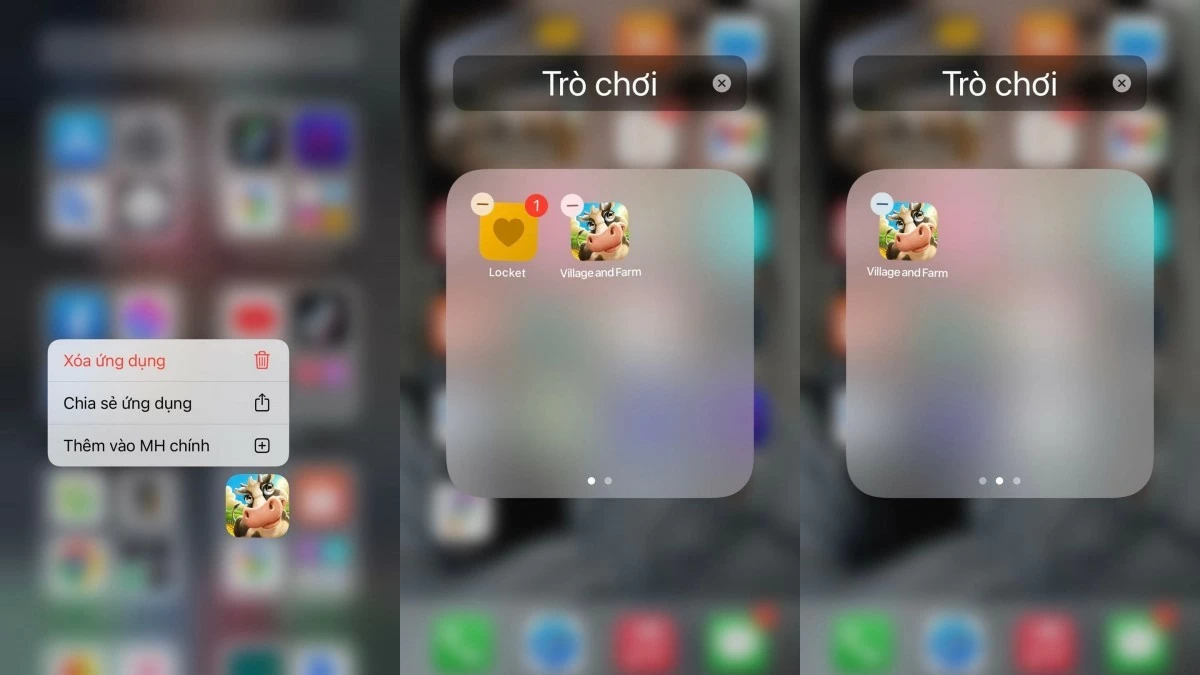
فولڈرز بنا کر آئی فون پر ایپس کو چھپانے کے بارے میں یہ گائیڈ نہ صرف آپ کی رازداری کے تحفظ میں مدد کرتا ہے بلکہ ایپس کا نظم و نسق بھی آسان بناتا ہے۔ ان اقدامات پر عمل کریں:
مرحلہ 1: اپنے آئی فون کی ہوم اسکرین پر، ایپ آئیکن کو چند سیکنڈ کے لیے دبائے رکھیں جب تک کہ آپشنز مینو ظاہر نہ ہو > ہوم اسکرین میں ترمیم کریں کو منتخب کریں۔
مرحلہ 2: جس ایپ کو آپ چھپانا چاہتے ہیں اسے گھسیٹیں اور مشترکہ فولڈر بنانے کے لیے اسے کسی اور ایپ کے اوپر رکھیں، پھر اس فولڈر کا نام حسب خواہش تبدیل کریں۔
مرحلہ 3: اگر ضروری ہو تو، دیگر ایپلیکیشنز کو فولڈر میں شامل کریں، پھر جس ایپلیکیشن کو آپ چھپانا چاہتے ہیں اسے فولڈر کے دوسرے صفحے پر منتقل کریں۔
 |
ایپ اسٹور کو مؤثر طریقے سے استعمال کرتے ہوئے آئی فون پر ایپس کو چھپائیں۔
ایپ اسٹور کے ذریعے اپنے آئی فون پر ایپس کو چھپا کر، آپ پہلے سے انسٹال کردہ ایپس کو آسانی سے اور تیزی سے چھپا سکتے ہیں:
مرحلہ 1: ایپ اسٹور کھولیں۔
مرحلہ 2: اوپری دائیں کونے میں اپنے اکاؤنٹ کی تصویر پر کلک کریں، پھر "خرید ہوا" کو منتخب کریں۔
مرحلہ 3: وہ ایپ تلاش کریں جسے آپ چھپانا چاہتے ہیں، بائیں سوائپ کریں، اور چھپائیں پر ٹیپ کریں۔ دیگر ایپس کے لیے اس عمل کو دہرائیں، پھر ہو گیا پر ٹیپ کریں۔
 |
سیریل نمبرز کا استعمال کرتے ہوئے iOS 13، 14، 15 اور 16 پر چلنے والی ایپس کو آسانی سے چھپائیں۔
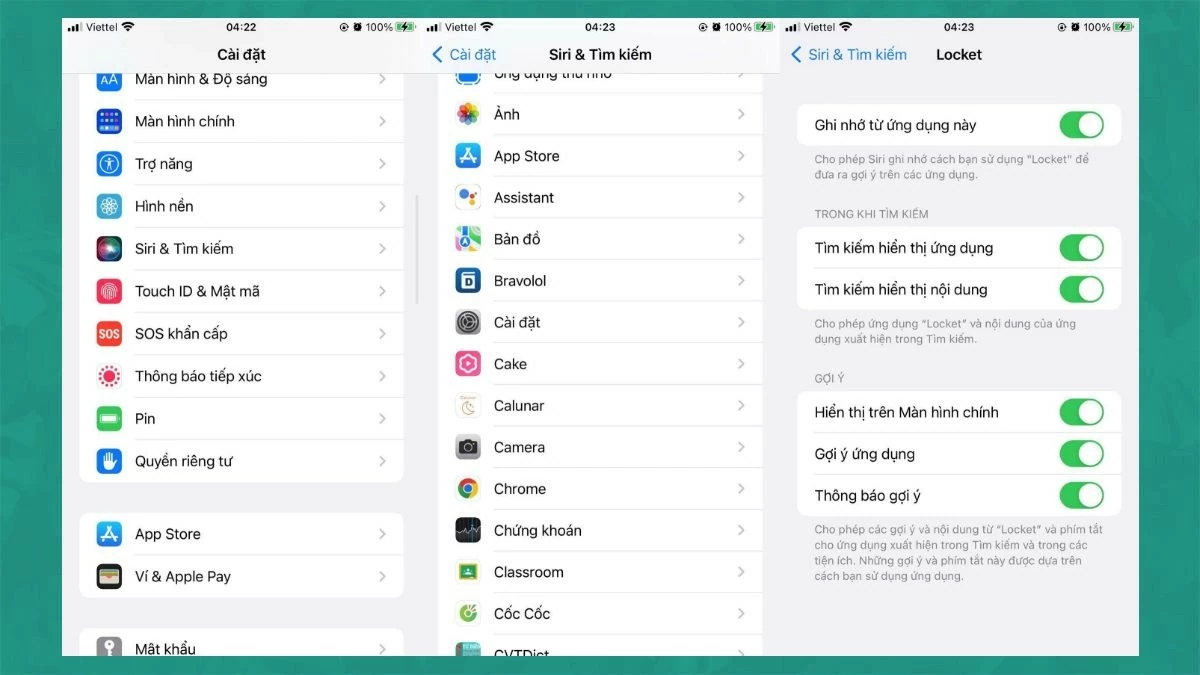
آئی فون پر ایپس کو چھپانے کا طریقہ سری کا استعمال کرتے ہوئے بہت سے iOS ورژن پر اور بہت سے لوگ استعمال کرتے ہیں:
مرحلہ 1: ترتیبات پر جائیں> سری اور تلاش کو منتخب کریں۔
مرحلہ 2: درخواستوں کی ایک فہرست ظاہر ہوگی۔ وہ ایپلیکیشن منتخب کریں جسے آپ چھپانا چاہتے ہیں۔
مرحلہ 3: بٹن کو بائیں طرف گھسیٹ کر "ہوم اسکرین پر ایپ دکھائیں" کو بند کریں۔
 |
مؤثر حدود کی خصوصیت کا استعمال کرتے ہوئے آئی فون پر ایپس کو چھپائیں۔
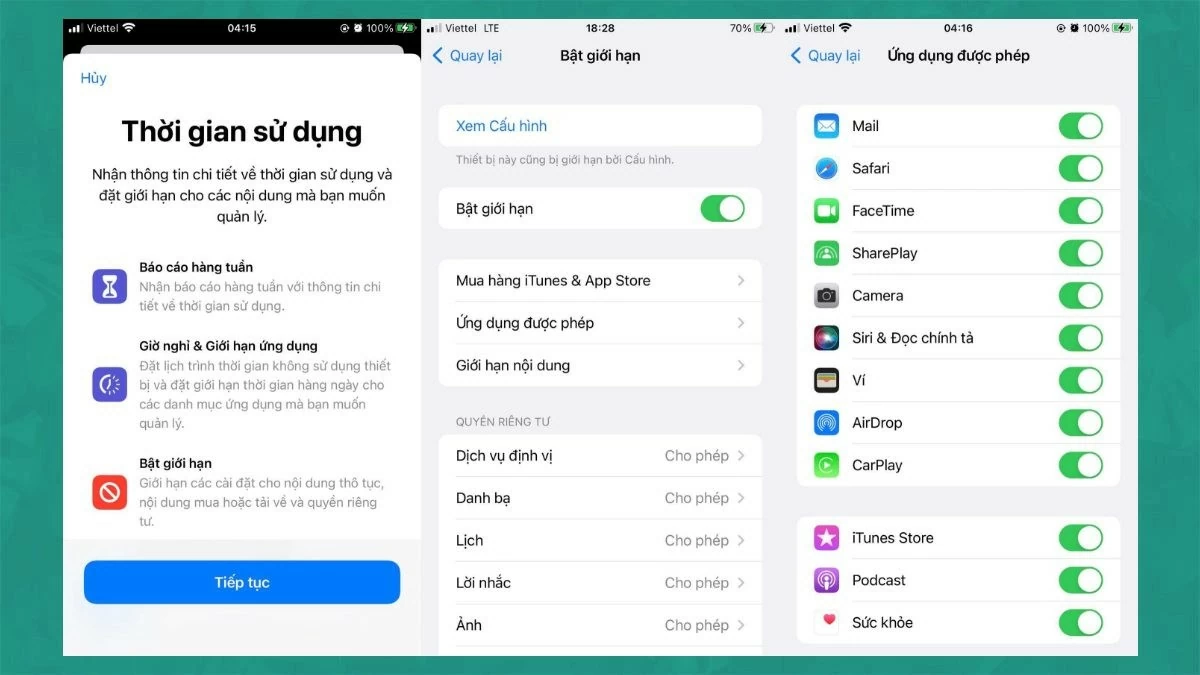
iOS 12 کے بعد سے دستیاب پابندیوں کی خصوصیت، آپ کے آئی فون پر ایپس کو چھپانا آسان بناتی ہے۔ ان اقدامات پر عمل کریں:
ڈیفالٹ ایپس کو چھپائیں۔
مرحلہ 1: سیٹنگز پر جائیں، اسکرین ٹائم کو منتخب کریں، اور ٹرن آن اسکرین ٹائم پر ٹیپ کریں (اگر پہلے سے فعال نہیں ہے)، پھر ٹرن آن لمٹس کو منتخب کریں۔
مرحلہ 2: "حدود کو فعال کریں" کے تحت، اس خصوصیت کو آن کرنے کے لیے دائرے کو دائیں طرف گھسیٹیں۔
مرحلہ 3: اجازت یافتہ ایپس پر جائیں، اور ان ایپس کے لیے دائرے کو بائیں طرف گھسیٹیں جنہیں آپ چھپانا چاہتے ہیں۔
 |
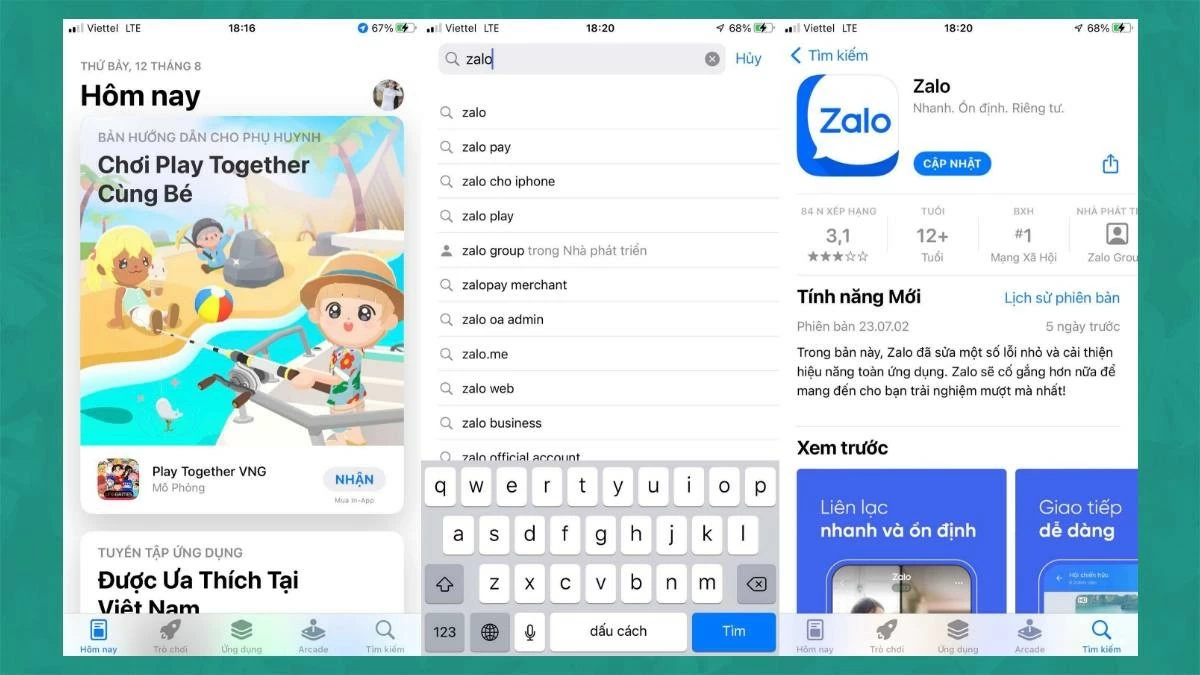
ایپ اسٹور سے ڈاؤن لوڈ کردہ ایپس کو چھپائیں۔
مرحلہ 1: ایپ اسٹور کھولیں، جس ایپ کو آپ چھپانا چاہتے ہیں اسے تلاش کریں، اور اس کی عمر کی پابندیوں کو چیک کریں۔
 |
مرحلہ 2: ترتیبات پر جائیں، اسکرین کا وقت منتخب کریں، پھر حدود کو فعال کریں پر ٹیپ کریں اور مواد کی حدیں منتخب کریں۔
 |
مرحلہ 3: ایپس سیکشن کو منتخب کریں، پھر جس ایپ کو آپ چھپانا چاہتے ہیں اس کے لیے عمر کی حد سے زیادہ عمر کی حد کا انتخاب کریں۔
 |
تھرڈ پارٹی سافٹ ویئر کا استعمال کرتے ہوئے آئی فون پر ایپس کو چھپانا بہت آسان ہے۔
ایپ لائبریری کا استعمال کرتے ہوئے آئی فون پر ایپس کو چھپانا صرف iOS 14 اور بعد میں دستیاب ہے۔ اگر آپ کا آلہ مطابقت رکھتا ہے، تو ان اقدامات پر عمل کریں:
مرحلہ 1: ہوم اسکرین پر، آپ جس ایپ کو چھپانا چاہتے ہیں اسے دبائیں اور پکڑے رکھیں جب تک کہ آپشنز مینو ظاہر نہ ہو۔
مرحلہ 2: ایپ کو حذف کریں (سرخ بٹن) > ہوم اسکرین سے ہٹائیں کو منتخب کریں۔
مرحلہ 3: ایپ کو ایپ لائبریری میں منتقل کر دیا جائے گا اور ہوم اسکرین پر مزید ڈسپلے نہیں کیا جائے گا۔
 |
آئی فون پر ایپس کو کیسے چھپایا جائے۔
سری کا استعمال کرتے ہوئے آئی فون کی ہوم اسکرین سے ایپس کو تیزی سے کھولنے کے لیے:
مرحلہ 1: ترتیبات پر جائیں، سری اور تلاش کو منتخب کریں، پھر اسے دائیں طرف ٹوگل کرکے "Listen for 'Hey Siri'" سوئچ کو آن کریں۔
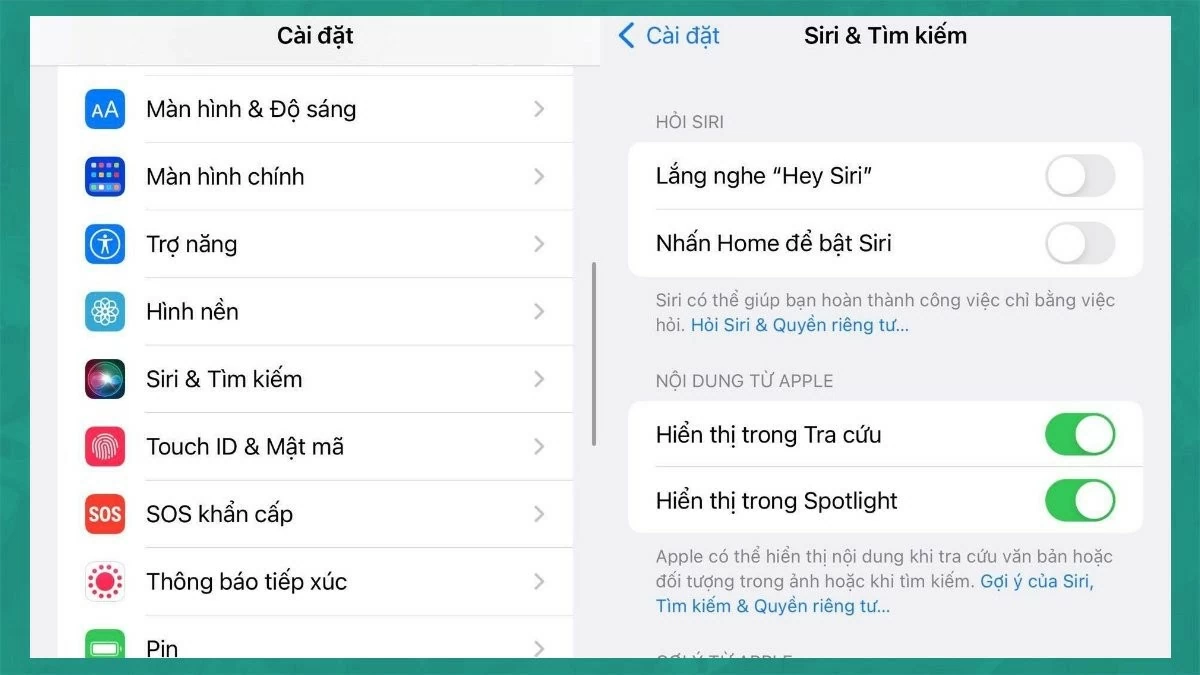 |
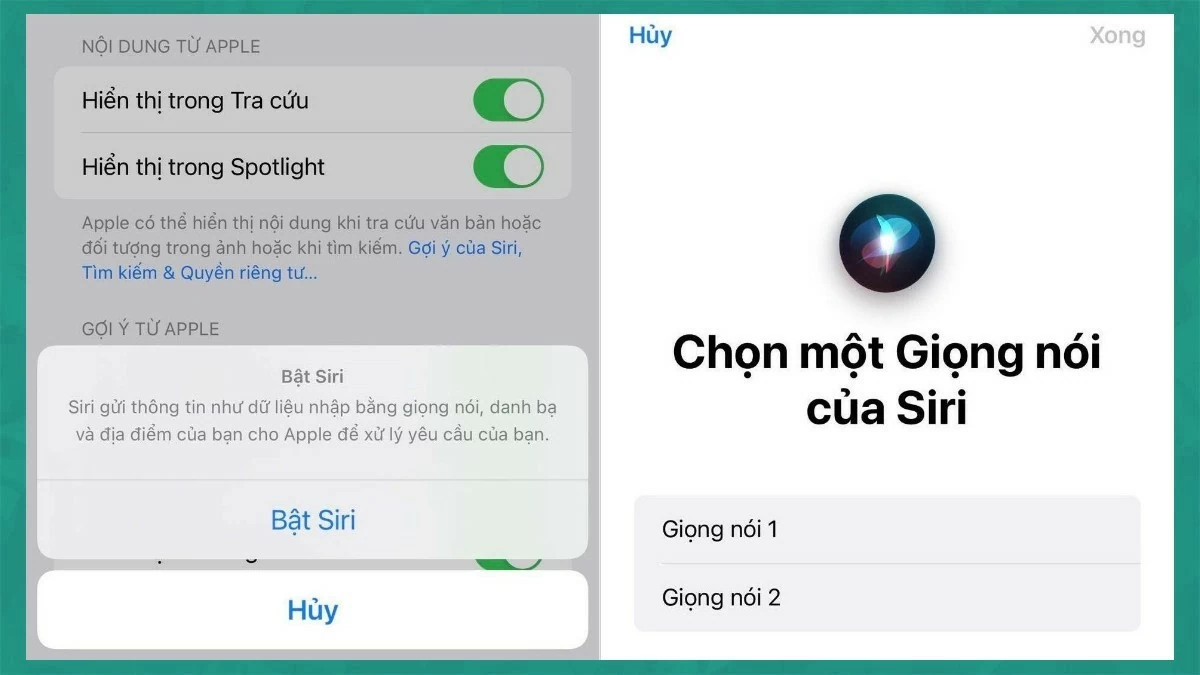
مرحلہ 2: تصدیق کریں کہ سری فعال ہے، سری آواز 1 یا 2 کو منتخب کریں، اور ہو گیا پر ٹیپ کریں۔
مرحلہ 3: پھر، بس بولیں "Hey Siri، Open" + ایپ کا نام جسے آپ کھولنا چاہتے ہیں۔ مثال کے طور پر: "Hey Siri، Open Zalo" اگر Zalo ایپ ہوم اسکرین سے چھپی ہوئی ہے۔
 |
آئی فون پر ایپس کو چھپانے کے لیے اوپر 5 سب سے مؤثر طریقے ہیں۔ امید ہے کہ، ان ہدایات کے ساتھ، آپ iOS ورژن 12، 13، 14، 15 اور 16 پر ایپس کو آسانی سے چھپائیں گے، جس سے آپ کی پرائیویسی کو بہترین طریقے سے محفوظ رکھنے میں مدد ملے گی۔
ماخذ


![[تصویر] وزیر اعظم فام من چن صنعت اور تجارت کے شعبے کے 2026 کے کاموں کے نفاذ سے متعلق کانفرنس میں شرکت کر رہے ہیں](/_next/image?url=https%3A%2F%2Fvphoto.vietnam.vn%2Fthumb%2F1200x675%2Fvietnam%2Fresource%2FIMAGE%2F2025%2F12%2F19%2F1766159500458_ndo_br_shared31-jpg.webp&w=3840&q=75)








































































































تبصرہ (0)