

 |
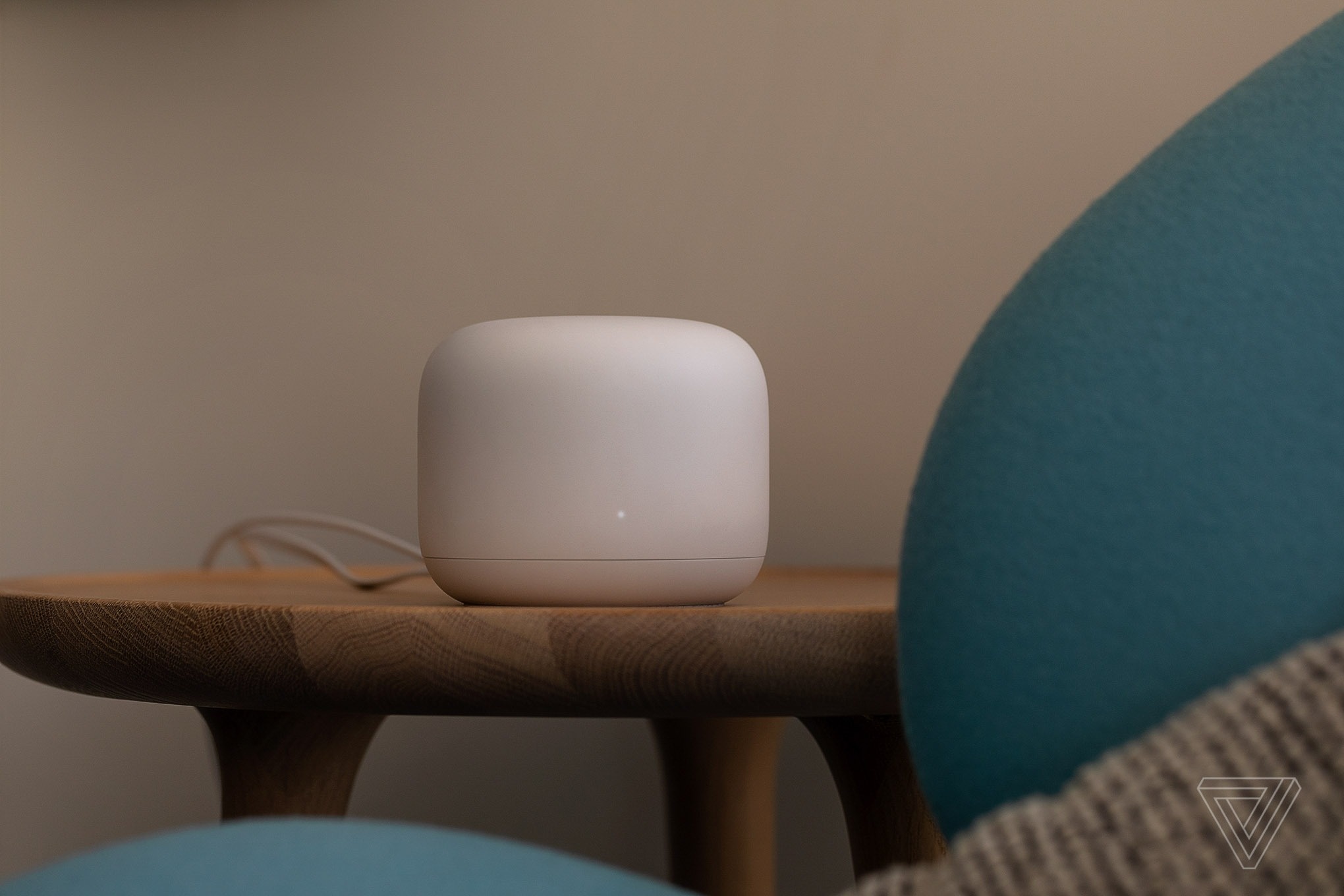
اپنے راؤٹر کو تبدیل کریں ۔ اسے الماری میں، کتابوں کی الماری پر یا دیوار کے خلاف رکھنے سے Wi-Fi سگنل متاثر ہو سکتا ہے۔ درحقیقت، راؤٹر کا بہترین مقام آپ کے گھر کی ترتیب اور ڈیزائن پر منحصر ہے۔ تاہم، کونے، الماریوں کے نیچے، یا درازوں جیسے مقامات سے پرہیز کریں۔ مثالی طور پر، راؤٹر کو مرکز کے قریب رکھیں اور جتنی آسانی سے ممکن ہو دکھائی دیں۔ مزید برآں، اپنے اہم آلات، جیسے گیمنگ کنسولز اور لیپ ٹاپس کو جتنا ممکن ہو راؤٹر کے قریب رکھیں۔ روٹر کو دیوار پر لگانے پر غور کریں اگر اس کے ارد گرد اچھی فلیٹ سطح نہیں ہے۔ اگر راؤٹر میں اینٹینا ہے، تو آپ زاویہ کو ایڈجسٹ یا گھما سکتے ہیں، پھر زیادہ سے زیادہ زاویہ تلاش کرنے کے لیے سگنل کو چیک کریں۔ (تصویر: دی ورج ) |
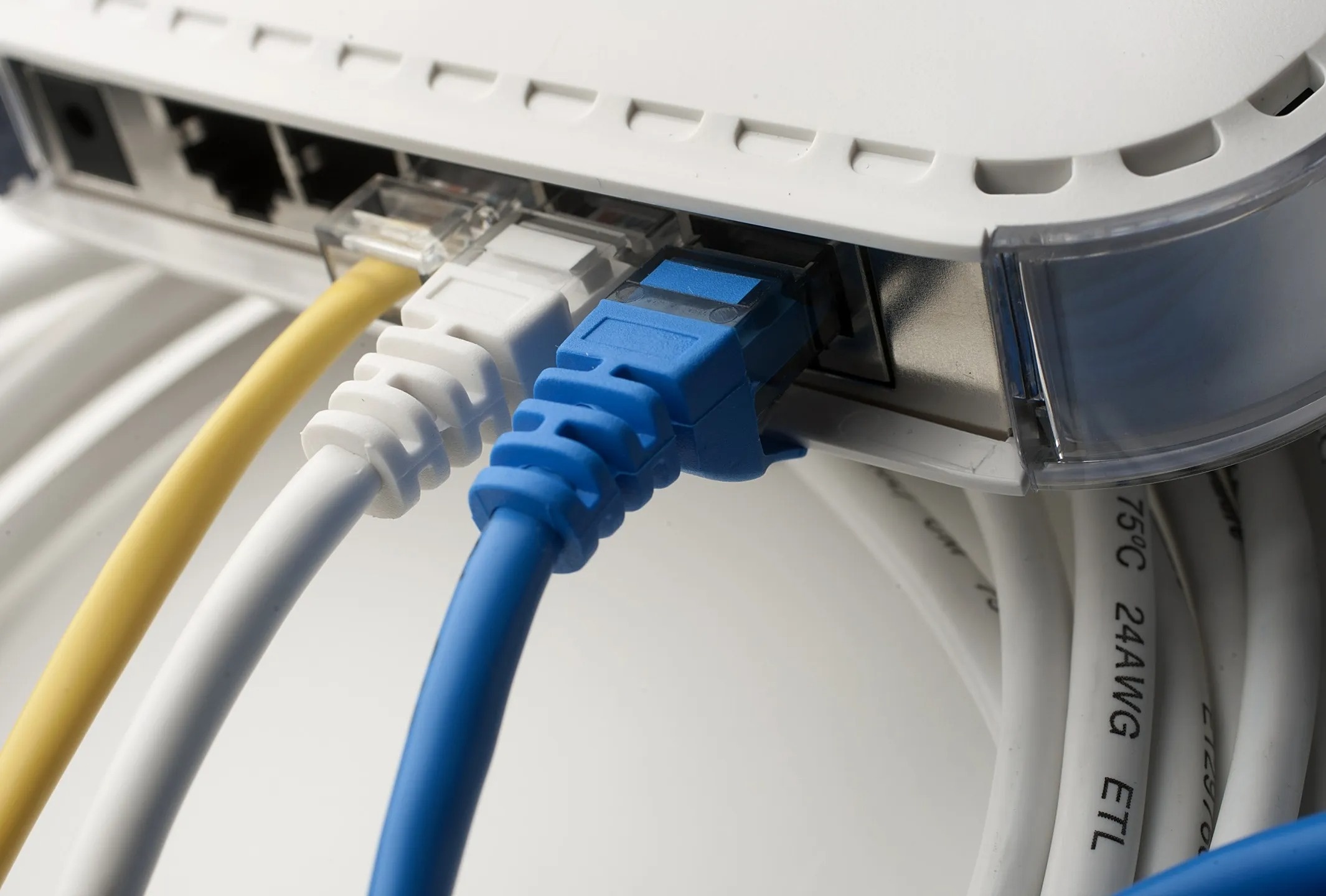 |
ایتھرنیٹ کیبل استعمال کریں ۔ فکسڈ ڈیوائسز جیسے ڈیسک ٹاپ کمپیوٹرز، گیمنگ کنسولز، یا سیٹ ٹاپ باکسز کے لیے، وائی فائی کے بجائے ایتھرنیٹ کیبل کے ذریعے روٹر سے جڑنے پر غور کریں۔ زیادہ تر جدید راؤٹرز میں اسپیئر ایتھرنیٹ پورٹ ہوتا ہے۔ وائی فائی میش سسٹم کے ساتھ، ایتھرنیٹ کیبلز کے ذریعے روٹرز کو جوڑ کر ان کے درمیان رفتار کو بہتر بنایا جا سکتا ہے۔ اس حل کا منفی پہلو یہ ہے کہ وائرنگ اور کیبل کے انتظام کا عمل کافی پیچیدہ ہے، خاص طور پر میش سسٹم کے ساتھ جو بہت سی مختلف جگہوں پر موجود ہیں۔ تصویر: بلومبرگ ۔ |
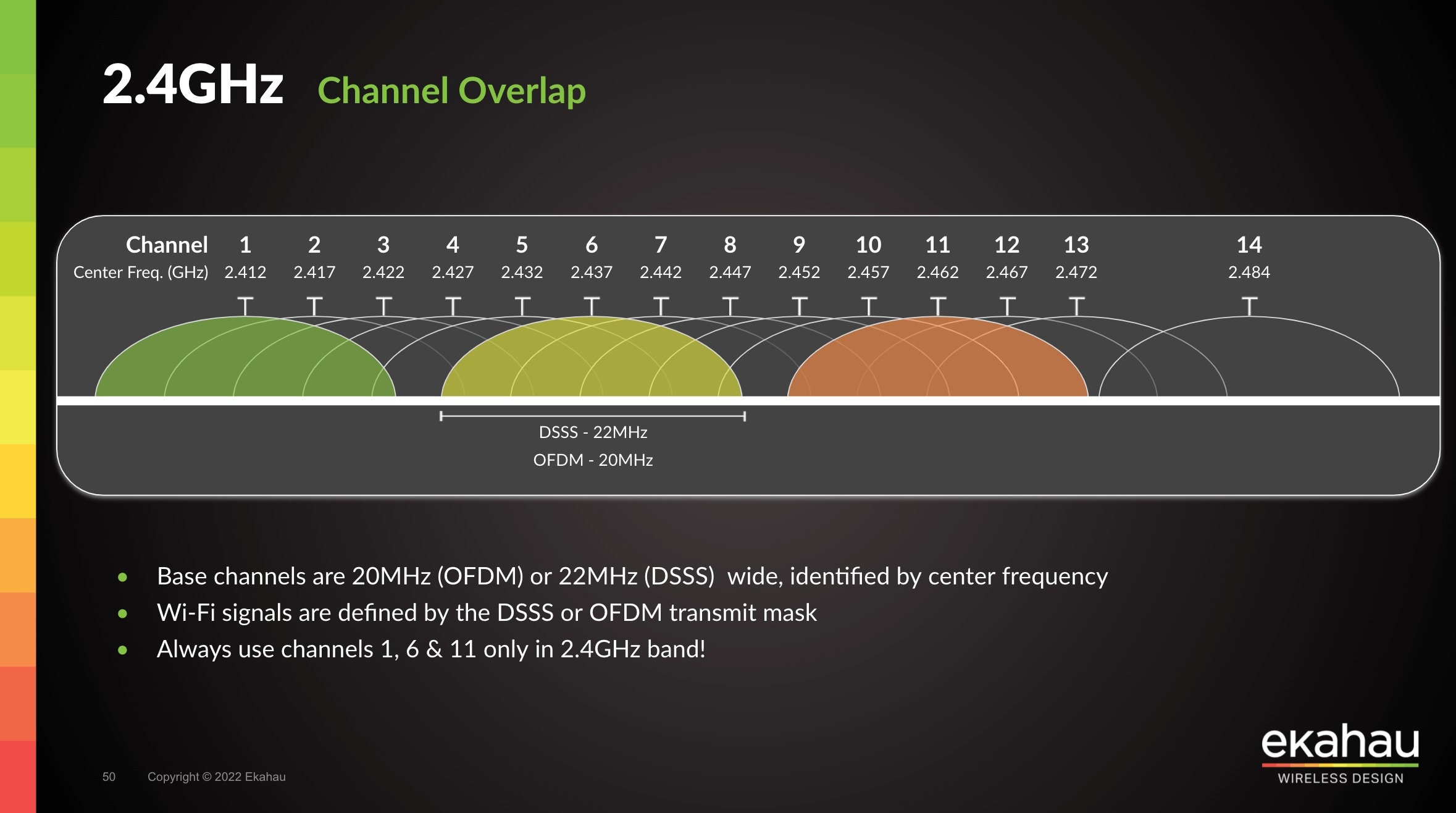 |
اپنا Wi-Fi چینل تبدیل کریں ۔ آلات کے ساتھ بات چیت کرنے کے لیے Wi-Fi سگنلز کو متعدد چینلز میں تقسیم کیا جاتا ہے، اور اگر بہت سے راؤٹرز ایک ہی چینل کا اشتراک کرتے ہیں تو بھیڑ آسانی سے ہو سکتی ہے۔ روٹر بنانے والے پر منحصر ہے، صارف مختلف وائی فائی چینل پر سوئچ کرنے کے لیے ہدایات کا حوالہ دے سکتے ہیں۔ کوشش کرنے والے چینلز میں 1، 6، اور 11 شامل ہیں، کیونکہ جب بہت سے آلات منسلک ہوتے ہیں تو ان میں مداخلت کا خطرہ کم ہوتا ہے۔ کچھ ایپلیکیشنز، جیسے وائی فائی اینالائزر، ارد گرد کے وائی فائی نیٹ ورکس کو اسکین کر سکتی ہیں، جس سے صارفین کو کم سے کم استعمال شدہ نیٹ ورک چینل تلاش کرنے میں مدد ملتی ہے۔ تصویر: Ekahau |
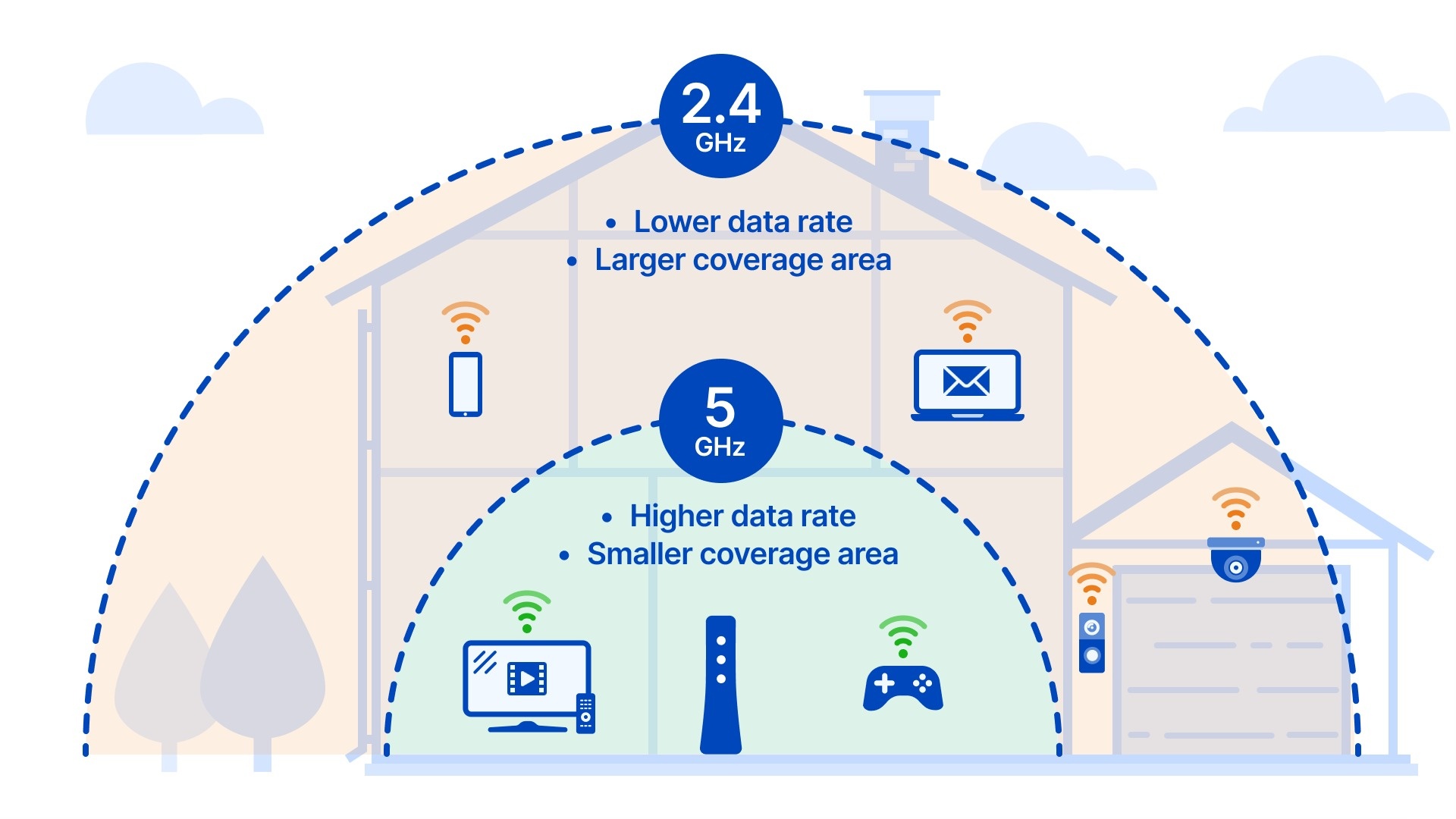 |
Wi-Fi بینڈز کو بہتر بنانا ۔ Wi-Fi بینڈ بھی غور کرنے کے لیے ایک اہم پیرامیٹر ہے۔ آج کل زیادہ تر راؤٹرز ڈوئل بینڈ ٹیکنالوجی کا استعمال کرتے ہیں، جو 2.4 گیگا ہرٹز اور 5 گیگا ہرٹز فریکوئنسی پر نشر کرنے کے قابل ہے۔ Wi-Fi 6E اور Wi-Fi 7 معیارات والے نئے ماڈلز 6 GHz بینڈ کا اضافہ کرتے ہیں۔ بہت سے راؤٹرز صرف ایک نیٹ ورک کا نام نشر کرتے ہیں اور پھر ڈیوائس کی قسم کے لحاظ سے بہترین بینڈ استعمال کرتے ہیں۔ اگر اجازت ہو تو، صارفین ہم آہنگ آلات کو فعال طور پر مربوط کرنے کے لیے نیٹ ورک کے ناموں کو بینڈ کے ذریعے الگ کر سکتے ہیں۔ مثال کے طور پر، 6 GHz بینڈ تیز رفتار پیش کرتا ہے لیکن اس کی کوریج کی حد سب سے کم ہے، جب کہ 2.4 GHz سست ہے لیکن سب سے طویل کوریج کی حد ہے۔ بہت سے پرانے آلات اور سمارٹ ہوم پروڈکٹس صرف 2.4 GHz بینڈ پر کام کرتے ہیں۔ تصویر: سینچری لنک ۔ |
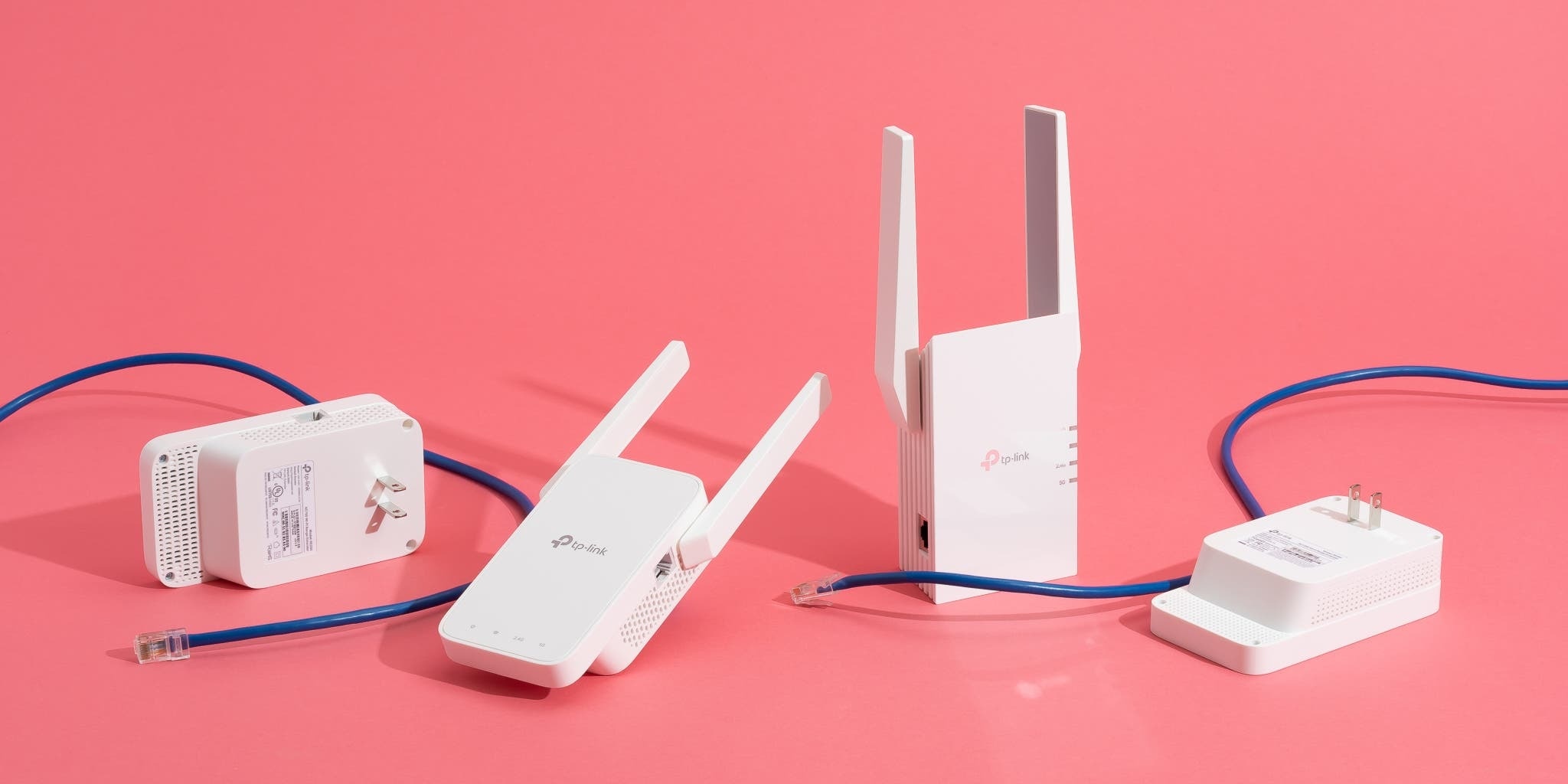 |
وائرلیس ایکسٹینڈرز کے استعمال پر نوٹ کریں : یہ چھوٹے آلات ہیں جو پاور آؤٹ لیٹ میں لگ جاتے ہیں اور کوریج کو بڑھانے کے لیے موجودہ Wi-Fi نیٹ ورک سے جڑ جاتے ہیں۔ بہت سے ٹیسٹوں سے پتہ چلتا ہے کہ وائی فائی ایکسٹینڈر واقعی موثر ہیں۔ تاہم، وائرڈ کے مطابق، وہ اب اتنے ضروری نہیں رہے جتنے کہ وہ اب ہیں، کیونکہ صارفین کے پاس اپنے موجودہ نیٹ ورک کو اپ گریڈ کرنے یا اسے بڑھانے کے لیے بہت سے دوسرے اختیارات ہیں، خاص طور پر اگر میش سسٹم استعمال کر رہے ہوں۔ بلاشبہ، اگر بجٹ محدود ہے یا روٹر میش کو سپورٹ نہیں کرتا ہے، تو وائرلیس وائی فائی ایکسٹینڈر اب بھی ایک مناسب آپشن ہے۔ تصویر: نیویارک ٹائمز |
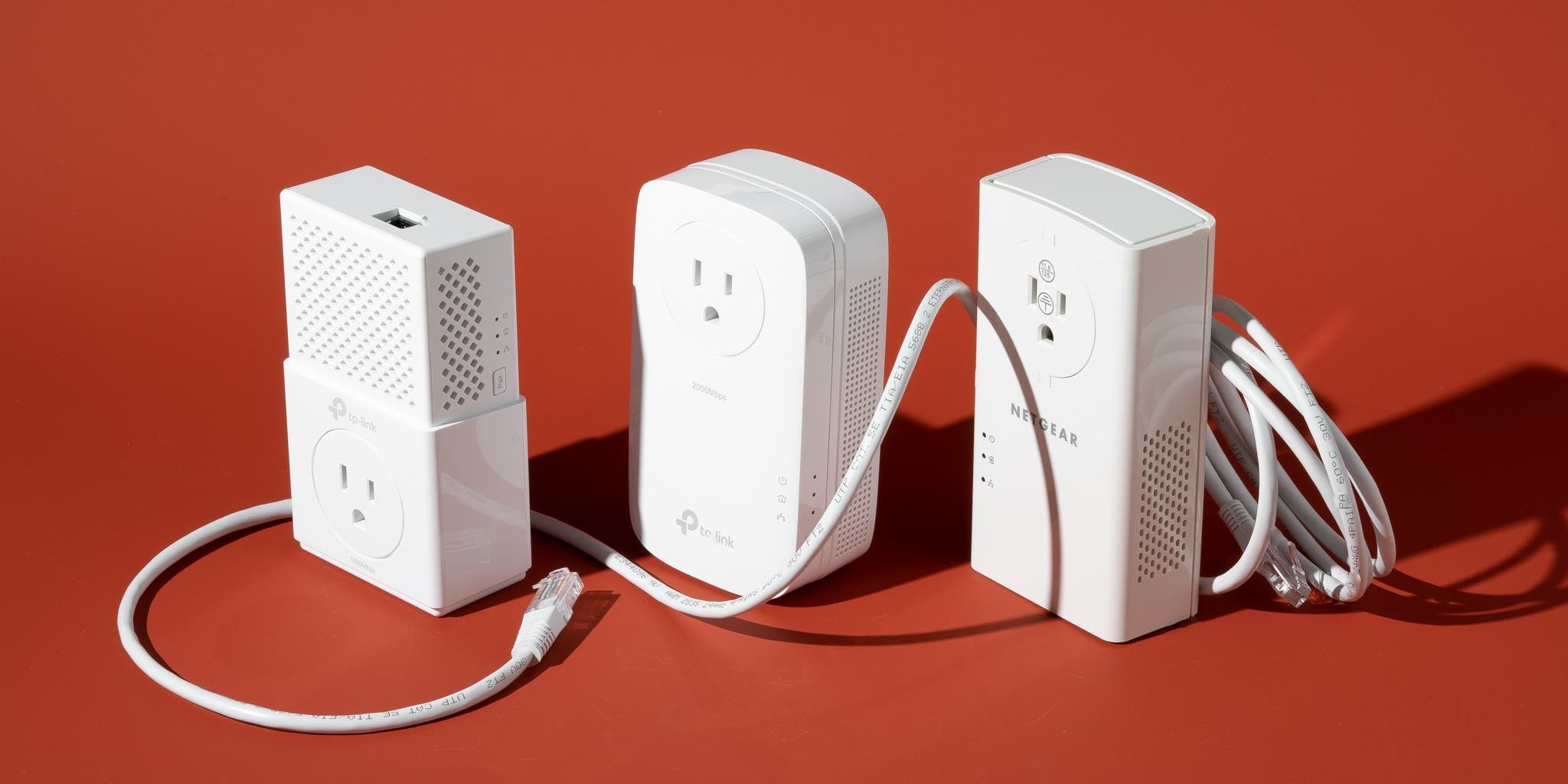 |
پاور لائنوں پر وائی فائی ایکسٹینڈر کا استعمال کریں ۔ دوسرا حل ایک وائی فائی ایکسٹینڈر ہے جو پاور لائنز کا استعمال کرتا ہے۔ نظریہ میں، ڈیجیٹل سگنل برقی تاروں کے ذریعے سفر کر سکتے ہیں۔ صارفین پہلے ایکسٹینڈر سے ایک نیٹ ورک کیبل کو روٹر میں لگائیں گے، پھر گھر میں موجود دوسرے برقی آؤٹ لیٹ میں دوسرے ایکسٹینڈر کو لگائیں گے، جس سے نیٹ ورک کنکشن کو مشکل سے پہنچنے والی جگہوں تک بڑھایا جائے گا۔ اگرچہ رفتار سست ہو سکتی ہے، یہ نیٹ ورک کوریج کو بڑھانے کا ایک آسان حل ہے۔ نوٹ کریں کہ آپ کو بہترین نتائج کے لیے صحیح ایکسٹینڈر اور کیبل کا انتخاب کرنے کی ضرورت ہے۔ (تصویر: نیویارک ٹائمز ) |
 |
غیر استعمال شدہ آلات کو منقطع کریں ۔ بیک وقت وائی فائی سے بہت زیادہ ڈیوائسز منسلک ہونے سے نیٹ ورک سست ہو سکتا ہے۔ لہذا، یہ مشورہ دیا جاتا ہے کہ اگر ممکن ہو تو ایتھرنیٹ کیبل کا استعمال کرتے ہوئے Wi-Fi نیٹ ورک سے غیر ضروری آلات کو ہٹا دیں، اور کسی بھی غیر استعمال شدہ یا شاذ و نادر ہی استعمال ہونے والے آلات کو منقطع کر دیں۔ کچھ راؤٹرز مخصوص آلات یا خدمات کو ترجیح دینے کی بھی حمایت کرتے ہیں۔ صارفین اس آپشن کو وسائل سے متعلق کاموں جیسے گیمنگ یا فلمیں دیکھنے کے لیے رفتار کو ترجیح دینے کے لیے فعال کر سکتے ہیں۔ (تصویر: نیویارک ٹائمز ) |
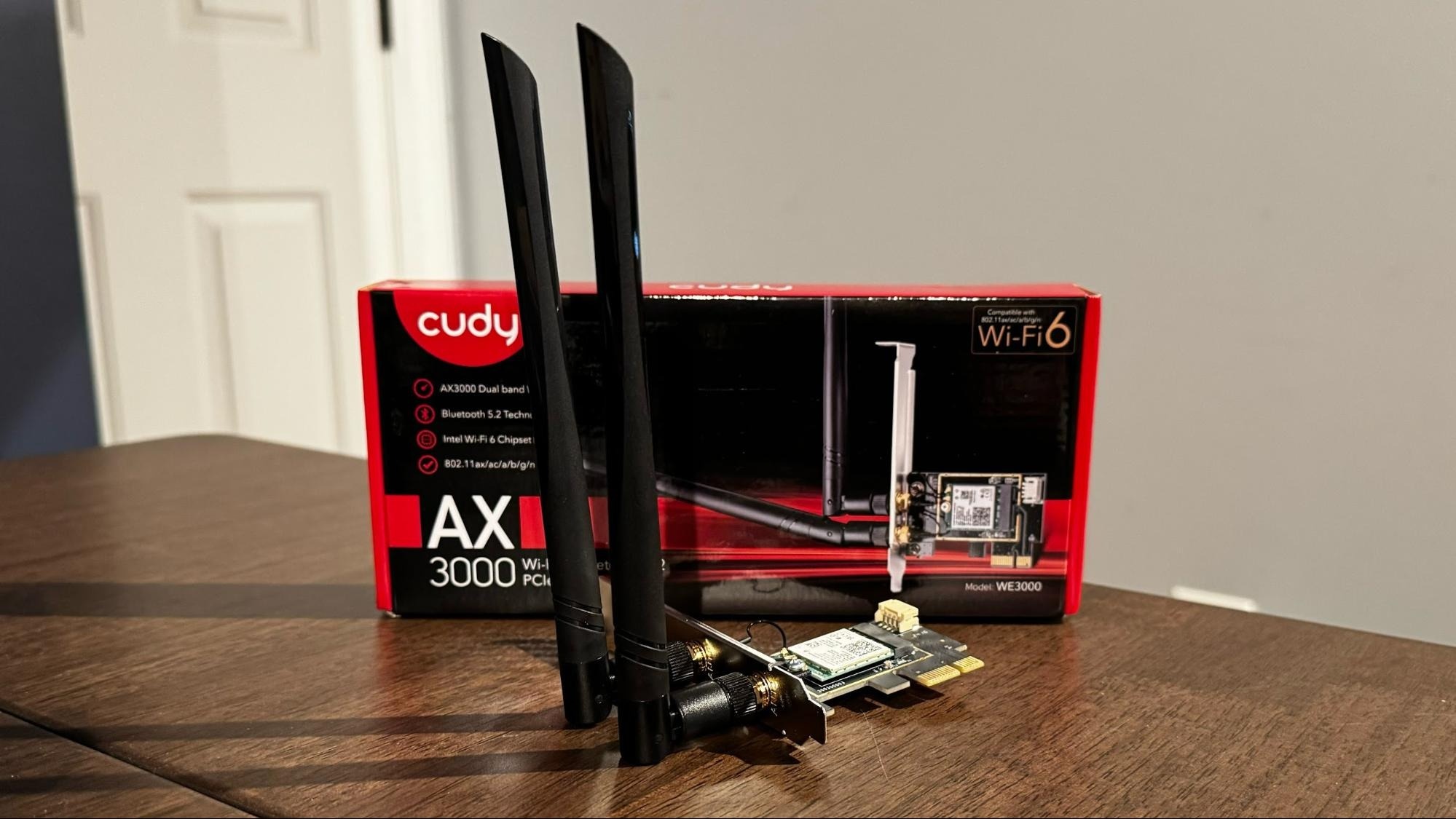 |
اپنا کمپیوٹر چیک کریں ۔ اگر آپ کے کمپیوٹر کا انٹرنیٹ سست ہے جبکہ دیگر آلات ٹھیک کام کر رہے ہیں، تو بیک گراؤنڈ ایپلی کیشنز یا خودکار اپ ڈیٹس کو چیک کریں جو نیٹ ورک کے وسائل استعمال کر رہے ہیں۔ دوسرا آپشن یہ ہے کہ آپ اپنے کمپیوٹر کے نیٹ ورک کارڈ کو اپ گریڈ کریں، ایک ایسا انتخاب کریں جو اینٹینا کو سپورٹ کرتا ہو یا جدید ترین Wi-Fi معیارات کے ساتھ مطابقت رکھتا ہو، اس سے اپنی مرضی کے مطابق بنانا اور رفتار کو بہتر بنانا آسان ہو جاتا ہے۔ تصویر: ٹام کا ہارڈ ویئر ۔ |
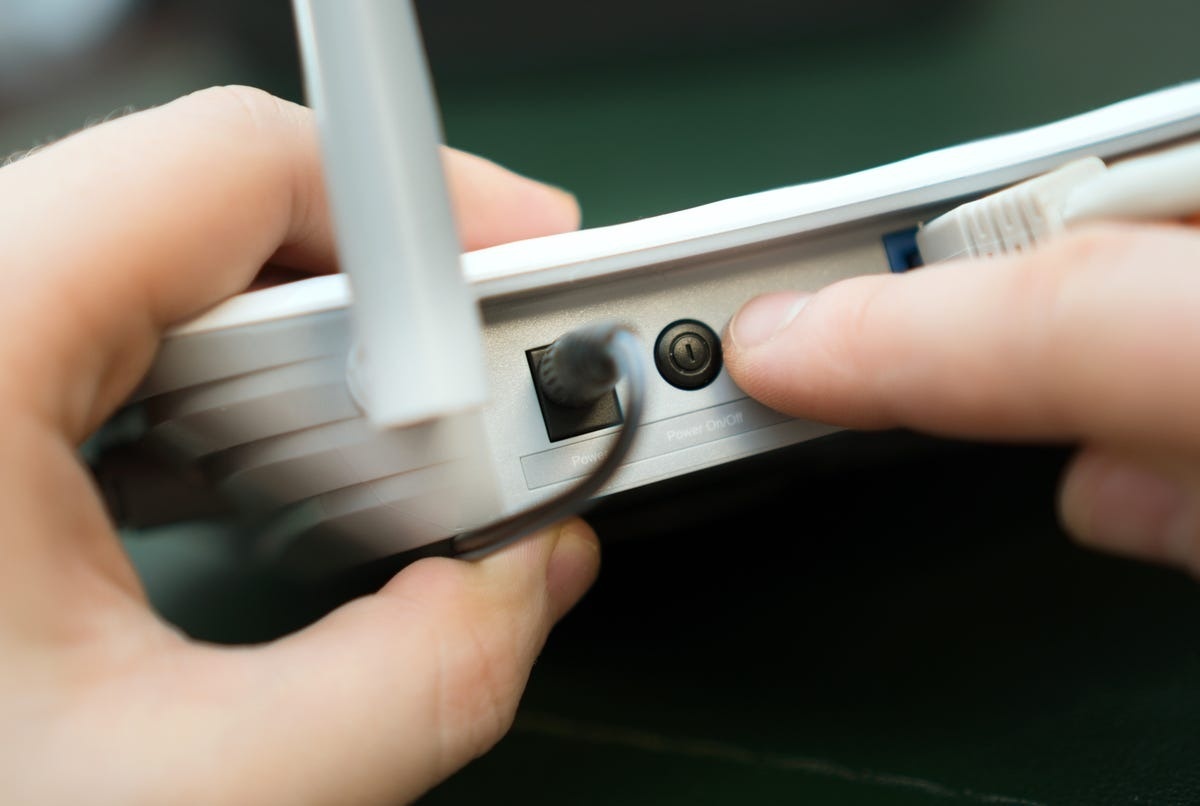 |
اپنے راؤٹر کو اندھا دھند دوبارہ شروع نہ کریں ۔ وائرڈ سے بات کرتے ہوئے، نیٹ ورکنگ آلات کمپنی Netgear میں پروڈکٹ مینجمنٹ کے نائب صدر سندیپ ہرپلانی مشورہ دیتے ہیں کہ روٹرز کو بار بار دوبارہ شروع کرنے کے خلاف مشورہ دیا جائے جب تک کہ کنکشن کے مسائل یا فریکوئنسی مداخلت کی وجہ سے نیٹ ورک کی رفتار سست نہ ہو۔ اگر آپ 2.4 GHz راؤٹر کے ساتھ رفتار کے مسائل کا سامنا کر رہے ہیں، تو دوبارہ شروع کرنا مددگار ثابت ہو سکتا ہے کیونکہ آلہ کم سے کم مداخلت کرنے والے چینل کا انتخاب کرے گا۔ دریں اثنا، 5 گیگا ہرٹز روٹرز بار بار دوبارہ شروع کیے بغیر خود بخود ایک چینل منتخب کر سکتے ہیں۔ (تصویر: CNET ) |
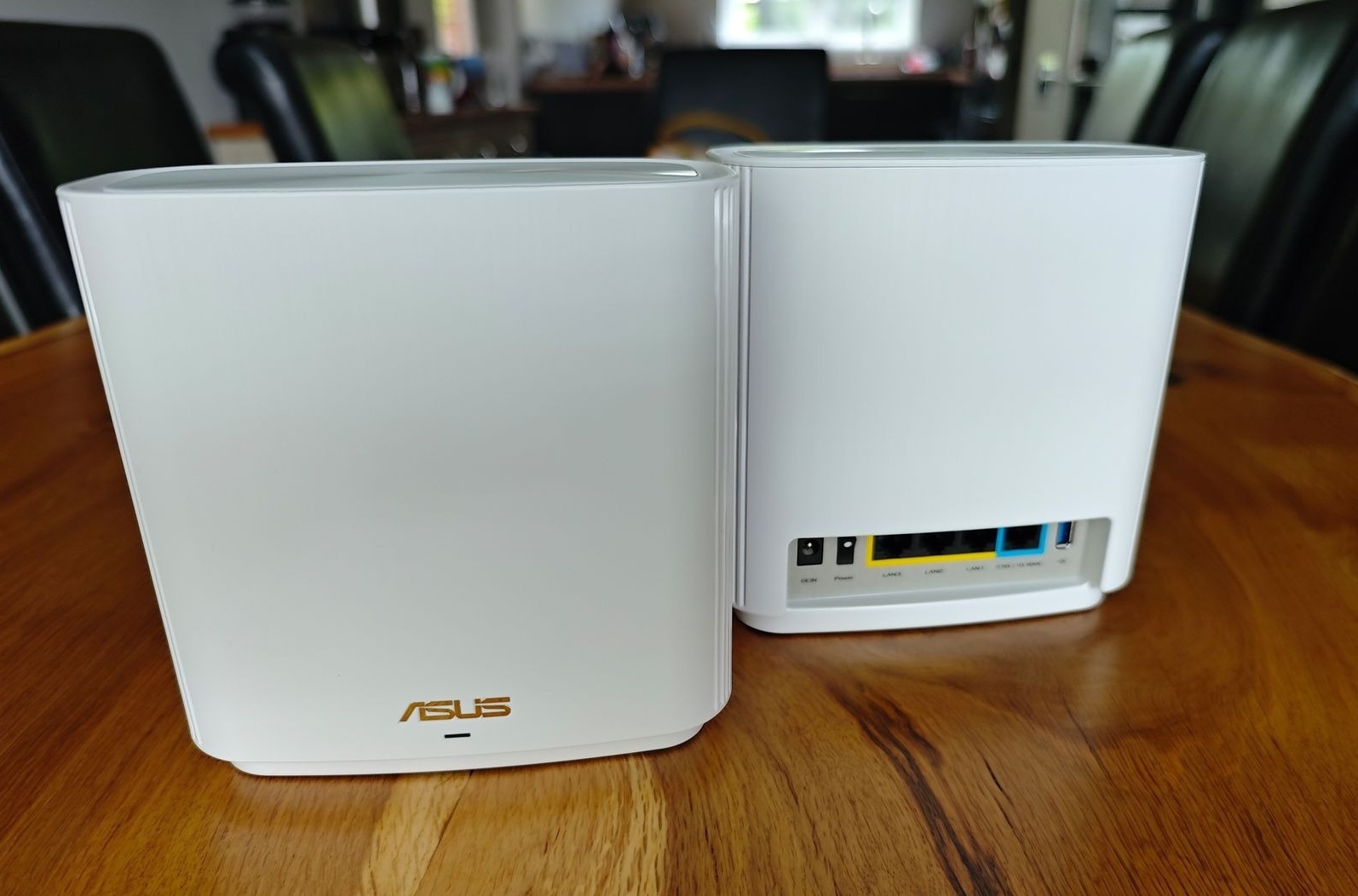 |
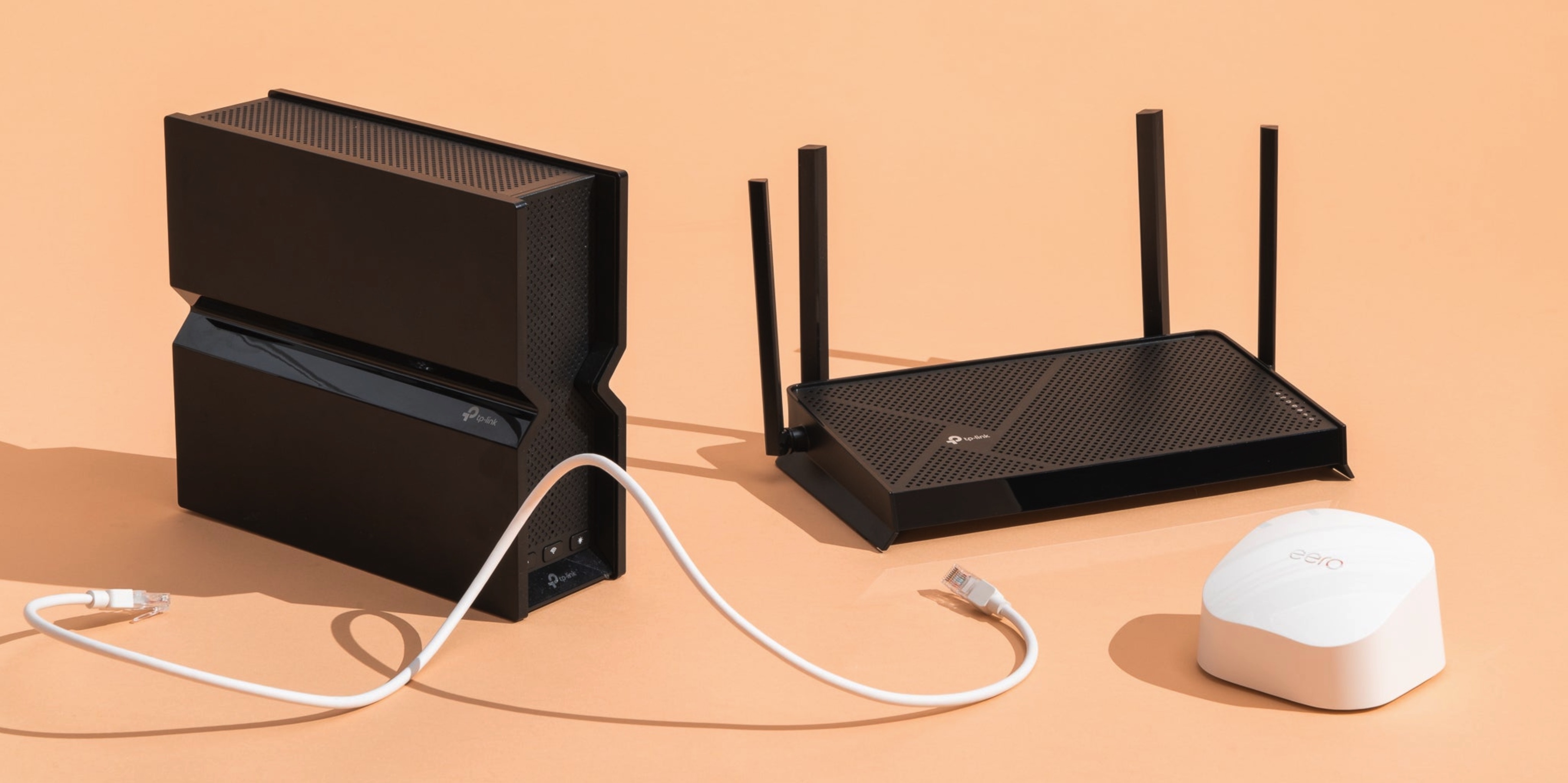
اپنے راؤٹر کو اپ گریڈ کریں ۔ اگر آپ نے تمام حل آزمائے ہیں لیکن رفتار بہتر نہیں ہوئی ہے، تو آپ کو اپنے روٹر کو وسیع تر کوریج کے ساتھ ایک نئی ٹیکنالوجی میں اپ گریڈ کرنے پر غور کرنا چاہیے۔ آپ کے گھر کے سائز اور ڈیزائن پر منحصر ہے، آپ سگنل کو فعال طور پر ڈائریکٹ کرنے کے لیے ملٹی اینٹینا راؤٹر، یا بڑے، کثیر منزلہ مکانات کے لیے میش سسٹم کا انتخاب کر سکتے ہیں۔ اگر نیٹ ورک طویل مدت کے لیے سست ہو تو اپنے انٹرنیٹ فراہم کنندہ سے رابطہ کرنا بھی ایک مفید آپشن ہے۔ تصویر: وائرڈ ۔ |
ماخذ: https://znews.vn/cach-de-wi-fi-tot-hon-post1621203.html
































































































تبصرہ (0)