

آپ کا فون وہ جگہ ہے جہاں آپ ذاتی، بعض اوقات خفیہ، تصاویر اور ویڈیوز بھی اسٹور کرتے ہیں۔ تاہم، آپ اپنے اینڈرائیڈ فون پر جو بھی تصاویر لیتے ہیں ان کو کوئی بھی دیکھ سکتا ہے، بشمول پرائیویٹ تصاویر۔
اینڈرائیڈ پر نجی تصاویر کو چھپانے کے کچھ آسان طریقے یہ ہیں، جن کا آپ حوالہ دے سکتے ہیں۔
طریقہ 1: گوگل فوٹوز میں تصاویر چھپانا۔
تقریباً ہر اینڈرائیڈ فون میں گوگل فوٹو انسٹال ہوتا ہے۔ آپ اپنی مرکزی لائبریری سے نجی تصاویر کو چھپانے کے لیے Google تصاویر میں ایک مقفل فولڈر ترتیب دے سکتے ہیں۔ جب آپ تصاویر کو اس فولڈر میں منتقل کرتے ہیں، تو وہ آپ کے آلے پر کسی بھی تصویری براؤزنگ ایپ میں نظر نہیں آئیں گی۔
اسے ترتیب دینے کے لیے، لائبریری > یوٹیلٹیز > لاکڈ فولڈر کو منتخب کریں اور اسکرین پر دی گئی ہدایات پر عمل کریں۔ آپ اسے اپنے فنگر پرنٹ یا پن کے ساتھ غیر مقفل کر سکتے ہیں، پھر آئٹمز کو منتقل کریں پر ٹیپ کریں۔
وہ تصاویر اور ویڈیوز منتخب کریں جنہیں آپ شامل کرنا چاہتے ہیں، پھر دو بار منتقل پر ٹیپ کریں۔ انہیں دوبارہ فولڈر سے باہر منتقل کرنے کے لیے، انہیں منتخب کریں اور منتقل پر ٹیپ کریں۔ آپ فولڈر سے مواد کو بھی حذف کر سکتے ہیں۔
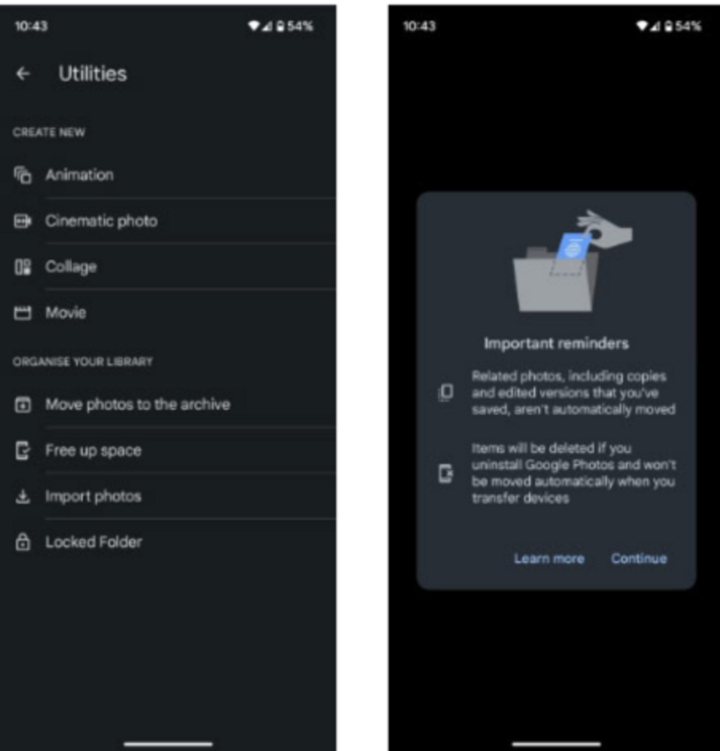
گوگل فوٹوز میں ایک مقفل فولڈر ترتیب دیں۔
طریقہ 2: Android پر فائل مینیجر کا استعمال کرتے ہوئے تصاویر اور ویڈیوز چھپائیں۔
اینڈرائیڈ فون کے تازہ ترین ماڈل سبھی بلٹ ان فائل مینیجر کے ساتھ آتے ہیں۔ اگر آپ کے آلے میں یہ نہیں ہے، تو آپ اسے Google Play Store سے ڈاؤن لوڈ اور انسٹال کر سکتے ہیں۔
Android پر فائل مینیجر آپ کے فون پر فائلوں کا نظم کرنے میں مدد کرتا ہے۔ آپ تصاویر، ویڈیوز اور دیگر فائلوں کو محفوظ کرنے کا انتخاب کر سکتے ہیں جیسا کہ آپ اپنے فون کے اندرونی اسٹوریج یا SD کارڈ میں دستیاب ہو تو اسے محفوظ کر سکتے ہیں۔
اس سافٹ ویئر میں اینڈرائیڈ گیلری میں ویڈیوز چھپانے کا آپشن بھی ہے۔ آپ فائل مینیجر میں ایک نیا فولڈر بنا سکتے ہیں، گیلری سے تصاویر اور ویڈیوز شامل کر سکتے ہیں، اور اسے چھپا سکتے ہیں۔ فائل مینیجر فولڈر میں منتقل ہونے والی کوئی بھی ویڈیوز یا تصاویر گیلری میں ظاہر نہیں ہوں گی۔
یہ ہیں وہ اقدامات (جو آپ کے اینڈرائیڈ فون کے ماڈل کے لحاظ سے قدرے مختلف ہو سکتے ہیں):
- فائل مینیجر کھولیں۔
- مینو > ترتیبات پر کلک کریں۔
- چھپی ہوئی فائلیں دکھائیں کو آن کریں۔
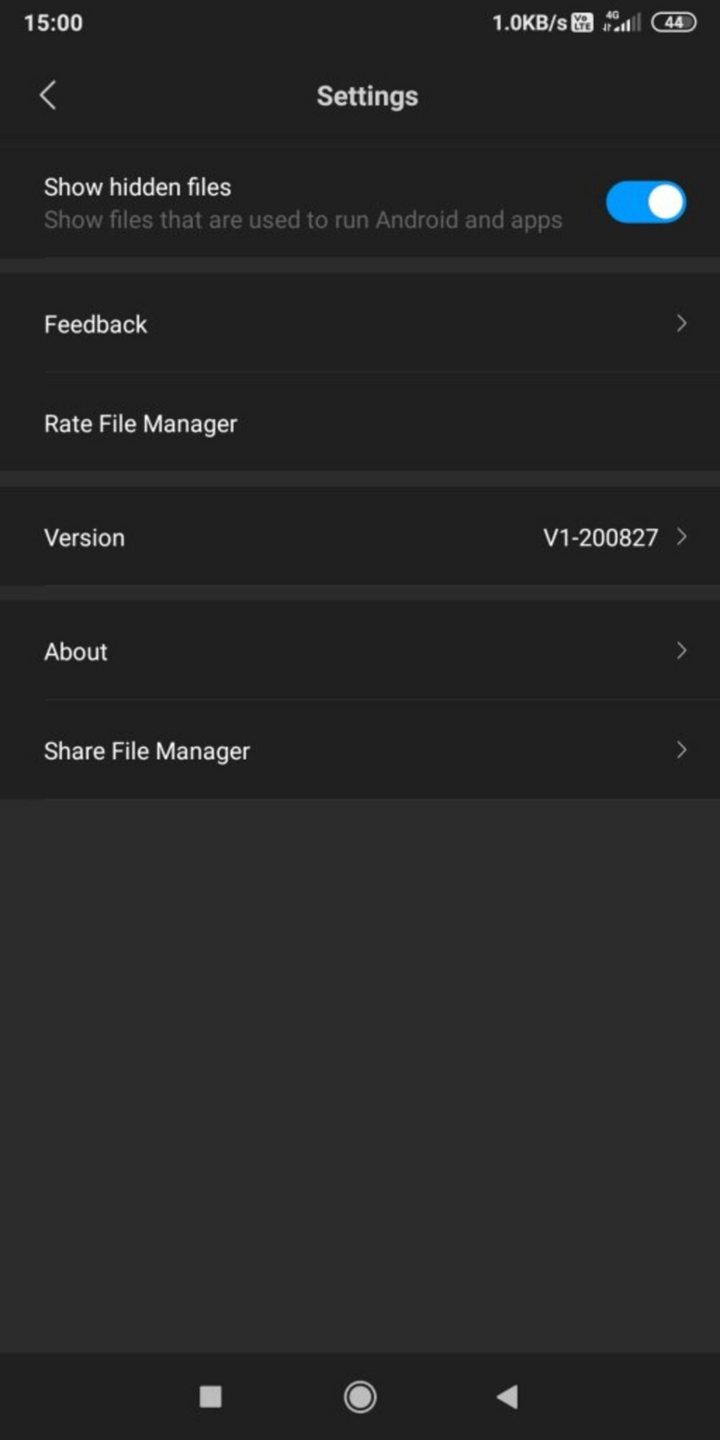
- فائل مینیجر کو دوبارہ کھولیں اور اندرونی اسٹوریج یا SD کارڈ کو منتخب کریں۔
- اپنے فون ماڈل کے لحاظ سے یا تو نیا فولڈر منتخب کریں یا فولڈر بنائیں۔
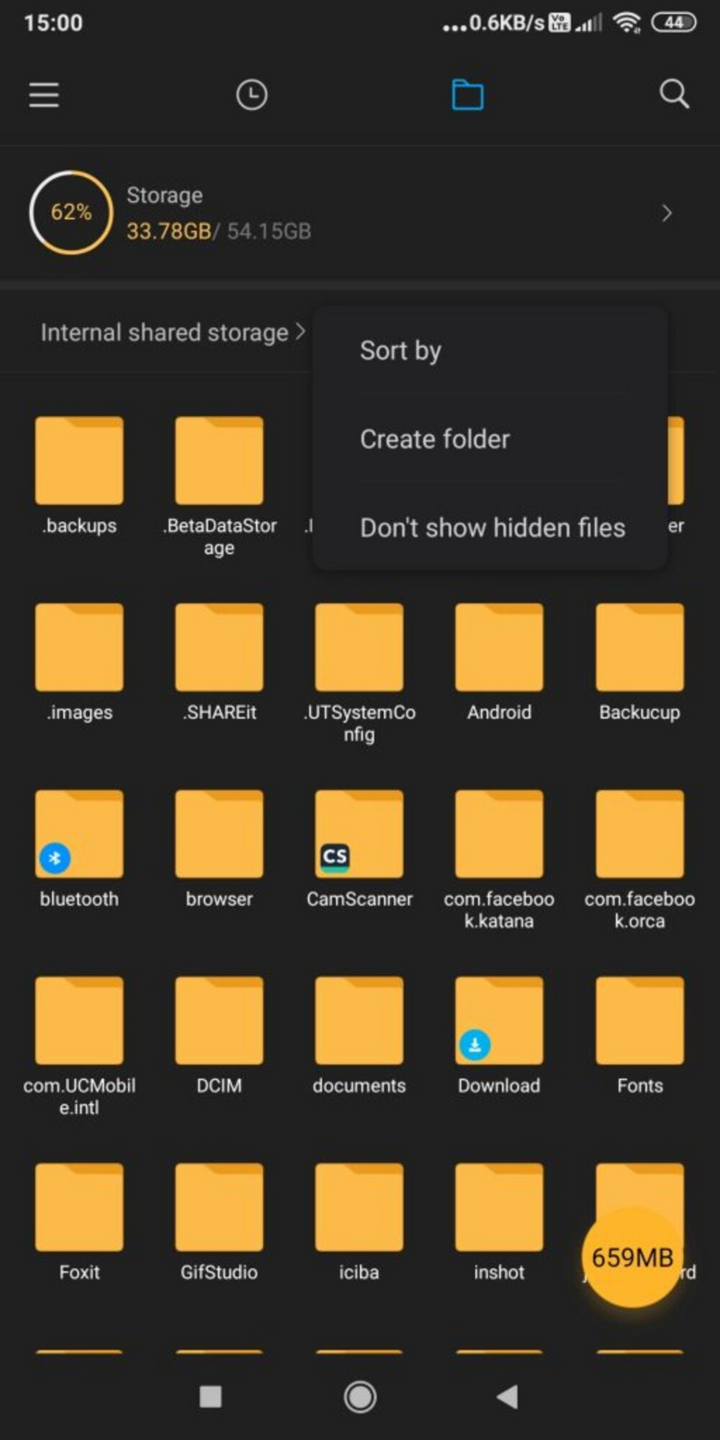
- فولڈر کو نام دیں۔ فولڈر کے نام سے پہلے اور بعد میں ایک ڈاٹ (.) شامل کرنا یاد رکھیں، مثال کے طور پر، ".personal." پھر فائل مینیجر کو بند کریں۔
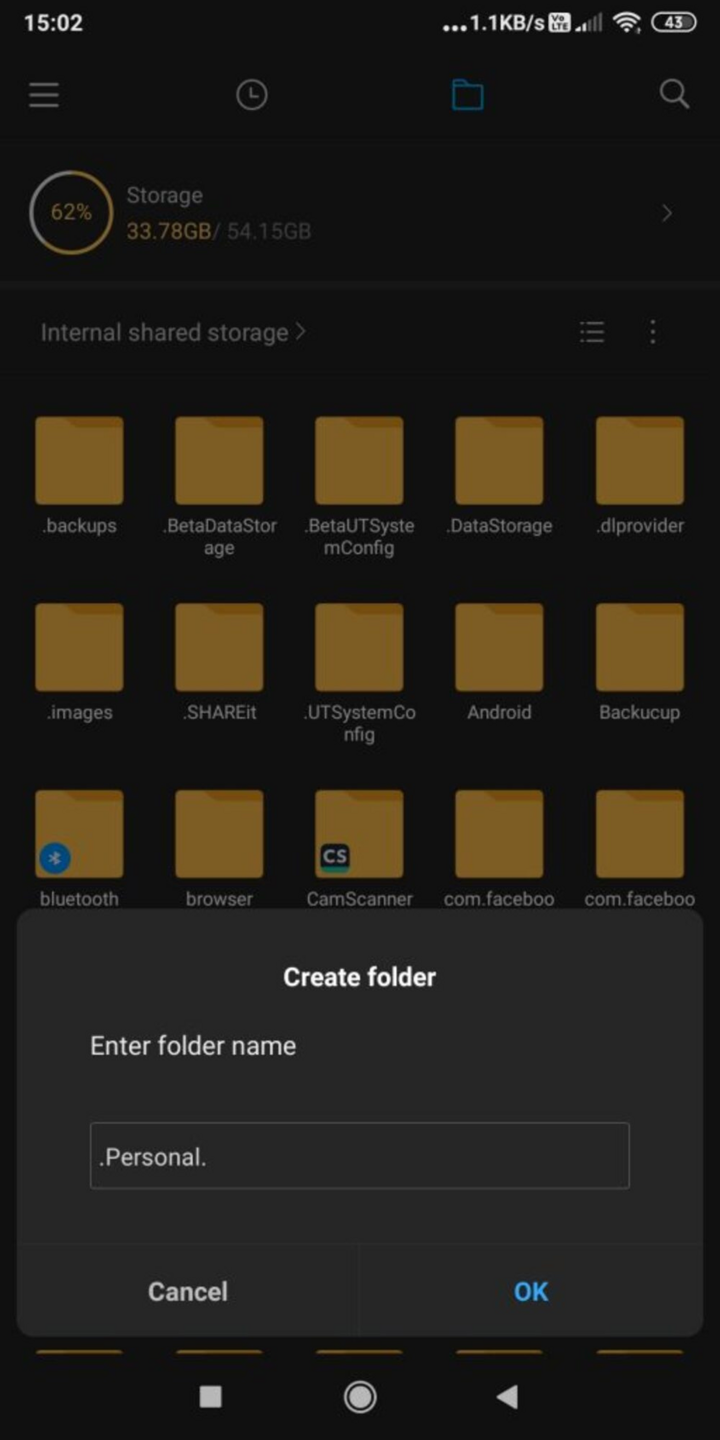
- فولڈر میں تصاویر یا ویڈیوز شامل کرنے کے لیے گیلری کھولیں۔
- تصاویر اور ویڈیوز کو منتخب کریں اور البم میں شامل کریں پر کلک کریں۔
- پوشیدہ البم منتخب کریں۔
- آپ کی تصاویر اور ویڈیوز کو ایک پوشیدہ فولڈر میں شامل کر دیا جائے گا اور Android گیلری سے ہٹا دیا جائے گا۔
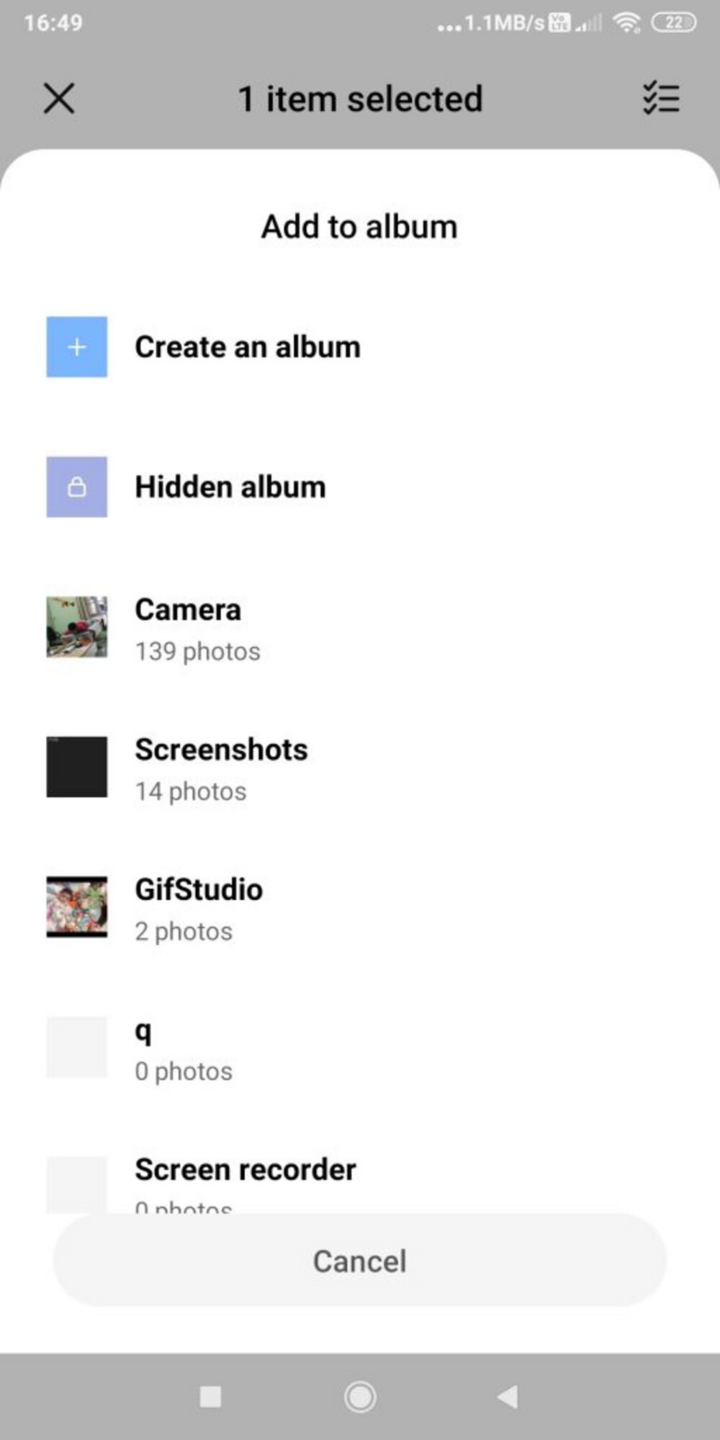
- اگلا، فائل مینیجر> ترتیبات کھولیں۔ چھپی ہوئی فائلیں دکھائیں کو بند کریں۔
- آپ نے جو فولڈر بنایا ہے وہ اب فائل مینیجر میں ظاہر نہیں ہوگا۔ جب بھی آپ چھپی ہوئی تصاویر یا ویڈیوز دیکھنا چاہیں تو آپ "چھپی ہوئی فائلیں دکھائیں" کو فعال کر سکتے ہیں۔
طریقہ 3: خاص طور پر Samsung Galaxy اسمارٹ فونز کے لیے تصاویر اور ویڈیوز چھپائیں۔
اگر آپ کے پاس Android Nougat 7.0 یا اس کے بعد کے ورژن پر چلنے والا Samsung فون ہے، تو آپ Samsung کی Secure Folder کی خصوصیت استعمال کر سکتے ہیں۔ یہ خصوصیت آپ کو نجی فائلوں، تصاویر، اور ایپس کو پاس ورڈ سے محفوظ جگہ میں رکھنے کی اجازت دیتی ہے۔
محفوظ فولڈر انسٹال کرنے کے اقدامات:
- ترتیبات > بائیو میٹرکس اور سیکیورٹی > محفوظ فولڈر پر جائیں۔
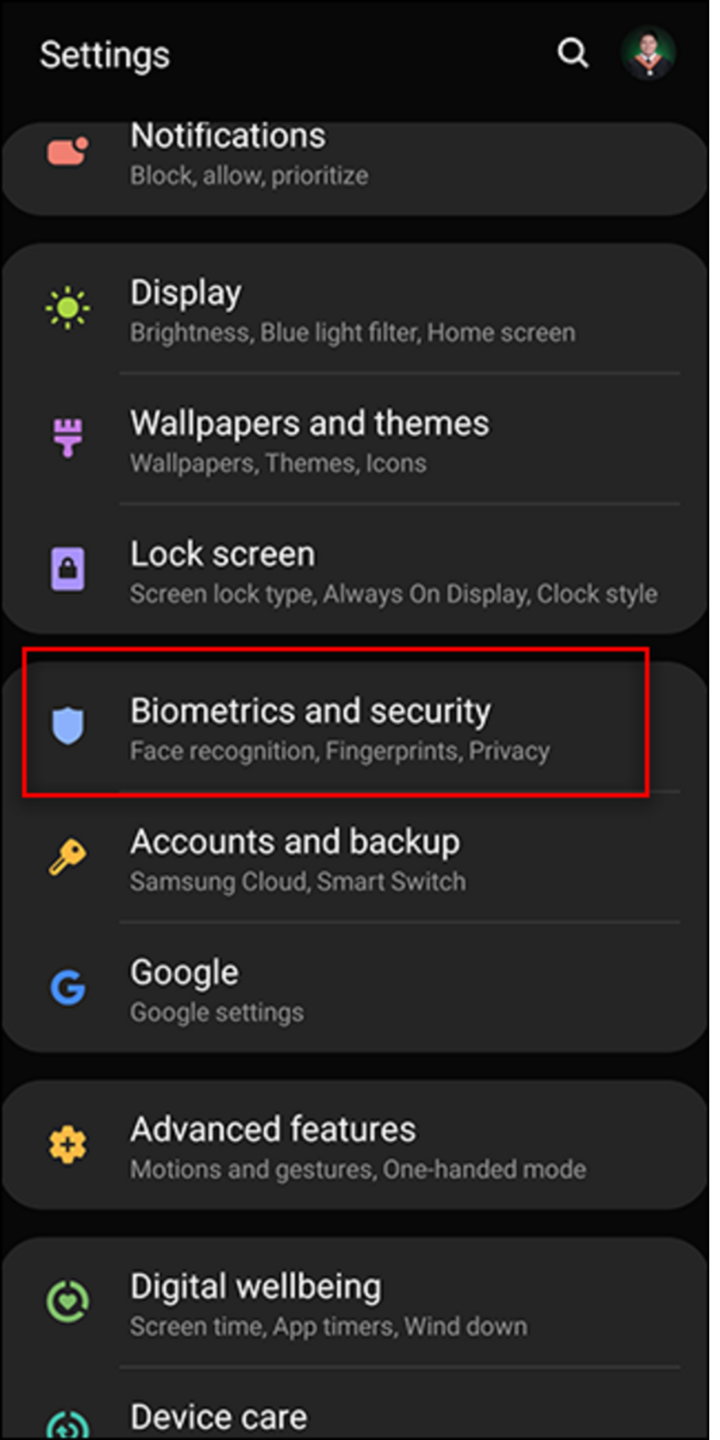
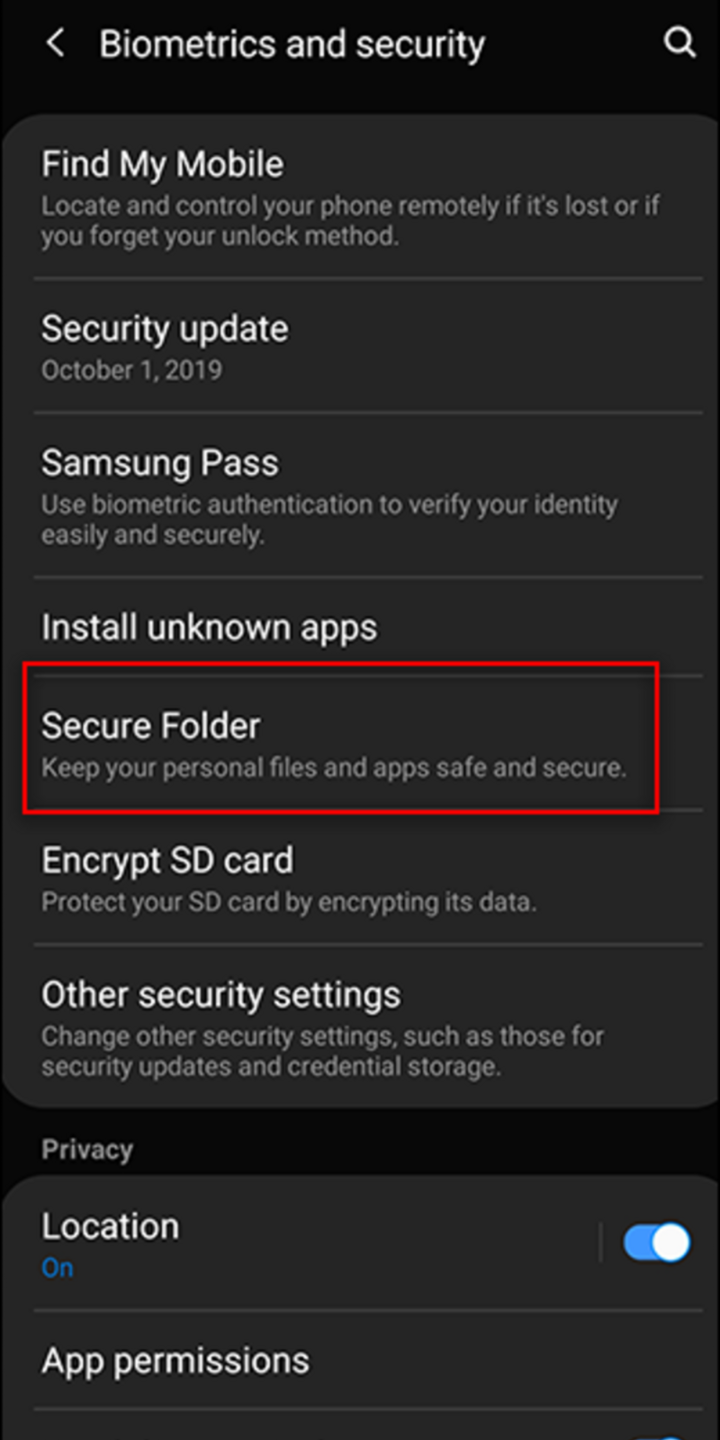
- اپنے Samsung اکاؤنٹ میں لاگ ان کریں۔ سائن ان کو منتخب کریں۔
- اپنے محفوظ فولڈر کے لیے لاک کرنے کا جو طریقہ آپ چاہتے ہیں اسے منتخب کریں۔
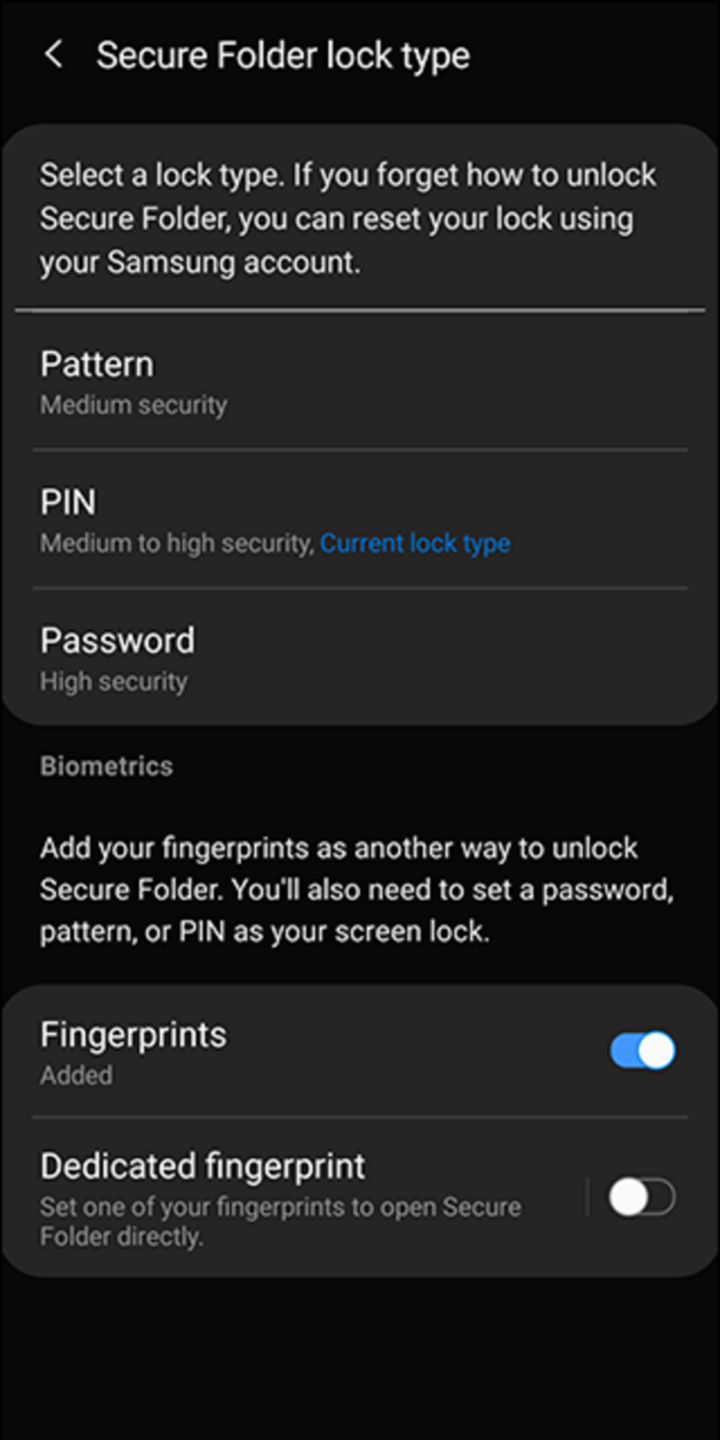
- ہوم اسکرین اور ایپ اسکرین پر ایک محفوظ فولڈر شارٹ کٹ شامل کیا جائے گا۔
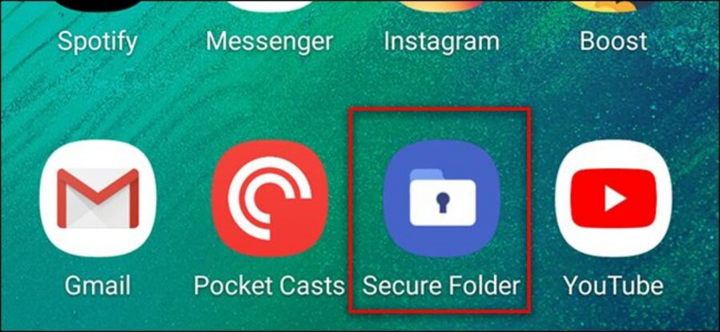
- سیکیور فولڈر کھولیں اور اپنی لائبریری سے تصاویر اور ویڈیوز شامل کریں۔
محفوظ فولڈر کو چھپانے کے اقدامات:
- ترتیبات > بائیو میٹرکس اور سیکیورٹی > محفوظ فولڈر پر جائیں۔
- محفوظ فولڈر دکھائیں کو بند کریں۔
- تصدیق کرنے کے لیے چھپائیں کو منتخب کریں۔
اوپر فائل مینیجر، گوگل فوٹوز، اور سیکیور فولڈر کا استعمال کرتے ہوئے اینڈرائیڈ پر نجی تصاویر کو چھپانے کے 3 آسان ترین طریقے ہیں۔
این این آئی (مرتب)
ماخذ

























































































تبصرہ (0)