1. ایکسل میں ChatGPT کا فنکشن
ایکسل میں ChatGPT صارفین کو اسپریڈ شیٹس بنانے، ڈیٹا کا تجزیہ کرنے، اور ایکسل انٹرفیس کے اندر ایک سے زیادہ ایپلی کیشنز کے درمیان سوئچ کیے بغیر تیزی سے کام کرنے میں مدد کرتا ہے۔ آپ چیٹ جی پی ٹی کو شروع سے ایکسل فائلیں بنانے، موجودہ ٹیبلز میں ترمیم کرنے، متعدد شیٹس میں ڈیٹا کا تجزیہ کرنے، فارمولوں کی وضاحت کرنے، یا اپنی ضروریات کے مطابق خودکار فارمولے بنانے کے لیے استعمال کر سکتے ہیں۔
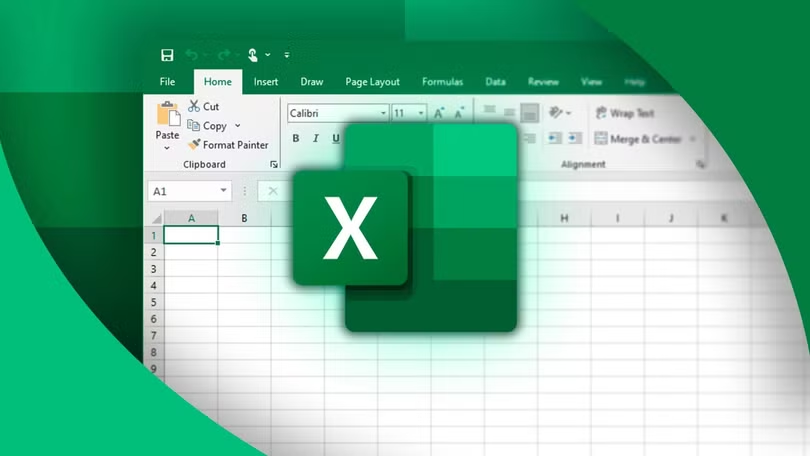
مزید برآں، یہ ٹول ڈیٹا کا خلاصہ، ورک فلو تخلیق، ورک بک کے مواد کی اپ ڈیٹس، اور بڑے ڈیٹا ٹیبلز کی زیادہ آسان ہیرا پھیری کی حمایت کرتا ہے۔ ترمیم کرنے کے بعد، ChatGPT آپ کو آسان تصدیق کے لیے تبدیل شدہ سیلز، بنائے گئے فارمولوں، یا اپ ڈیٹ کردہ مواد کا جائزہ لینے کی بھی اجازت دیتا ہے۔
2. ChatGPT کو Excel میں کیسے ضم کیا جائے۔
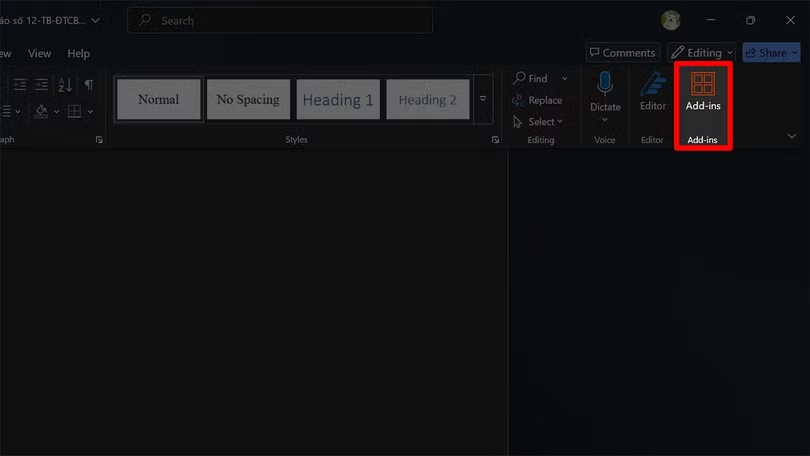
مرحلہ 1: ایکسل میں ChatGPT انسٹال کرنے کے لیے، آپ کو کرنا چاہیے۔ ایکسل کھولیں> ٹول بار کے اوپری دائیں کونے میں ایڈ انز ٹیب پر کلک کریں۔
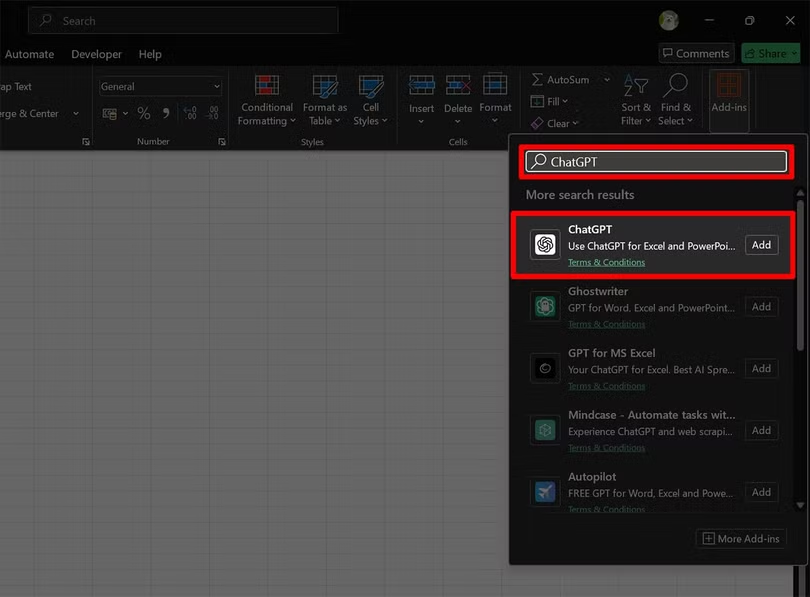
مرحلہ 2: اگلا، سرچ باکس میں کلیدی لفظ "ChatGPT" درج کریں > اپنے کمپیوٹر پر ChatGPT ایکسٹینشن کو Excel میں شامل کرنے کے لیے "Add" پر کلک کریں۔



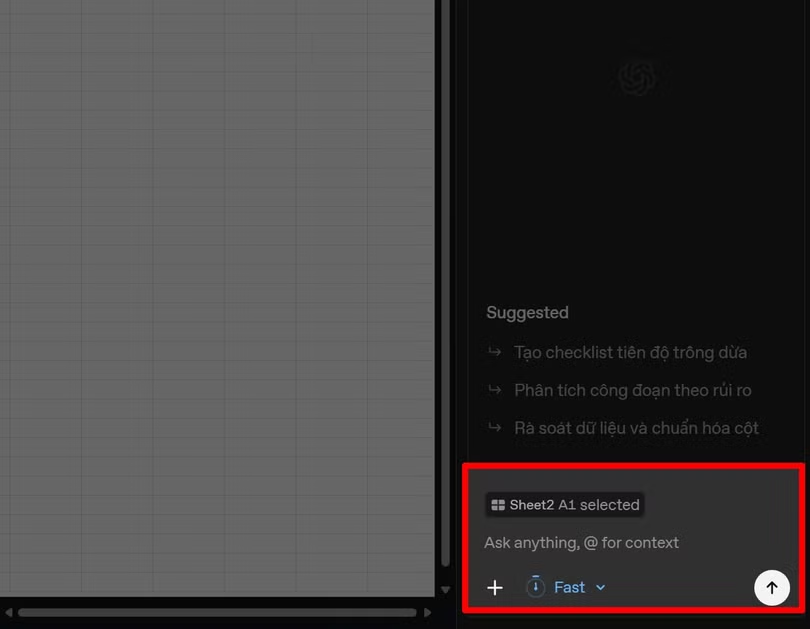
مرحلہ 3: انسٹال کرنے کے بعد، ایکسل میں چیٹ جی پی ٹی یوٹیلیٹی کھولیں > ڈیٹا رینج یا شیٹ کو منتخب کریں جس کے ساتھ آپ کام کرنا چاہتے ہیں، پھر نیچے چیٹ باکس میں اپنی درخواست درج کریں۔
مرحلہ 4: ایک بار جب ChatGPT ڈیٹا پر کارروائی شروع کر دے اور ٹیبل کی تخلیق یا مواد میں ترمیم کرنا شروع کر دے، تو سسٹم کے خودکار آپریشن کو مکمل کرنے کے لیے بس چند سیکنڈ انتظار کریں۔
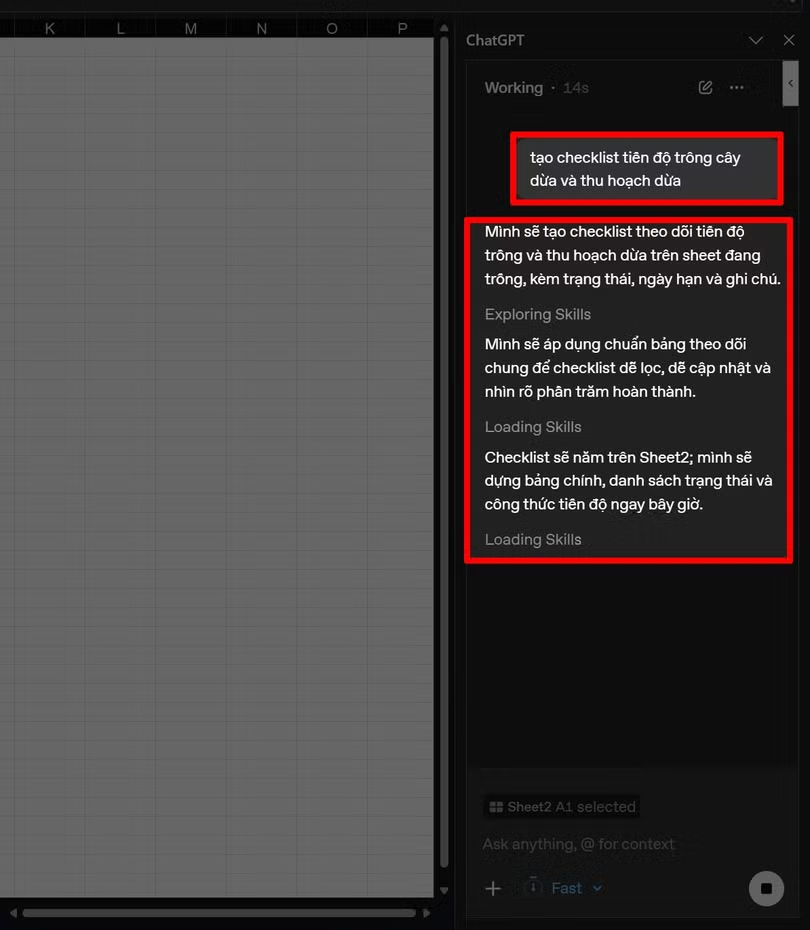
مرحلہ 5: اگر کوئی پیغام نظر آتا ہے جس میں اسپریڈشیٹ میں ترمیم کرنے کی اجازت کی درخواست کی گئی ہے، تو اس چیٹ کے لیے اجازت دیں پر کلک کریں یا ایکسل فائل میں ترمیم کرنے کے لیے چیٹ جی پی ٹی کو ہمیشہ اجازت دینے کی اجازت دیں۔
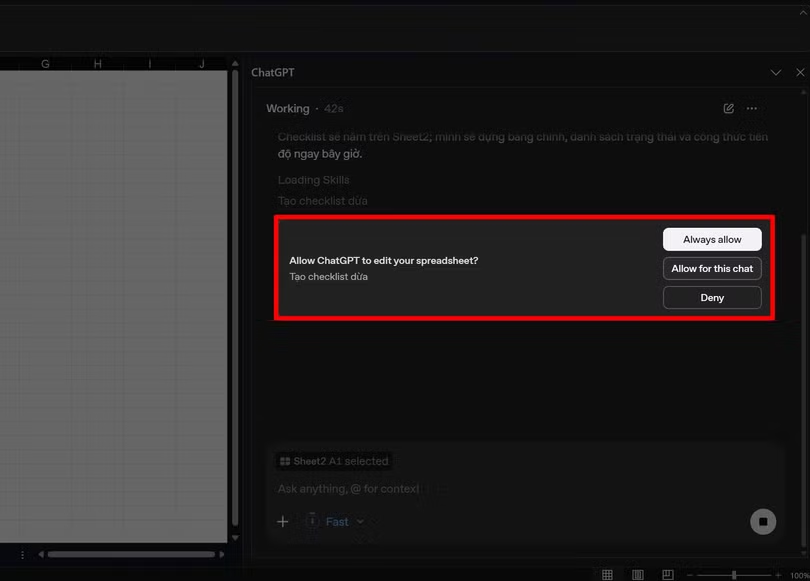
مرحلہ 6: ایک بار مکمل ہونے کے بعد، ChatGPT آپ کے فوری اور آسان استعمال کے لیے براہ راست ایکسل فائل میں ٹیبل، چیک لسٹ، یا ڈیٹا کو اپ ڈیٹ کر دے گا۔



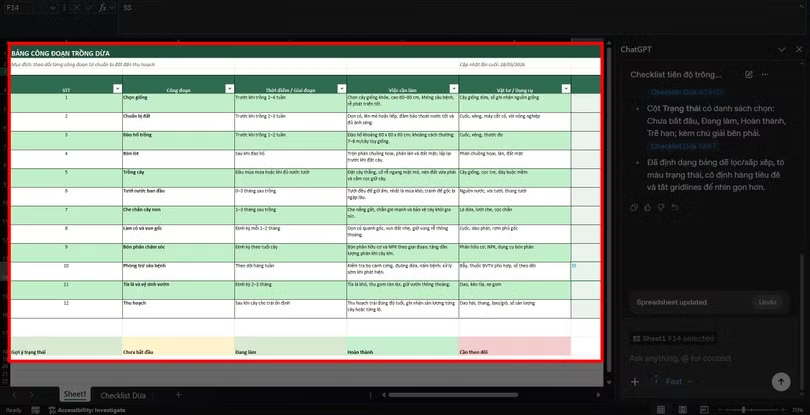
میں
میں
ماخذ: https://baohatinh.vn/chatgpt-trong-excel-co-the-lam-duoc-gi-post311935.html
![[تصویر] ہو چی منہ سٹی: ما لینگ ایریا، چکن رائس مارکیٹ اپنی شکل بدلنے والی ہے](https://vphoto.vietnam.vn/thumb/1200x675/vietnam/resource/IMAGE/2026/06/25/1782377698627_ndo_br_m1-jpg.webp)
![[تصویر] اسکول میٹنگز کا اہتمام کرتے ہیں اور گریڈ 10 میں داخل ہونے والے طلباء کے لیے تدریسی ماڈل متعارف کراتے ہیں۔](https://vphoto.vietnam.vn/thumb/1200x675/vietnam/resource/IMAGE/2026/06/25/1782368077271_ndo_br_z7970052192242-1ec8daeb77a6eed1a4e9f58c564ddd3e-jpg.webp)