

 |
ذیل میں MacBook پر میسنجر کے مسئلے کو حل کرنے کے کچھ آسان اور فوری طریقے ہیں جہاں بھیجے گئے پیغام کا چیک مارک ظاہر نہیں ہو رہا ہے، جس سے آپ کو آسانی سے اور مؤثر طریقے سے آپ کے MacBook پر آپ کے میسنجر پیغامات کی حالت کی نگرانی کرنے میں مدد ملتی ہے۔
1. اپنا نیٹ ورک کنکشن چیک کریں۔
یہ خرابی ایک غیر مستحکم نیٹ ورک کنکشن کی وجہ سے ہو سکتی ہے، جس کی وجہ سے پیغامات بھیجنے اور سنکرونائز کرنے میں دشواری ہو رہی ہے۔ اسے ٹھیک کرنے کے لیے، Wi-Fi کو آف اور دوبارہ آن کر کے اپنے نیٹ ورک کنکشن کو چیک کریں، یا اگر آپ وائرڈ کنکشن استعمال کر رہے ہیں تو اپنا وائرڈ کنکشن چیک کریں۔ اس سے یہ یقینی بنانے میں مدد ملے گی کہ آپ کا نیٹ ورک کنکشن مستحکم ہے اور ایپلیکیشن مؤثر طریقے سے کام کر سکتی ہے۔
 |
2. براؤزر استعمال کریں۔
میسنجر کی جانب سے بھیجے گئے پیغام کا چیک مارک نہ دکھانے کے مسئلے کو حل کرنے کے لیے، آپ مختلف براؤزرز پر ایپ کو استعمال کرنے کی کوشش کر سکتے ہیں۔ Edge، Chrome، یا Cốc Cốc جیسے براؤزرز کو استعمال کرنے کی کوشش کریں یہ دیکھنے کے لیے کہ آیا اس سے مسئلہ حل ہوتا ہے۔ مختلف براؤزرز کے ساتھ تجربہ کرنے سے آپ کو مسئلے کی بنیادی وجہ تلاش کرنے اور زیادہ مناسب حل تلاش کرنے میں مدد ملے گی۔
 |
3. اپنا MacBook دوبارہ شروع کریں۔
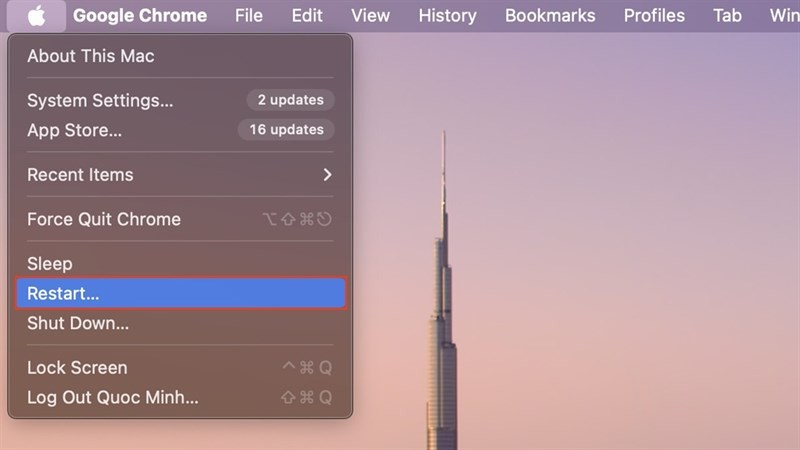
اگر آپ نے اوپر دو طریقے آزمائے ہیں اور وہ کام نہیں کرتے ہیں تو، اسکرین کے اوپری بائیں کونے میں ایپل آئیکن پر کلک کریں۔ پھر، اپنے کمپیوٹر کو دوبارہ شروع کرنے کے لیے دوبارہ شروع پر کلک کریں اور دیکھیں کہ آیا اس سے مسئلہ حل ہوتا ہے۔ یہ خرابی اس وقت پیش آسکتی ہے جب آپ کا کمپیوٹر نیٹ ورک تنازعہ کا سامنا کر رہا ہو۔
 |
آپ کے MacBook پر میسنجر کی جانب سے بھیجے گئے پیغام کی تصدیق نہ دکھانے کے مسئلے کو حل کرنے کے لیے اوپر تین انتہائی آسان طریقے ہیں۔ ہم امید کرتے ہیں کہ آپ کو حل کارآمد معلوم ہوں گے۔
ماخذ

![[ویڈیو] لیپ این لیگون میں غروب آفتاب – جہاں سورج ماہی گیری کے جالوں پر غروب ہوتا ہے۔](https://vphoto.vietnam.vn/thumb/1200x675/vietnam/resource/IMAGE/2026/05/31/1780192137701_beach-landscape-sea-water-nature-grass-745871-pxhere-com.jpeg)

















![[ویڈیو] لیپ این لیگون میں غروب آفتاب – جہاں سورج ماہی گیری کے جالوں پر غروب ہوتا ہے۔](https://vphoto.vietnam.vn/thumb/800x450/vietnam/resource/IMAGE/2026/05/31/1780192137701_beach-landscape-sea-water-nature-grass-745871-pxhere-com.jpeg)







![[تصویر] دا نانگ کے آسمان میں ایک شاندار سمفنی اور دھماکہ خیز طاقت۔](https://vphoto.vietnam.vn/thumb/1200x675/vietnam/resource/IMAGE/2026/05/31/1780196945787_anh-man-hinh-2026-05-31-luc-10-08-51.png)































![[ویڈیو] لیپ این لیگون میں غروب آفتاب – جہاں سورج ماہی گیری کے جالوں پر غروب ہوتا ہے۔](https://vphoto.vietnam.vn/thumb/402x226/vietnam/resource/IMAGE/2026/05/31/1780192137701_beach-landscape-sea-water-nature-grass-745871-pxhere-com.jpeg)


































تبصرہ (0)