Nhiều người chỉ chú ý bảo vệ máy tính khỏi va đập hoặc virus mà quên rằng cả phần cứng lẫn phần mềm đều cần được chăm sóc thường xuyên.
Từ việc làm sạch quạt tản nhiệt, bàn phím cho tới dọn dẹp dữ liệu không cần thiết, những thói quen đơn giản này có thể giúp máy tính hoạt động ổn định và kéo dài tuổi thọ đáng kể.
1. Thường xuyên vệ sinh bụi ở quạt và khe thông gió
Bụi bẩn là một trong những “kẻ thù” lớn nhất của máy tính. Dù đặt máy trên bàn hay dưới sàn, bụi vẫn sẽ dần tích tụ trong quạt, khe thông gió và các cổng kết nối.
Khi bụi làm cản luồng không khí, khả năng tản nhiệt của máy sẽ giảm đáng kể, khiến nhiệt độ linh kiện tăng cao. Điều này không chỉ làm máy chạy chậm mà còn có thể gây quá nhiệt, ảnh hưởng tới tuổi thọ CPU, card đồ họa và các linh kiện bên trong.
Các chuyên gia khuyến nghị nên vệ sinh máy tính định kỳ mỗi tháng một lần hoặc ít nhất từ 3 đến 6 tháng/lần.
Để vệ sinh cơ bản, người dùng nên tắt nguồn và rút điện máy tính trước khi thực hiện. Có thể sử dụng bình khí nén để thổi bụi ở khe thông gió, cổng kết nối và quạt tản nhiệt. Bên ngoài vỏ máy nên được lau bằng khăn microfiber mềm để tránh trầy xước.
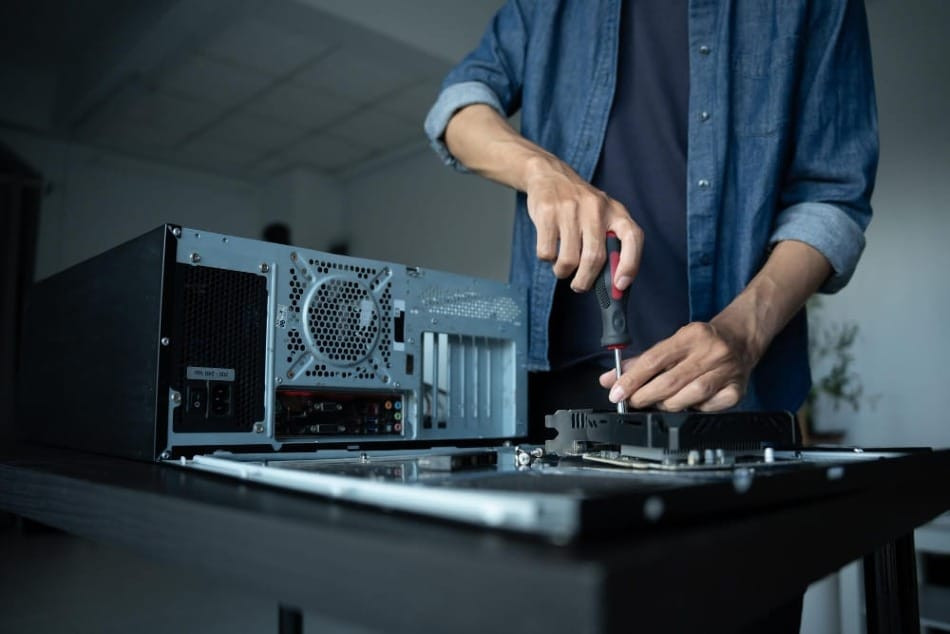
Nếu muốn vệ sinh sâu hơn, người dùng có thể tháo nắp hông thùng máy để làm sạch quạt và bộ tản nhiệt bên trong. Tuy nhiên, cần cẩn thận với các linh kiện nhạy cảm như bo mạch chủ hoặc RAM.
2. Giữ bàn phím luôn sạch sẽ
Bàn phím là bộ phận tiếp xúc nhiều nhất trong quá trình sử dụng máy tính, đồng thời cũng là nơi dễ bám bụi, tóc, vụn thức ăn và dầu từ tay người dùng.
Sau thời gian dài, bụi bẩn có thể lọt xuống dưới phím, khiến bàn phím bấm kém nhạy hoặc bị kẹt phím. Với các bàn phím cơ, bụi tích tụ còn có thể ảnh hưởng tới tuổi thọ của phím.
Việc vệ sinh bàn phím thực tế khá đơn giản. Người dùng chỉ cần ngắt kết nối bàn phím, lật úp nhẹ và lắc để loại bỏ các hạt bụi lớn bên trong.
Đối với bụi mịn hoặc các khe khó vệ sinh, có thể dùng bình khí nén hoặc chổi mềm chuyên dụng để làm sạch. Sau đó, lau bề mặt phím bằng khăn microfiber để loại bỏ dầu mỡ và dấu vân tay.
Thực hiện vệ sinh định kỳ mỗi tháng sẽ giúp bàn phím hoạt động ổn định và sạch sẽ hơn đáng kể.


3. Lau màn hình đúng cách để tránh hư hỏng
Màn hình máy tính và laptop hiện đại có chất lượng hiển thị cao nhưng cũng nhạy cảm hơn nhiều so với các màn hình đời cũ. Chỉ một thao tác lau sai cách cũng có thể làm trầy xước hoặc hỏng lớp phủ màn hình.
Các chuyên gia khuyến cáo người dùng nên hạn chế chạm tay trực tiếp vào màn hình. Tuy nhiên, bụi và dấu vân tay vẫn sẽ xuất hiện sau thời gian sử dụng nên việc vệ sinh định kỳ là cần thiết.
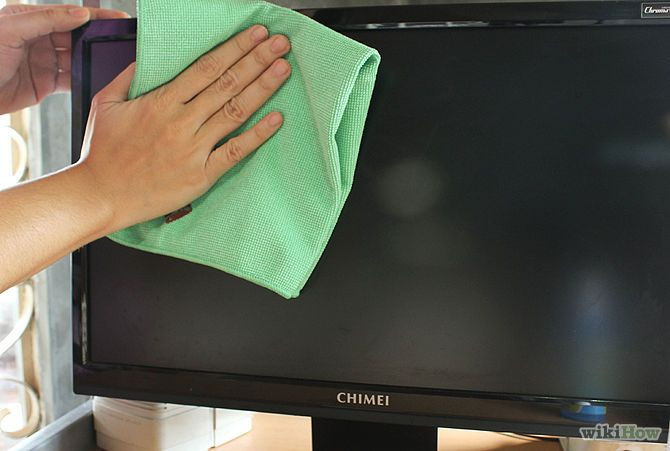
Trước khi lau màn hình, người dùng nên tắt nguồn và rút điện thiết bị. Sau đó sử dụng khăn microfiber mềm lau nhẹ bề mặt màn hình.
Nếu có vết bẩn cứng đầu, có thể làm ẩm nhẹ khăn bằng nước sạch rồi lau lại. Tuyệt đối không xịt nước hoặc dung dịch vệ sinh trực tiếp lên màn hình vì hơi ẩm có thể lọt vào linh kiện bên trong.
Ngoài ra, không nên dùng giấy ăn, khăn giấy, cồn mạnh hoặc nước lau kính để vệ sinh màn hình vì các vật liệu này có thể làm hỏng lớp phủ bảo vệ.
4. Dọn dẹp dữ liệu rác và sao lưu tập tin quan trọng
Bảo trì máy tính không chỉ là vệ sinh phần cứng mà còn bao gồm việc “dọn dẹp” hệ thống bên trong.
Trong quá trình sử dụng, rất nhiều tập tin tạm, dữ liệu tải về hoặc chương trình không cần thiết sẽ âm thầm chiếm dung lượng lưu trữ. Khi ổ cứng đầy, hiệu năng máy tính có thể giảm đáng kể.
Một trong những thư mục dễ tích tụ dữ liệu rác nhất là Tải xuống (Downloads). Người dùng nên thường xuyên kiểm tra và xóa các tập tin không còn sử dụng.
Những phần mềm hoặc trò chơi dung lượng lớn nhưng ít dùng cũng nên được gỡ bỏ để giải phóng bộ nhớ. Sau khi xóa dữ liệu, đừng quên làm trống thùng rác để dung lượng thực sự được giải phóng.
Ở chiều ngược lại, các tài liệu quan trọng nên được sao lưu định kỳ lên ổ cứng ngoài hoặc dịch vụ lưu trữ đám mây để tránh mất dữ liệu khi máy gặp sự cố.
5. Thay lớp keo tản nhiệt sau nhiều năm sử dụng
Sau nhiều năm hoạt động liên tục, lớp keo tản nhiệt giữa CPU, GPU và bộ tản nhiệt có thể bị khô, làm giảm hiệu quả làm mát.



Nếu nhận thấy máy tính nóng hơn bình thường, quạt quay liên tục hoặc hiệu năng giảm rõ rệt, có thể đã đến lúc cần thay keo tản nhiệt.
Đây là thao tác phức tạp hơn nhiều so với vệ sinh thông thường vì phải tháo bộ tản nhiệt, làm sạch keo cũ bằng cồn chuyên dụng rồi bôi lớp keo mới đúng kỹ thuật.
Nếu không có kinh nghiệm tháo lắp linh kiện, người dùng nên mang máy tới trung tâm sửa chữa uy tín để tránh làm hỏng phần cứng.
Dù tốn thêm chi phí, việc thay keo tản nhiệt đúng thời điểm có thể giúp máy hoạt động mát hơn, ổn định hơn và kéo dài tuổi thọ linh kiện.
Máy tính cũng giống như nhiều thiết bị điện tử khác, cần được chăm sóc thường xuyên để duy trì hiệu năng và tuổi thọ.
Chỉ với những thói quen đơn giản như lau bụi định kỳ, vệ sinh bàn phím, dọn dẹp dữ liệu rác và kiểm soát nhiệt độ, người dùng đã có thể hạn chế đáng kể nguy cơ hư hỏng, đồng thời giúp thiết bị hoạt động ổn định và mượt mà hơn trong thời gian dài.
Nguồn: https://baonghean.vn/5-cach-giup-may-tinh-ben-hon-va-chay-muot-ma-hon-10339787.html