تساعد عملية إلغاء تجزئة القرص الصلب في نظام التشغيل ويندوز 10 على حل مشكلة تقسيم الملفات والمجلدات على مساحات مختلفة من القرص. اطلع على التفاصيل هنا!
|
لتجنب تجزئة القرص الصلب في نظام التشغيل ويندوز 10، يمكنك استخدام الأدوات المدمجة من مايكروسوفت أو برامج خارجية. فيما يلي ستة برامج فعّالة لإلغاء تجزئة الأقراص الصلبة (SSD وHDD):
قم بإلغاء تجزئة القرص الصلب بدون استخدام برامج.
باستخدام طريقة إلغاء التجزئة هذه، لن تحتاج إلى تنزيل أي برنامج؛ بدلاً من ذلك، استخدم الأداة المتوفرة بالفعل على جهاز الكمبيوتر الخاص بك. تتكون هذه الطريقة من خطوتين:
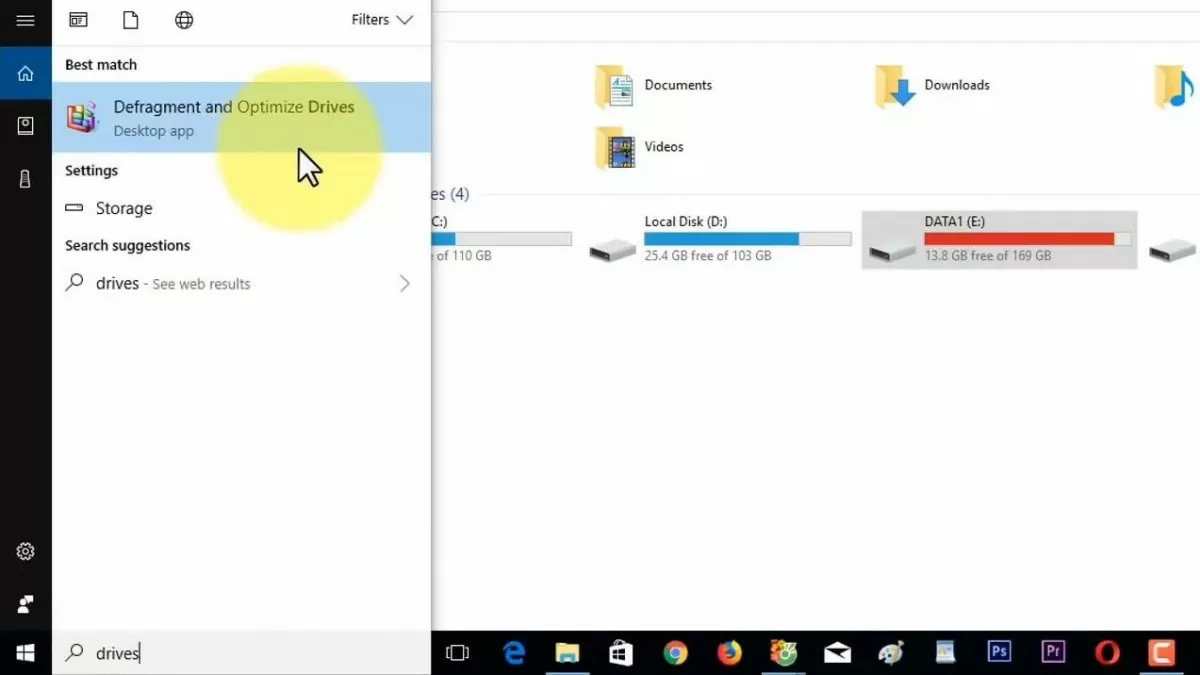
الخطوة 1: انتقل إلى ابدأ، واكتب "إلغاء التجزئة" أو "محركات الأقراص" في شريط البحث، ثم انقر فوق إلغاء التجزئة وتحسين محركات الأقراص.
 |
| ست طرق بسيطة لإلغاء تجزئة القرص الصلب على نظام التشغيل ويندوز 10 |
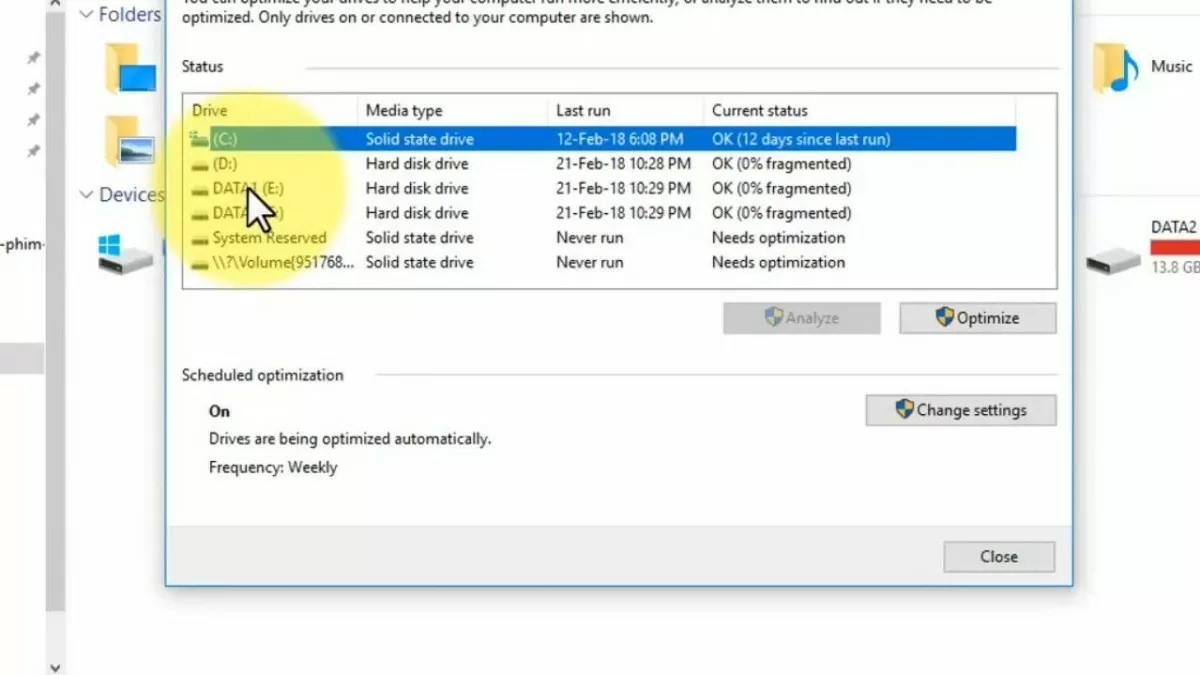
الخطوة 2: حدد محرك الأقراص الذي تريد إلغاء تجزئته، ثم انقر فوق تحسين .
 |
| ست طرق بسيطة لإلغاء تجزئة القرص الصلب على نظام التشغيل ويندوز 10 |
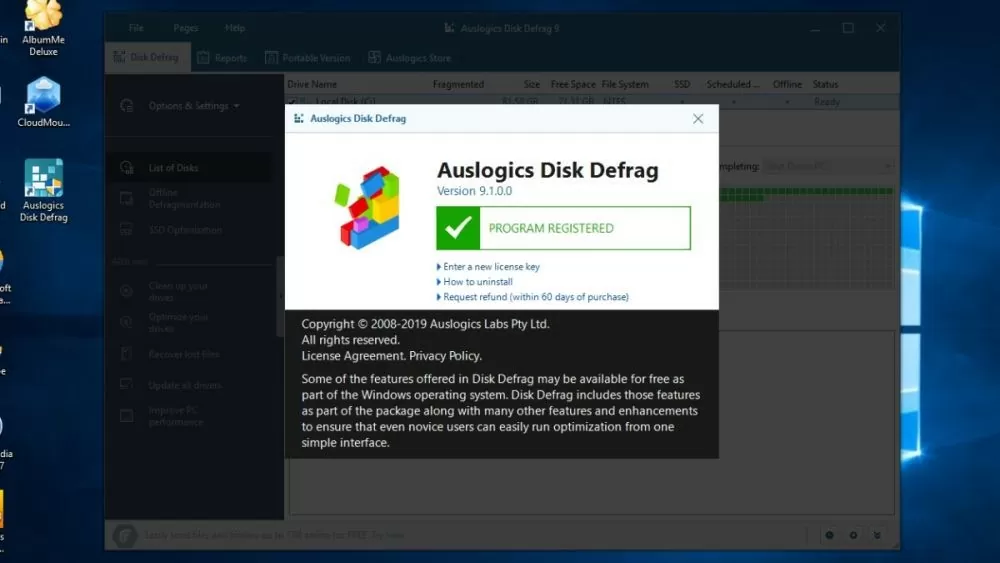
قم بإلغاء تجزئة القرص الصلب باستخدام برنامج Auslogics Disk Defrag.
يُعدّ برنامج Auslogics Disk Defrag أداةً تُساعد على حلّ مشكلات تجزئة القرص الصلب في نظام التشغيل Windows 10 بشكلٍ كامل وسريع. يستخدم هذا البرنامج خوارزميةً حديثةً قادرةً على إلغاء التجزئة تلقائيًا في الوقت الفعلي، كما يدعم إلغاء التجزئة المُجدول. بعد الانتهاء، يُساعد Auslogics Disk Defrag المستخدمين على استعادة المساحة الحرة، ويُقدّم تقارير مُستمرة عن حالة القرص الصلب.
يقوم برنامج Auslogics Disk Defrag بإلغاء تجزئة القرص بكفاءة عالية. مع ذلك، أثناء تشغيل البرنامج، يُنصح بإغلاق جميع البرامج الأخرى قيد التشغيل على جهاز الكمبيوتر لتجنب خطر تلف البيانات.


 |
| ست طرق بسيطة لإلغاء تجزئة القرص الصلب على نظام التشغيل ويندوز 10 |
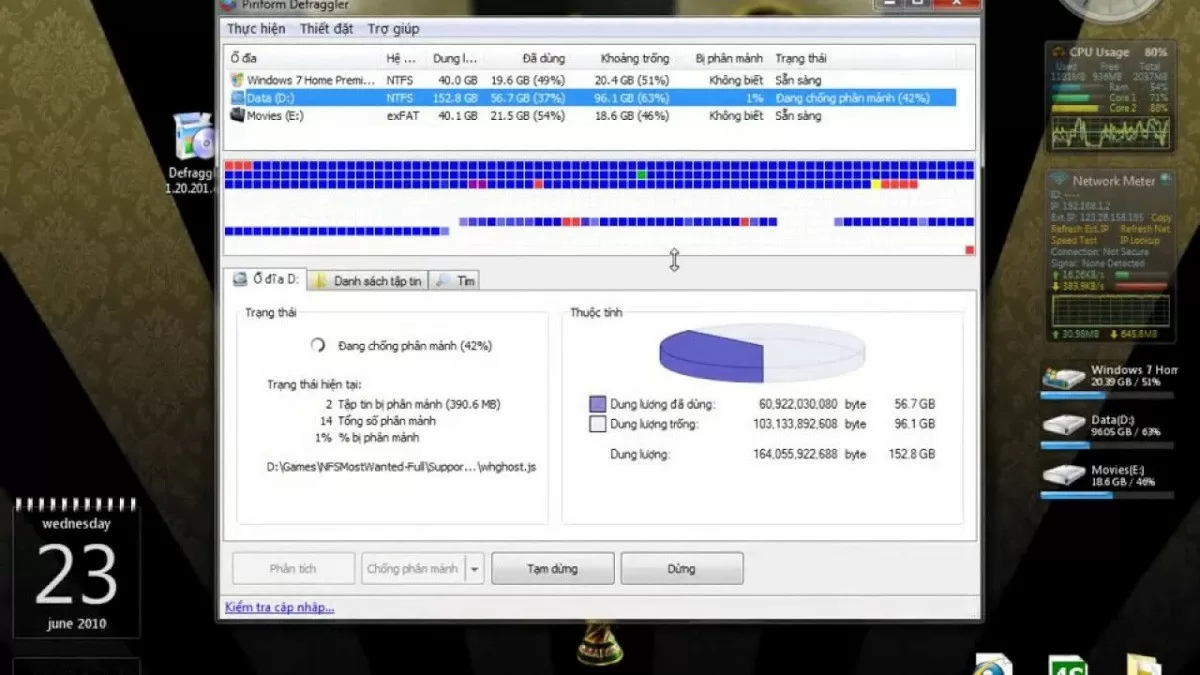
قم بإلغاء تجزئة القرص الصلب باستخدام برنامج Defraggler.
يُعدّ برنامج Defraggler خيارًا ممتازًا إذا كنت تبحث عن برنامج لإلغاء تجزئة القرص الصلب لنظام التشغيل Windows 10. يتوافق هذا البرنامج مع نظامي الملفات NTFS وFAT32، مما يُتيح للمستخدمين إلغاء تجزئة الملفات والمجلدات، وحتى الأقراص الفارغة. ونتيجةً لذلك، يتم حلّ مشكلة تجزئة القرص الصلب بشكل كامل، مما يُحسّن أداء الكمبيوتر بشكل ملحوظ.
يتميز برنامج Defraggler بواجهة سهلة الاستخدام ويدعم اللغة الفيتنامية، مما يجعله سهل الاستخدام من أول مرة. بعد اكتمال عملية إلغاء التجزئة، سيقدم التطبيق تقريرًا مفصلاً وواضحًا.
 |
| ست طرق بسيطة لإلغاء تجزئة القرص الصلب على نظام التشغيل ويندوز 10 |
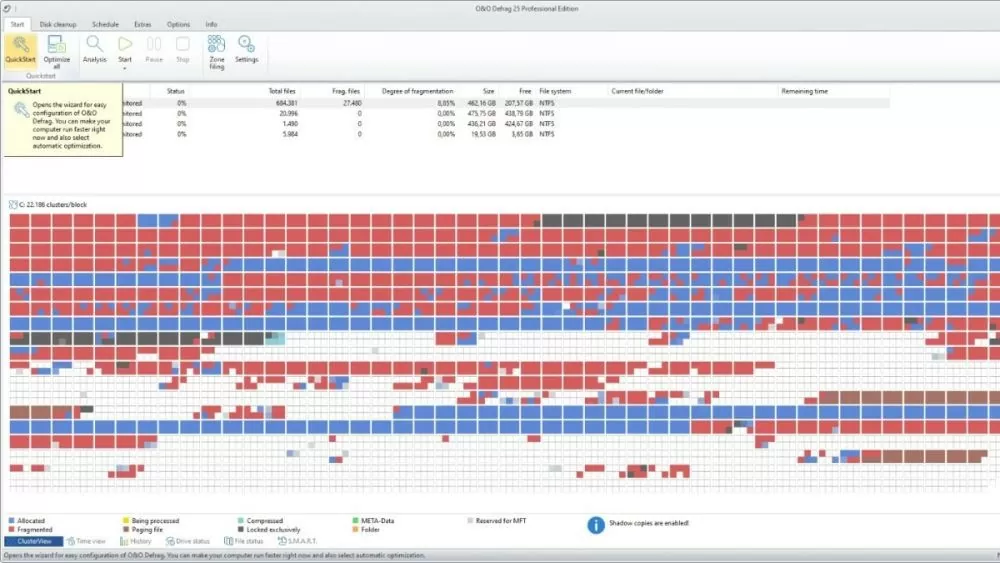
قم بإلغاء تجزئة القرص الصلب باستخدام برنامج O&O Defrag.
برنامج O&O Defrag هو أداة لإلغاء تجزئة الملفات تتميز بواجهة سهلة الاستخدام وسرعة معالجة فائقة. يستطيع هذا البرنامج إلغاء تجزئة عدة أقراص صلبة في وقت واحد، كما يدعم إعادة ترتيب الملفات والمجلدات المجزأة، مما يُحسّن أداء الكمبيوتر ويُطيل عمر القرص الصلب.
بالإضافة إلى ذلك، يتيح لك برنامج O&O Defrag جدولة عمليات فحص دورية، ويعمل تلقائيًا على تحسين الأداء في الخلفية لمنع تفاقم مشكلة التجزئة. مع ذلك، هذا التطبيق ليس مجانيًا، لذا يُنصح بتجربته أولًا للتأكد من ملاءمته لاحتياجاتك قبل الاشتراك في خدمة مدفوعة.
 |
| ست طرق بسيطة لإلغاء تجزئة القرص الصلب على نظام التشغيل ويندوز 10 |
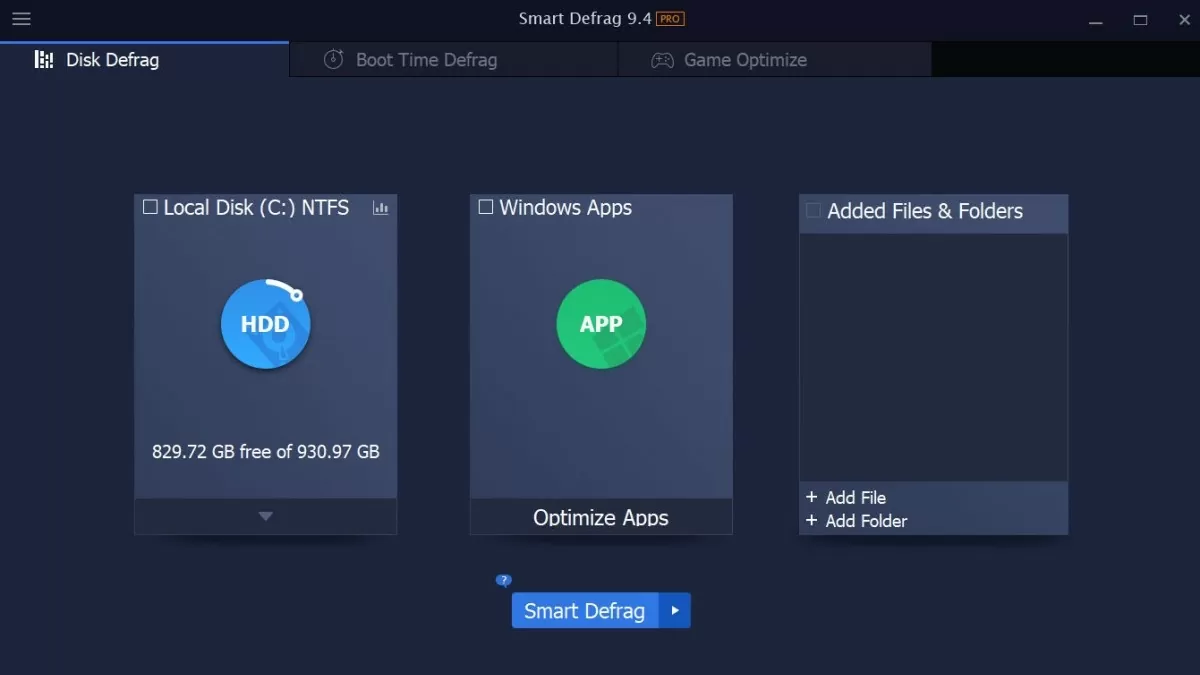
قم بإلغاء تجزئة القرص الصلب باستخدام برنامج Smart Defrag.
يُعدّ برنامج Smart Defrag برنامجًا شائعًا لإلغاء تجزئة القرص الصلب لنظام التشغيل Windows 10، ويحظى بشعبية واسعة بفضل واجهته سهلة الاستخدام وميزاته المتميزة. يُمكن لهذا البرنامج إجراء عملية إلغاء التجزئة وفقًا لجدول زمني يُحدده المستخدم، بالإضافة إلى إمكانية إجرائها تلقائيًا عند بدء تشغيل النظام.
عند إلغاء تجزئة القرص الصلب، لن يؤثر برنامج Smart Defrag على تشغيل البرامج الأخرى على جهاز الكمبيوتر. يتيح لك هذا البرنامج إلغاء تجزئة الملفات وملفات البيانات والمجلدات، مما يضمن استقرار القرص الصلب.



 |
| ست طرق بسيطة لإلغاء تجزئة القرص الصلب على نظام التشغيل ويندوز 10 |
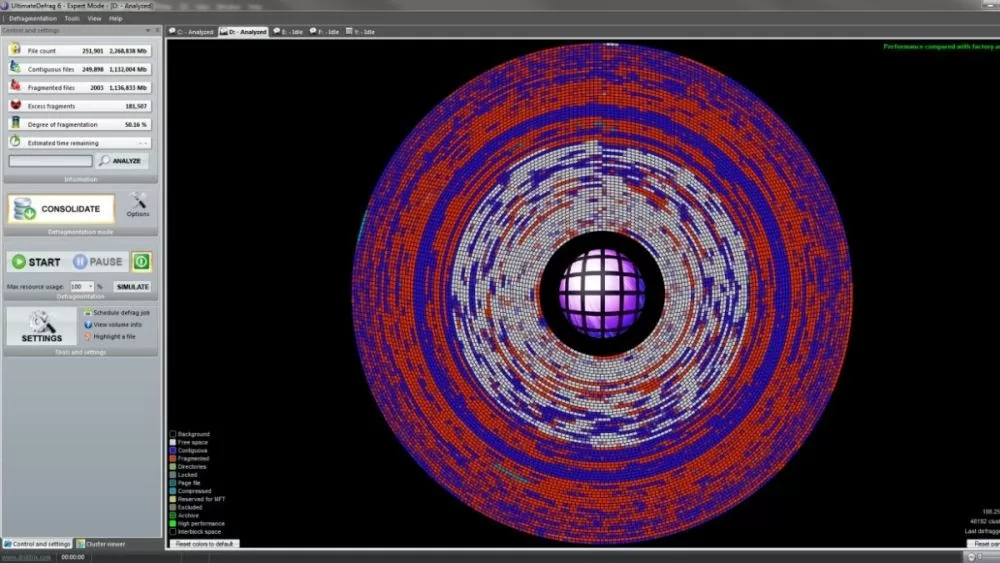
قم بإلغاء تجزئة القرص الصلب باستخدام برنامج UltimateDefrag.
برنامج UltimateDefrag هو برنامج متخصص لإلغاء تجزئة محركات الأقراص الصلبة وتحسين أداء الكمبيوتر. يتميز هذا التطبيق بقدرته على معالجة التجزئة بسرعة، حتى مع الأقسام الكبيرة، كما يدعم إعادة ترتيب البيانات. بفضل أوضاع إلغاء التجزئة المتعددة، يوفر UltimateDefrag حماية شاملة لجهاز الكمبيوتر الخاص بك.
 |
| ست طرق بسيطة لإلغاء تجزئة القرص الصلب على نظام التشغيل ويندوز 10 |
تجدون أعلاه بعض خيارات برامج إلغاء تجزئة القرص الصلب لنظام التشغيل ويندوز 10، بالإضافة إلى إرشادات حول إلغاء تجزئة محركات الأقراص الصلبة (SSD) ومحركات الأقراص الصلبة التقليدية (HDD). نأمل أن تساعدكم هذه المقالة في منع التجزئة، وبالتالي إطالة عمر القرص الصلب وتحسين أداء النظام.
المصدر: https://baoquocte.vn/6-cach-chong-phan-manh-o-cung-บн-windows-10-don-gian-279429.html