

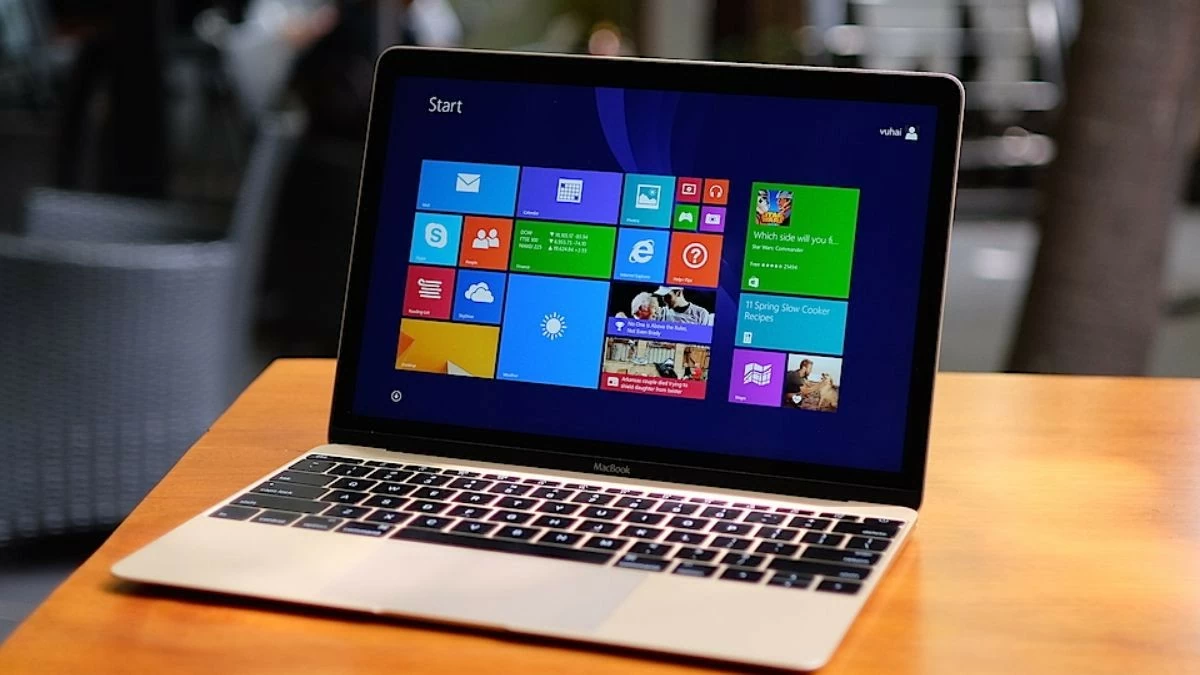
هل تتساءل عن كيفية تثبيت نظام ويندوز على جهاز ماك بوك الخاص بك؟ يُعدّ ويندوز ضروريًا للعمل والدراسة. إليك دليلًا حول كيفية تثبيت ويندوز على جهاز ماك بوك موديل 2024!
 |
دليل سريع لتثبيت نظام التشغيل ويندوز على جهاز ماك بوك باستخدام برنامج بوت كامب
هل تمتلك جهاز ماك بوك وترغب في تجربة نظام التشغيل ويندوز؟ يُمكنك برنامج بوت كامب من تحقيق ذلك. دعنا نستعرض معلومات مفيدة حول بوت كامب، والطرازات المدعومة، وتعليمات التثبيت التفصيلية.
Bootcamp أداة مجانية من Apple تُمكّن المستخدمين من تثبيت نظام Windows وتشغيله على أجهزة MacBook. تُنشئ هذه الأداة قسمًا منفصلاً على القرص الصلب، مما يسمح بتثبيت Windows بجانب macOS. يُعد Bootcamp حلاً مثاليًا لاستخدام كلٍ من macOS وWindows بسلاسة.
تدعم طرازات ماك بوك تثبيت نظام التشغيل ويندوز باستخدام برنامج بوت كامب.
لا تدعم جميع طرازات ماك بوك تثبيت نظام ويندوز عبر برنامج بوت كامب. فيما يلي قائمة بالطرازات المتوافقة:
- ماك بوك (2015 وما بعده)
- ماك بوك برو (2012 وما بعدها)
- ماك بوك إير (2012 وما بعدها)
- جهاز iMac (2012 وما بعده)
- جهاز iMac Pro (جميع الإصدارات)
- ماك ميني (2012 وما بعدها)
- ماك برو (2013 وما بعده)
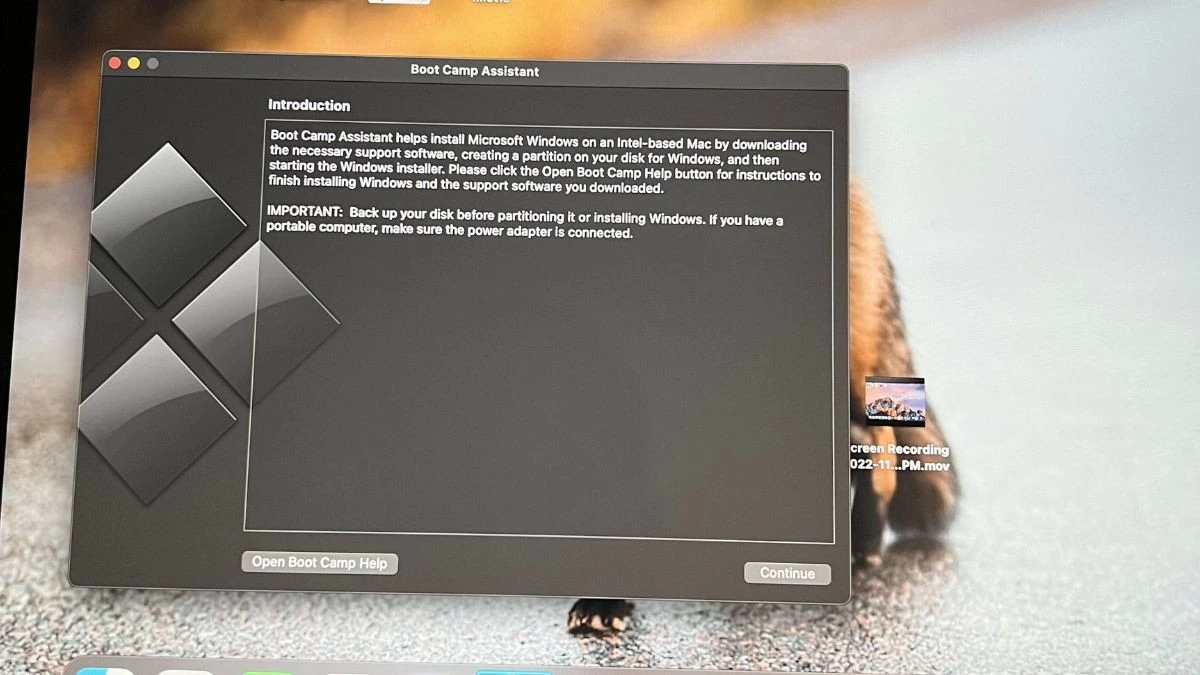 |
خطوات تثبيت نظام التشغيل ويندوز باستخدام برنامج Bootcamp بسيطة.
تثبيت نظام ويندوز على جهاز ماك بوك عبر برنامج Bootcamp أمرٌ بسيط للغاية؛ يمكنك اتباع التعليمات أدناه. قبل البدء، تأكد من وجود مساحة خالية لا تقل عن 64 جيجابايت على جهاز ماك بوك لإنشاء قسم مخصص لنظام ويندوز. كذلك، قم بتنزيل أحدث إصدار من ملف ISO الخاص بنظام ويندوز من موقع مايكروسوفت الإلكتروني، واحتفظ بنسخة احتياطية من جميع بياناتك المهمة لتجنب فقدانها.
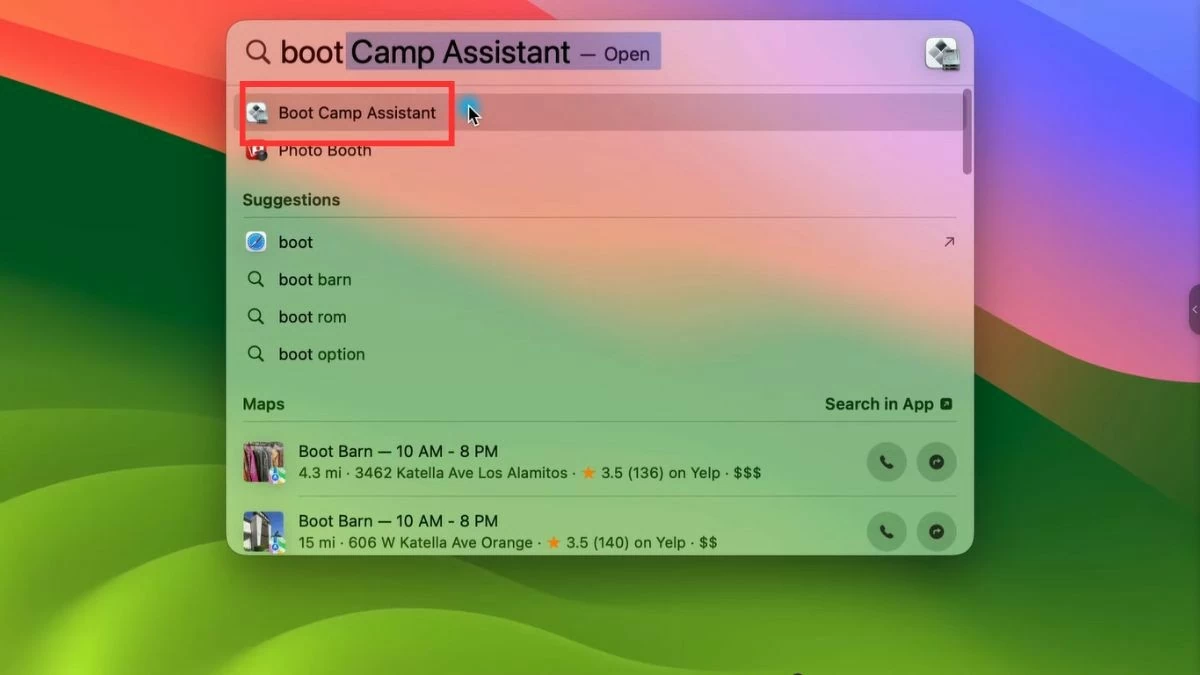
الخطوة 1: افتح مساعد معسكر التدريب
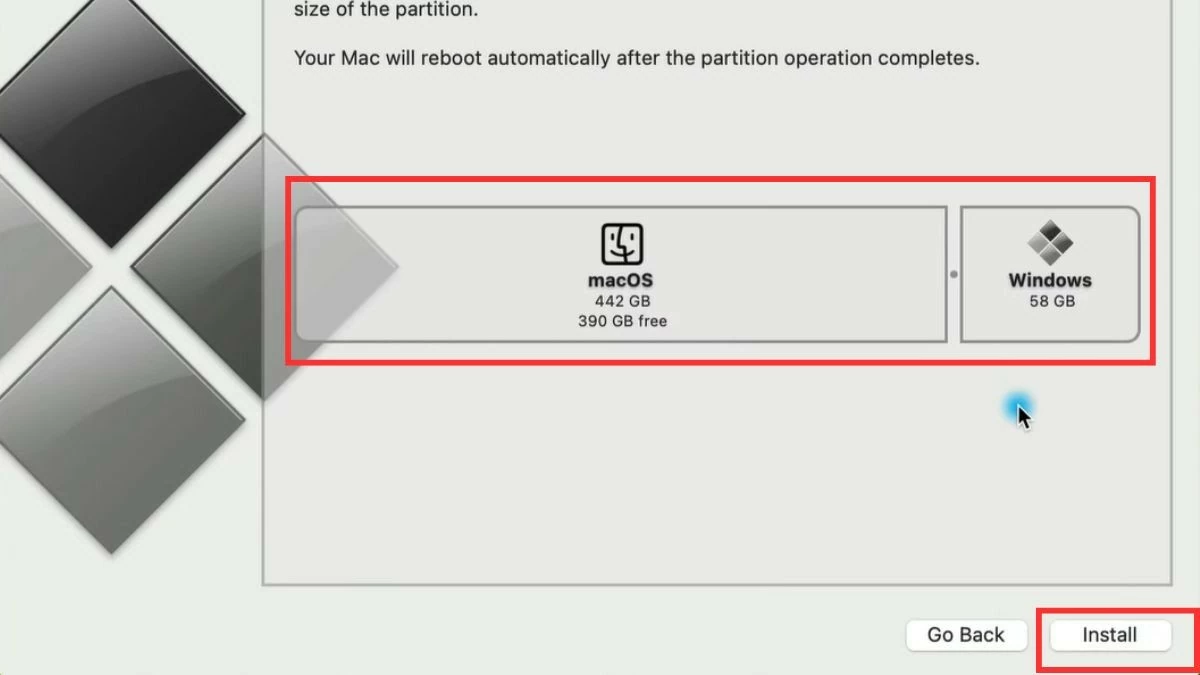
انتقل إلى مجلد "التطبيقات"، ثم ابحث عن مجلد "الأدوات المساعدة"، وانقر على أيقونة مساعد Boot Camp. هنا، حدد قسم التثبيت وحدد حجم هذا القسم.
 |
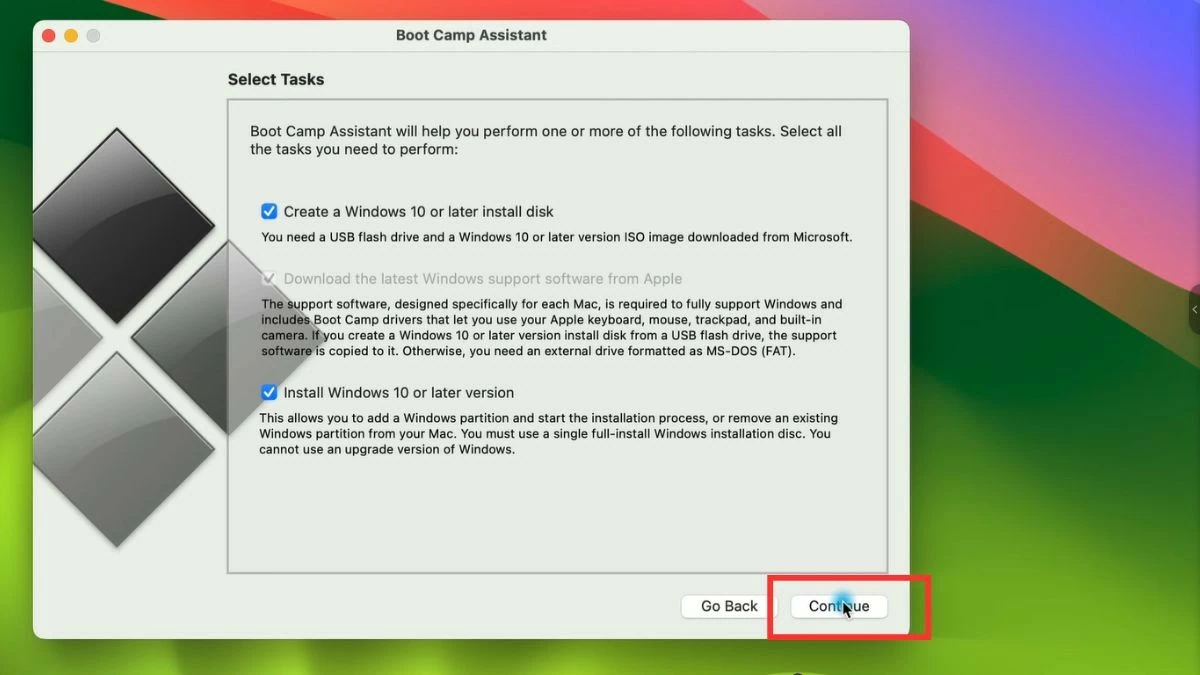 |
الخطوة الثانية: تثبيت نظام التشغيل ويندوز
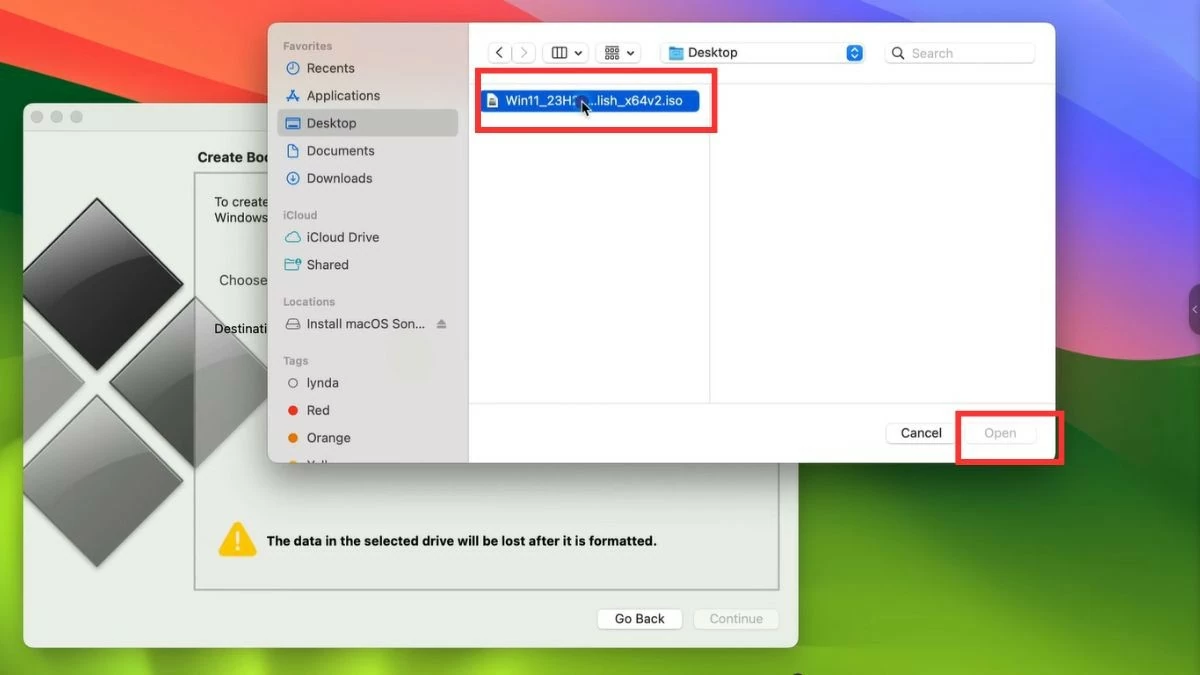
حدد ملف ISO الخاص بنظام التشغيل Windows الذي تم تنزيله واتبع التعليمات لبدء التثبيت. سيتم إعادة تشغيل الكمبيوتر والدخول إلى بيئة تثبيت Windows.
 |
 |
الخطوة 3: إكمال التثبيت
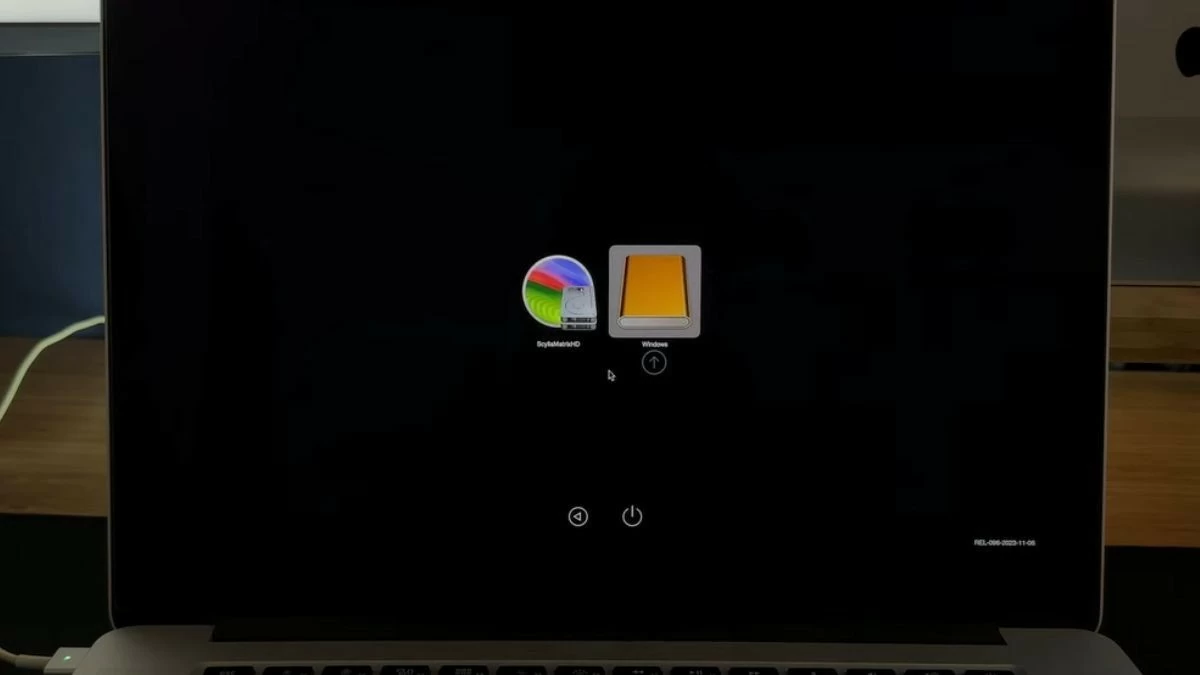
بمجرد اكتمال عملية إعادة التشغيل، ستتمكن من الاختيار بين نظامي التشغيل macOS و Windows في كل مرة تقوم فيها بتشغيل جهاز الكمبيوتر الخاص بك.
 |
كيفية تثبيت نظام التشغيل ويندوز على جهاز ماك بوك باستخدام جهاز افتراضي أمر بسيط.
إلى جانب برنامج Bootcamp، يمكنك تثبيت نظام Windows على جهاز MacBook الخاص بك باستخدام جهاز افتراضي، مما يتيح لك التبديل بين النظامين دون الحاجة إلى إعادة تشغيل الكمبيوتر. اختر الطريقة الأنسب لتثبيت Windows على جهاز MacBook الخاص بك، بناءً على احتياجاتك.
يُعد تثبيت نظام التشغيل ويندوز على جهاز ماك بوك باستخدام برنامج Parallels فعالاً.
يُعد برنامج Parallels Desktop برنامجًا شائعًا للآلات الافتراضية، يسمح لك بتشغيل نظام التشغيل Windows في نافذة منفصلة على نظام macOS. وهذا يُمكّنك من استخدام كلا نظامي التشغيل دون مقاطعة عملك.
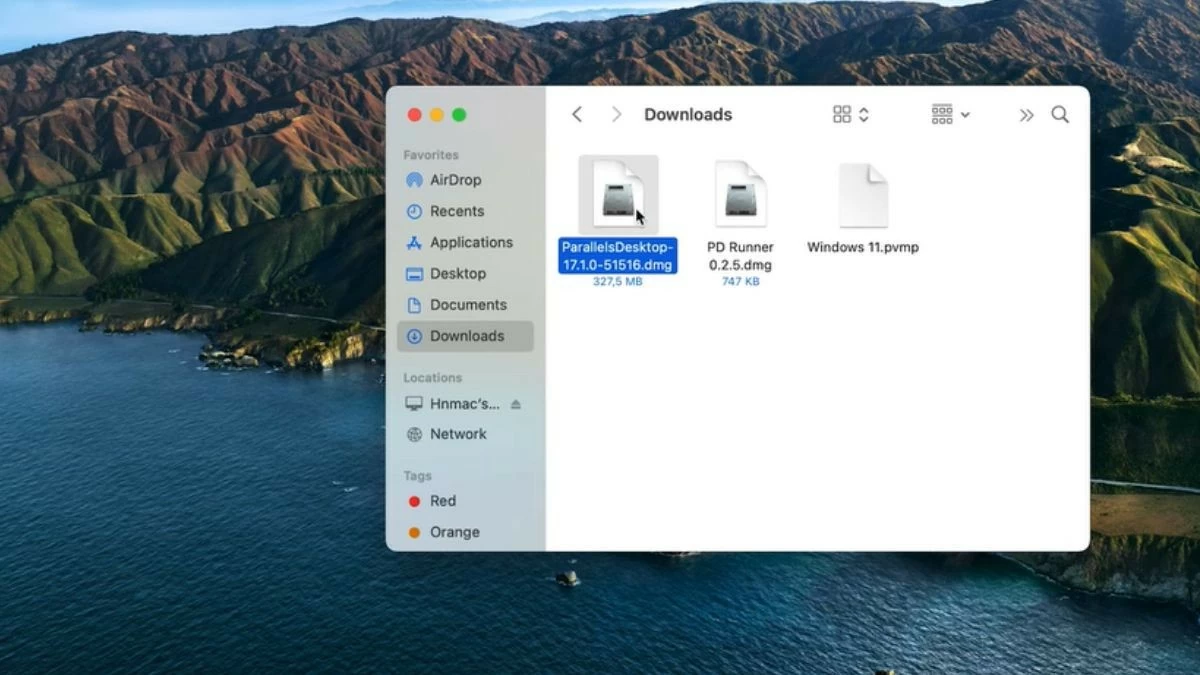
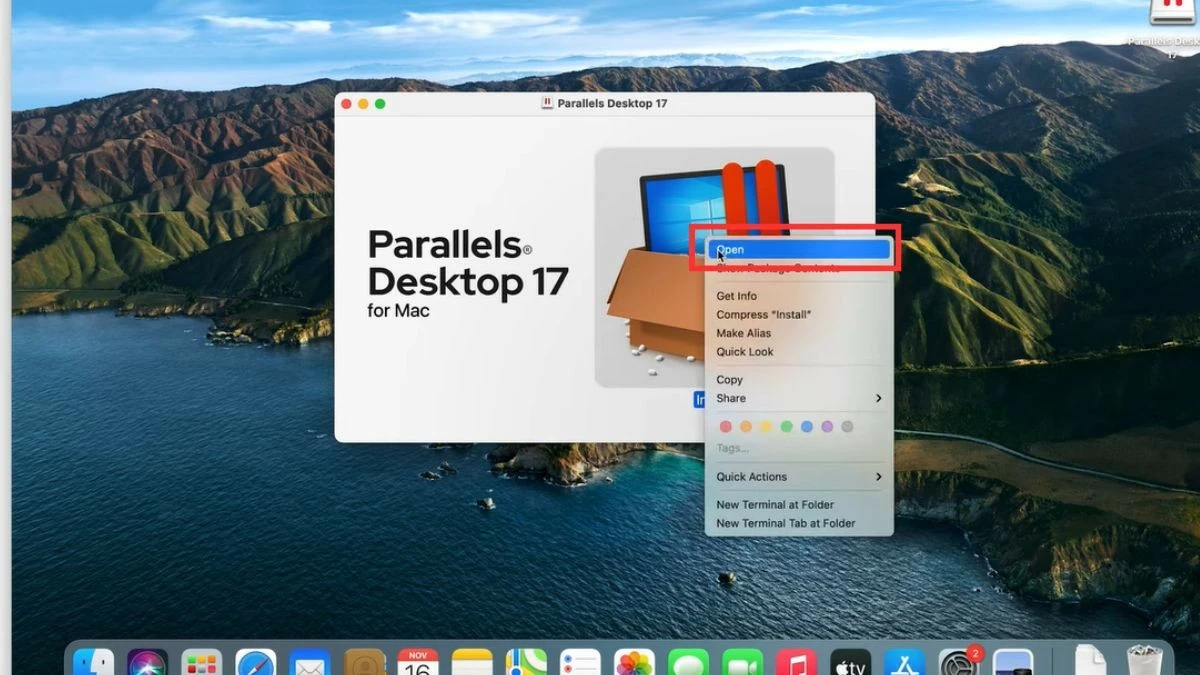
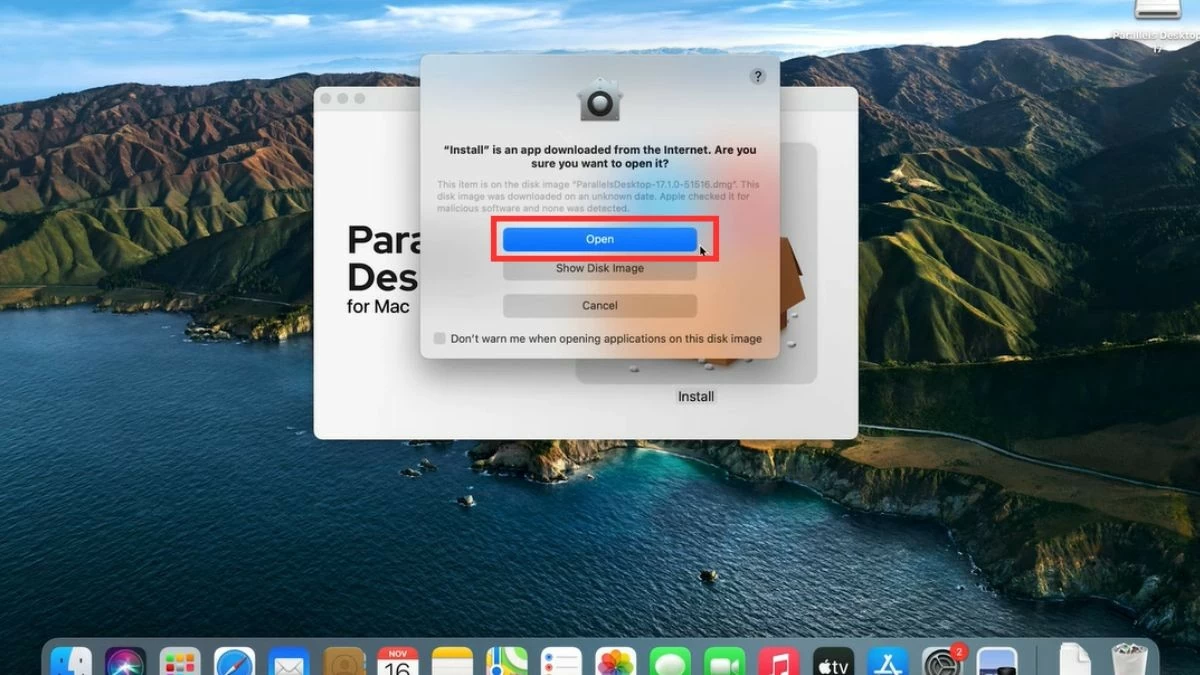
الخطوة 1: قم بتنزيل وتثبيت برنامج Parallels Desktop من الصفحة الرئيسية.
 |
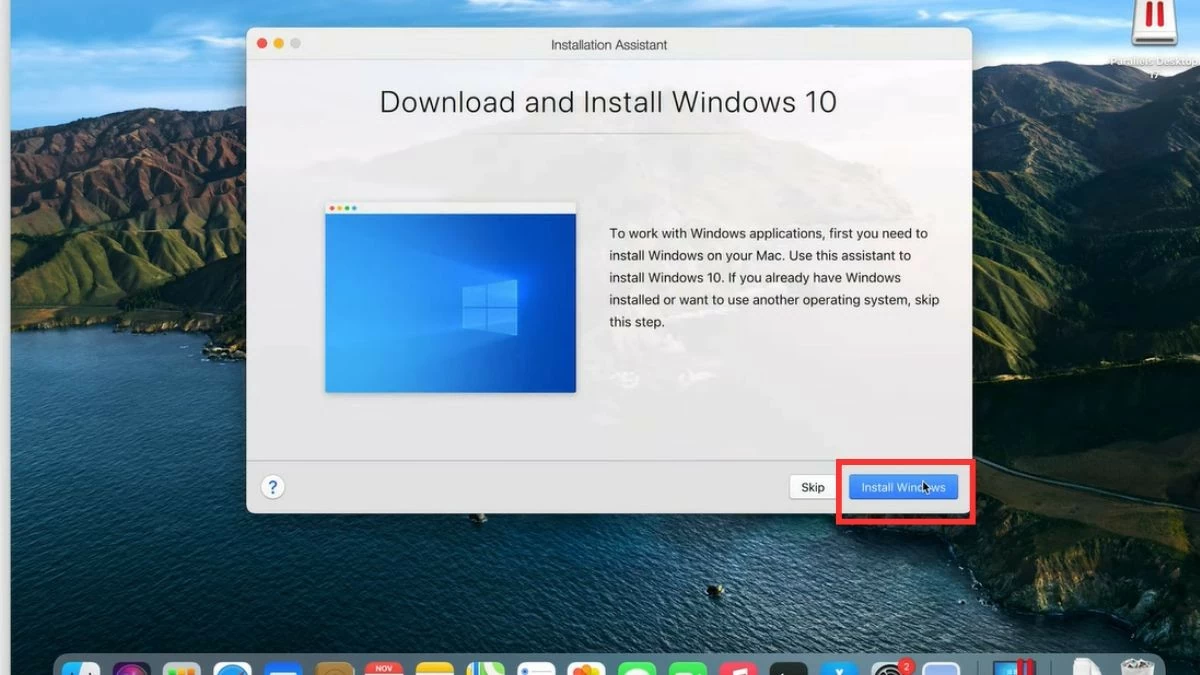
الخطوة 2: افتح برنامج Parallels وحدد خيار تثبيت نظام التشغيل Windows على جهاز MacBook الخاص بك من ملف ISO.
 |
 |
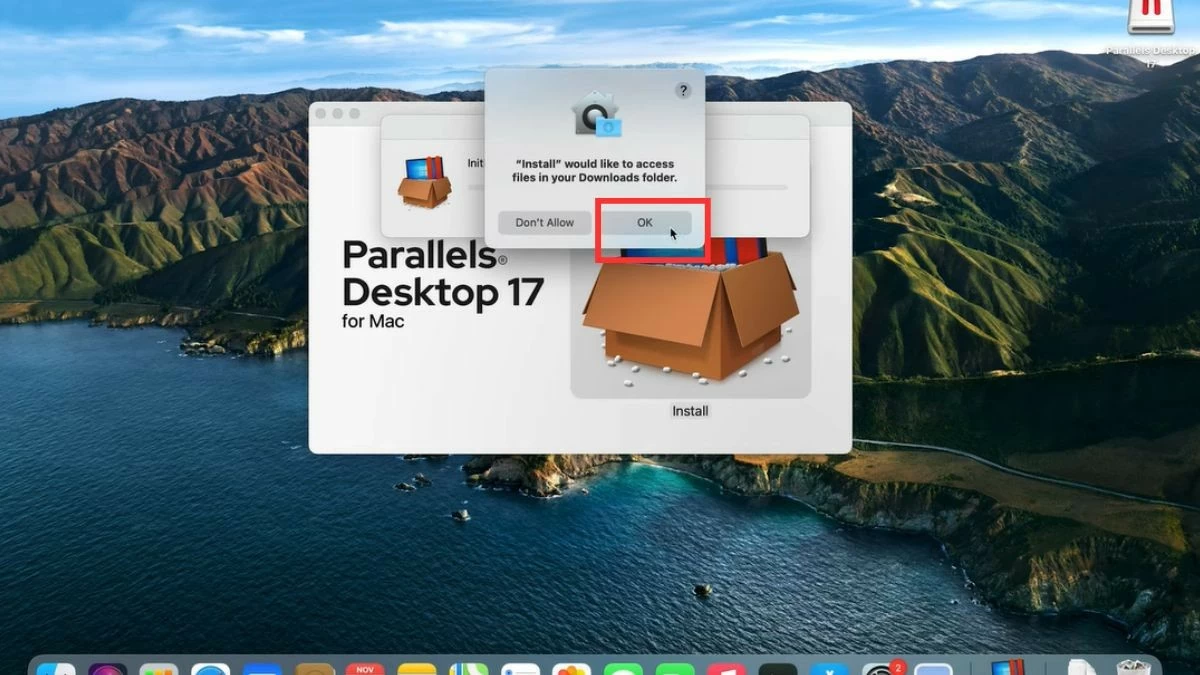 |
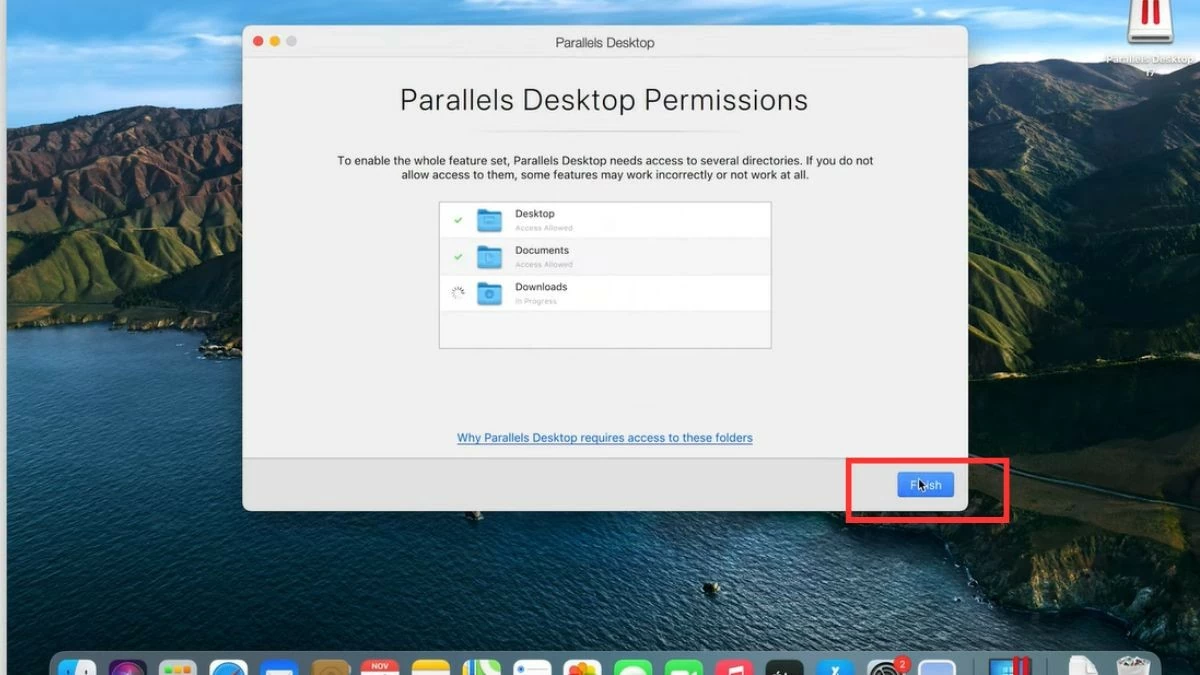
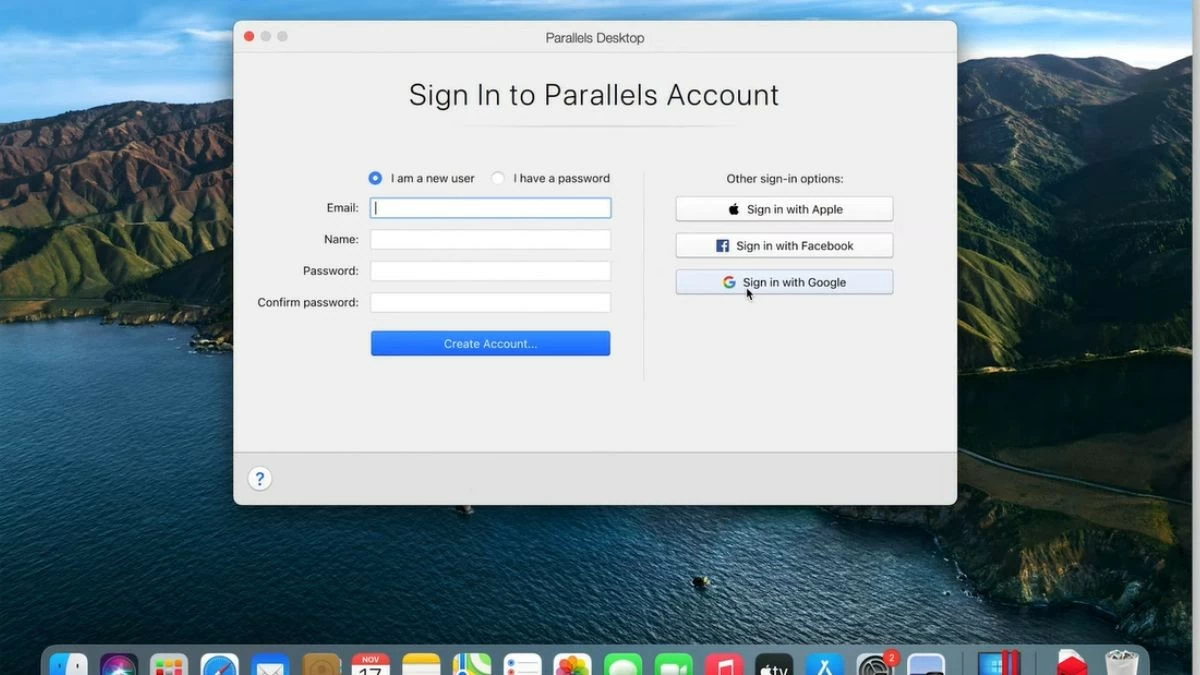
الخطوة 3: اتبع التعليمات حتى يكتمل التثبيت. بعد التثبيت، ستحتاج إلى التسجيل أو تسجيل الدخول إلى حسابك.
 |
 |
 |
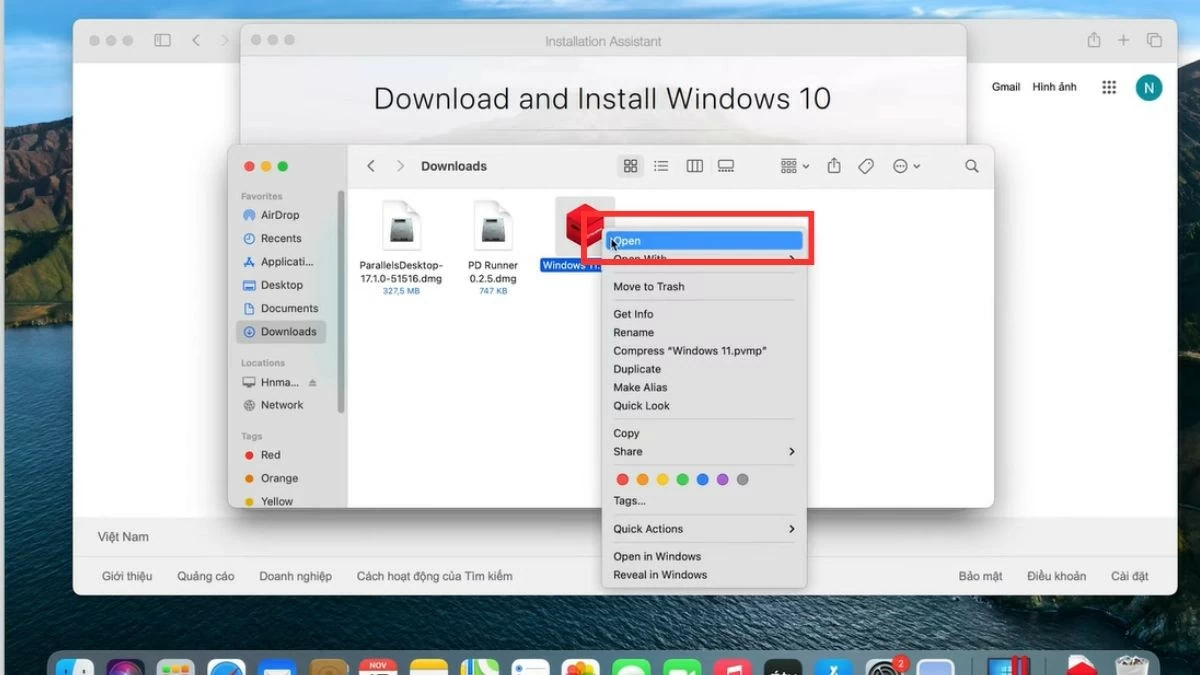
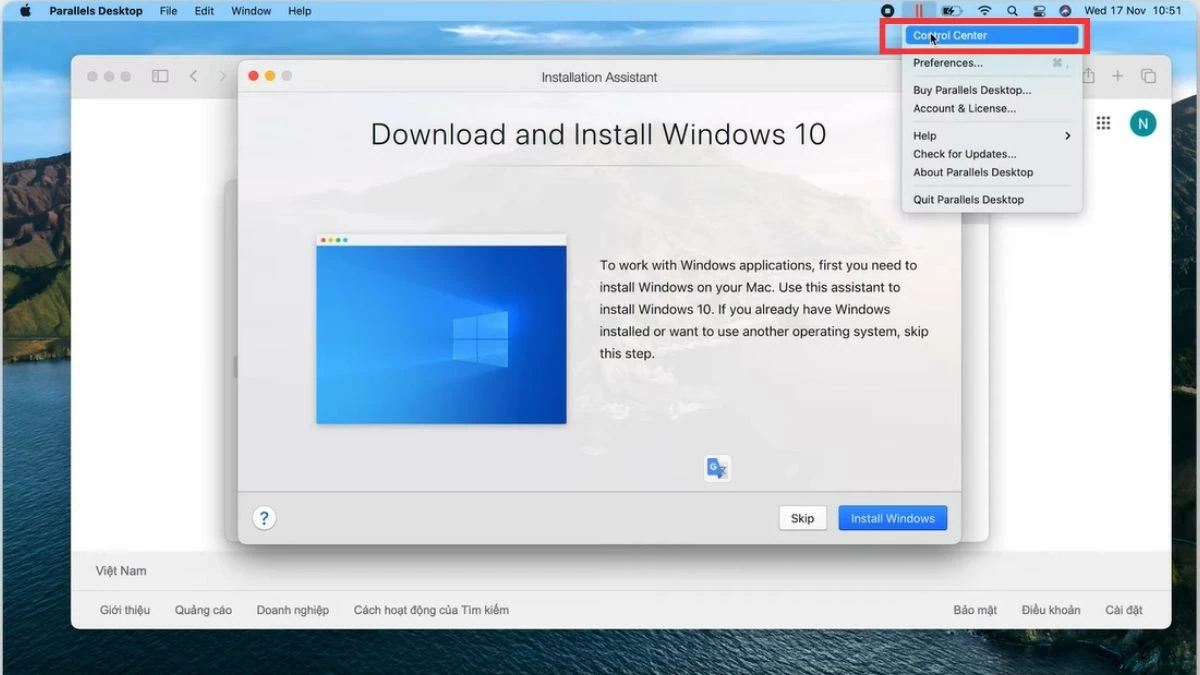
الخطوة الرابعة: افتح ملف ويندوز الذي تم تنزيله على جهاز الكمبيوتر الخاص بك، ثم انقر على زر "نسخ". بعد ذلك، انقر على أيقونة Parallels في زاوية الشاشة، ثم اختر "مركز التحكم"، ثم انقر على أيقونة المربع. انقر على "بدء التشغيل على أي حال" وانتظر حتى تُكمل أدوات Parallels عملية التثبيت. بمجرد اكتمال التثبيت، يمكنك فتح ويندوز مباشرةً من داخل بيئة macOS الخاصة بك.
 |
 |
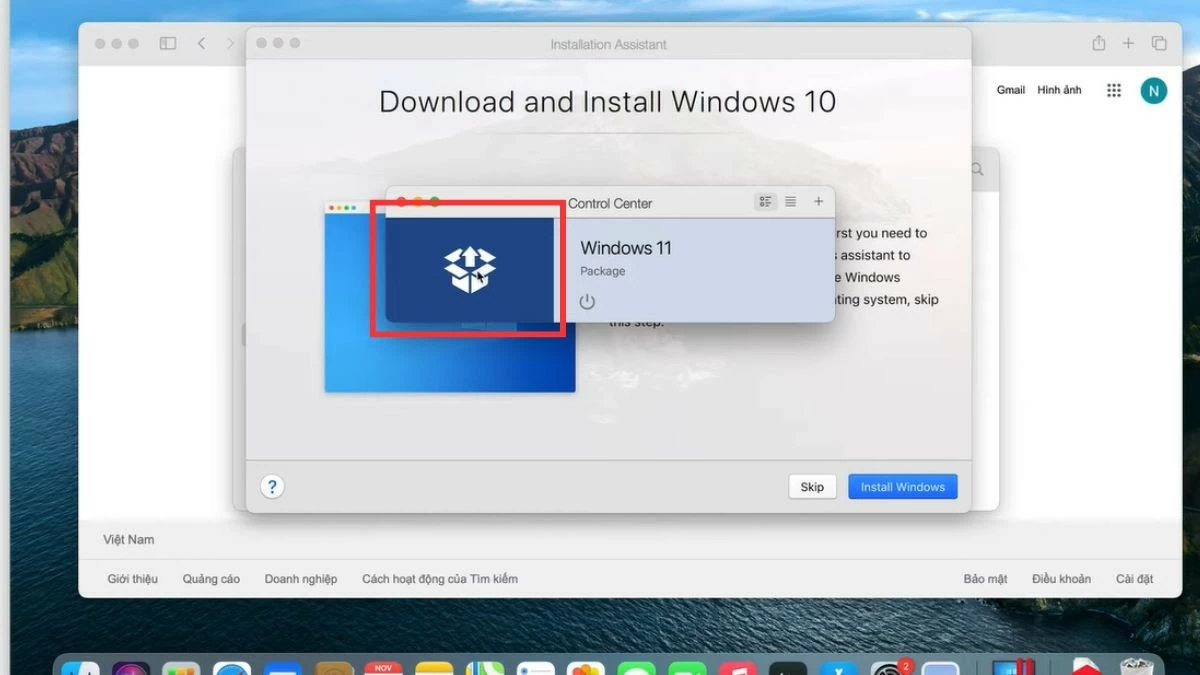 |
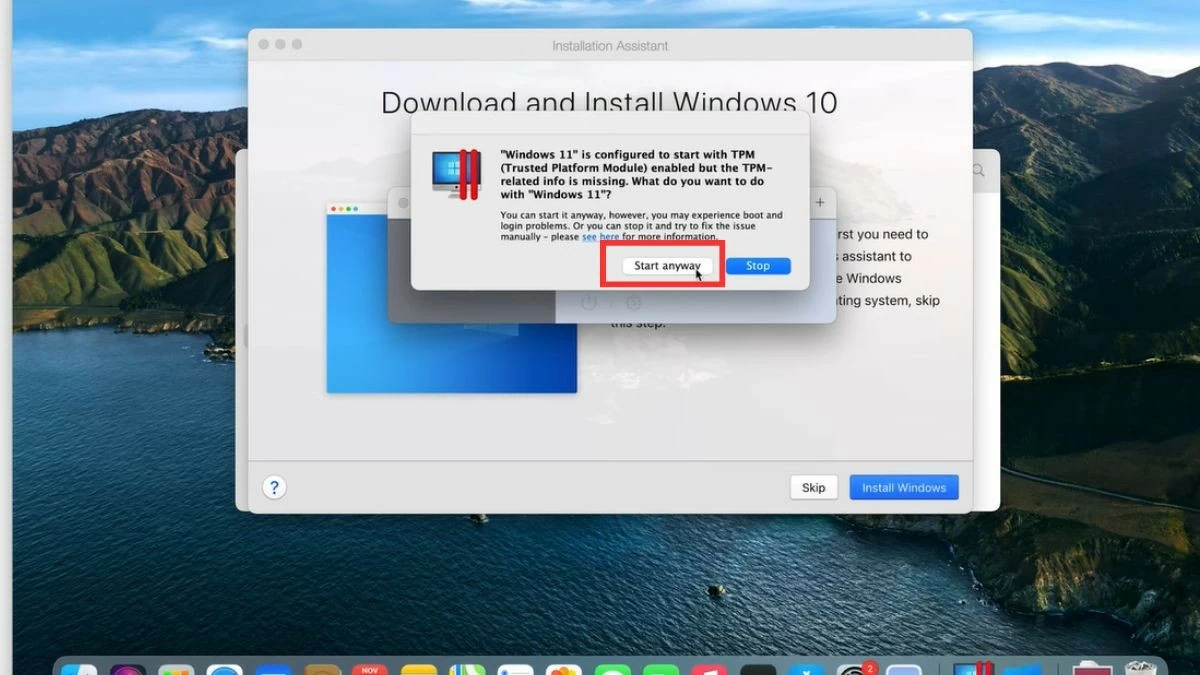 |
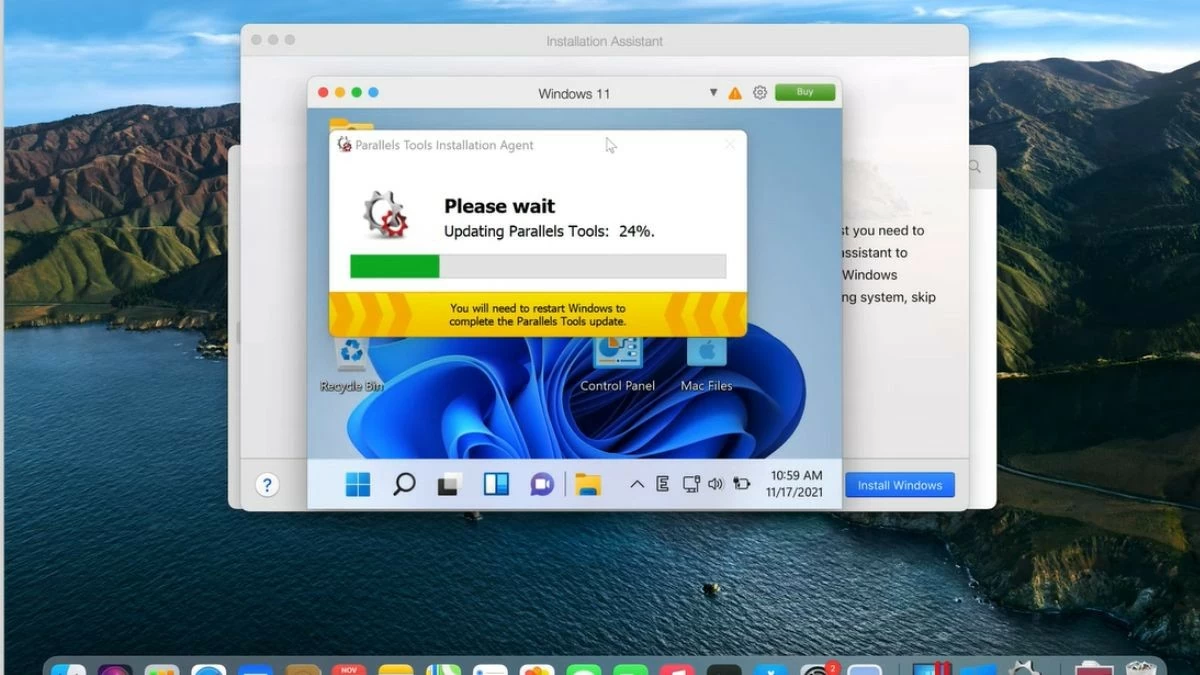 |
كيفية تثبيت نظام التشغيل ويندوز على جهاز ماك بوك باستخدام برنامج Veertu Desktop
يُعدّ برنامج Veertu Desktop خيارًا مثيرًا للاهتمام إذا كنت ترغب في استخدام جهاز افتراضي على جهاز MacBook الخاص بك. على الرغم من أنه ليس شائعًا مثل Parallels، إلا أن Veertu لا يزال يوفر تجربة تثبيت سهلة لنظام Windows بواجهة مستخدم بسيطة. إليك خطوات تثبيت Windows على جهاز MacBook الخاص بك باستخدام Veertu Desktop:
الخطوة 1: قم بتنزيل وتثبيت برنامج Veertu Desktop من الموقع الرسمي.
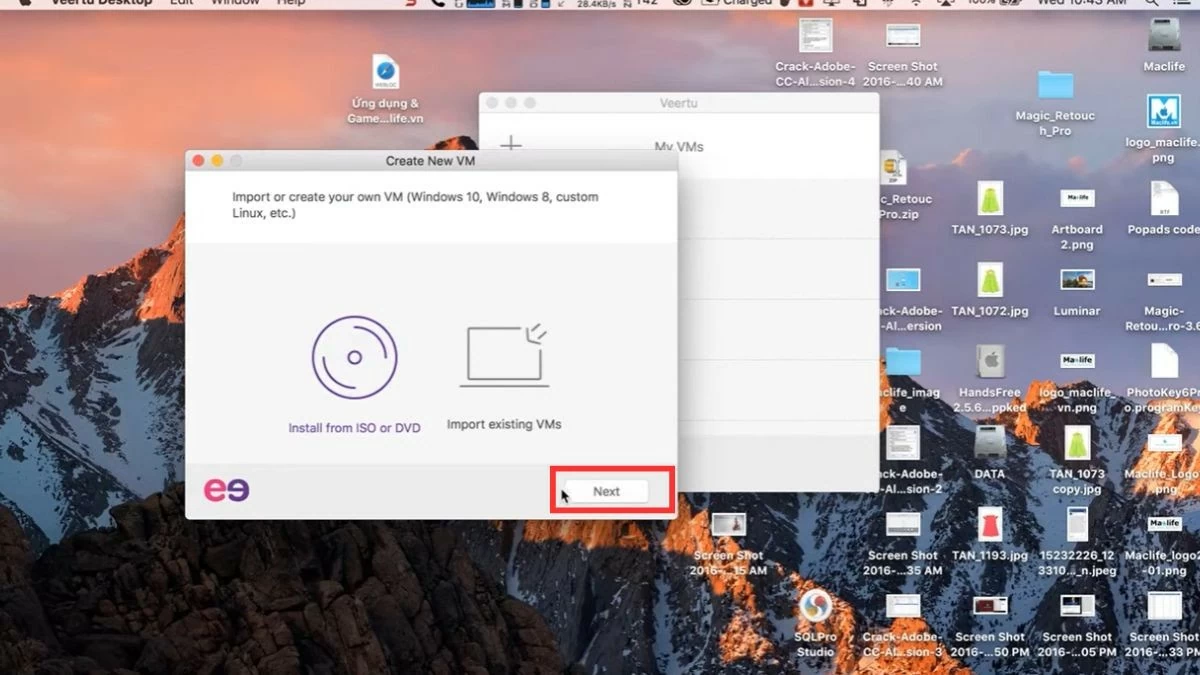 |
الخطوة 2: حدد خيار إنشاء جهاز افتراضي جديد وقم بتحميل ملف ISO الخاص بنظام التشغيل Windows.
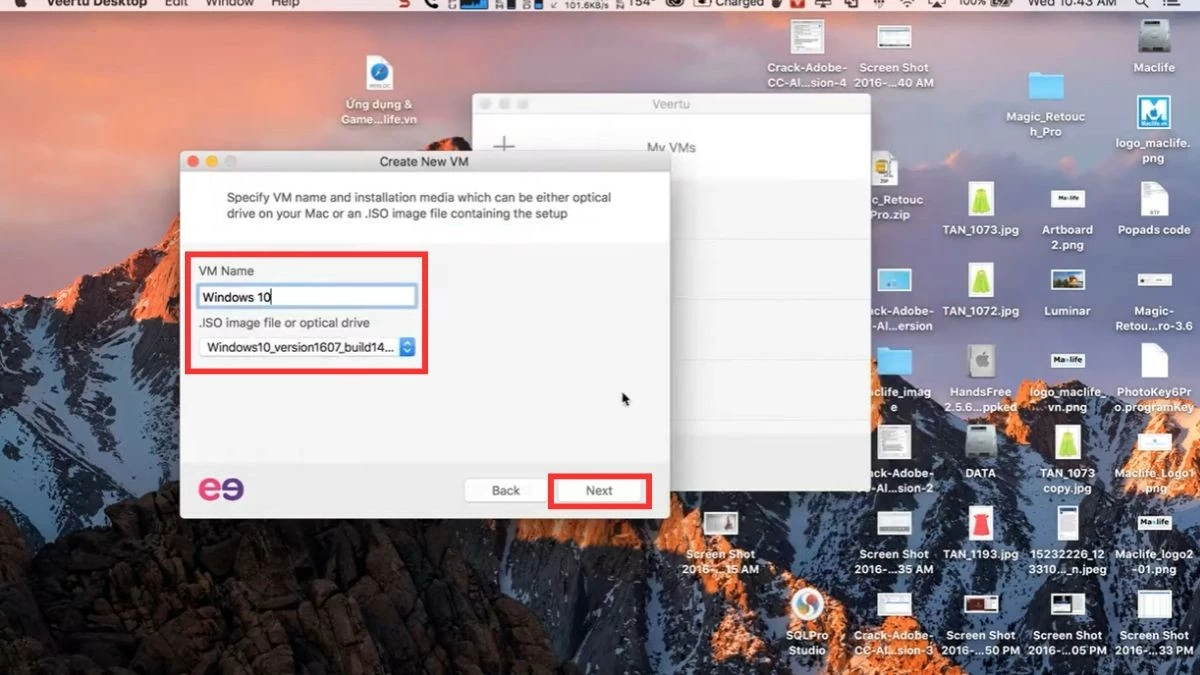 |
الخطوة 3: انقر فوق "التالي" كما هو موضح، ثم حدد "تشغيل الجهاز الظاهري" لبدء تشغيل الجهاز الظاهري، أو "تخصيص" إذا كنت ترغب في ضبط التكوين.
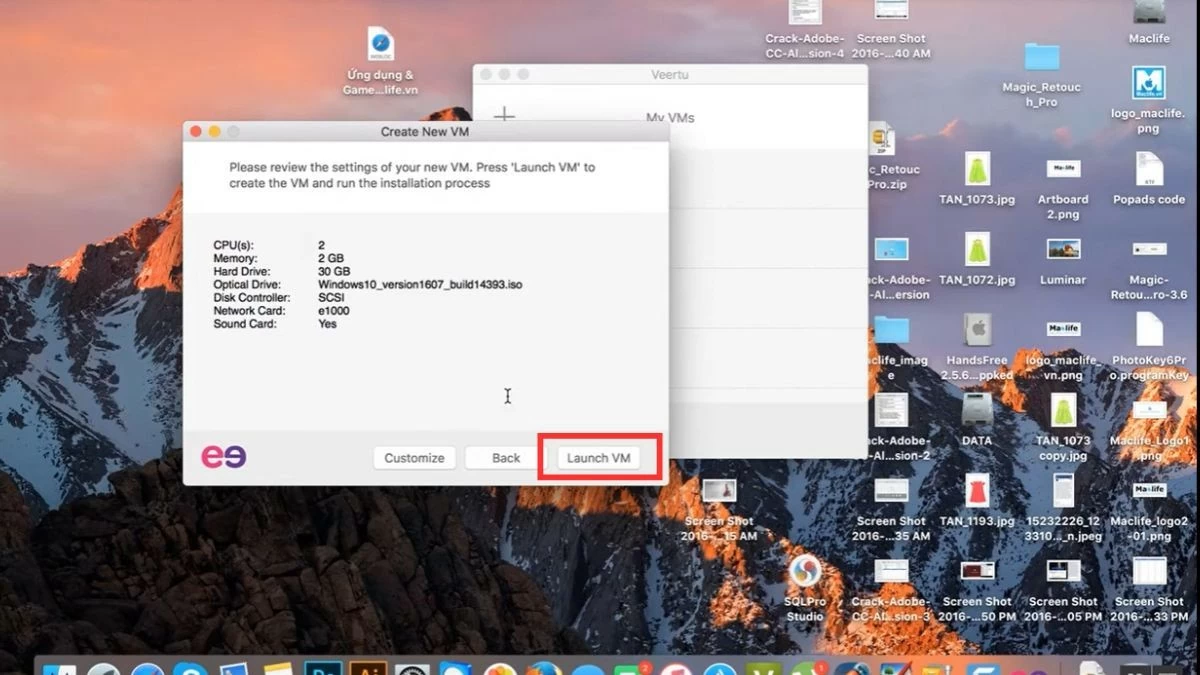 |
الخطوة الرابعة: أدخل كلمة المرور الخاصة بالجهاز الظاهري وابدأ تشغيل نظام التشغيل ويندوز.
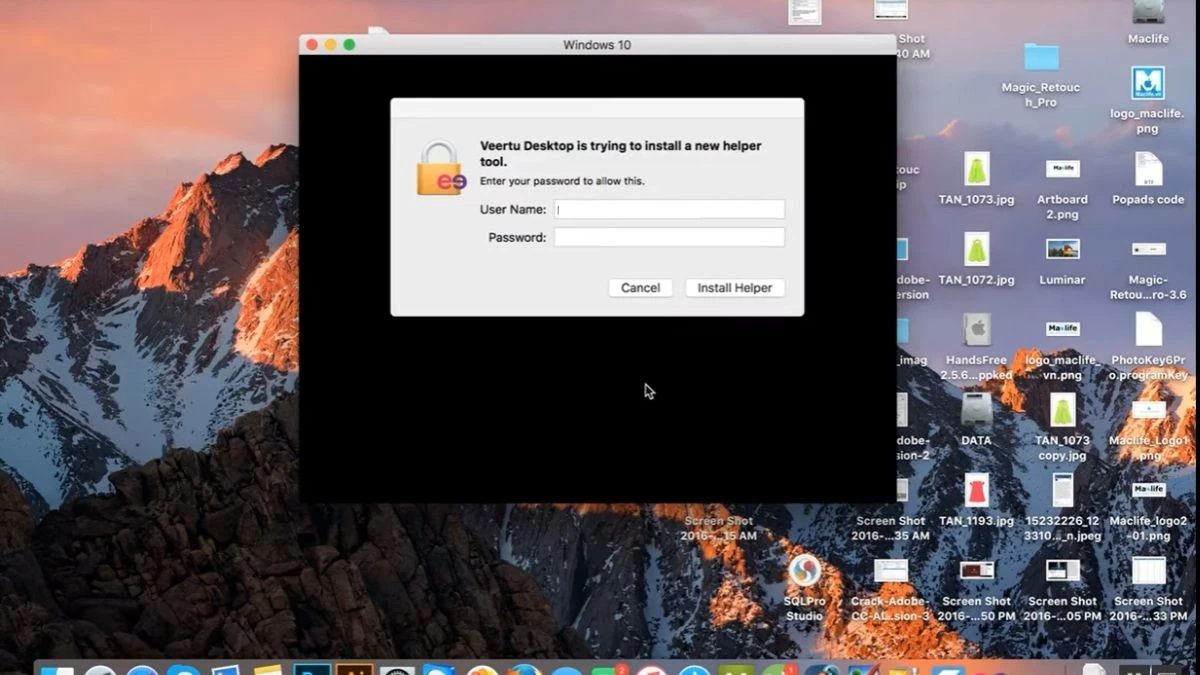 |
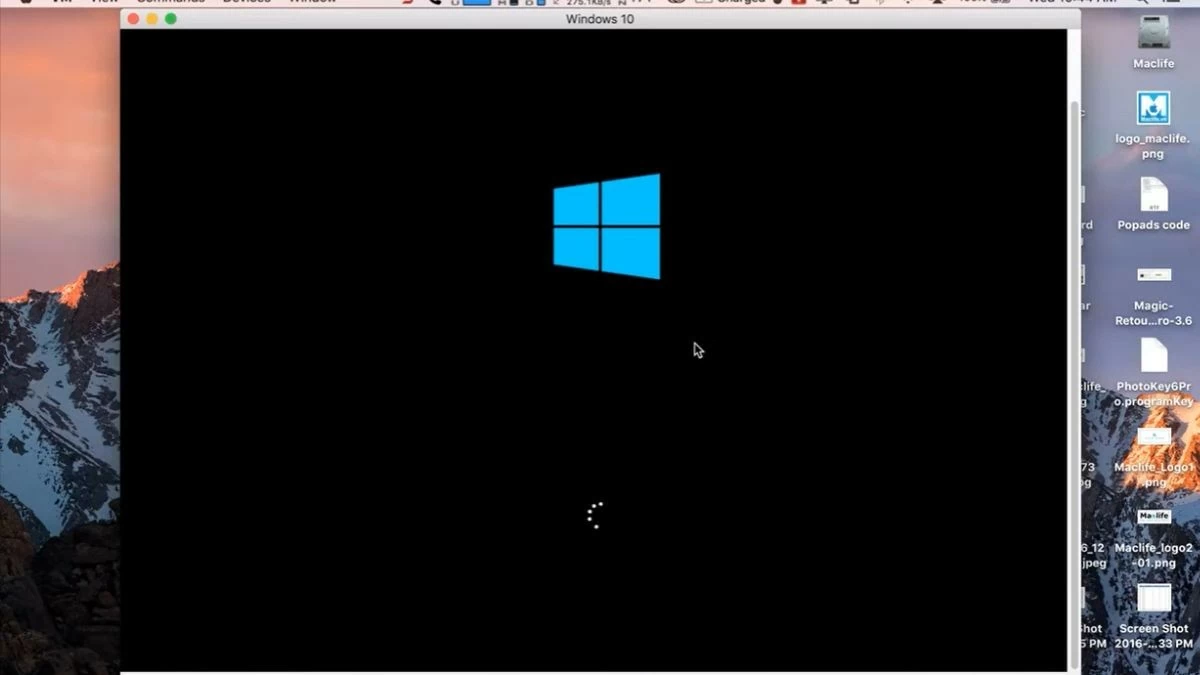 |
تعليمات حول كيفية التبديل بين نظامي تشغيل على جهاز ماك بوك.
يُتيح لك كلٌ من Bootcamp والآلات الافتراضية تجربة نظامي macOS وWindows معًا بسهولة. باستخدام الآلة الافتراضية، ما عليك سوى فتح التطبيق واختيار Windows من macOS دون الحاجة إلى إعادة التشغيل. أما إذا كنت تستخدم Bootcamp، فاتبع الخطوات التالية للتبديل بين نظامي التشغيل:
الخطوة 1: أولاً، أعد تشغيل جهاز MacBook الخاص بك.
الخطوة 2: بمجرد أن يبدأ الكمبيوتر في إعادة التشغيل، اضغط باستمرار على مفتاح "Option" الموجود على لوحة المفاتيح.
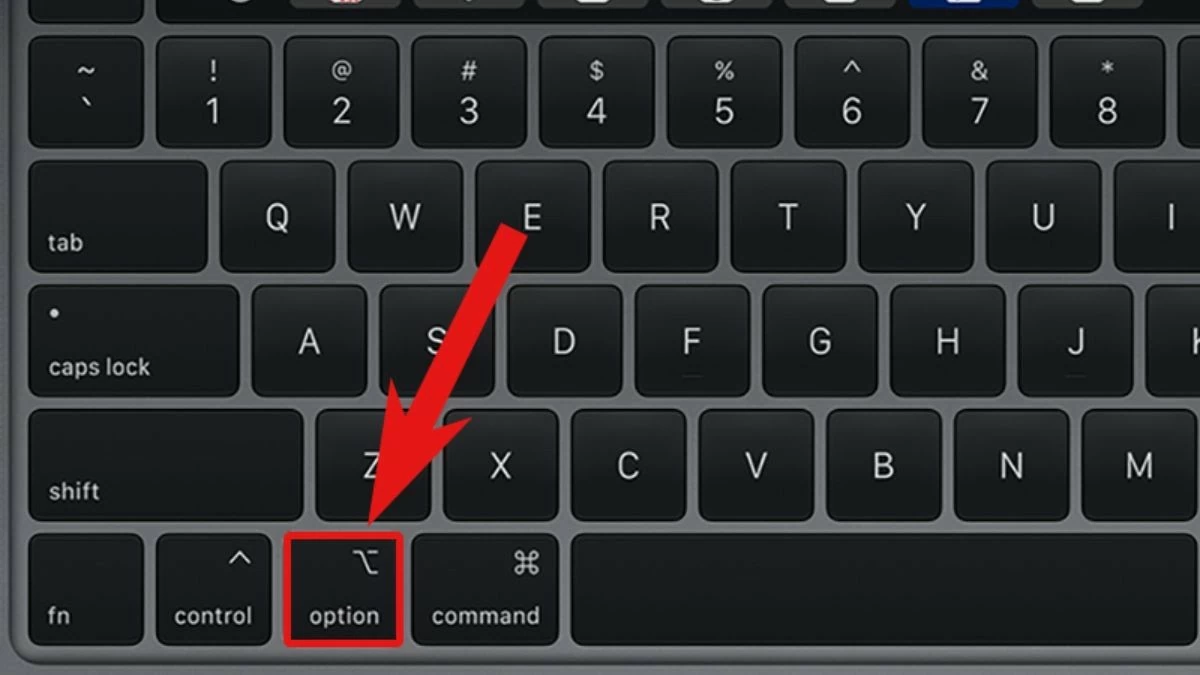 |
الخطوة 3: ستظهر شاشة تعرض أنظمة التشغيل المتاحة. استخدم مفاتيح الأسهم لاختيار macOS أو Windows، ثم اضغط على "Enter" لبدء التشغيل.
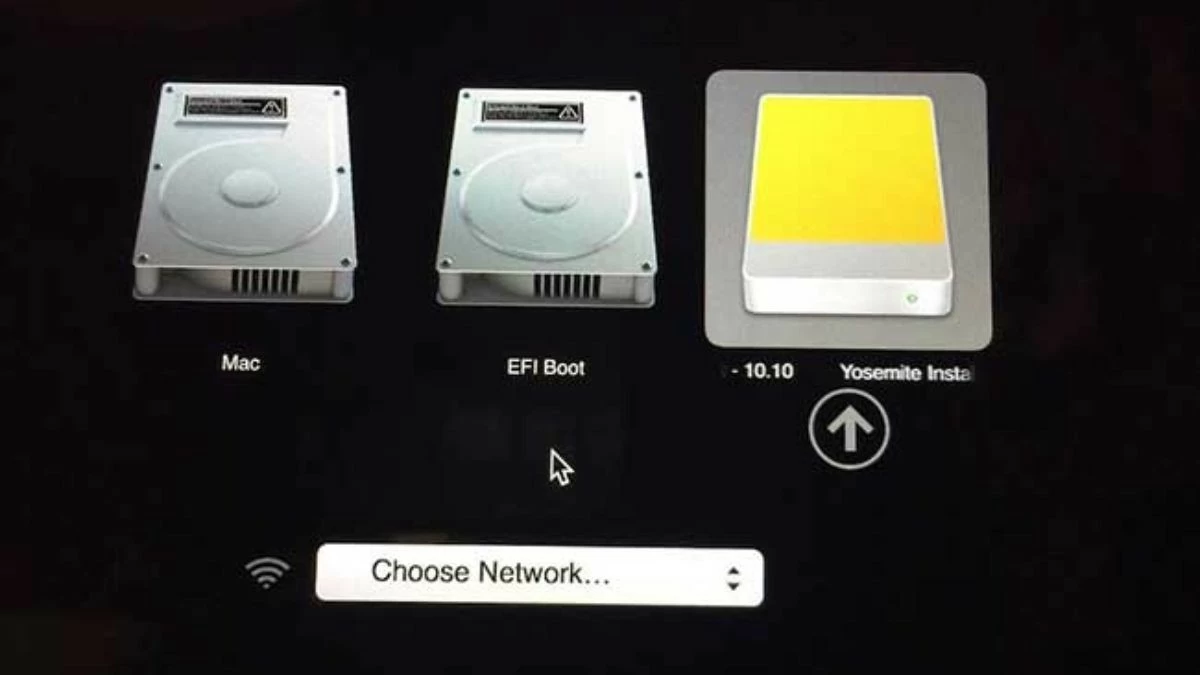 |
تعليمات حول كيفية إزالة نظام التشغيل ويندوز من جهاز ماك بوك.
إذا لم تعد بحاجة إلى نظام التشغيل ويندوز، يمكنك إلغاء تثبيته على جهاز ماك الخاص بك باتباع هذه الخطوات:
الخطوة 1: أولاً، افتح تطبيق Boot Camp Assistant. انتقل إلى مجلد "التطبيقات"، وابحث عن أيقونة Boot Camp Assistant وانقر عليها.
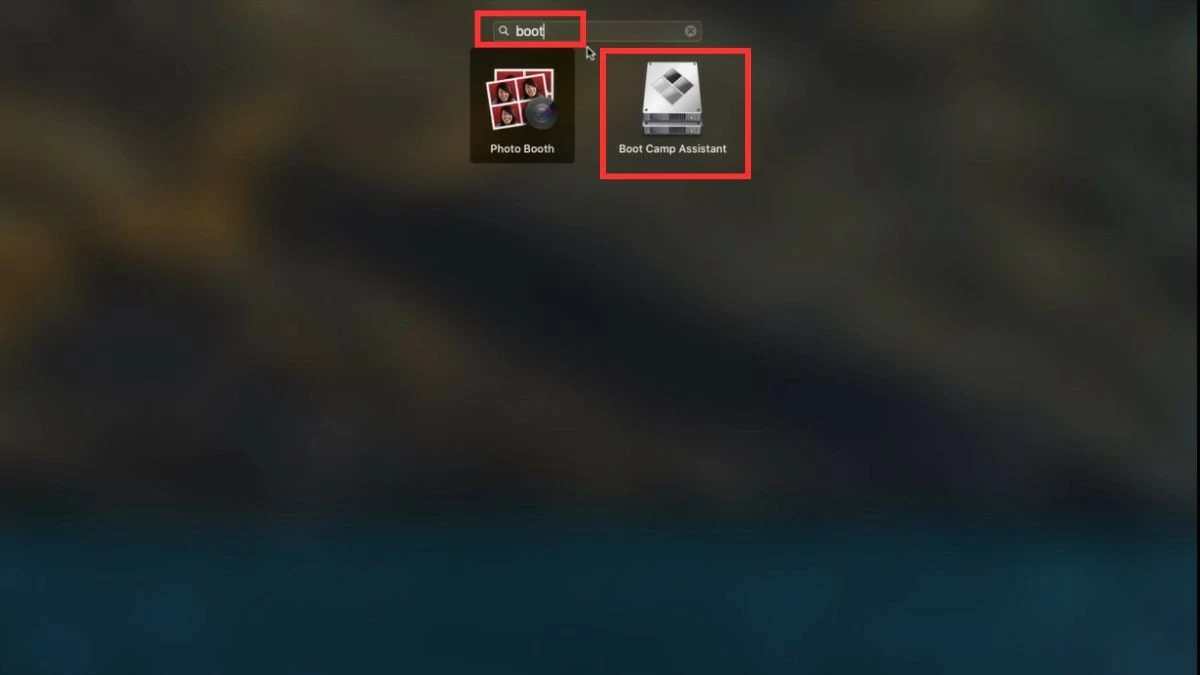 |
الخطوة الثانية: اضغط على "متابعة". سيتعرف الكمبيوتر تلقائيًا على قسم التثبيت وحجمه. ثم، اختر "استعادة" للمتابعة في عملية الحذف.
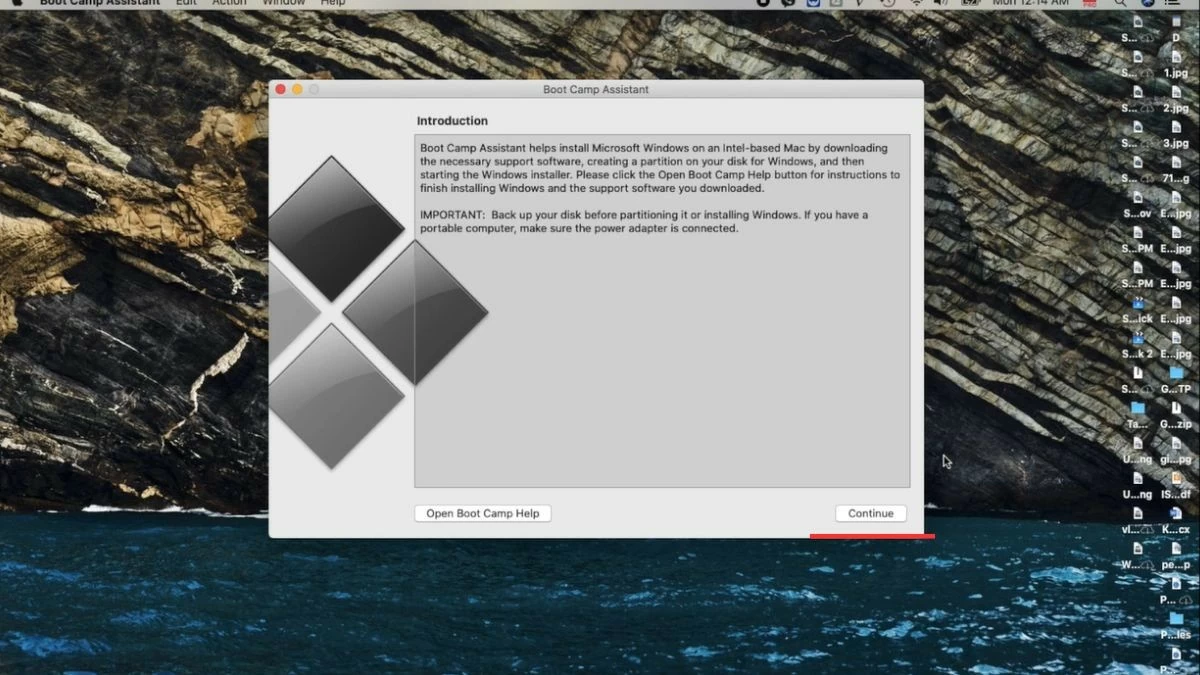 |
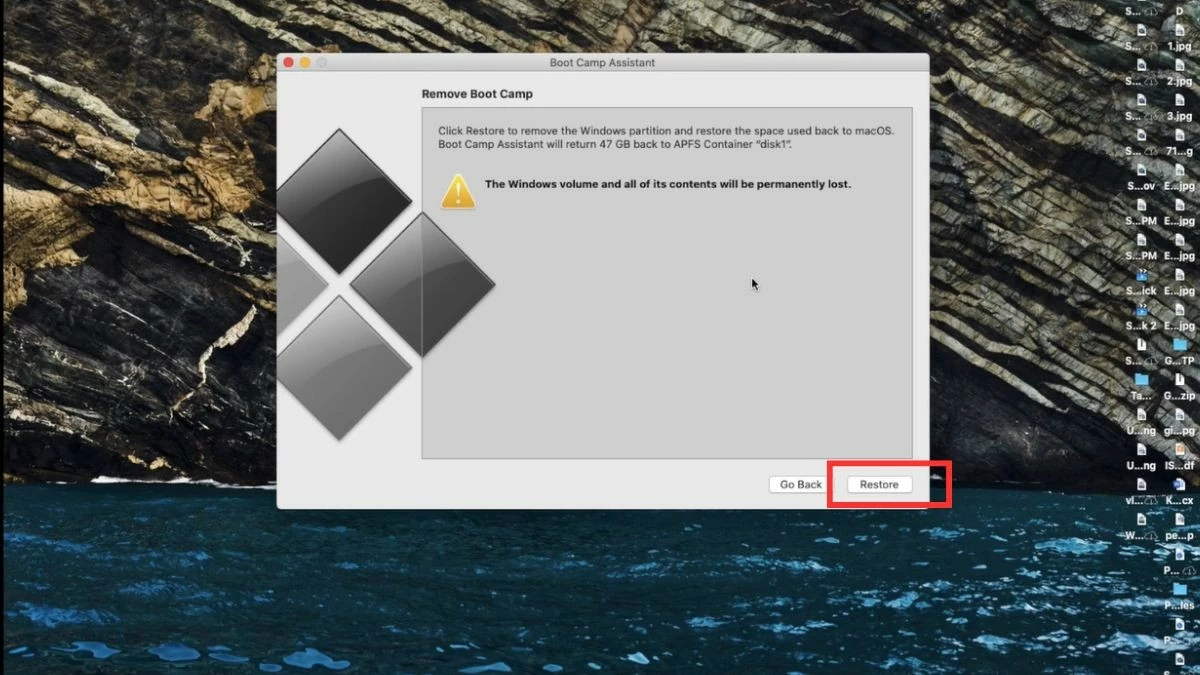 |
الخطوة 3: أدخل كلمة مرور جهاز الكمبيوتر لحذف قسم نظام التشغيل ويندوز وتوفير مساحة لنظام macOS. أخيرًا، اختر "إنهاء" لإكمال عملية إلغاء التثبيت.
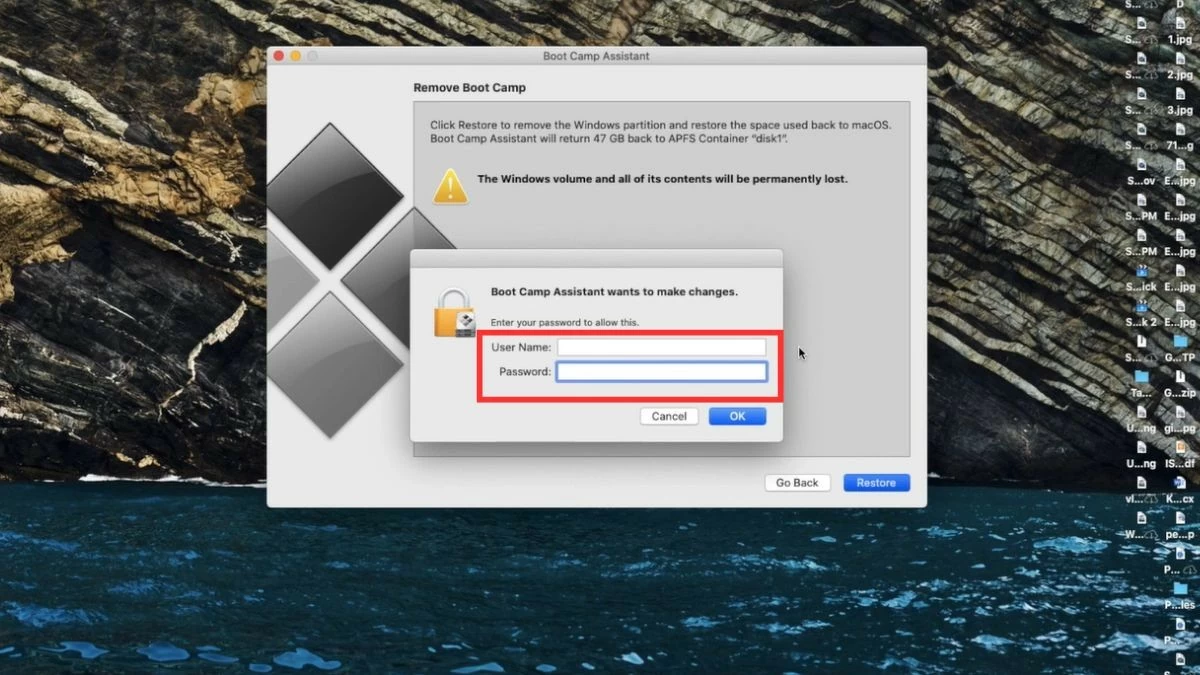 |
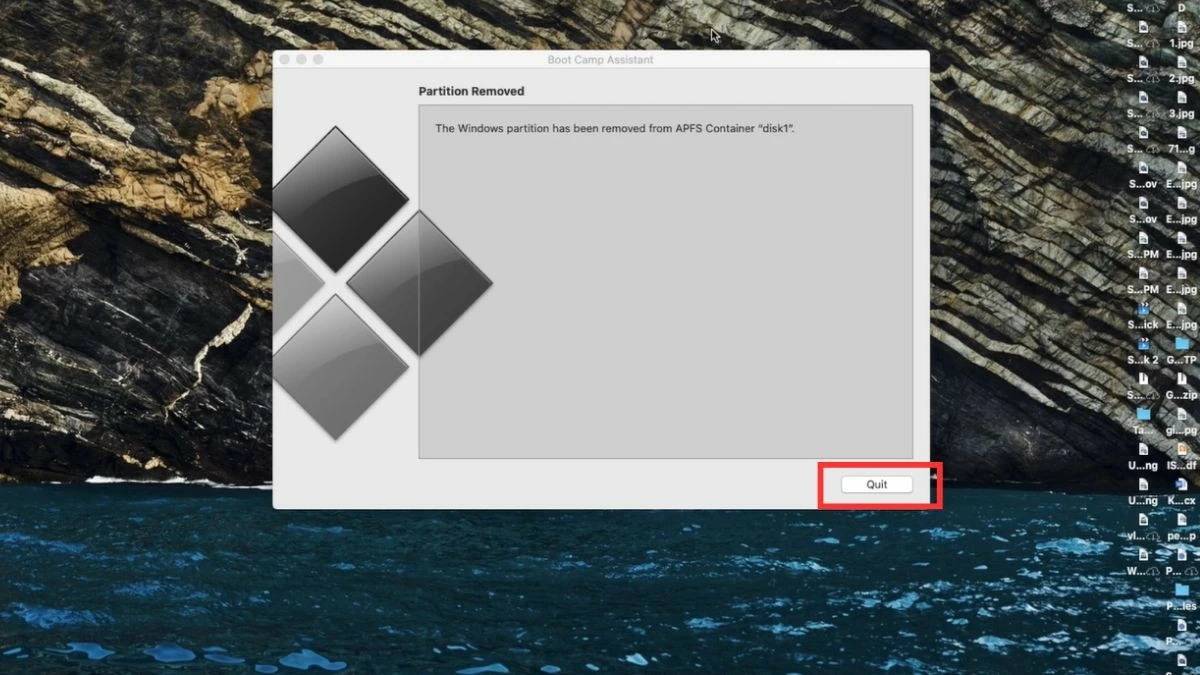 |
نأمل أن تكون قد وجدت من خلال المقال أعلاه إجابةً لسؤالك حول ما إذا كان تثبيت نظام ويندوز على جهاز ماك يمثل مشكلة، بالإضافة إلى فهم عملية تثبيت ويندوز على جهاز ماك بوك. سيساعدك اختيار الطريقة الصحيحة لتثبيت ويندوز على تحسين أداء كلا النظامين. مع ذلك، يُرجى التفكير ملياً قبل المتابعة لضمان تشغيل جهازك بثبات وكفاءة.
المصدر: https://baoquocte.vn/cai-win-cho-macbook-bang-bootcamp-may-ao-de-ap-dung-nhat-287627.html


![[صورة] الأمين العام تو لام يحضر حفل إحياء الذكرى السنوية الخامسة والسبعين لتأسيس المستشفى العسكري المركزي 108.](https://vphoto.vietnam.vn/thumb/1200x675/vietnam/resource/IMAGE/2026/03/30/1774866343623_a1-bnd-5435-7415-jpg.webp)




































































































تعليق (0)