

 |
| كيفية منع شاشة الكمبيوتر من الانطفاء عند عدم استخدامها (تعليمات مفصلة). |
إذا كنت ترغب في إبقاء شاشة الكمبيوتر مضاءة دائمًا أثناء العمل، فانتقل إلى الإعدادات > النظام > الطاقة والبطارية، ثم اضبط خيار "إطفاء الشاشة" على "أبدًا". يساعد هذا في منع المقاطعات أثناء العروض التقديمية أو الاجتماعات عبر الإنترنت أو عمليات العمل. مع ذلك، يُنصح بتقليل الاستخدام المطوّل لأنه قد يستنزف البطارية ويؤثر على عمر الشاشة. فيما يلي تعليمات مفصلة وملاحظات هامة لإعداد هذا الخيار على نظام ويندوز.
كيفية إبقاء شاشة الكمبيوتر مضاءة بسرعة عند عدم استخدامها.
إذا كنت ترغب في منع شاشة حاسوبك من الانطفاء تلقائيًا أثناء العمل أو عرض المحتوى، يمكنك تعديل إعدادات النظام في ويندوز. يساعد هذا الجهاز على الحفاظ على حالة عرض مستمرة، مما يقلل من الانقطاعات أثناء الدراسة أو العمل أو العروض التقديمية. إليك الخطوات البسيطة:
الخطوة 1: اضغط على مفتاحي Windows + I معًا لفتح الإعدادات ، ثم حدد النظام .
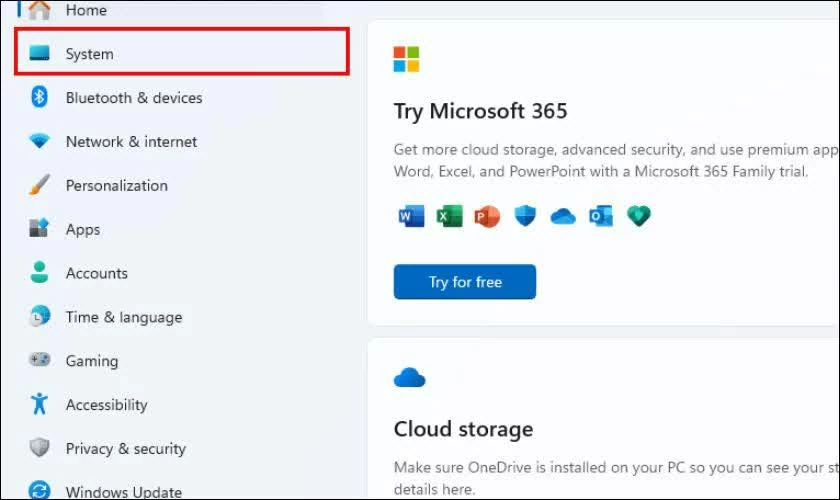 |
| اضغط على مفتاحي Windows + I معًا لفتح الإعدادات. |
الخطوة 2: في واجهة النظام، حدد الطاقة والبطارية للوصول إلى قسم إدارة الطاقة.
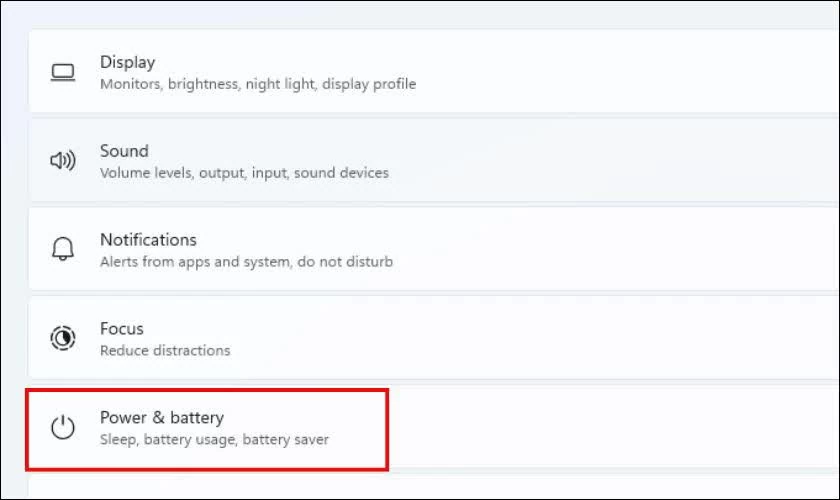 |
| حدد "الطاقة والبطارية" للوصول إلى قسم إدارة الطاقة. |
الخطوة 3: ابحث عن قسم الشاشة والنوم ، ثم اضبط جميع الخيارات ذات الصلة على "أبدًا" حتى لا يتم إيقاف تشغيل الشاشة تلقائيًا.
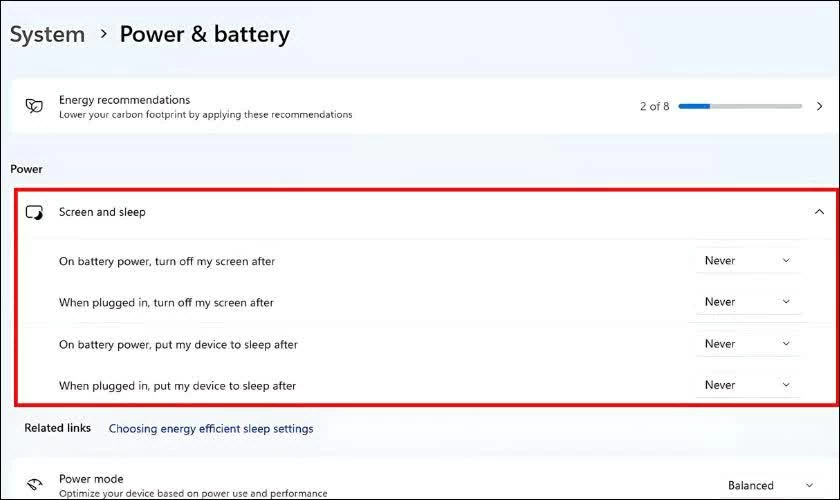 |
| اضبط جميع الخيارات ذات الصلة على "أبداً". |
بعد اكتمال الإعداد، يمكنك التحقق مرة أخرى عن طريق ترك الجهاز في وضع الخمول لبضع دقائق للتأكد من أن الشاشة لا تزال تعمل بشكل صحيح وفقًا للإعدادات.
وبالتالي، يمكنك ضبط سطوع شاشة الكمبيوتر حسب الحاجة باتباع بضع خطوات بسيطة في الإعدادات. مع ذلك، يُنصح بتعديل السطوع عند عدم الحاجة إليه لتوفير الطاقة وإطالة عمر الجهاز على المدى الطويل.
المصدر: https://baoquocte.vn/giu-man-hinh-may-tinh-khong-tat-khi-khong-dung-395789.html

![[صورة] منظر مقرب للتقاطع الذي يربط بين الطريقين السريعين ومطار لونغ ثانه.](https://vphoto.vietnam.vn/thumb/1200x675/vietnam/resource/IMAGE/2026/05/25/1779703378210_ndo_br_z7863716673926-224453a31600126cce10622af6290afd-4549-jpg.webp)


![[صورة] الحياة الحضرية في هانوي في ظل تحدي بيئة "شديدة الحرارة"](https://vphoto.vietnam.vn/thumb/1200x675/vietnam/resource/IMAGE/2026/05/25/1779706979265_nang-nong-t5-2026-minh-duy-7-4636-jpg.webp)
































































































تعليق (0)