في الواقع، تحتوي أجهزة الآيفون على ميزة مخفية تُنتج ضوضاء بيضاء، وقد ثبت أن لها تأثيرًا إيجابيًا على النوم. إضافة الضوضاء البيضاء إلى روتين النوم قد يساعد المستخدمين على النوم بسهولة أكبر والنوم بشكل أفضل طوال الليل.
يمكن أن يساعد تشغيل الضوضاء البيضاء أيضًا في حجب الأصوات المزعجة الأخرى. هذه الميزة سهلة التفعيل للغاية، ويمكنك القيام بذلك بسهولة عن طريق تفعيل خاصية التشغيل التلقائي على جهاز iPhone الخاص بك.
هذه الميزة مخفية ضمن قسم "إمكانية الوصول"، الذي يحتوي على العديد من الميزات المخفية المفيدة لأجهزة Apple. لتفعيلها، انتقل إلى "الإعدادات" > "إمكانية الوصول"، ثم مرر إلى "الصوت/المرئي"، وحدد "أصوات الخلفية".
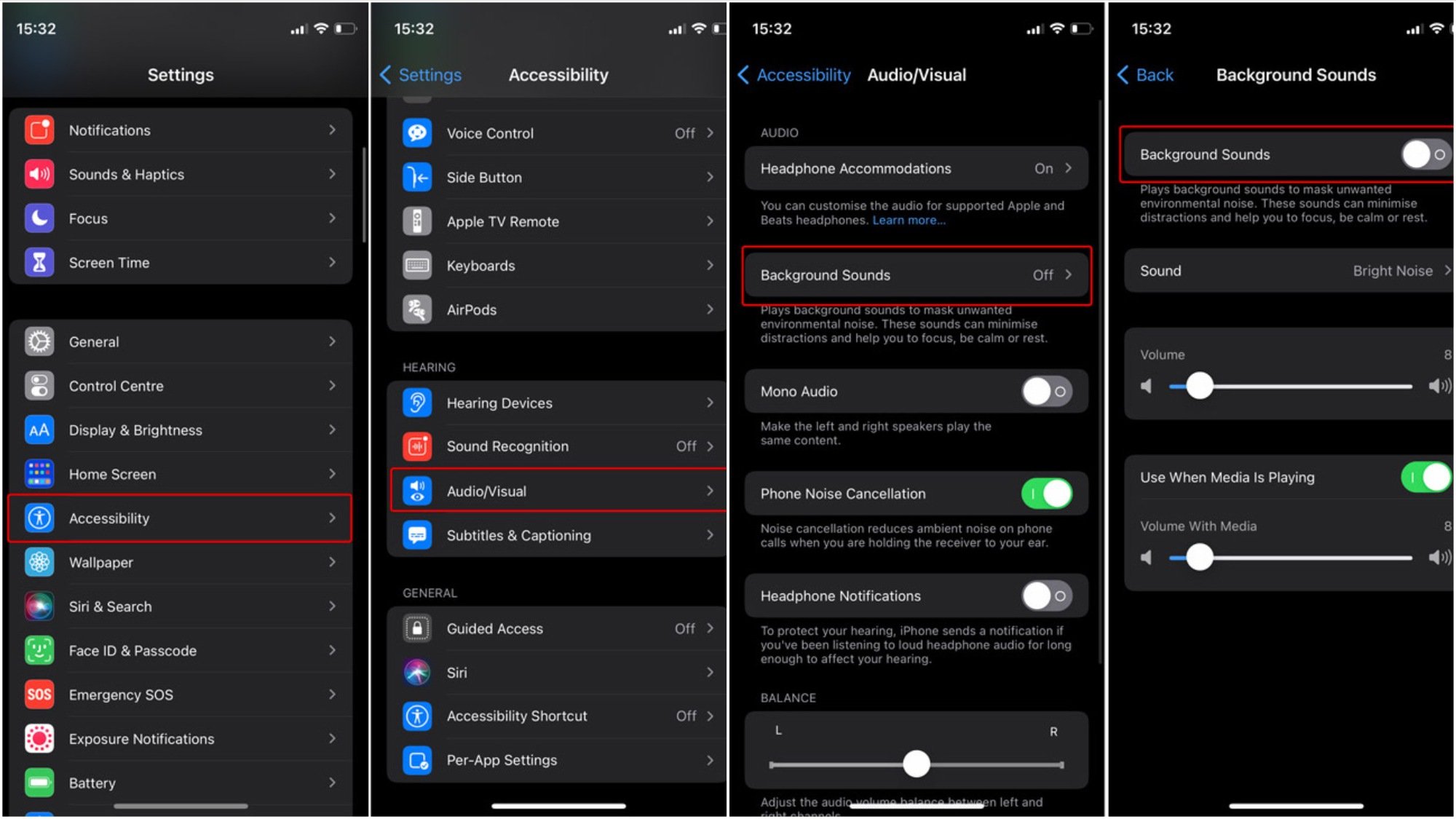
كيفية الوصول إلى ميزة الصوت الأبيض على جهاز iPhone
هذه الميزة متوفرة في أجهزة iPhone 6s والإصدارات الأحدث التي تعمل بنظام iOS 15 أو أحدث. يمكن للمستخدمين الاختيار من بين ستة أنواع من الضوضاء البيضاء. مع ذلك، بمجرد تشغيل الصوت، لن تتمكن من إيقافه حتى تستيقظ. ولكن، توجد طريقة للتحكم في الضوضاء البيضاء من مركز التحكم في iPhone، لذا لن تحتاج إلى الدخول إلى قائمة تسهيلات الاستخدام.
للقيام بذلك، انتقل إلى الإعدادات وتأكد من إضافة خيار الاستماع إلى قائمة اختصارات مركز التحكم.
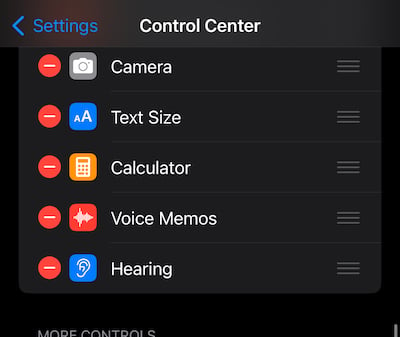
أضف خاصية الضوضاء البيضاء إلى مركز التحكم.

بعد ذلك، افتح مركز التحكم على جهاز iPhone الخاص بك عن طريق السحب لأسفل من الجانب الأيمن للشاشة (للطرازات المزودة ببصمة الوجه) أو السحب لأعلى على الهاتف (للطرازات المزودة ببصمة الإصبع). ابحث عن أيقونة السمع، ثم اضغط عليها مطولاً لعرض القائمة؛ ستجد هناك مفتاح تشغيل/إيقاف صوت الخلفية.
هذه الطريقة للتحكم في الضوضاء البيضاء غير كافية إذا كنت تحتاجها فقط للنوم. ترك جهاز الآيفون يشغل الضوضاء البيضاء طوال الليل سيؤدي إلى استنزاف البطارية. لذا، استخدم خاصية التشغيل التلقائي لتشغيل هذا الصوت وإيقافه على جهازك.
ستتيح لك هذه الميزة التلقائية تشغيل الضوضاء البيضاء بمجرد حلول وقت النوم. أولاً، عليك تحديد وقت النوم الذي ترغب فيه، ويمكنك القيام بذلك من تطبيق الساعة في قائمة النوم/الاستيقاظ.
بدلاً من ذلك، يمكنك الوصول إلى تطبيق الصحة لضبط جدول نومك: على سبيل المثال، إذا كان موعد نومك الساعة 10:00 مساءً ومنبهك الساعة 6:00 صباحًا، لتشغيل الضوضاء البيضاء تلقائيًا الساعة 10:00 مساءً باستخدام تطبيق الاختصارات، اتبع الخطوات التالية:
- انقر على أيقونة "+" في علامة التبويب "الأتمتة" داخل تطبيق "الاختصارات".
- انقر على زر "إنشاء أتمتة شخصية".
- اختر خيار النوم.
- حدد خيار "بداية وقت النوم" > التالي > إضافة إجراء.
- ابحث عن خيار "تعيين أصوات الخلفية" وقم بتفعيل خياري "تشغيل" و"تفعيل". سيؤدي ذلك إلى تشغيل الضوضاء البيضاء. أخيرًا، حدد "التالي" ثم "تم".
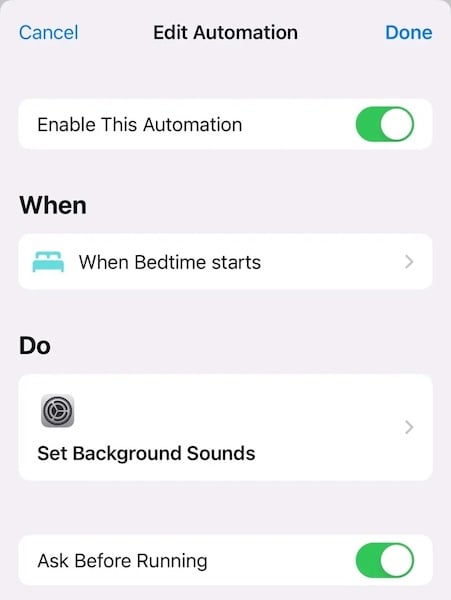
يقوم هذا الإعداد بتشغيل الضوضاء البيضاء تلقائيًا على جهاز iPhone الخاص بك عندما يحين وقت النوم.
إذا كان خيار "السؤال قبل التشغيل" مُفعّلاً، فسيسألك جهاز iPhone دائمًا عما إذا كنت ترغب في تشغيل الضوضاء البيضاء في الوقت المحدد. إذا كنت ترغب في أن يكون التشغيل تلقائيًا تمامًا، فيمكنك إيقاف تشغيله.
إذا لم تكن بحاجة إلى تشغيل الضوضاء البيضاء حتى صباح اليوم التالي، فستحتاج إلى تفعيل ميزة أتمتة أبسط تُوجّه جهاز iPhone الخاص بك لإيقاف تشغيل الصوت في وقت محدد خلال الليل. على سبيل المثال، إذا كنت تخطط للنوم في الساعة 11 مساءً بعد تشغيل الضوضاء البيضاء على جهاز iPhone، فستقوم بما يلي:



- في تطبيق الاختصارات، انقر على علامة + في علامة تبويب التشغيل الآلي.
- انقر فوق زر إنشاء أتمتة شخصية، ثم حدد زر وقت اليوم.
- اضبط الوقت على الساعة 23:00، ثم حدد التالي > إضافة إجراء.
- ابحث عن خيار "تعيين أصوات الخلفية"، وحدد "تشغيل وإيقاف"، ثم انقر فوق "التالي".
حدد خيار إيقاف تشغيل "السؤال قبل التشغيل" وانقر فوق "تم" لإكمال العملية.
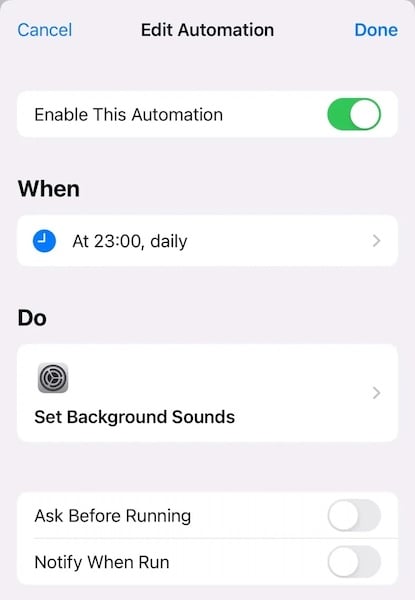
اضبط جهاز iPhone الخاص بك على كتم الضوضاء البيضاء تلقائيًا أثناء نومك.
فيما يلي كيفية أتمتة جدول تشغيل الضوضاء البيضاء على جهاز iPhone الخاص بك والاستمتاع بنوم أفضل ليلاً.
رابط المصدر