

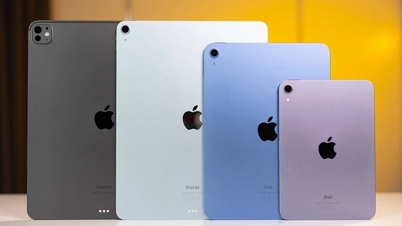
আপনি যদি আইপ্যাড এয়ার এম৩ বা আইপ্যাড মিনি ৭-এর মতো সর্বশেষ মডেলগুলোর কোনো একটিতে আপগ্রেড করে থাকেন, তাহলে আপনার পুরোনো আইপ্যাডটি হয়তো অবহেলিত হচ্ছে। যদিও অ্যাপল এখন আর আপডেট দেয় না, পুরোনো আইপ্যাডগুলো দিয়েও এখনও অনেক দরকারি কাজ করা যায়।
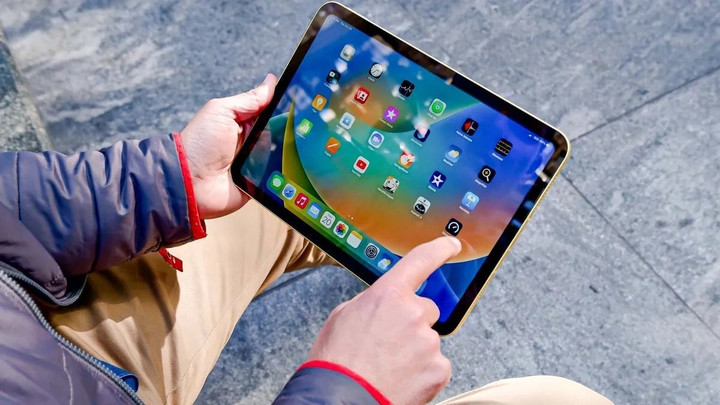
এগুলোকে ইলেকট্রনিক বর্জ্যে পরিণত হতে দেওয়া বা সস্তায় বিক্রি করার পরিবর্তে, আপনি এগুলোকে দৈনন্দিন সমস্যা সমাধানের উপকরণে পরিণত করতে পারেন। কাজের উৎপাদনশীলতা বাড়ানো, স্মার্ট হোম পরিচালনা এবং বিনোদন পর্যন্ত, একটি পুরোনো আইপ্যাডের এখনও অনেক সম্ভাবনা রয়েছে।
আপনার পুরোনো আইপ্যাডকে নতুন জীবন দেওয়ার পাঁচটি কার্যকরী উপায় এখানে দেওয়া হলো:
দ্বিতীয় স্ক্রিন
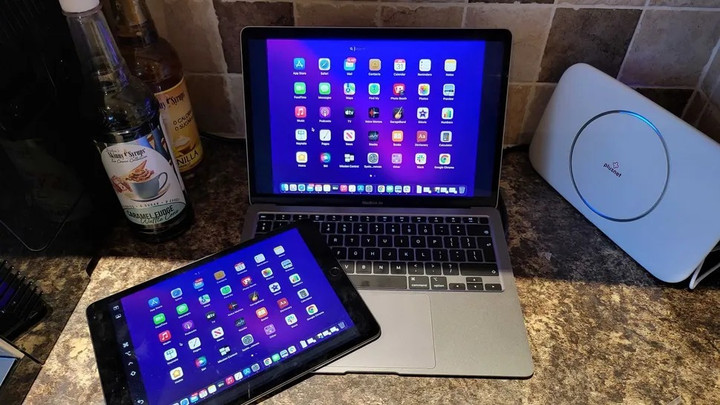
আপনি আপনার পুরোনো আইপ্যাডটিকে ল্যাপটপের জন্য একটি ওয়্যারলেস ডিসপ্লেতে পরিণত করতে পারেন।
একটি সেকেন্ডারি ডিসপ্লে কর্মদক্ষতা বাড়াতে পারে, কিন্তু নতুন একটি কেনা প্রায়শই বেশ ব্যয়বহুল হয়। তবে, আপনার যদি একটি পুরোনো আইপ্যাড থাকে, তবে আপনি মাত্র কয়েক মিনিটের মধ্যেই সেটিকে আপনার ল্যাপটপের জন্য একটি ওয়্যারলেস ডিসপ্লেতে পরিণত করতে পারেন।
ম্যাক ব্যবহারকারীদের জন্য অ্যাপল সাইডকার ফিচারটি বিল্ট-ইন রেখেছে। এটি ব্যবহার করতে, কেবল দুটি ডিভাইসেই একই অ্যাপল অ্যাকাউন্ট দিয়ে লগ ইন করুন, সেগুলোকে একই ওয়াই-ফাই নেটওয়ার্কে সংযুক্ত করুন, তারপর "সিস্টেম সেটিংস" খুলে "ডিসপ্লে"-তে যান এবং "আপনার আইপ্যাড" নির্বাচন করুন। সঙ্গে সঙ্গে আইপ্যাডটি ম্যাকের ডিসপ্লের একটি বর্ধিত অংশ হয়ে যাবে।
অন্যদিকে, উইন্ডোজ ব্যবহারকারীরা ডুয়েট ডিসপ্লে বা স্পেসডেস্ক-এর মতো থার্ড-পার্টি অ্যাপ্লিকেশন ব্যবহার করতে পারেন। এর জন্য আপনাকে শুধু দুটি ডিভাইসেই অ্যাপ্লিকেশনটি ডাউনলোড করে ওয়াই-ফাই বা ইউএসবি-র মাধ্যমে সংযোগ করতে হবে। স্ক্রিনগুলোর মধ্যে উইন্ডো ড্র্যাগ করা অন্য যেকোনো মাল্টি-মনিটর সেটআপের মতোই।
যারা কাজ করার সময় ইমেল নিরীক্ষণ করতে, সোশ্যাল মিডিয়ার পোস্ট দেখতে বা রেফারেন্স দেখতে চান, তাদের জন্য এই ফিচারটি খুবই দরকারি। বিশেষ করে, কিছু অ্যাপ আইপ্যাডের টাচস্ক্রিনকে ইনপুট ডিভাইস হিসেবেও ব্যবহার করার সুযোগ দেয়, যা আরও নমনীয় ও কার্যকর কাজের অভিজ্ঞতা প্রদান করে।
এটিকে একটি স্মার্ট হোম কন্ট্রোল সেন্টার হিসেবে সেট আপ করুন।
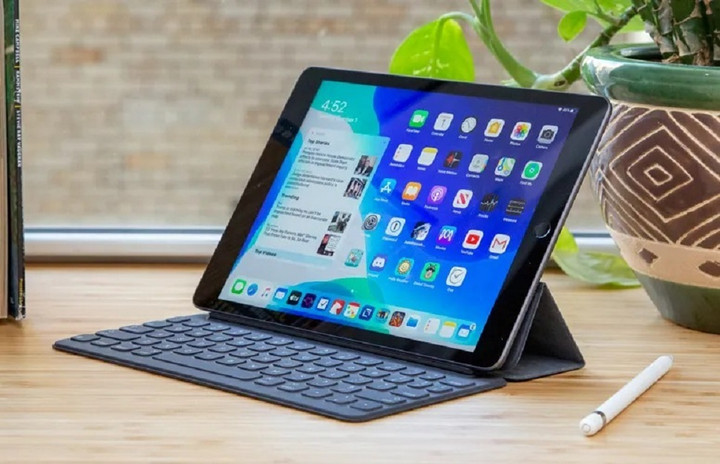
একটি পুরোনো আইপ্যাড স্মার্ট হোম ডিভাইসগুলো পরিচালনা করতে সাহায্য করতে পারে।
রান্নাঘরে বা প্রবেশপথে একটি পুরোনো আইপ্যাড স্থাপন করলে তা আপনার স্মার্ট হোমের জন্য একটি স্থায়ী টাচস্ক্রিন ডিসপ্লেতে পরিণত হতে পারে। এই পুরোনো ট্যাবলেটটি দিয়ে স্মার্ট লাইট, থার্মোস্ট্যাট, ক্যামেরা এবং আরও অনেক সংযুক্ত ডিভাইসের মতো যন্ত্রগুলো সহজে পরিচালনা করা যাবে।
HomeKit-উপযোগী ডিভাইসগুলোর জন্য, আপনি বিল্ট-ইন হোম অ্যাপ ব্যবহার করে ডিভাইস যুক্ত করতে, সেগুলোকে রুম অনুযায়ী সাজাতে এবং অটোমেশন রুটিন তৈরি করতে পারেন। এর ফলে যে কেউ মাত্র কয়েকটি ট্যাপেই নিজের বাড়ি নিয়ন্ত্রণ করতে পারেন।
আপনি যদি এমন ডিভাইস ব্যবহার করেন যা HomeKit-এর সাথে সামঞ্জস্যপূর্ণ নয়, তাহলে SmartThings, Google Home বা প্রস্তুতকারকের অ্যাপ ব্যবহার করে দেখতে পারেন। হাতের কাছে একটি নির্দিষ্ট কন্ট্রোল প্যানেল থাকলে, কোনো কিছু নিয়ন্ত্রণ করার জন্য প্রতিবার আপনার ফোন খোঁজার ঝামেলা থেকে মুক্তি মিলবে।
আপনার আইপ্যাডটি যাতে প্লাগ ইন করা থাকে, তা নিশ্চিত করতে এটিকে প্লাগ ইন করে রাখুন। বেশিরভাগ আইপ্যাড মডেল এই মোডে ভালোভাবে কাজ করে, এবং আপনি এটিকে 'কখনোই স্লিপ মোডে যাবে না' (never sleep) মোডে সেট করতে পারেন, যাতে স্ক্রিনটি সবসময় চালু থাকে।
ই-রিডার
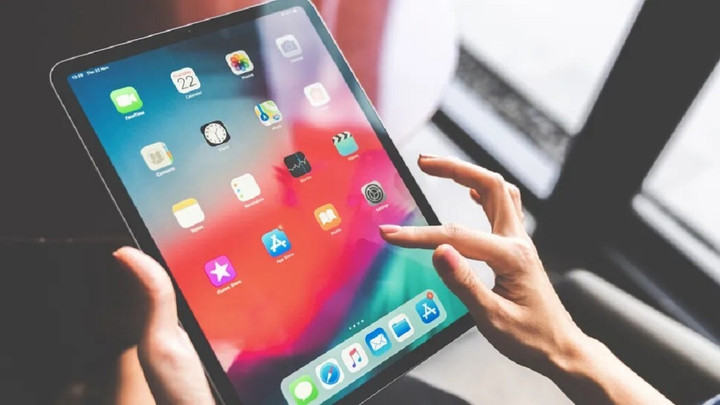
আপনার পুরোনো আইপ্যাডটি হয়তো আপনাকে কিন্ডল কেনার ঝামেলা থেকে বাঁচিয়ে দেবে।
একটি পুরনো আইপ্যাড দিয়ে ৩ থেকে ৫ মিলিয়ন VND মূল্যের একটি কিন্ডল ডিভাইস প্রতিস্থাপন করা যেতে পারে। লাইব্রেরির বই পড়ার জন্য অ্যাপল বুকস, কিন্ডল বা লিবি ইনস্টল করুন, অথবা আপনার পছন্দের প্রায় যেকোনো বই পড়ার জন্য কোবো ব্যবহার করুন।
কিন্ডল ডিভাইসের বিপরীতে, আইপ্যাড আপনাকে একই সাথে একাধিক বইয়ের দোকানে প্রবেশের সুযোগ দেয়। আপনি কোনো একটি নির্দিষ্ট বিক্রেতার ওপর নির্ভরশীল নন এবং কোথায় সেরা ডিল পাচ্ছেন তার ওপর নির্ভর করে অ্যাপ পরিবর্তন করতে পারেন।
দীর্ঘক্ষণ ধরে পড়ার সময় নীল আলোর ব্যবহার কমাতে 'ডিসপ্লে' সেটিংসে 'রিডিং মোড' চালু করুন। এমনকি আপনি একটি 'ফোকাস মোড' তৈরি করতে পারেন, যা নোটিফিকেশন বন্ধ করে এবং মনোযোগ নষ্টকারী অ্যাপগুলো সরিয়ে দিয়ে আপনাকে নিরবচ্ছিন্নভাবে পড়তে সাহায্য করবে।
ডিজিটাল ফটো ফ্রেম
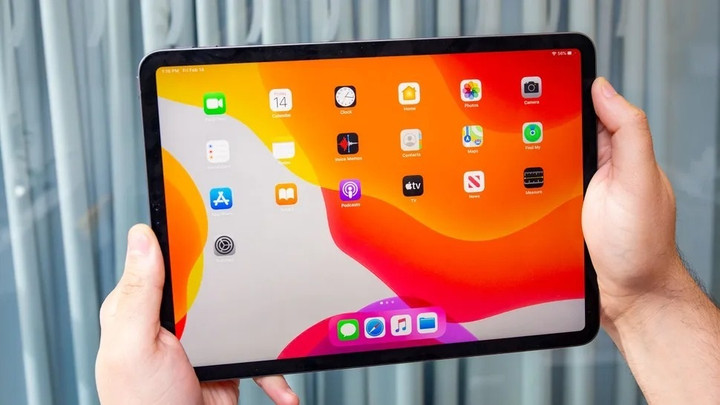
একটি পুরোনো আইপ্যাডকে স্মৃতিচিহ্ন সংরক্ষণের ডিভাইসে পরিণত করা একটি মজার ধারণা।
প্রিয় স্মৃতিগুলো সংরক্ষণের জন্য একটি পুরোনো আইপ্যাডকে ডিজিটাল ছবির ফ্রেমে রূপান্তরিত করা একটি মজাদার ও সৃজনশীল ধারণা। পারিবারিক ছবি, ভ্রমণের ছবি, বা ছেলেমেয়ে ও নাতি-নাতনিদের ছবি প্রদর্শনের জন্য এই পদ্ধতিটি বিশেষভাবে কার্যকর।
আপনি নির্বাচিত অ্যালবামগুলো থেকে স্লাইডশো তৈরি করতে Skylight Frame, PhotoSync বা Apple-এর Photos অ্যাপের মতো অ্যাপ ব্যবহার করতে পারেন। iCloud Photos, Google Photos বা Dropbox-এর সাথে সংযোগ করলে, আপনার iPad-এ ম্যানুয়ালি আপডেট করার প্রয়োজন ছাড়াই সবচেয়ে সাম্প্রতিক ছবিগুলো স্বয়ংক্রিয়ভাবে প্রদর্শিত হবে।
এছাড়াও, আপনি Etsy বা Amazon-এর মতো ই-কমার্স সাইটগুলিতে আইপ্যাডের জন্য বিশেষভাবে ডিজাইন করা ফ্রেমও খুঁজে নিতে পারেন, যা এটিকে একটি প্রচলিত ছবির ফ্রেমে রূপান্তরিত করে। এই ফ্রেম বিকল্পগুলির মধ্যে দেওয়ালে লাগানোর ব্যবস্থা বা টেবিলের উপর রাখার স্ট্যান্ড রয়েছে, যা প্রদর্শনকে অত্যন্ত সুবিধাজনক করে তোলে।
আপনার আইপ্যাডটি বসার ঘর বা রান্নাঘরের মতো বেশি লোকজনের আনাগোনা হয় এমন জায়গায় রাখুন। স্থির ছবির চেয়ে ক্রমাগত পরিবর্তনশীল ছবি বেশি মনোযোগ আকর্ষণ করবে এবং আপনি যেকোনো সময় দূর থেকে সহজেই আপনার সংগ্রহ আপডেট করতে পারবেন।
ডেডিকেটেড গেমিং কনসোল
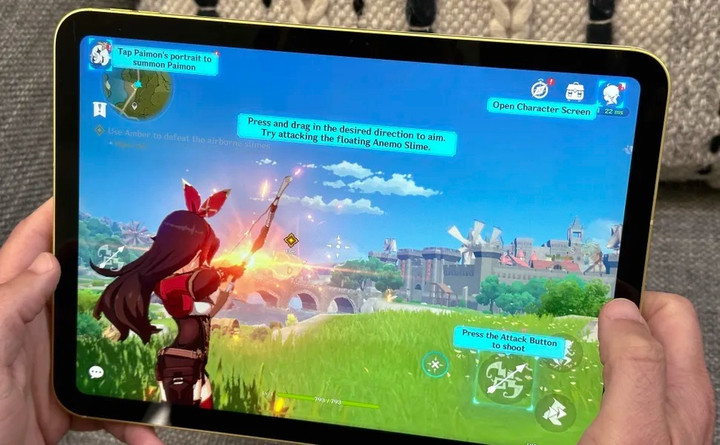
হালকা বিনোদনমূলক গেম খেলার জন্য পুরোনো আইপ্যাড এখনও একটি আদর্শ পছন্দ।
আপনার পুরোনো আইপ্যাডটি হয়তো ভারী গেম চালানোর জন্য যথেষ্ট শক্তিশালী নয়, কিন্তু হালকা বিনোদনের জন্য এটি এখনও একটি আদর্শ পছন্দ। এটি আপনার মূল ফোনটিকে নিষ্ক্রিয় রাখে। অ্যাপল আর্কেডে শত শত গেম রয়েছে যা পুরোনো আইপ্যাডগুলোতেও মসৃণভাবে চলে।
শিশুদের গেমিং-এ কাটানো সময় নিয়ন্ত্রণে রাখার জন্য স্ক্রিন টাইম লিমিট নির্ধারণ করা অত্যন্ত জরুরি। আপনার সন্তানকে সুরক্ষিত রাখতে ডাউনলোড অনুমোদন করা এবং ইন-অ্যাপ পারচেজ ব্লক করা উচিত। এছাড়াও, একটি মজবুত সুরক্ষামূলক কেস আইপ্যাডটিকে একটি শিশু-বান্ধব গেমিং ট্যাবলেটে রূপান্তরিত করবে।
এছাড়াও, সমর্থিত গেমগুলোর জন্য আপনি একটি ব্লুটুথ কন্ট্রোলারও সংযোগ করতে পারেন। আইপ্যাডের বড় স্ক্রিনটি আরও বেশি নিমগ্ন গেমিং অভিজ্ঞতা দেবে, বিশেষ করে রেসিং বা প্ল্যাটফর্ম গেমের ক্ষেত্রে।
উৎস: https://vtcnews.vn/5-cach-tan-dung-ipad-cu-hieu-qua-ar998461.html










![[GALLERY] Mục thị tiêm kích F-35B Ý lần đầu tiên hạ cánh trên cao tốc](https://vphoto.vietnam.vn/thumb/402x226/vietnam/resource/IMAGE/2026/05/24/1779625960562_f-35b-della-marina-militare-2-jpg.webp)



















































































মন্তব্য (0)