অনেক ব্যবহারকারীর জন্য আইফোন বন্ধ করা বিভ্রান্তিকর হতে পারে, বিশেষ করে যখন ডিভাইসটি ফ্রিজ হয়ে যায়। স্ক্রিন ফ্রিজ হয়ে গেলেও আপনার আইফোন বন্ধ করার ৫টি উপায় এখানে দেওয়া হলো!
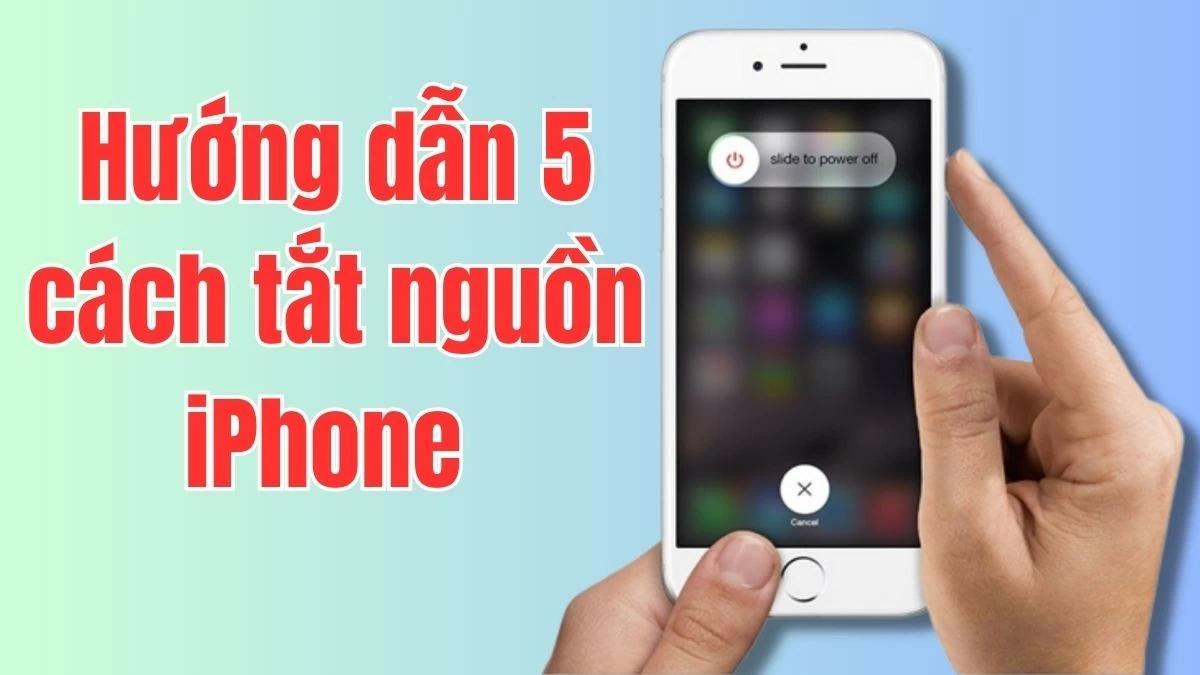 |
আপনার আইফোন বন্ধ করা মাঝে মাঝে কঠিন হতে পারে, বিশেষ করে যখন এটি হ্যাং হয়ে যায়। চিন্তা করবেন না! এই আর্টিকেলটি আপনাকে দ্রুত আপনার আইফোন বন্ধ করার ৫টি সহজ ও কার্যকর উপায় সম্পর্কে জানাবে, যা আপনাকে সহজেই সমস্যাটি সমাধান করতে সাহায্য করবে।
ফিজিক্যাল বাটন ব্যবহার করে জমে যাওয়া বা সাড়া না দেওয়া আইফোন বন্ধ করার নির্দেশাবলী।
যদি আপনার আইফোনটি হ্যাং হয়ে যায় বা কোনো সাড়া না দেয় এবং আপনি স্বাভাবিকভাবে এটি বন্ধ করতে না পারেন, তাহলে আপনি পাওয়ার বাটন ব্যবহার করে এটি শাট ডাউন করতে পারেন। যেভাবে তা করবেন, তা নিচে দেওয়া হলো:
iPhone 12, iPhone 11, iPhone X, iPhone XR/XS এর ক্ষেত্রে প্রযোজ্য
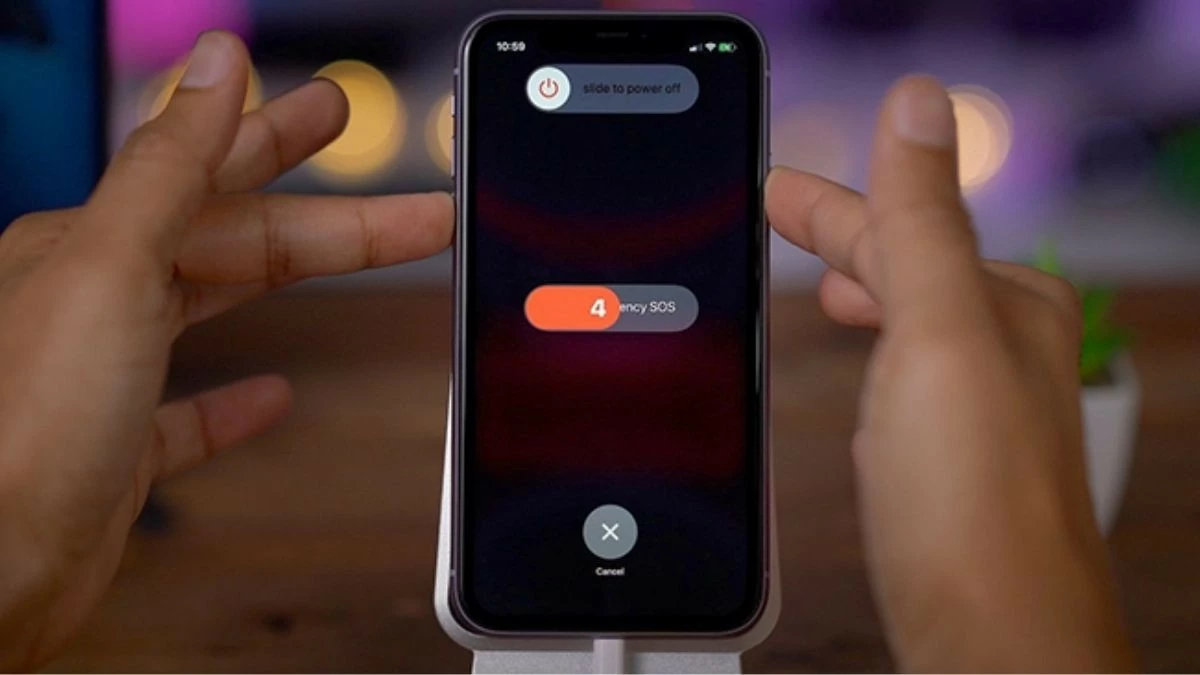
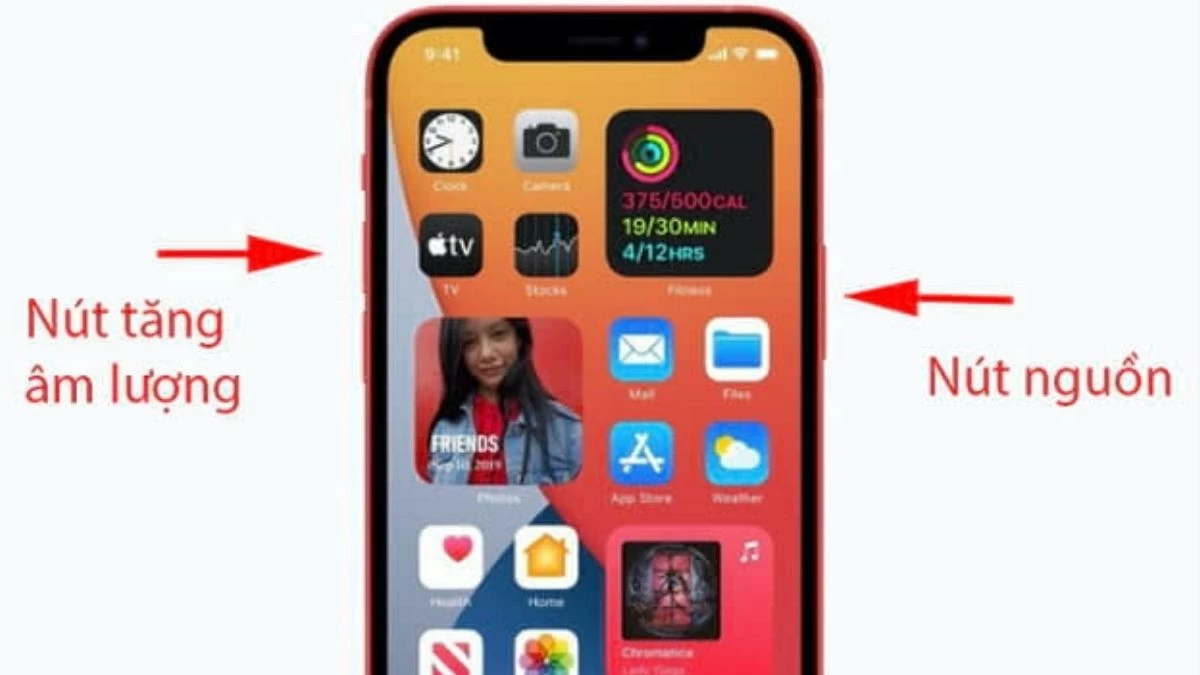
iPhone 12, iPhone 12 Pro Max, iPhone 11, iPhone X, এবং iPhone XR/XS-এর মতো নতুন আইফোন মডেলগুলিতে কোনো ফিজিক্যাল হোম বাটন নেই, এবং পাওয়ার বাটনটি পাশে অবস্থিত। ফিজিক্যাল বাটনটি ব্যবহার করে পাওয়ার বন্ধ করতে, আপনি নিম্নলিখিত পদ্ধতি অনুসরণ করতে পারেন:
ধাপ ১: একই সাথে পাওয়ার বাটন এবং ভলিউম বাটনগুলোর (আপ অথবা ডাউন) যেকোনো একটি চেপে ধরুন।
ধাপ ২: যখন স্ক্রিনে পাওয়ার-অফ স্লাইডারটি দেখা যাবে, তখন আপনি আপনার আঙুলটি ছেড়ে দিতে পারেন।
ধাপ ৩: স্লাইডারটি ডানদিকে টেনে নিয়ে যান এবং ফোনটি সম্পূর্ণভাবে বন্ধ হওয়ার জন্য প্রায় ৩০ সেকেন্ড অপেক্ষা করুন।
আপনার আইফোনটি পুনরায় চালু করতে, ডান পাশের পাওয়ার বাটনটি ততক্ষণ চেপে ধরে রাখুন যতক্ষণ না স্ক্রিনে অ্যাপল লোগোটি দেখা যায়, তারপর ছেড়ে দিন।
 |
আইফোন ১৩ এবং ১৪ মডেলের ক্ষেত্রে প্রযোজ্য।
ফিজিক্যাল পাওয়ার বাটন ব্যবহার করে আপনার আইফোন ১৪ বা ১৩ দ্রুত বন্ধ করতে, আপনাকে কয়েকটি সহজ ধাপ অনুসরণ করতে হবে। নিচে বিস্তারিত নির্দেশাবলী দেওয়া হলো:
ধাপ ১: ডিভাইসের ডান পাশে থাকা ভলিউম আপ বা ডাউন বাটন এবং পাওয়ার বাটনটির যেকোনো একটি একসাথে চেপে ধরুন।
ধাপ ২: এরপর, পাওয়ার বন্ধ করার জন্য স্ক্রিনে একটি স্লাইডার দেখা যাবে।
ধাপ ৩: আপনার আইফোনটি বন্ধ করতে স্লাইডারের ওপর থাকা বৃত্তটি ডানদিকে টেনে আনুন।
আপনার আইফোনটি রিস্টার্ট করতে, স্ক্রিনে অ্যাপল লোগো না আসা পর্যন্ত ডানদিকের পাওয়ার বাটনটি চেপে ধরে থাকুন।
 |



অ্যাসিস্টিভ টাচ (ভার্চুয়াল হোম বাটন) ব্যবহার করে আপনার আইফোন বন্ধ করার নির্দেশাবলী
অ্যাসিস্টিভ টাচ, যা ভার্চুয়াল হোম বাটন নামেও পরিচিত, আইফোন ব্যবহারকারীদের কাছে একটি পরিচিত ফিচার। সব আইফোন মডেলে উপলব্ধ এই টুলটির সাহায্যে আপনি মাত্র কয়েক সেকেন্ডের মধ্যে আপনার ডিভাইসটি বন্ধ করতে পারেন। অ্যাসিস্টিভ টাচ ব্যবহার করে আপনার আইফোন বন্ধ করতে হলে, আপনাকে প্রথমে এই ফিচারটি সক্রিয় করতে হবে।
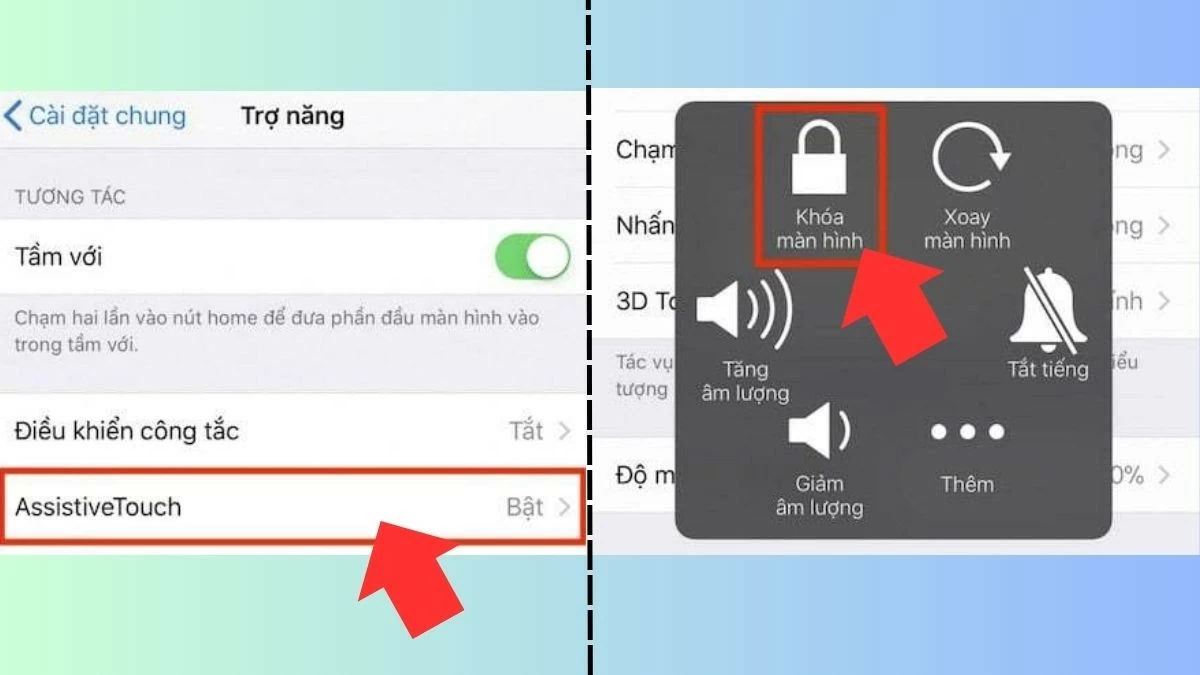
ধাপ ১: সেটিংস = অ্যাক্সেসিবিলিটি = টাচ-এ যান।
ধাপ ২: এরপর, অ্যাসিস্টিভ টাচ ফিচারটি চালু করুন।
ধাপ ৩: এই ফিচারটি সক্রিয় হয়ে গেলে, স্ক্রিনে প্রদর্শিত ভার্চুয়াল হোম বোতামটিতে ট্যাপ করুন।
ধাপ ৪: এরপর, 'ডিভাইসেস' নির্বাচন করুন এবং 'স্লাইড টু পাওয়ার অফ' ইন্টারফেসটি না আসা পর্যন্ত লক স্ক্রিন আইকনের উপর আপনার আঙুল ধরে রাখুন।
ধাপ ৫: স্লাইডারটি ডানদিকে সরান এবং আপনার আইফোনটি বন্ধ হয়ে যাবে।
আপনার ডিভাইসের পাওয়ার বাটনটি নষ্ট হয়ে গেলে অ্যাসিস্টিভ টাচ ব্যবহার করা খুবই সুবিধাজনক, যা আপনাকে দ্রুত ও সহজে ডিভাইসটি বন্ধ করতে সাহায্য করে।
 |
সেটিংস ব্যবহার করে কীভাবে আপনার আইফোন বন্ধ করবেন
সেটিংস থেকে আপনার আইফোন বন্ধ করতে, এই ধাপগুলো অনুসরণ করুন:
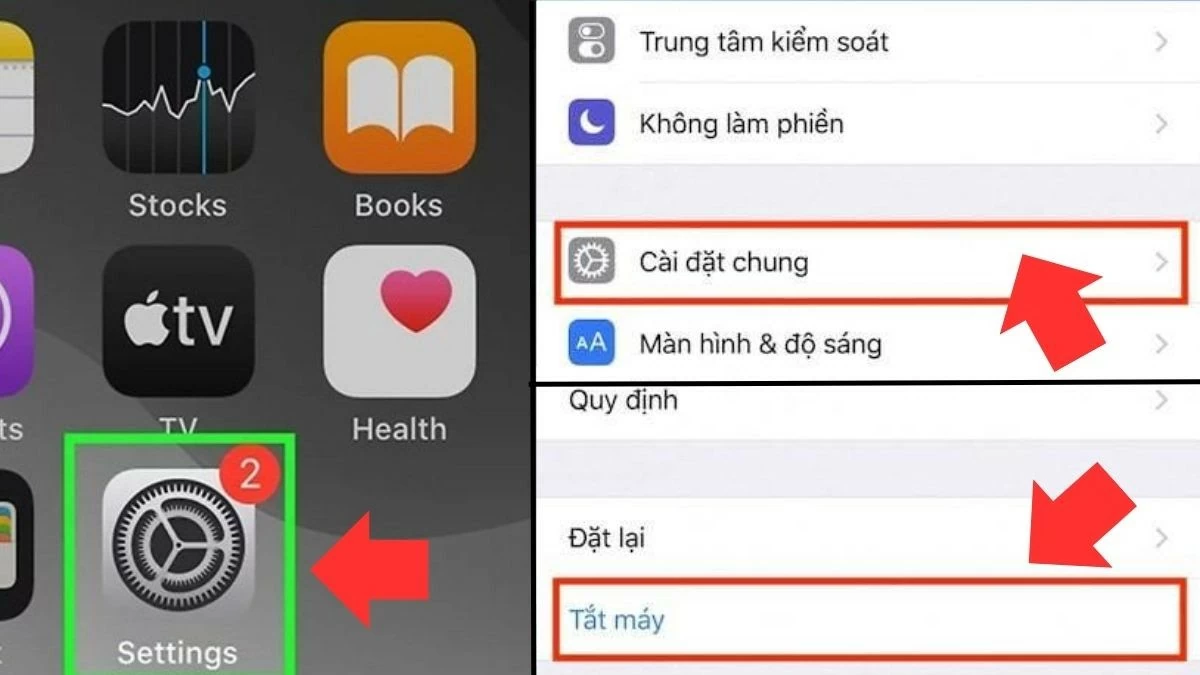
ধাপ ১: প্রথমে, আপনার আইফোনের হোম স্ক্রিনে সেটিংস আইকনে ট্যাপ করুন।
ধাপ ২: এরপর, সেটিংস ইন্টারফেসে নিচে স্ক্রল করুন এবং সাধারণ সেটিংস নির্বাচন করুন।
ধাপ ৩: এরপর, পেজটির একদম নিচে স্ক্রোল করুন এবং 'শাট ডাউন' নির্বাচন করুন।
ধাপ ৪: অবশেষে, আপনি "Slide to power off" ইন্টারফেসটি দেখতে পাবেন। স্লাইডারটি শুধু ডানদিকে টেনে দিন, এবং আপনার আইফোনটি বন্ধ হয়ে যাবে।
 |
সফটওয়্যার ব্যবহার করে আপনার আইফোন বন্ধ করার নির্দেশাবলী।
আপনি থার্ড-পার্টি সফটওয়্যার ব্যবহার করে দ্রুত ও সহজে আপনার আইফোন বন্ধ করতে পারেন। বর্তমানে, কম্পিউটারে আইটিউনস ইনস্টল করা থাকলে আইটুলস, থ্রিইউটুলস এবং টংবু-এর মতো অ্যাপ্লিকেশনগুলো এই সুবিধাটি সমর্থন করে।



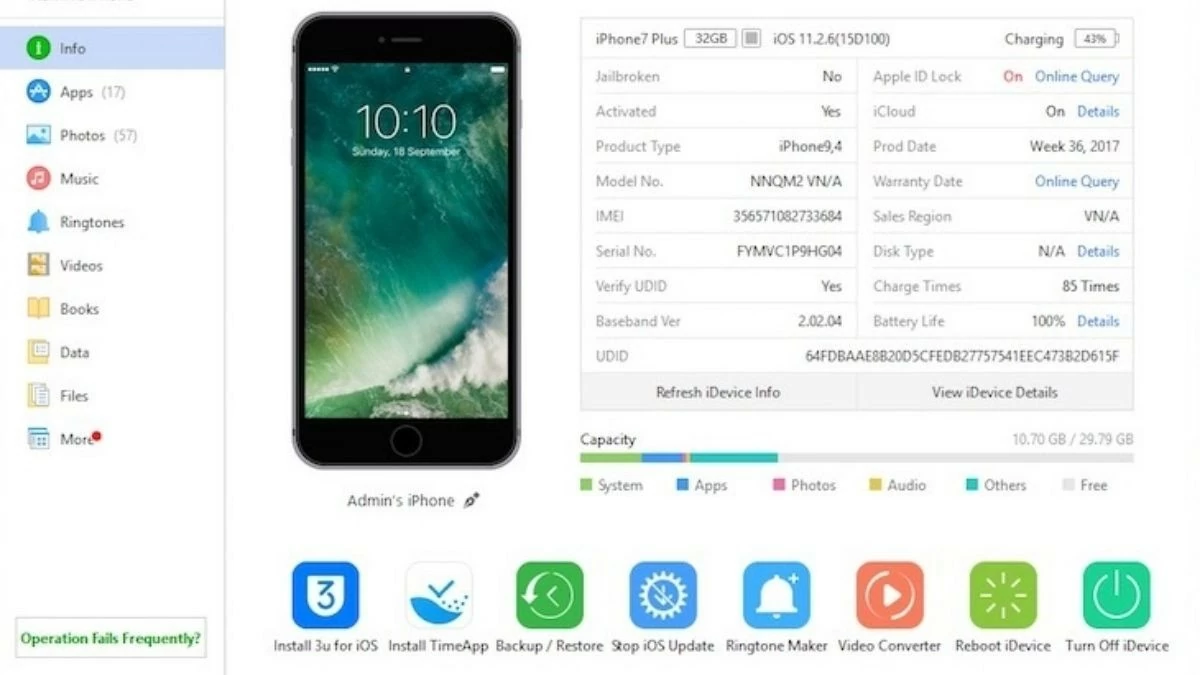 |
এটি করার জন্য, কেবল সংশ্লিষ্ট অ্যাপ্লিকেশনটি খুলুন, তারপর আপনার কম্পিউটার দ্রুত বন্ধ করতে 'শাট ডাউন' বা 'টার্ন অফ' বোতামটি খুঁজুন এবং নির্বাচন করুন।
হার্ড রিসেট অপশন ব্যবহার করে আপনার আইফোন বন্ধ করার নির্দেশাবলী।
অন্যান্য পদ্ধতি ব্যর্থ হলে, বিশেষ করে ফোনটি লক করা থাকলে, হার্ড রিসেট করে আপনার আইফোন বন্ধ করা একটি কার্যকরী সমাধান। তবে, অন্যান্য শাটডাউন পদ্ধতি ব্যর্থ হওয়ার পরেই কেবল আপনার হার্ড রিসেট করা উচিত। নিচে হার্ড রিসেট করার নির্দেশাবলী দেওয়া হলো:
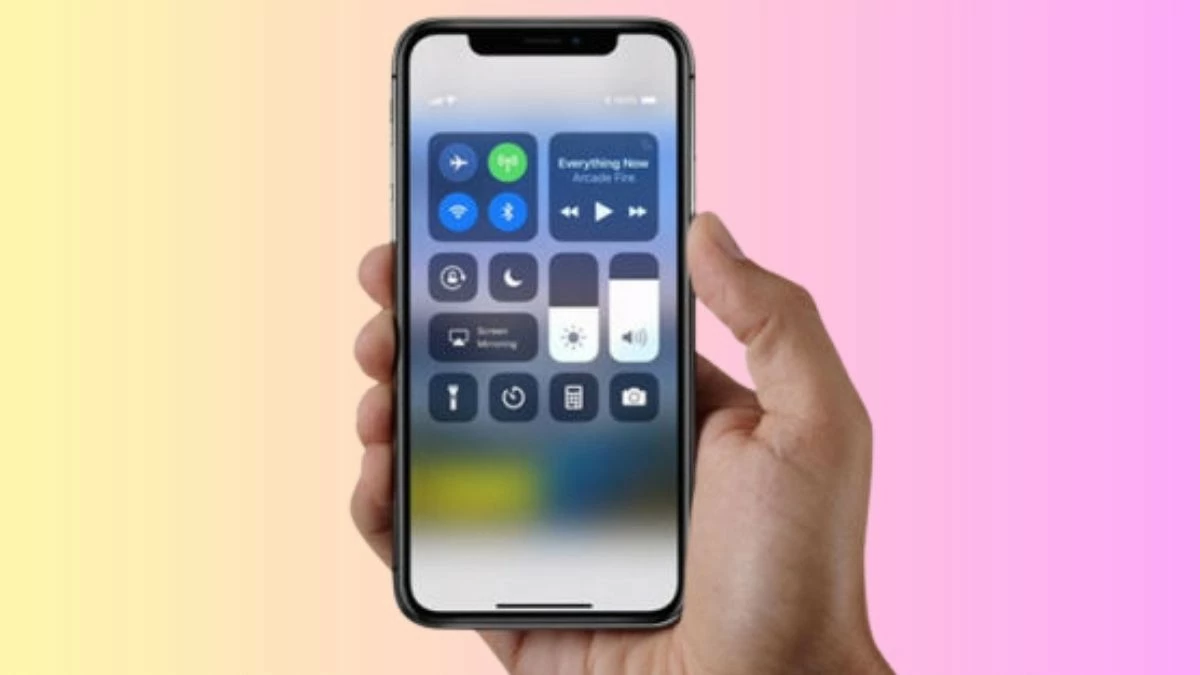
ধাপ ১: প্রথমে, স্ক্রিনে অ্যাপল লোগো না আসা পর্যন্ত পাওয়ার বাটন এবং হোম বাটন একসাথে প্রায় ১০ সেকেন্ড বা তার বেশি সময় ধরে চেপে রাখুন।
ধাপ ২: যখন অ্যাপল লোগোটি দেখা যাবে, তখন আপনার আঙুলটি ছেড়ে দিন এবং ফোনটিকে স্বাভাবিকভাবে পুনরায় চালু হতে দিন।
 |
উপরের তথ্যগুলো আপনার অবগতির জন্য অপরিহার্য এবং বিস্তারিত। আপনার আইফোন বন্ধ করার সঠিক পদ্ধতিগুলো আয়ত্ত করা, বিশেষ করে যখন এটি ফ্রিজ হয়ে যায় বা অন্য কোনো সমস্যায় পড়ে, তখন তা কেবল ব্যাটারিই সাশ্রয় করে না, বরং প্রযুক্তিগত সমস্যারও সমাধান করে। আশা করি, এই নির্দেশিকাটি আপনাকে আপনার আইফোন সহজে এবং কার্যকরভাবে বন্ধ করতে সাহায্য করবে।
[বিজ্ঞাপন_২]
উৎস: https://baoquocte.vn/5-cach-tat-nguon-iphone-dung-cach-284831.html
![[ছবি] হো চি মিন সিটি: মা লাং এলাকার চিকেন-রাইস মার্কেটের চেহারা বদলাতে চলেছে](https://vphoto.vietnam.vn/thumb/1200x675/vietnam/resource/IMAGE/2026/06/25/1782377698627_ndo_br_m1-jpg.webp)


![[ছবি] সাধারণ সম্পাদক ও সভাপতি তো লাম ফিলিস্তিনি রাষ্ট্রদূত সাদি সালামাকে গ্রহণ করছেন](https://vphoto.vietnam.vn/thumb/1200x675/vietnam/resource/IMAGE/2026/06/25/1782365384740_a1-bnd-9423-8322-jpg.webp)
![[ছবি] বিদ্যালয়গুলো দশম শ্রেণিতে ভর্তি হওয়া শিক্ষার্থীদের জন্য সভার আয়োজন করে এবং পাঠদান পদ্ধতি উপস্থাপন করে।](https://vphoto.vietnam.vn/thumb/1200x675/vietnam/resource/IMAGE/2026/06/25/1782368077271_ndo_br_z7970052192242-1ec8daeb77a6eed1a4e9f58c564ddd3e-jpg.webp)