

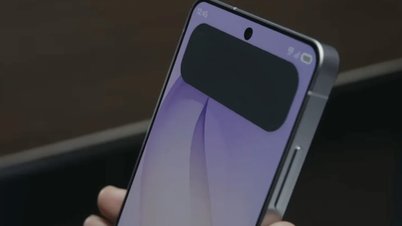
আজকাল, বেশিরভাগ মানুষ তাদের ফোনে বেশ কয়েকটি ব্যক্তিগত অ্যাপ ব্যবহার করে। যদি কোনও অ্যাপে ব্যক্তিগত তথ্য থাকে, তাহলে তা লুকানো অপরিহার্য।
হোম স্ক্রিন থেকে কোনও অ্যাপ লুকানোর ফলে সেই অ্যাপটি হোম স্ক্রিন থেকে অদৃশ্য হয়ে যাবে। তবে, অ্যাপটি তখনও বিদ্যমান থাকবে এবং ব্যবহারকারীরা এখনও এটি স্বাভাবিকভাবে ব্যবহার করতে পারবেন। এটি নমনীয়তা এবং প্রতিবার ব্যবহারের সময় সর্বোত্তম ব্যবহারকারীর অভিজ্ঞতা নিশ্চিত করে।
অ্যাপেক্স লঞ্চার ব্যবহার করে আপনার অ্যান্ড্রয়েড ফোনে অ্যাপগুলি কীভাবে লুকাবেন
ধাপ ১ : গুগল প্লে স্টোর (সিএইচ প্লে) অ্যাক্সেস করুন
ধাপ ২: সার্চ বারে অ্যাপেক্স লঞ্চার অ্যাপটি খুঁজুন।
ধাপ ৩: অ্যাপটিতে "ইনস্টল" বিকল্পে ক্লিক করুন।
ধাপ ৪: স্মার্টফোনটি অ্যাপ্লিকেশনটি সফলভাবে সেট আপ করার জন্য অপেক্ষা করুন।
ধাপ ৫: অ্যাপেক্স লঞ্চার অ্যাপটি চালু করুন এবং " মেনু" এ ক্লিক করুন।
ধাপ ৬: স্ক্রিনে অ্যাপ্লিকেশনের একটি তালিকা প্রদর্শিত হবে > " এপেক্স সেটিংস" নির্বাচন করুন।
ধাপ ৭: "লুকানো অ্যাপস" সেটিংস বিকল্পটি নির্বাচন করুন।
ধাপ ৮: আপনি যে অ্যাপ্লিকেশনগুলি লুকাতে চান তা নির্বাচন করতে " ADD HIDDEN APPS " এ ক্লিক করা চালিয়ে যান।
ধাপ ৯: তারপর " HIDE x APPS" নিশ্চিতকরণ বিকল্পটি নির্বাচন করুন।
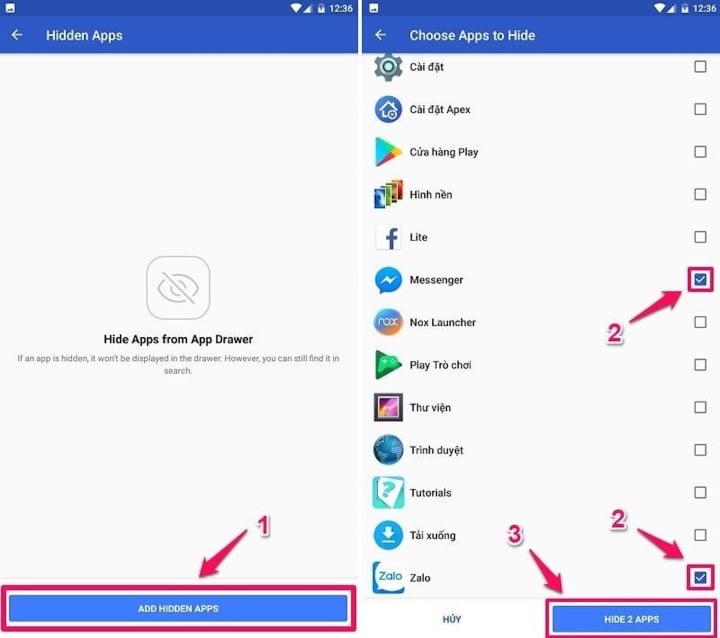
এই প্রক্রিয়াটি সম্পন্ন করার পর, আপনি যে অ্যাপটি অ্যান্ড্রয়েডে লুকাতে চান তা হোম স্ক্রিন থেকে অদৃশ্য হয়ে যাবে। এটি আবার ব্যবহার করতে, Apex Launcher অ্যাক্সেস করুন, Menu নির্বাচন করুন এবং তারপর Launch টিপুন। তারপরে আপনি যে অ্যাপটি ব্যবহার করতে চান তা খুঁজে পাবেন। আপনি " Unhide" টিপে অ্যাপটি আনহাইড করতে পারেন।
স্যামসাং ফোনে অ্যাপগুলি কীভাবে লুকাবেন
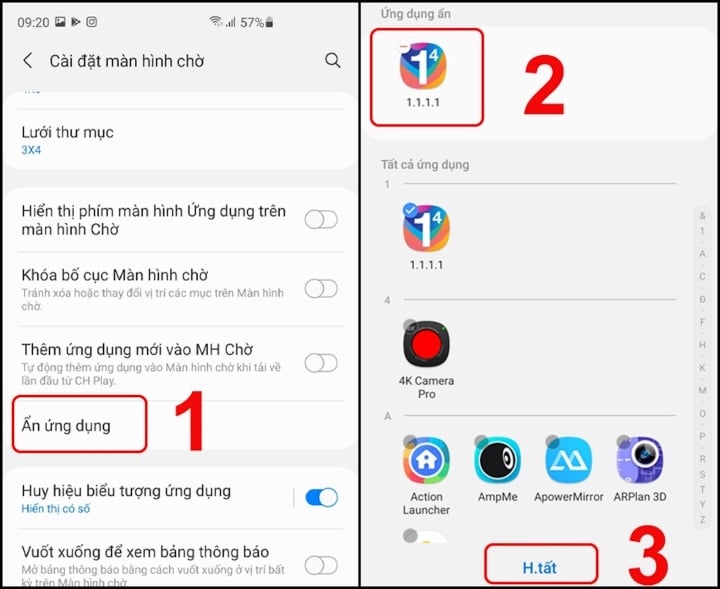
স্যামসাংয়ের বেশিরভাগ নতুন স্মার্টফোনে এখন অ্যাপ লুকানোর সুবিধা রয়েছে। আপনাকে আর কোনও তৃতীয় পক্ষের সরঞ্জাম বা সফ্টওয়্যার ডাউনলোড করতে হবে না। আপনি নিম্নলিখিত পদক্ষেপগুলি ব্যবহার করে অ্যাপগুলি লুকাতে পারেন:
ধাপ ১: আপনার কম্পিউটার চালু করুন এবং " সেটিংস" নির্বাচন করুন।
ধাপ ২: “ স্ক্রিন” এ ক্লিক করুন।
ধাপ ৩: " হোম স্ক্রিন" বিকল্পটি নির্বাচন করুন।
ধাপ ৪: " অ্যাপ লুকান" এ ক্লিক করুন।
ধাপ ৫: আপনি যে অ্যাপ্লিকেশনগুলি লুকাতে চান তা নির্বাচন করুন।
ধাপ ৬: অবশেষে, ক্রিয়াটি নিশ্চিত করতে "সংরক্ষণ করুন" টিপুন।
Xiaomi/Redmi ফোনে অ্যাপগুলি কীভাবে লুকাবেন
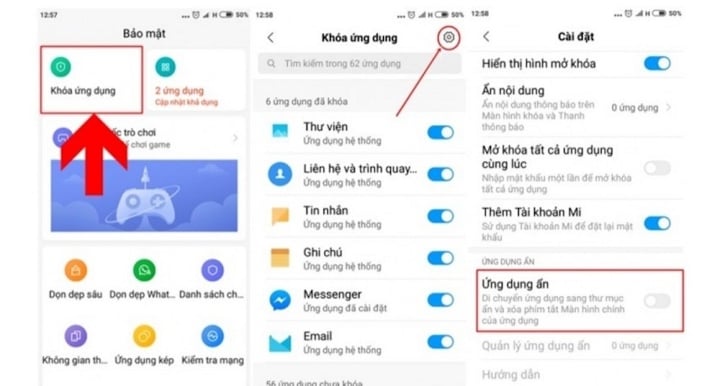
Xiaomi/Redmi ডিভাইসগুলি সকলেই MIUI অপারেটিং সিস্টেম ব্যবহার করে। প্রস্তুতকারক শুধুমাত্র লক করা অ্যাপগুলিকে সমর্থন করে; এটি হোম স্ক্রিন থেকে লুকানোর অনুমতি দেয় না। আপনি যদি এগুলি লুকাতে চান তবে আপনার একটি তৃতীয় পক্ষের অ্যাপের প্রয়োজন হবে (যেমন Apex Launcher)। যদি আপনি মনে করেন অ্যাপগুলি লক করা ঠিক আছে, তাহলে এই পদক্ষেপগুলি অনুসরণ করুন:
ধাপ ১: আপনার কম্পিউটার চালু করুন এবং "নিরাপত্তা" নির্বাচন করুন।
ধাপ ২: তারপর " অ্যাপ্লিকেশন" নির্বাচন করুন।
ধাপ ৩: আপনি যে অ্যাপগুলি লুকাতে চান তা নির্বাচন করুন।
আইফোনে অ্যাপগুলি কীভাবে লুকাবেন
আইফোনের তুলনায় অ্যান্ড্রয়েড ফোনে অ্যাপ লুকানোর পদ্ধতি সম্পূর্ণ ভিন্ন। তবে সামগ্রিকভাবে, আইফোনে এই প্রক্রিয়াটি অনেক সহজ বলে মনে হয়।
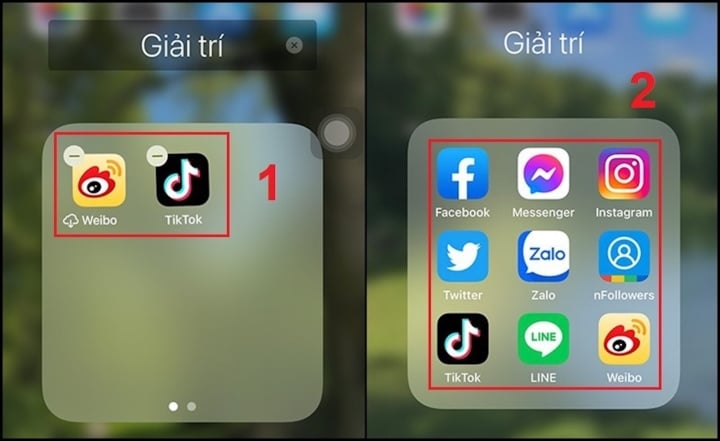
- স্বাভাবিক পদ্ধতি ব্যবহার করে আইফোন অ্যাপ লুকান।
ধাপ ১: একটি অ্যাপ ট্যাপ করে ধরে রেখে অন্য অ্যাপের উপরে টেনে এনে একটি ফোল্ডার তৈরি করুন। ফোল্ডারটি তৈরি হয়ে গেলে, আপনি অ্যাপটি চালু করতে পারেন। আপনি যত খুশি ফোল্ডারে অ্যাপ যোগ করতে পারেন। আপনার ফোন স্বয়ংক্রিয়ভাবে ফোল্ডারটির নামকরণ করবে, তবে ফোল্ডারটি তৈরি হওয়ার পরে উপরের লেখাটিতে ট্যাপ করে আপনি এই নামটি পরিবর্তন করতে পারেন।
ধাপ ২: এখন, আপনি যে অ্যাপটি লুকাতে চান সেটি আপনার তৈরি করা ফোল্ডারে টেনে আনুন। অ্যাপটিকে ট্যাপ করে ধরে রাখুন যাতে এটি নতুন ফোল্ডারে টেনে আনা যায়, ঠিক যেমনটি আপনি ফোল্ডার তৈরি করার শেষ ধাপে করেছিলেন। আপনি যদি একাধিক অ্যাপ লুকাতে চান, তাহলে অন্য যেকোনো অ্যাপকে ফোল্ডারে টেনে আনুন।
ধাপ ৩: এরপর, ফোল্ডারটি খুলুন, আপনি যে অ্যাপটি লুকাতে চান সেটি স্পর্শ করুন এবং ধরে রাখুন। আপনার আঙুলটি ধরে রেখে, এটিকে ফোল্ডারের ডান দিকে টেনে আনুন। ফোল্ডারের একটি নতুন পৃষ্ঠা তৈরি হবে এবং আপনার অ্যাপটি সেখানে স্থানান্তরিত হবে। ফোল্ডারের দ্বিতীয় পৃষ্ঠায় এটি স্থাপন করার জন্য অ্যাপটি ছেড়ে দিন।
ধাপ ৪: আপনি যে সকল অ্যাপ লুকাতে চান তার জন্য ধাপ ৩ পুনরাবৃত্তি করুন। আপনার ফোল্ডারে আরও পৃষ্ঠা তৈরি করার সাথে সাথে, আপনি স্ক্রিনের নীচে আরও বিন্দু দেখতে পাবেন। এই বিন্দুগুলি আপনার ফোল্ডারে কতগুলি পৃষ্ঠা রয়েছে তা নির্দেশ করে এবং আপনি তাদের মধ্যে নেভিগেট করতে ডান বা বামে সোয়াইপ করতে পারেন।
ধাপ ৫: তারপর, যখন আপনি হোম স্ক্রিনে ফিরে আসবেন, তখন শুধুমাত্র ফোল্ডারের প্রথম পৃষ্ঠায় থাকা অ্যাপগুলি প্রদর্শিত হবে।
- নতুন iOS 14 আপডেটের মাধ্যমে অ্যাপগুলি কীভাবে লুকাবেন
অ্যাপলের সর্বশেষ সফ্টওয়্যারটি ব্যবহারকারীদের জন্য আরও কার্যকর কারণ এটি আপনাকে একটি সহজ এবং পরিষ্কার আইফোন ইন্টারফেসের জন্য সম্পূর্ণ অ্যাপ পৃষ্ঠাগুলি লুকিয়ে রাখতে দেয়।
ধাপ ১: আপনার স্ক্রিনের খালি জায়গায় স্পর্শ করে ধরে রাখুন (অথবা টিপে ধরে রাখুন)।
ধাপ ২: যখন উইজেটগুলি কাঁপতে শুরু করবে, তখন স্ক্রিনের নীচে অ্যাপ পেজ ডট আইকনে ট্যাপ করুন। এরপর আপনার সমস্ত অ্যাপ পেজ আপনার স্ক্রিনে প্রদর্শিত হবে।
ধাপ ৩: আপনি যে অ্যাপ পৃষ্ঠাটি লুকাতে চান তার নীচের চেকমার্কযুক্ত বৃত্তটিতে ক্লিক করে এটি অনির্বাচিত করুন।
ধাপ ৪: আপনার পরিবর্তনগুলি সংরক্ষণ করতে উপরের ডানদিকে কোণায় সম্পন্ন ক্লিক করুন।
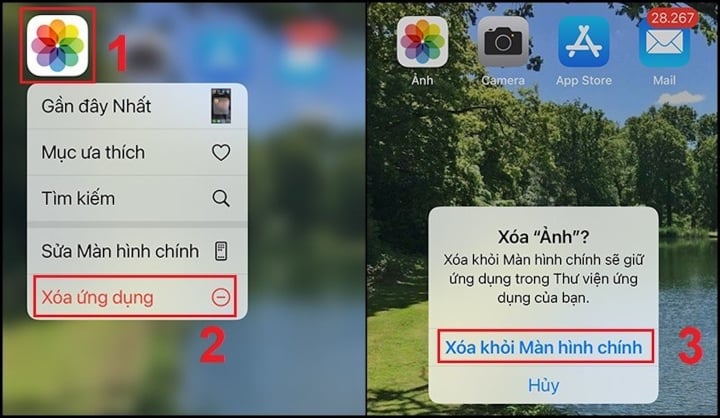
এখন, স্ক্রিনের পৃষ্ঠাগুলি সোয়াইপ করলে অ্যাপ পৃষ্ঠাটি প্রদর্শিত হবে না। যদি আপনি সেগুলি আনহাইড করতে চান, তাহলে উপরের ধাপগুলি পুনরাবৃত্তি করে এবং লুকানো অ্যাপ পৃষ্ঠাটি নির্বাচন করে আপনি এই বৈশিষ্ট্যটি বিপরীত করতে পারেন। আপনি ফোল্ডার থেকে অ্যাপগুলি সরাতে পারেন অথবা আপনার ইচ্ছামতো তাদের ক্রম পুনর্বিন্যাস করতে পারেন।
- সিরি ব্যবহার করে অ্যাপগুলি কীভাবে লুকাবেন
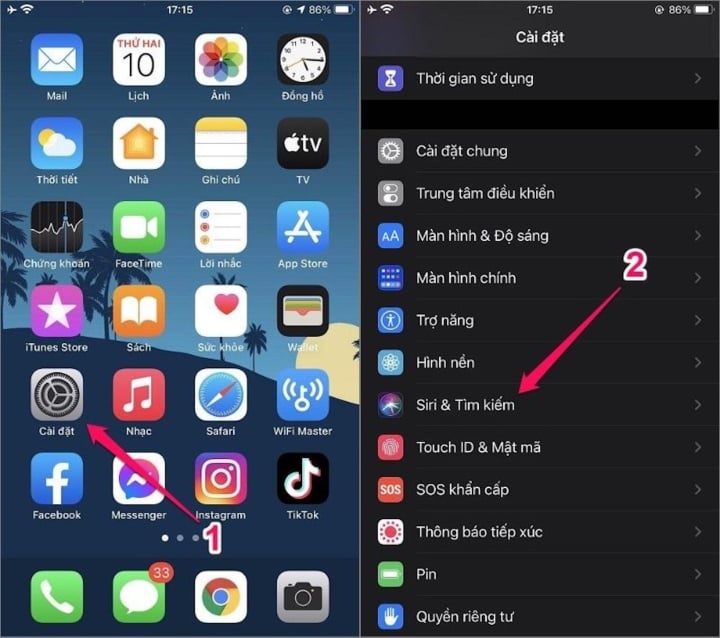
ধাপ ১: "সেটিংস" বিকল্পে ক্লিক করুন।
ধাপ ২: "Siri & Search" বিকল্পটি নির্বাচন করুন।
ধাপ ৩: আপনি যে অ্যাপগুলি লুকাতে চান তা নির্বাচন করতে নিচে স্ক্রোল করুন।
আপনার মোবাইল ফোনে অ্যাপ লুকানোর জন্য এগুলি হল প্রাথমিক পদক্ষেপ। শুভকামনা!
থান হোয়া (সংকলিত)
উপকারী
আবেগ
সৃজনশীল
অনন্য
ক্রোধ
[বিজ্ঞাপন_২]
উৎস

![[ছবি] ১৬তম জাতীয় পরিষদের প্রথম অধিবেশনে সরকারি দলের স্থায়ী কমিটির সাথে জাতীয় পরিষদের দলীয় কমিটির স্থায়ী কমিটির বৈঠক](https://vphoto.vietnam.vn/thumb/1200x675/vietnam/resource/IMAGE/2026/03/10/1773107502031_ndo_br_thu-tuong-pham-minh-chinh-va-chu-tich-qh-tran-thanh-man-dong-chu-tri-hoi-nghijpg-jpg.webp)



![[ছবি] দা নাং: নির্বাচনের দিনের জন্য প্রস্তুত পতাকা ও ফুল দিয়ে সজ্জিত পাহাড়ি কমিউন।](https://vphoto.vietnam.vn/thumb/1200x675/vietnam/resource/IMAGE/2026/03/10/1773113803384_ndo_br_9-jpg.webp)


























![[ছবি] স্প্রাটলি দ্বীপপুঞ্জের বিশেষ প্রশাসনিক অঞ্চলের ২০টি দ্বীপে আগাম নির্বাচন অনুষ্ঠিত হচ্ছে।](https://vphoto.vietnam.vn/thumb/1200x675/vietnam/resource/IMAGE/2026/03/08/1772949669607_img-20260308-112026-90-jpg.webp)







































































মন্তব্য (0)