

অনেকেরই USB ড্রাইভে লুকানো ফাইল খুলতে বা দেখাতে সমস্যা হয়। এই সমস্যা সমাধানের জন্য, আপনার USB ড্রাইভে লুকানো ফাইলগুলি কীভাবে দেখাবেন তা শিখতে পড়ুন!
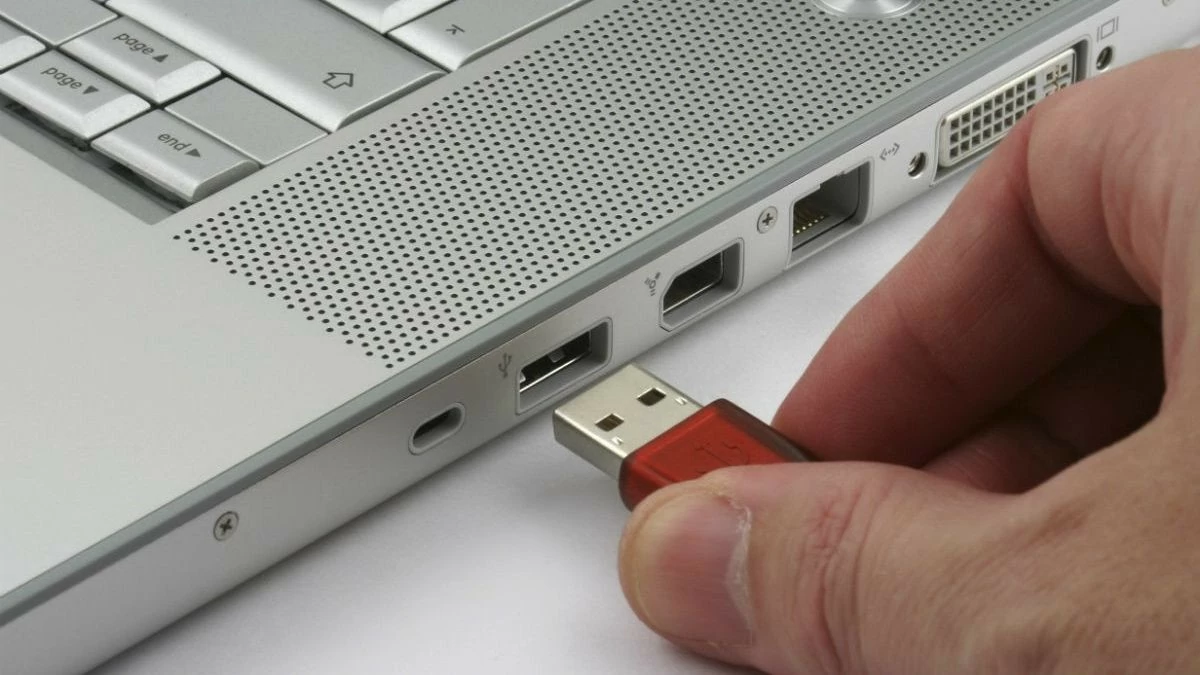 |
USB ড্রাইভে লুকানো ফাইলগুলি প্রদর্শনের দুটি মৌলিক এবং সহজ উপায় রয়েছে, যার মাধ্যমে আপনি এমন ফাইলগুলি দেখতে পাবেন যা আপনি দীর্ঘদিন ধরে খুঁজে পাচ্ছেন না এবং ভেবেছিলেন যে কেউ মুছে ফেলেছে। এগুলি হল:
সফটওয়্যার ছাড়াই USB ড্রাইভে লুকানো ফাইল দেখানোর নির্দেশিকা।
ফাইল দেখতে না পাওয়ার সমস্যা সমাধানের জন্য অনেক পদ্ধতি আছে। এই প্রবন্ধে USB ড্রাইভে লুকানো ফাইলগুলি দেখানোর সহজতম উপায়গুলি উপস্থাপন করা হবে, যার ফলে আপনি কোনও সহায়ক প্ল্যাটফর্মের প্রয়োজন ছাড়াই সহজেই সেগুলি দেখতে পারবেন।
 |
ফাইল এক্সপ্লোরার মেনু বার থেকে USB ড্রাইভে লুকানো ফাইলগুলি কীভাবে দেখানো যায় তার নির্দেশাবলী।
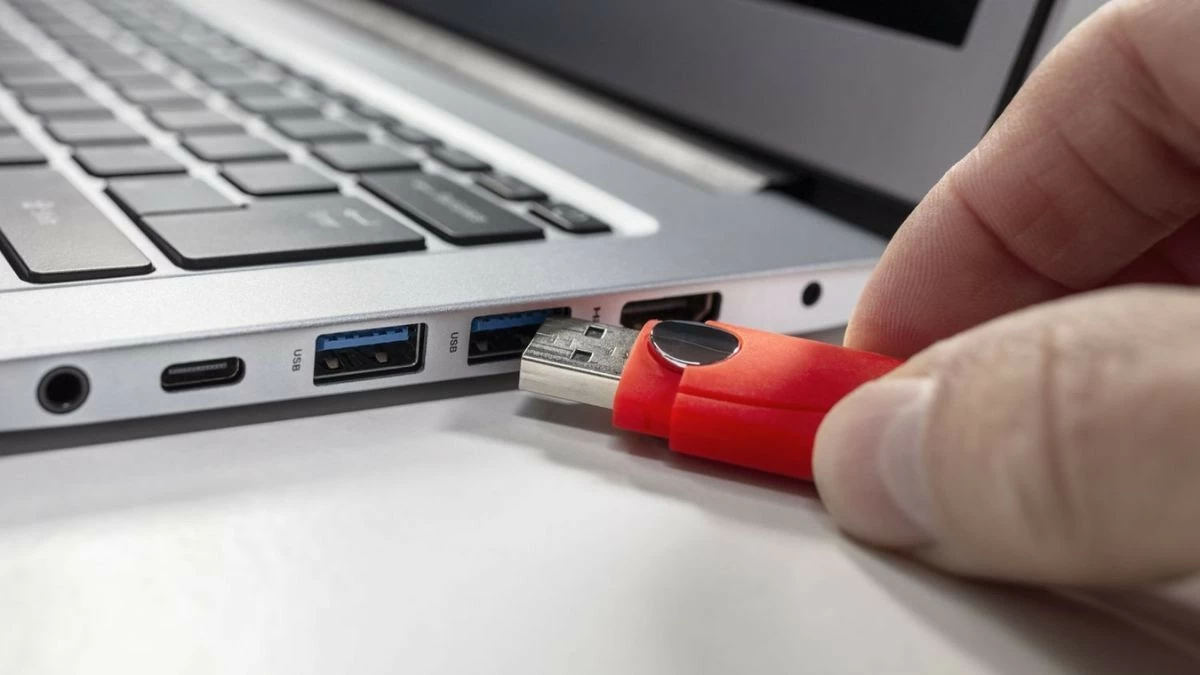
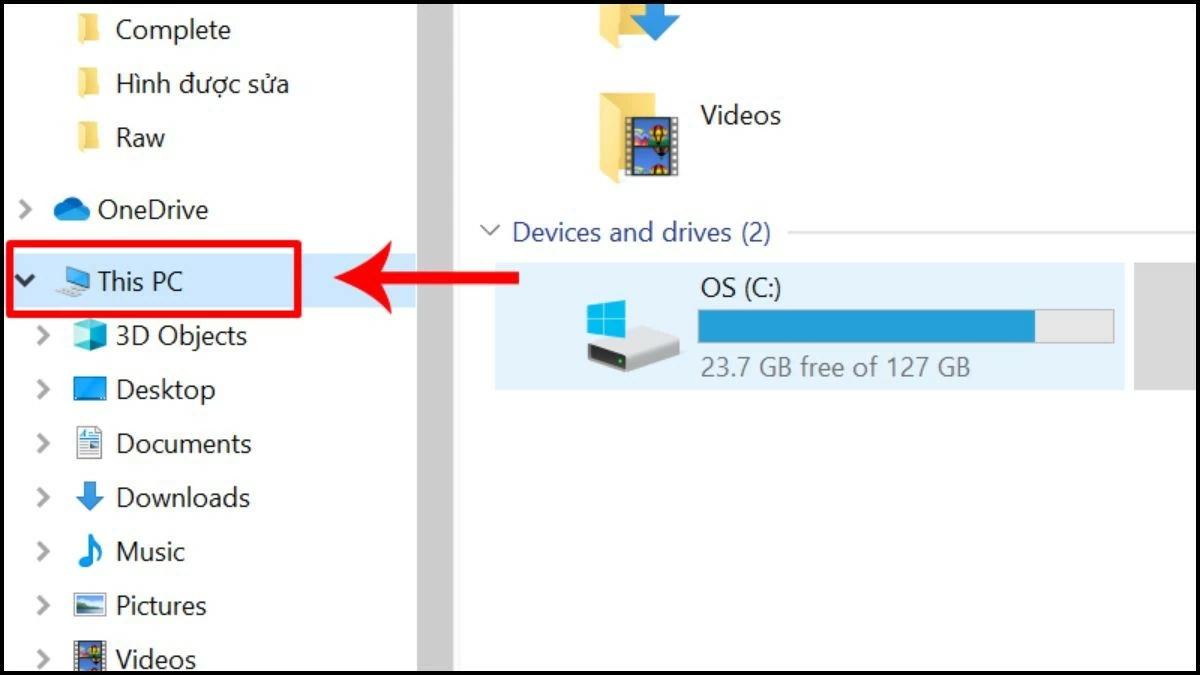
ধাপ ১: ডিভাইসটি সংযোগ করতে আপনার কম্পিউটারে USB প্লাগ করুন। সফল সংযোগের পরে, "This PC" খুলুন।
 |
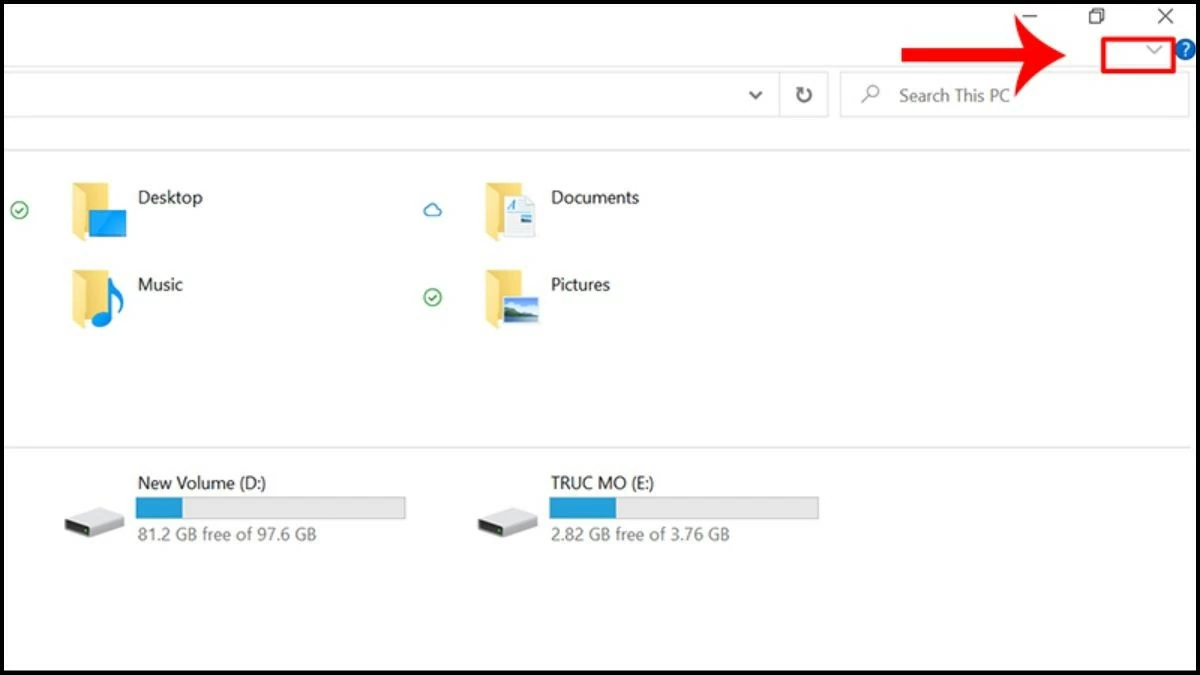
ধাপ ২: সম্পূর্ণ "This PC" টুলবারটি প্রদর্শন করতে, আপনি Ctrl + F1 টিপতে পারেন অথবা ডানদিকে তীর আইকনে ক্লিক করতে পারেন।
 |
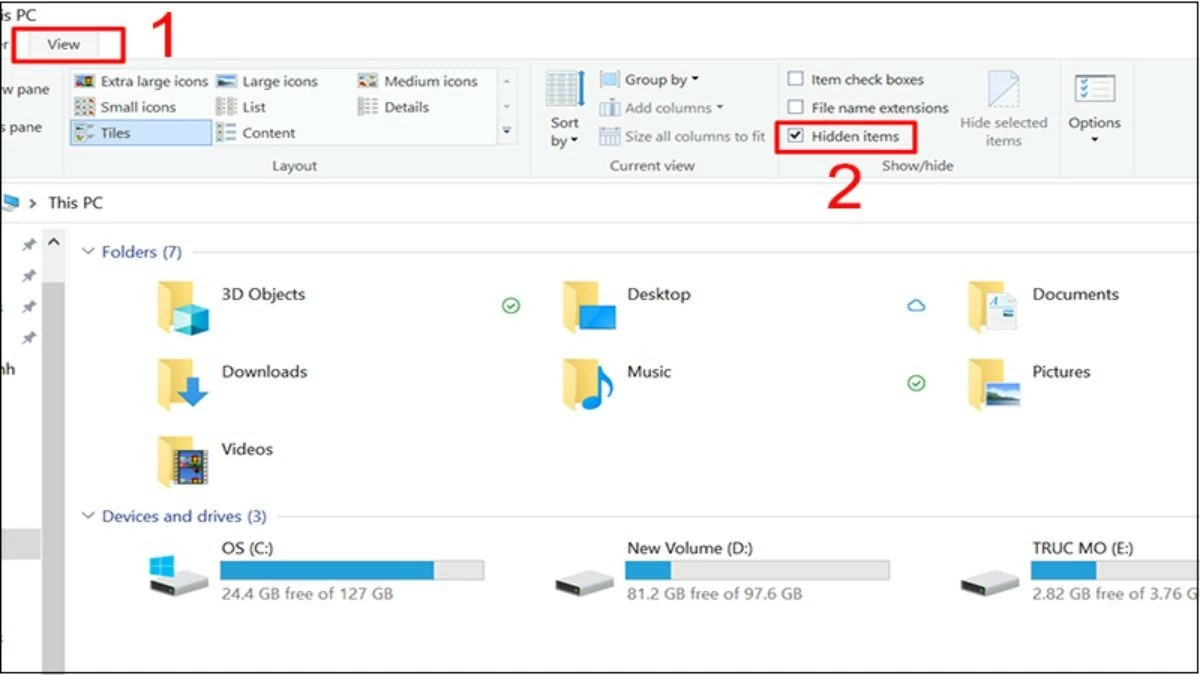
ধাপ ৩: টুলবারটি সম্পূর্ণরূপে খোলা হয়ে গেলে, "View" নির্বাচন করুন এবং "Hidden items" বাক্সটি চেক করুন। সমস্ত লুকানো ফাইল এখন স্ক্রিনে প্রদর্শিত হবে। এই ফাইলগুলি সংরক্ষণ করতে, আপনি সেগুলি অন্য ড্রাইভে অনুলিপি করতে পারেন।
 |
ফাইল এক্সপ্লোরার ব্যবহার করে USB ড্রাইভে লুকানো ফাইলগুলি কীভাবে খুলবেন তার নির্দেশাবলী
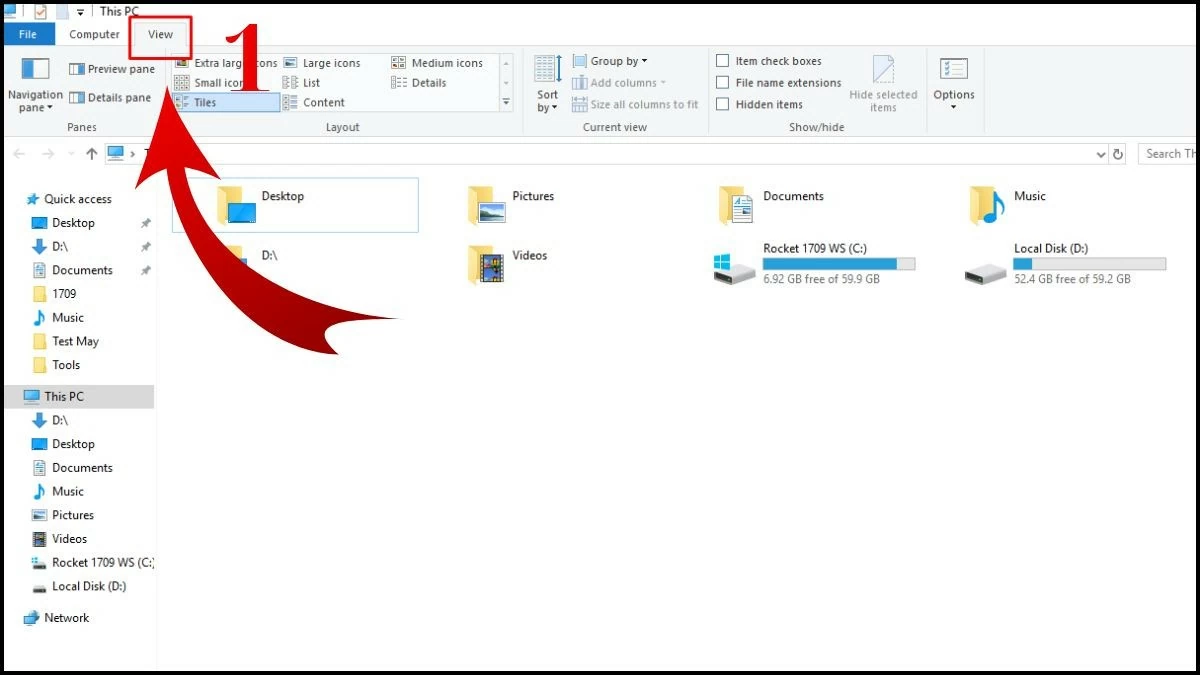
ধাপ ১: "This PC" অ্যাক্সেস করুন এবং নীচের বিকল্পগুলি খুলতে "View" নির্বাচন করুন।
 |
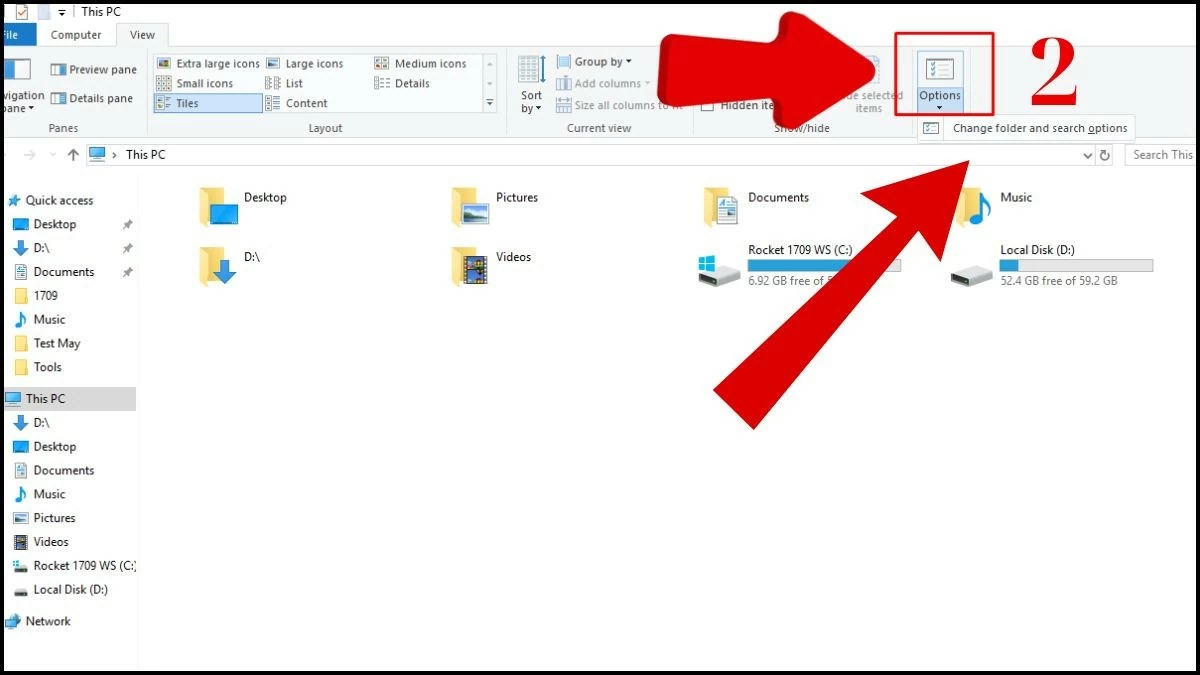
ধাপ ২: উপরের ডান কোণে, "বিকল্প" নির্বাচন করুন, তারপর "ফোল্ডার এবং অনুসন্ধান বিকল্প পরিবর্তন করুন" এ ক্লিক করুন।
 |
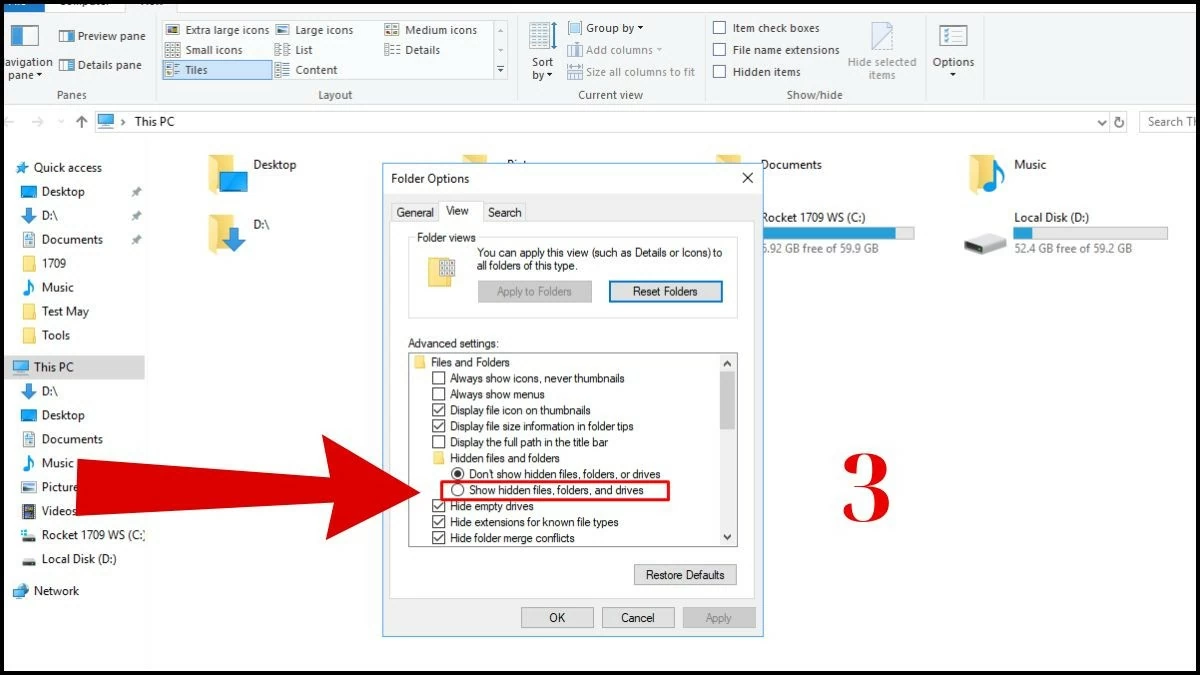
ধাপ ৩: প্রদর্শিত তালিকায়, "লুকানো ফাইল, ফোল্ডার এবং ড্রাইভ দেখান" বিকল্পটি নির্বাচন করুন। আপনি এখন মাত্র কয়েকটি মৌলিক ধাপ অনুসরণ করে আপনার USB ড্রাইভে লুকানো ফাইলগুলি সফলভাবে দেখিয়েছেন।
 |
কমান্ড প্রম্পট ব্যবহার করে USB ড্রাইভে লুকানো ফাইলগুলি দ্রুত দেখানোর নির্দেশিকা।
ধাপ ১: আপনার কম্পিউটার চালু করুন এবং একই সাথে আপনার কীবোর্ডের Windows + R কী টিপুন।
 |
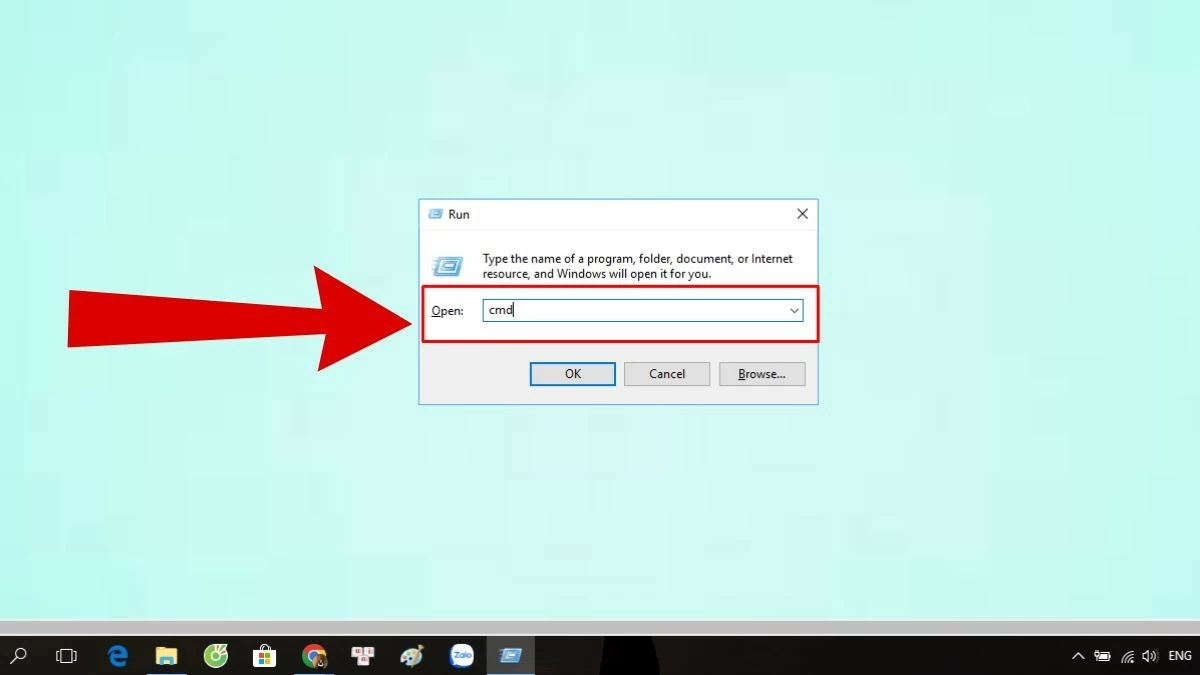
ধাপ ২: স্ক্রিনে একটি ডায়ালগ বক্স আসবে। কমান্ড প্রম্পট খুলতে, অনুসন্ধান বাক্সে "cmd" টাইপ করুন।
 |
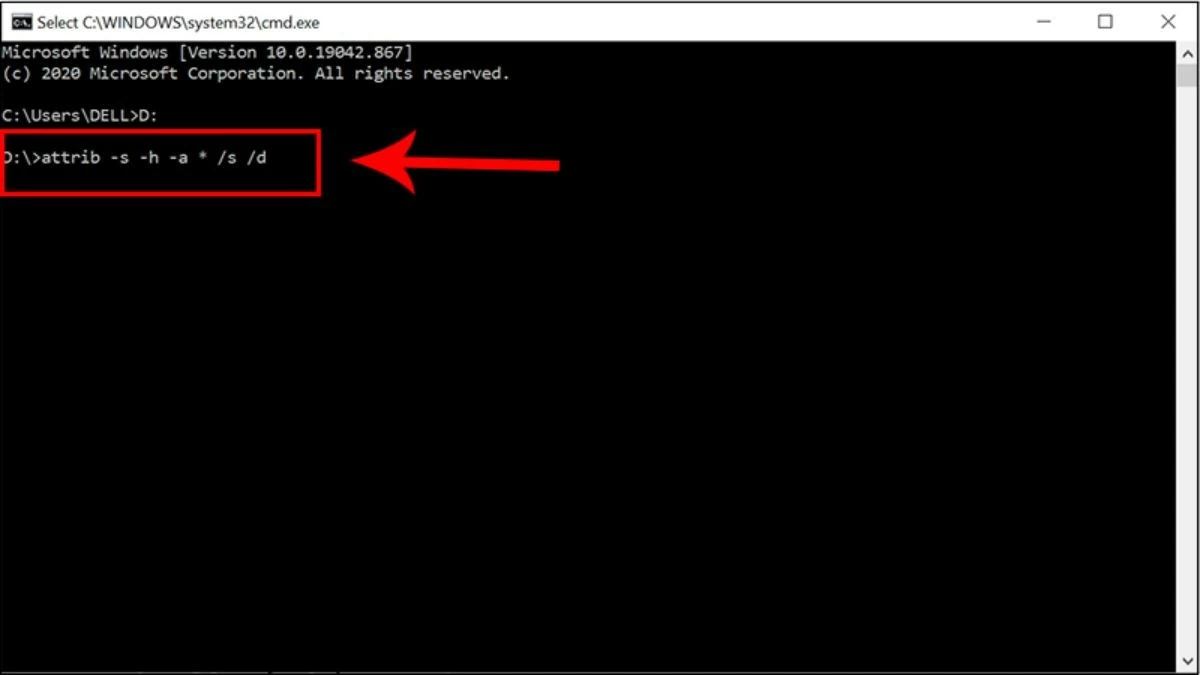
ধাপ ৩: কমান্ড প্রম্পট খোলার সময়, USB ড্রাইভে লুকানো ফাইলগুলি দেখানোর জন্য, নিম্নলিখিত কমান্ডটি লিখুন: `attrib -s -h -a * /s /d.`
 |
WinRAR ব্যবহার করে USB ড্রাইভে লুকানো ফাইলগুলি কীভাবে সহজেই খুলবেন তার নির্দেশাবলী।
এটি সফটওয়্যার ছাড়াই লুকানো ফাইলগুলি দেখানোর চূড়ান্ত পদ্ধতি। আপনার জন্য সবচেয়ে ভালো কাজ করে এমন পদ্ধতিটি বেছে নিন এবং এই পদক্ষেপগুলি অনুসরণ করুন:
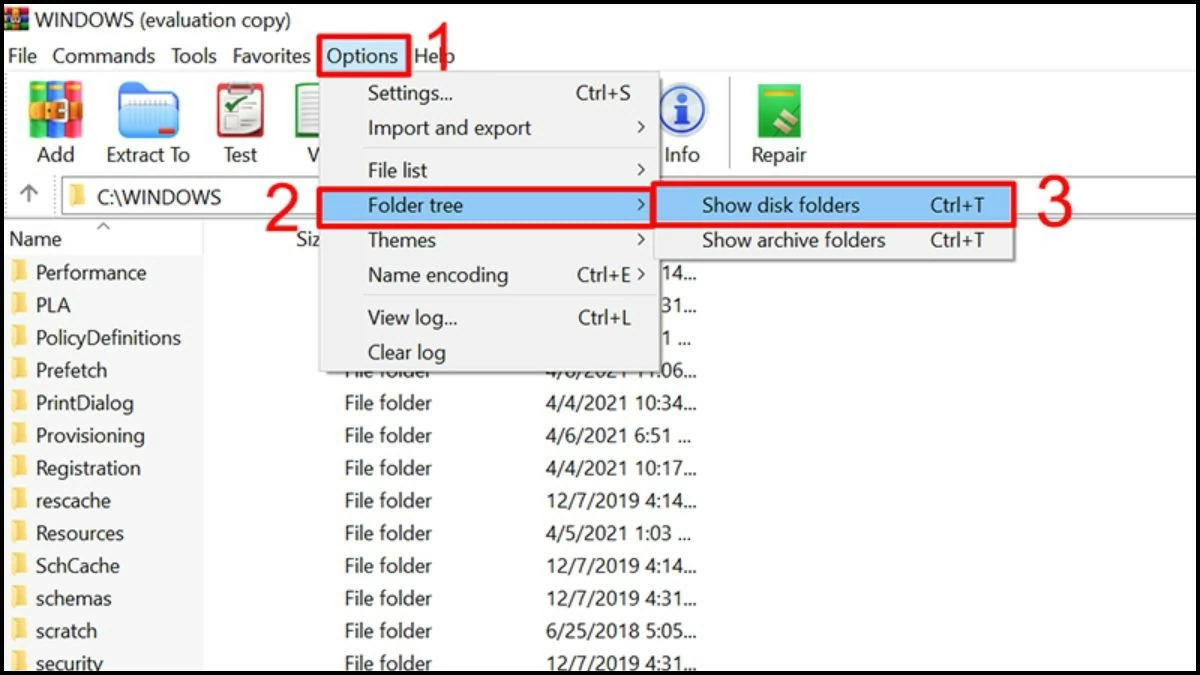
ধাপ ১: আপনার ডিভাইসে ইনস্টল করা WinRAR খুলুন এবং অতিরিক্ত ফাংশন প্রদর্শনের জন্য "বিকল্প" নির্বাচন করুন।
ধাপ ২: বৈশিষ্ট্য তালিকা থেকে, চালিয়ে যেতে "ফোল্ডার" এ ক্লিক করুন।
ধাপ ৩: অবশেষে, "ডিস্ক ফোল্ডার দেখান" এ ক্লিক করুন এবং লুকানো ফাইলগুলি নতুন ড্রাইভে অনুলিপি করুন।
 |
কার্যকর সফটওয়্যার ব্যবহার করে USB ড্রাইভে লুকানো ফাইলগুলি কীভাবে উন্মোচন করা যায় তার নির্দেশিকা।
উপরের পদ্ধতিগুলি ছাড়াও, আপনি আপনার USB ড্রাইভে লুকানো ফাইলগুলি দেখানোর জন্য সফ্টওয়্যারও ব্যবহার করতে পারেন। এই সমস্যা সমাধানের জন্য আপনি ইনস্টল করতে পারেন এমন শীর্ষ ৫টি সফ্টওয়্যার প্রোগ্রাম নীচে দেওয়া হল।
রেকুভা সফটওয়্যার ব্যবহার করুন।
এই অ্যাপ্লিকেশনটি ডিভাইস, হার্ড ড্রাইভ, অথবা ইউএসবি থেকে ত্রুটির কারণে মুছে ফেলা বা হারিয়ে যাওয়া ফাইলগুলি পুনরুদ্ধার করতে সাহায্য করতে পারে। রেকুভার শক্তি হলো ফাইলগুলির বিষয়বস্তু এবং গুণমান অক্ষত রেখে পুনরুদ্ধার করার ক্ষমতা। লুকানো ফাইলগুলি দেখানোর জন্য, এই পদক্ষেপগুলি অনুসরণ করুন।
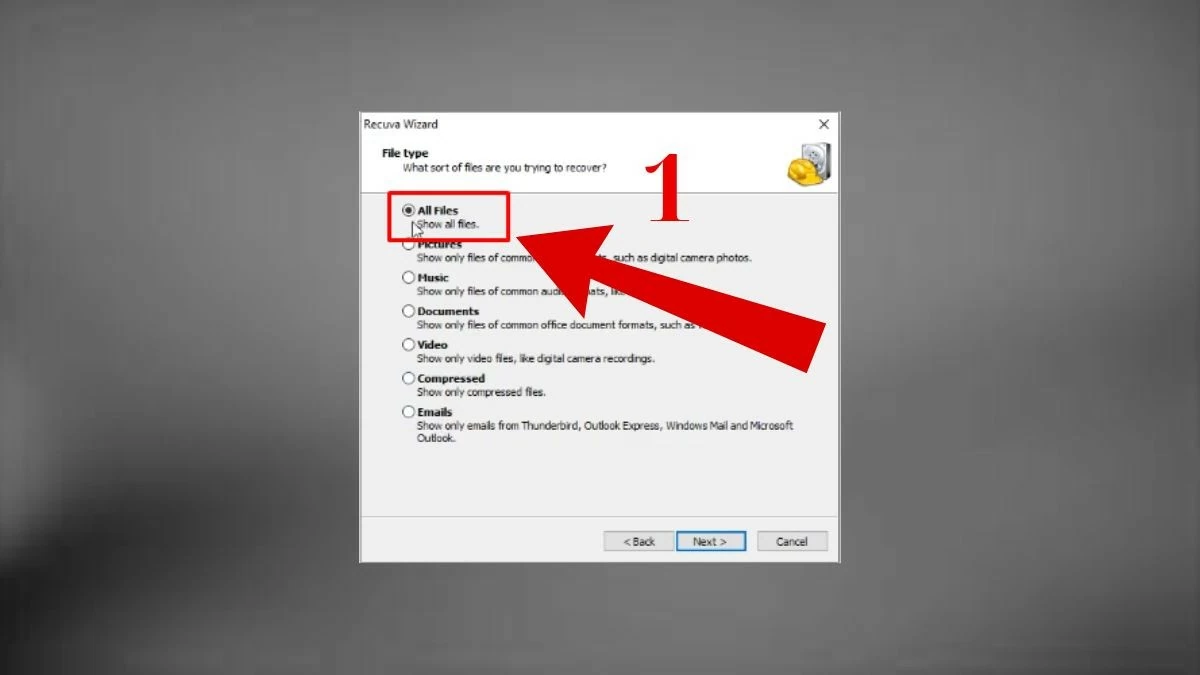
ধাপ ১: প্রথমে, আপনার ডিভাইসে Recuva খুলুন। আপনি যে ধরণের ফাইল পুনরুদ্ধার করতে বা প্রদর্শন করতে চান তা নির্বাচন করুন। সমস্ত ফাইল খুঁজে পেতে, "সমস্ত ফাইল" এ আলতো চাপুন।
 |
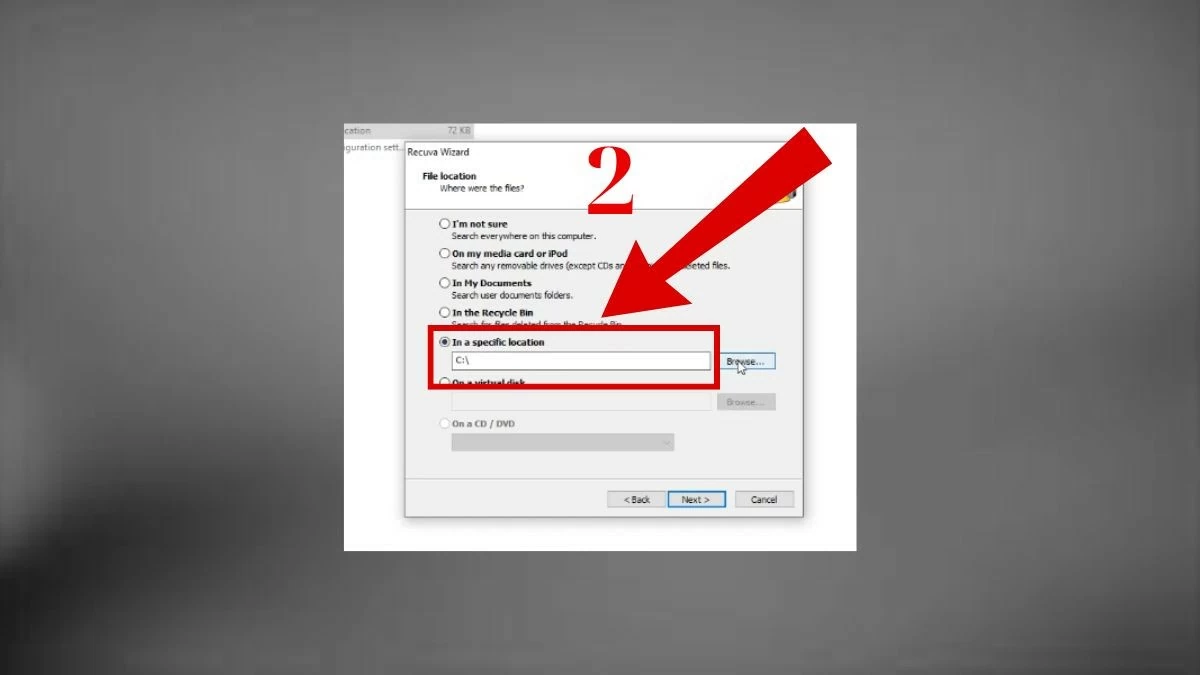
ধাপ ২: "একটি নির্দিষ্ট স্থানে" বৃত্তটি নির্বাচন করুন এবং তারপরে সেই ফোল্ডারটি নির্বাচন করুন যেখানে আপনি লুকানো ফাইলগুলি খুঁজে পেতে চান।
 |
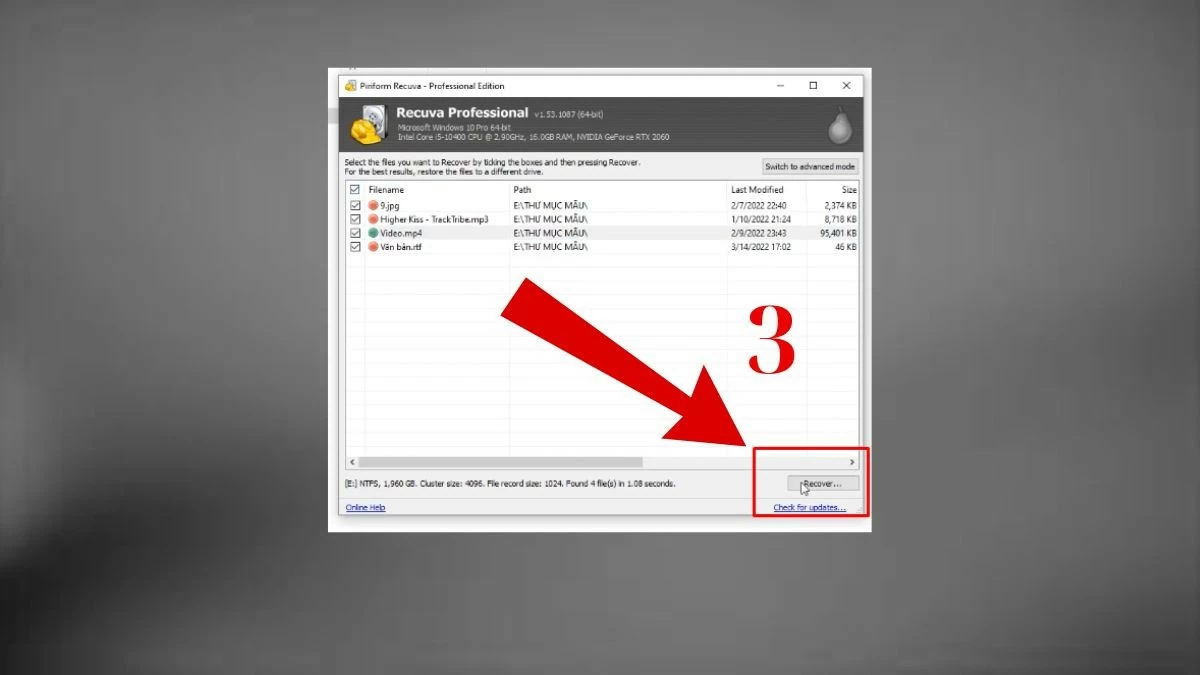
ধাপ ৩: সফ্টওয়্যারটি ডেটা স্ক্যান করার জন্য কিছুক্ষণ অপেক্ষা করুন। তারপর, সবুজ রঙে চিহ্নিত ফাইলগুলি নির্বাচন করুন এবং লুকানো ফাইলগুলি পুনরুদ্ধার করতে "পুনরুদ্ধার করুন" টিপুন।
 |
FixAttrb Bkav সফটওয়্যারটি ব্যবহার করুন।
এটি একটি সহজ অ্যাপ্লিকেশন যা আপনাকে কেবল একটি ক্লিকের মাধ্যমে USB ড্রাইভে লুকানো ফাইলগুলি দেখাতে সাহায্য করে। এর শক্তি ভাইরাস দ্বারা লুকানো ফাইলগুলি পুনরুদ্ধার করার এবং ভাইরাস সংক্রমণ সনাক্ত করার ক্ষমতার মধ্যে নিহিত। FixAttrb Bkav এর ইন্টারফেসটি খুবই ব্যবহারকারী-বান্ধব, যা আপনাকে দ্রুত এবং সহজেই আপনার USB ড্রাইভে ফাইলগুলি পুনরুদ্ধার করতে এবং খুঁজে পেতে দেয়। পদক্ষেপগুলি নিম্নরূপ:
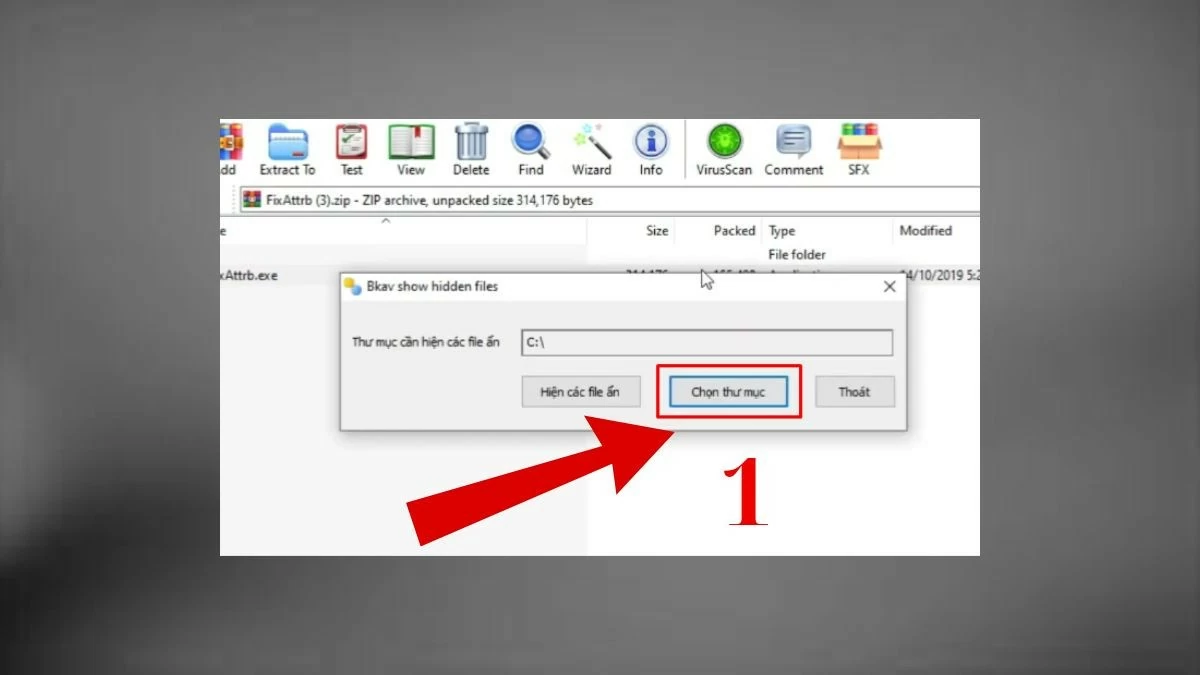
ধাপ ১: আপনার ডিভাইসে FixAttrb Bkav অ্যাপ্লিকেশনটি খুলুন এবং "ফোল্ডার নির্বাচন করুন" বিকল্পটি নির্বাচন করুন।
 |
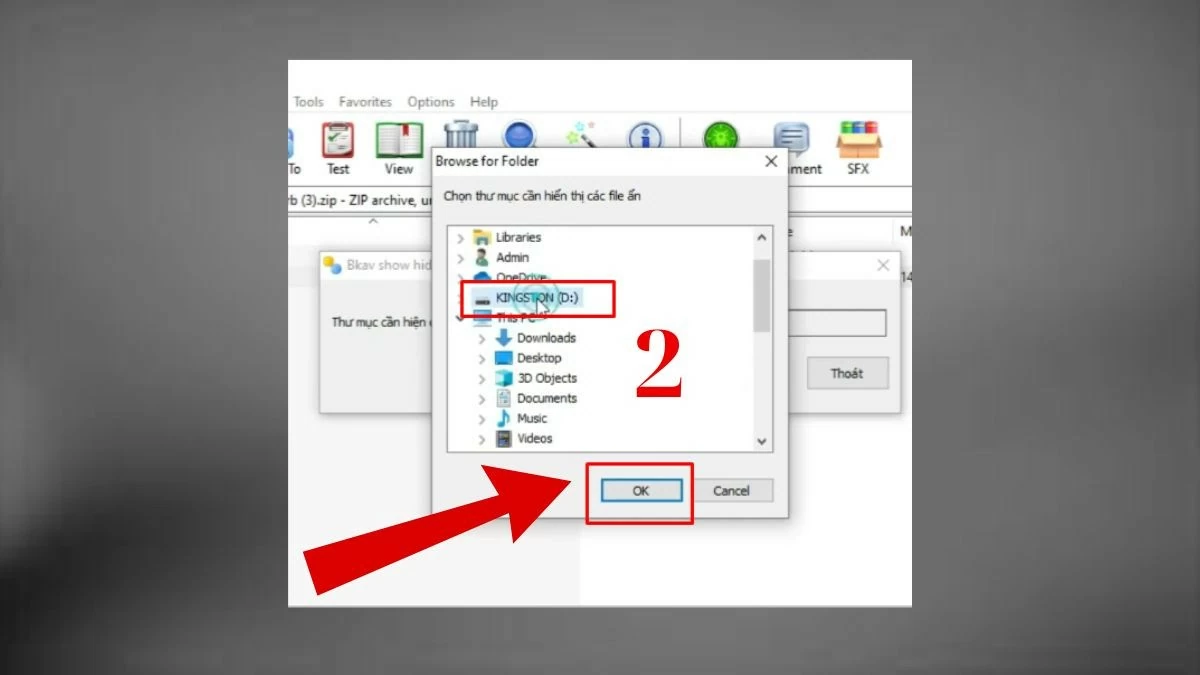
ধাপ ২: "ফোল্ডার" ডায়ালগ বক্সটি খুললে, সংযুক্ত USB ড্রাইভে ক্লিক করুন এবং তারপর "ঠিক আছে" ক্লিক করুন।
 |
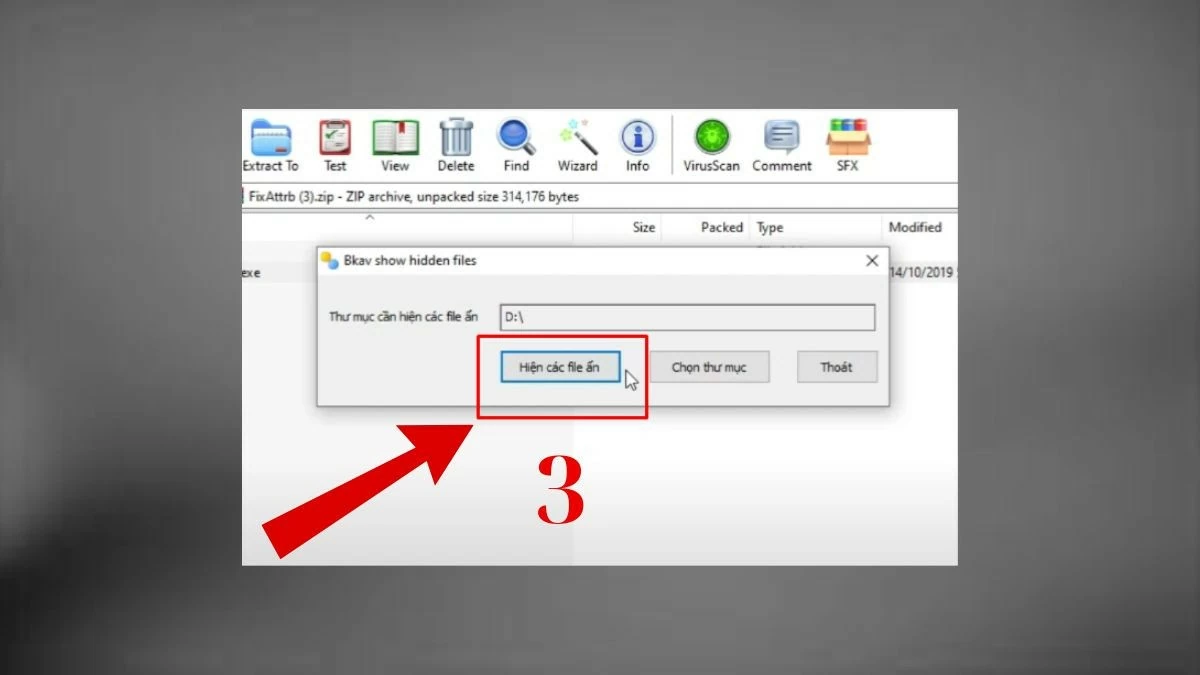
ধাপ ৩: এরপর, "লুকানো ফাইল দেখান" বাক্সটি চেক করুন, "হ্যাঁ" নির্বাচন করুন এবং "সম্মত" ক্লিক করুন। এরপর আপনি লুকানো ফাইলগুলি উপস্থিত দেখতে পাবেন।
 |
EaseUS ডেটা রিকভারি উইজার্ড সফটওয়্যার ব্যবহার করা সহজ।
EaseUS ডেটা রিকভারি উইজার্ড হল USB ড্রাইভে ফাইলগুলি আনহাইড করার একটি সহজ এবং নিরাপদ উপায়। এই সফ্টওয়্যারটি দ্রুত ফাইল অনুসন্ধান ক্ষমতার জন্য অত্যন্ত রেটপ্রাপ্ত। অতিরিক্তভাবে, ব্যবহারকারীরা লুকানো ফাইলগুলি পুনরুদ্ধার করার সিদ্ধান্ত নেওয়ার আগে তাদের পূর্বরূপ দেখতে পারেন।
ধাপ ১: ডিভাইসের সাথে USB সংযোগ করুন এবং EaseUS ডেটা রিকভারি উইজার্ড খুলুন।
 |
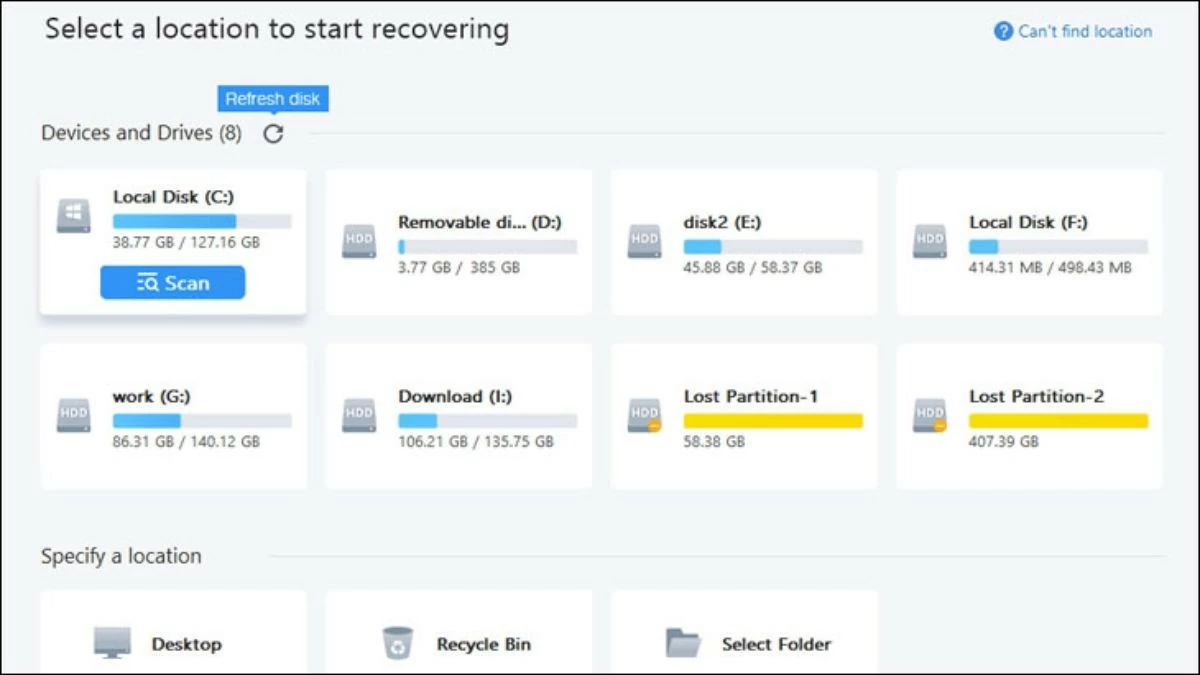
ধাপ ২: আপনি যে ড্রাইভে লুকানো ফাইলগুলি অনুসন্ধান করতে চান সেটি নির্বাচন করুন, তারপর "স্ক্যান" এ ক্লিক করুন।
 |
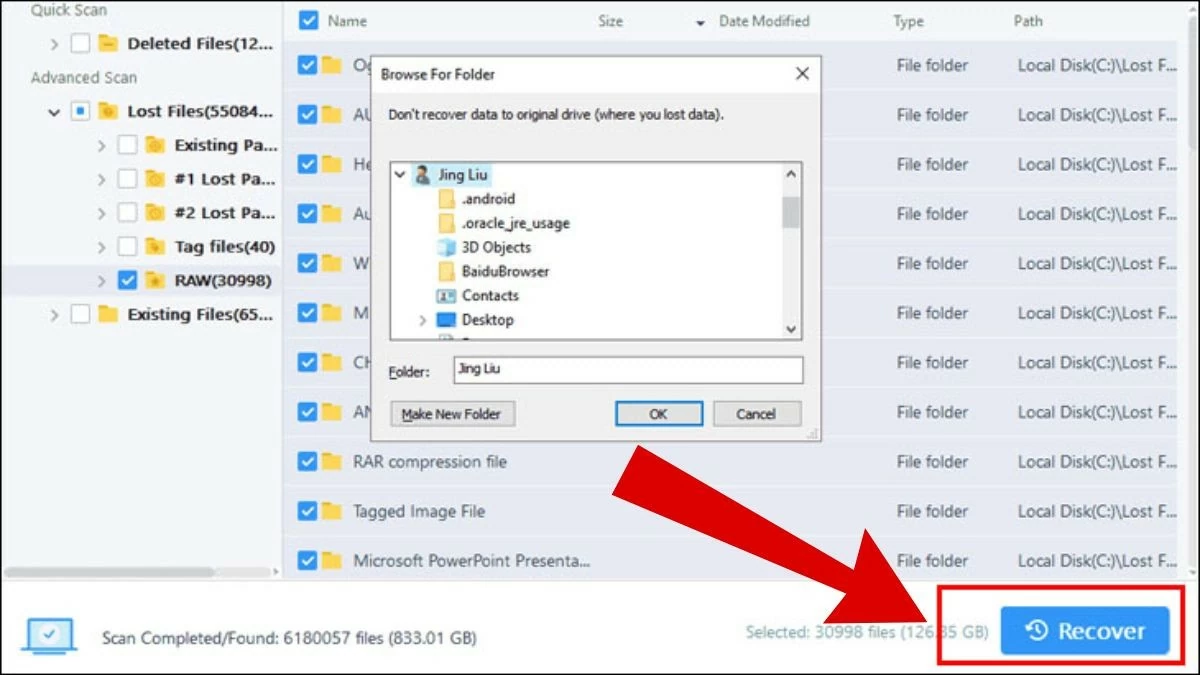
ধাপ ৩: সফ্টওয়্যারটি বিশ্লেষণ শেষ না হওয়া পর্যন্ত অপেক্ষা করুন। ফাইলগুলি উপস্থিত হলে, আপনি যে ফাইলগুলি পুনরুদ্ধার করতে চান তা নির্বাচন করুন এবং "পুনরুদ্ধার করুন" এ ক্লিক করুন।
 |
USB Show সফটওয়্যারটি ব্যবহার করুন।
USB Show একটি কার্যকর অ্যাপ্লিকেশন যা আপনাকে USB ড্রাইভে লুকানো ফাইলগুলি দ্রুত এবং দক্ষতার সাথে খুঁজে পেতে সাহায্য করে। এটি ভাইরাস আক্রমণের ফলে লুকানো ডেটা পুনরুদ্ধারে বিশেষভাবে সহায়ক।
USB Show এর কিছু উল্লেখযোগ্য বৈশিষ্ট্যের মধ্যে রয়েছে: সহজ অপারেশন এবং দ্রুত লুকানো ফাইল খুঁজে বের করার ক্ষমতা। যদিও USB Show অ্যান্টিভাইরাস সফটওয়্যার নয়, তবুও এটি ব্যবহারকারীদের ভাইরাস দ্বারা লুকানো ফাইল সনাক্ত করতে সাহায্য করতে পারে।
 |
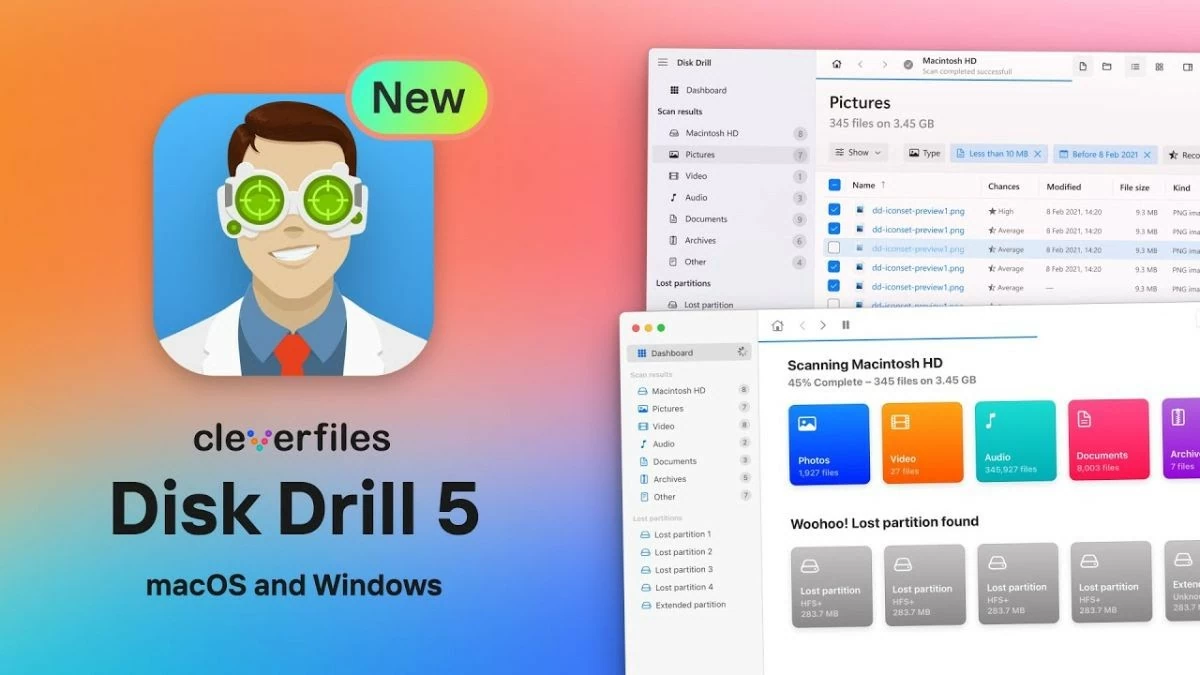
ডিস্ক ড্রিল সফটওয়্যার ব্যবহার করুন।
ডিস্ক ড্রিল বিভিন্ন ধরণের ফাইল, যেমন ছবি, সঙ্গীত, ভিডিও এবং টেক্সট, খুঁজে বের করতে এবং পুনরুদ্ধার করতে সক্ষম। সফ্টওয়্যারটি বেশ কয়েকটি পুনরুদ্ধারের বিকল্প অফার করে, যার মধ্যে রয়েছে ডিপ স্ক্যান, ড্রাইভ স্ক্যান করে হারিয়ে যাওয়া তথ্য পুনরুদ্ধার করা। এটি মুছে ফেলা ফাইলগুলি পুনরুদ্ধার করতে এবং সমস্যা দেখা দিলে মেমোরি কার্ড স্ক্যান করতে পারে। মনে রাখবেন যে প্রচুর পরিমাণে তথ্য বিশ্লেষণের প্রক্রিয়াটি সময় নিতে পারে এবং প্রয়োজনে আপনি বিরতি দিতে পারেন।
 |
আমরা USB ড্রাইভে লুকানো ফাইল খোলার এবং প্রদর্শনের জন্য বেশ কয়েকটি ভিন্ন পদ্ধতি চালু করেছি। আপনি এমন পদ্ধতি বেছে নিতে পারেন যেখানে অ্যাপ্লিকেশন ইনস্টল করার প্রয়োজন হয় না, আবার এমন পদ্ধতি বেছে নিতে পারেন যেখানে সহায়ক সরঞ্জাম ব্যবহার করা হয়। আশা করি, এই তথ্যের সাহায্যে, আপনি সফলভাবে আপনার USB ড্রাইভে লুকানো ফাইলগুলি প্রদর্শন করতে পারবেন।
[বিজ্ঞাপন_২]
সূত্র: https://baoquocte.vn/cach-hien-file-an-trong-usb-vo-cung-don-gian-va-hieu-qua-282747.html


































































































মন্তব্য (0)