

উইন্ডোজ ১১-এর সাম্প্রতিক আপডেটে একটি অস্বাভাবিক সমস্যা দেখা দিয়েছে, যার ফলে USB-এর মাধ্যমে সংযুক্ত প্রিন্টারগুলি অর্থহীন অক্ষর মুদ্রণ করছে। মাইক্রোসফ্ট সমস্যাটি নিশ্চিত করেছে এবং ব্যবহারকারীদের জন্য একটি অস্থায়ী সমাধান প্রদান করেছে।
উইন্ডোজে 'ত্রুটিপূর্ণ' প্রিন্টারগুলি কীভাবে ঠিক করবেন সে সম্পর্কে মাইক্রোসফ্ট নির্দেশনা প্রদান করে।
বিশেষ করে, ২০২৫ সালের জানুয়ারী মাসের শেষের দিকে প্রকাশিত KB5050092 আপডেটটি USB এর মাধ্যমে USB এবং IPP (ইন্টারনেট প্রিন্টিং প্রোটোকল) সহ ডুয়াল-মোড প্রিন্টিং সমর্থনকারী বিভিন্ন প্রিন্টারকে প্রভাবিত করেছিল। ব্যবহারকারীরা যখন প্রিন্টারটি প্রিন্ট বা চালু করার চেষ্টা করেন, তখন ডিভাইসটি স্বয়ংক্রিয়ভাবে এলোমেলো অক্ষর, নেটওয়ার্ক কমান্ড এবং অজানা অক্ষর প্রিন্ট করে, প্রায়শই "POST /ipp/print HTTP/1.1" শিরোনাম দিয়ে শুরু হয়।
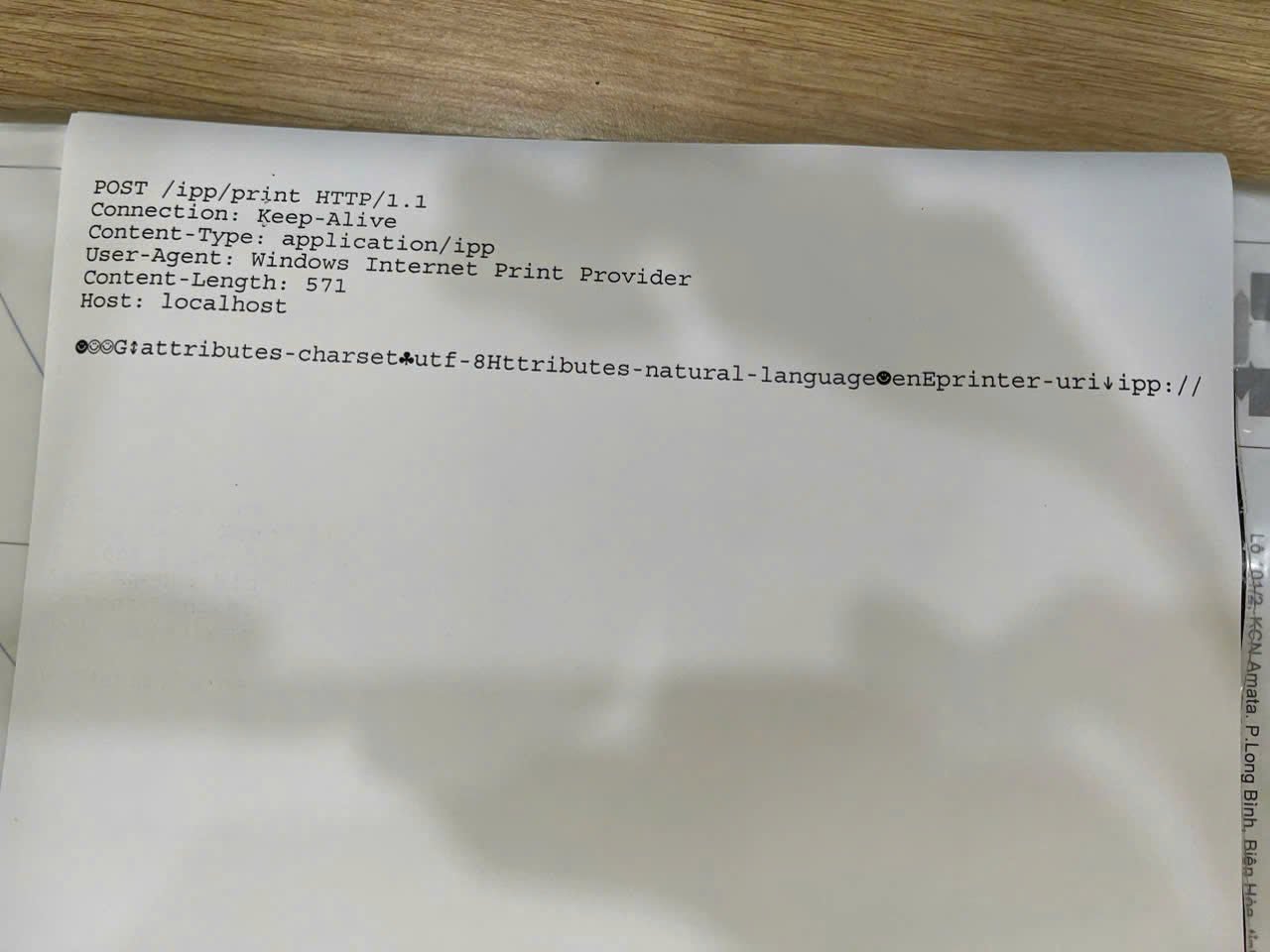
আপডেটের পর অনেক উইন্ডোজ কম্পিউটার অদ্ভুত কন্টেন্ট প্রিন্ট করতে সমস্যার সম্মুখীন হচ্ছে।
মাইক্রোসফটের মতে, এই সমস্যাটি তখন ঘটে যখন উইন্ডোজ ডিভাইসে প্রিন্টার ড্রাইভার ইনস্টল করা থাকে এবং প্রিন্ট ম্যানেজার প্রিন্টারে একটি IPP প্রোটোকল বার্তা পাঠায়। এই ত্রুটিটি উইন্ডোজ ১১ সংস্করণ ২৩এইচ২ এবং ২২এইচ২-কে প্রভাবিত করে।
এই সমস্যাটি সাময়িকভাবে সমাধানের জন্য, মাইক্রোসফ্ট গ্রুপ পলিসি আকারে একটি প্যাচ প্রদান করেছে, যা আইটি এবং সিস্টেম অ্যাডমিনিস্ট্রেটরদের KIR প্যাচ স্থাপনের অনুমতি দেয়। বিস্তারিত ইনস্টলেশন এবং কনফিগারেশন ধাপগুলি মাইক্রোসফ্ট তাদের ওয়েবসাইটে প্রকাশ করেছে। মনে রাখবেন যে এই সমাধানটি কেবল অস্থায়ী এবং মুদ্রণ সমস্যার সৃষ্টিকারী পরিবর্তনটি অক্ষম করবে।
এটা কিভাবে করবেন
- Windows 11 23H2 এবং 22H2 এর জন্য: tinyurl.com/sualoimayin11 ওয়েবসাইট থেকে প্যাচটি ডাউনলোড করুন।
- Windows 10 22H2 এর জন্য: tinyurl.com/sualoimayin10 ওয়েবসাইট থেকে প্যাচটি ডাউনলোড করুন।
- প্যাচ ফাইলটি ডাউনলোড করার পর, এটির নাম পরিবর্তন করুন এবং নামের শেষে .msi এক্সটেনশনটি যোগ করুন। তারপর, ইনস্টলারটি চালান।
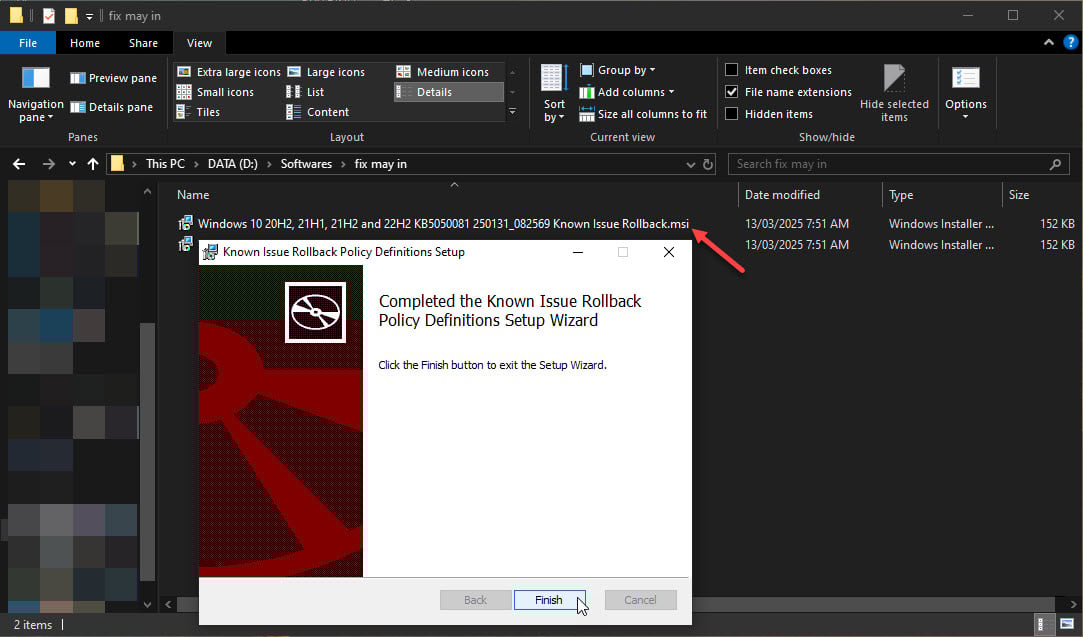
উইন্ডোজ ১০ এ .msi এক্সটেনশনটি যোগ করুন এবং প্যাচ ইনস্টলারটি চালান।
- এরপর, গ্রুপ পলিসি (gpedit.msc) চালু করুন, কম্পিউটার কনফিগারেশন > অ্যাডমিনিস্ট্রেটিভ টেমপ্লেট > অ্যাক্সেস করুন এবং [নতুন ইনস্টল করা প্যাচের নাম] ধারণকারী ফোল্ডারগুলিতে নেভিগেট করুন।
- নীতির নামের উপর ডান-ক্লিক করুন, সম্পাদনা নির্বাচন করুন > অক্ষম নির্বাচন করুন > ঠিক আছে ক্লিক করুন।
- পরিবর্তনগুলি প্রয়োগ করতে আপনার কম্পিউটার পুনরায় চালু করুন।
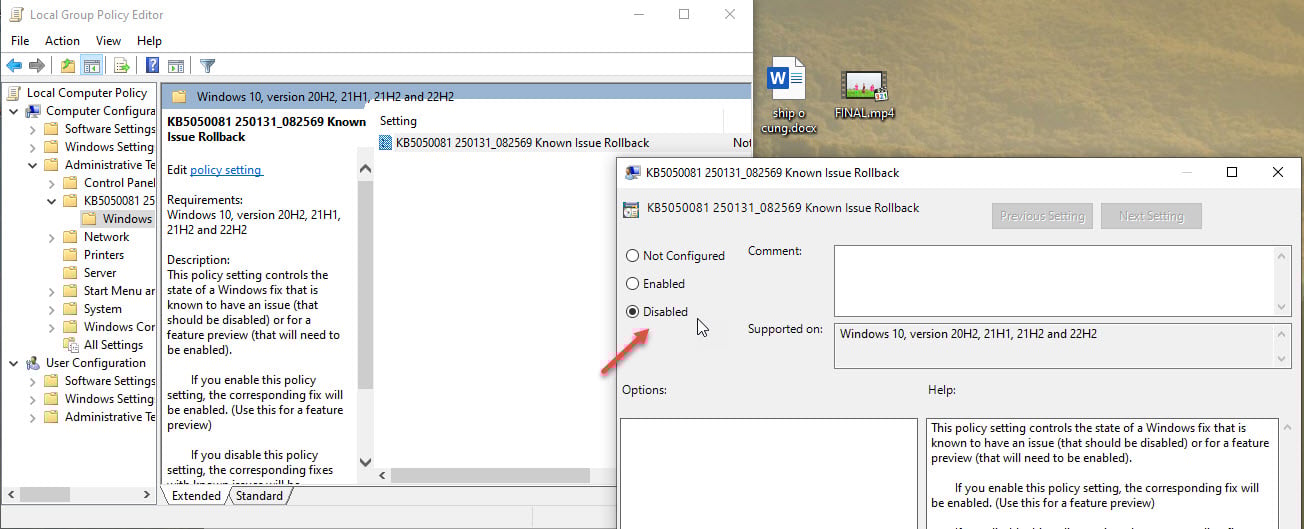
নতুন ইনস্টল করা নীতিটি অক্ষম করুন।
মাইক্রোসফট ভবিষ্যতের উইন্ডোজ আপডেটে একটি চূড়ান্ত সমাধান প্রদানের প্রতিশ্রুতি দিয়েছে। ব্যবহারকারীরা মাইক্রোসফটের উইন্ডোজ স্ট্যাটাস ওভারভিউ পৃষ্ঠায় সমাধানের অগ্রগতি ট্র্যাক করতে পারবেন।
অফিসিয়াল আপডেটের জন্য অপেক্ষা করার সময়, প্রভাবিত ব্যবহারকারীদের তাদের প্রিন্টার ব্যবহার চালিয়ে যেতে মাইক্রোসফটের অস্থায়ী সমাধান ব্যবহার করা উচিত। বাগ সংশোধন এবং নিরাপত্তা উন্নতি নিশ্চিত করার জন্য তাদের নিয়মিত উইন্ডোজ আপডেট করা উচিত।
[বিজ্ঞাপন_২]
সূত্র: https://thanhnien.vn/cach-khac-phuc-loi-may-in-tu-in-noi-dung-la-tren-windows-18525031309475149.htm


![[ছবি] ভিয়েতনামে আন্তর্জাতিক অর্থ কেন্দ্র প্রতিষ্ঠার ঘোষণা দিয়ে সম্মেলনে সভাপতিত্ব করছেন প্রধানমন্ত্রী ফাম মিন চিন।](/_next/image?url=https%3A%2F%2Fvphoto.vietnam.vn%2Fthumb%2F1200x675%2Fvietnam%2Fresource%2FIMAGE%2F2025%2F12%2F21%2F1766309817714_ndo_br_dsc-3400-jpg.webp&w=3840&q=75)
![[ছবি] প্রধানমন্ত্রী ফাম মিন চিন বেসরকারি খাতের অর্থনৈতিক উন্নয়ন সংক্রান্ত একটি সভায় সভাপতিত্ব করছেন।](/_next/image?url=https%3A%2F%2Fvphoto.vietnam.vn%2Fthumb%2F1200x675%2Fvietnam%2Fresource%2FIMAGE%2F2025%2F12%2F20%2F1766237501876_thiet-ke-chua-co-ten-40-png.webp&w=3840&q=75)








































































মন্তব্য (0)