

 |
| অ্যান্ড্রয়েডে সংযুক্ত ওয়াই-ফাই নেটওয়ার্কের পাসওয়ার্ড কার্যকরভাবে দেখার উপায়। |
অ্যান্ড্রয়েড ব্যবহার করার সময়, আপনার মাঝে মাঝে অন্যদের সাথে ওয়াই-ফাই শেয়ার করার বা অতিরিক্ত ডিভাইস সংযোগ করার প্রয়োজন হতে পারে, কিন্তু সেভ করা পাসওয়ার্ডটি মনে থাকে না। আসলে, আপনি কয়েকটি সহজ ধাপে সরাসরি সেটিংসে সংযুক্ত ওয়াই-ফাই পাসওয়ার্ডটি সহজেই দেখতে পারেন। আপনি যদি না জানেন কিভাবে এটি করতে হয়, তবে দ্রুত কাজটি করার জন্য এখানে একটি বিস্তারিত নির্দেশিকা দেওয়া হলো।
অ্যান্ড্রয়েডে সংযুক্ত ওয়াই-ফাই নেটওয়ার্কের পাসওয়ার্ড সহজে দেখার উপায়।
অ্যান্ড্রয়েড ফোনে, বিশেষ করে স্যামসাং ডিভাইসে, কোনো বাহ্যিক অ্যাপ ছাড়াই সরাসরি সেটিংসে সেভ করা ওয়াই-ফাই পাসওয়ার্ড সহজেই দেখা যায়। অন্যান্য অ্যান্ড্রয়েড ডিভাইসেও একই ধরনের সুবিধা রয়েছে, তাই আপনি দ্রুত এটি ব্যবহার করতে পারবেন।
ধাপ ১: সেটিংস- এ যান, তারপর আপনার ফোনের নেটওয়ার্ক সেটিংসে প্রবেশ করতে কানেকশনস নির্বাচন করুন।
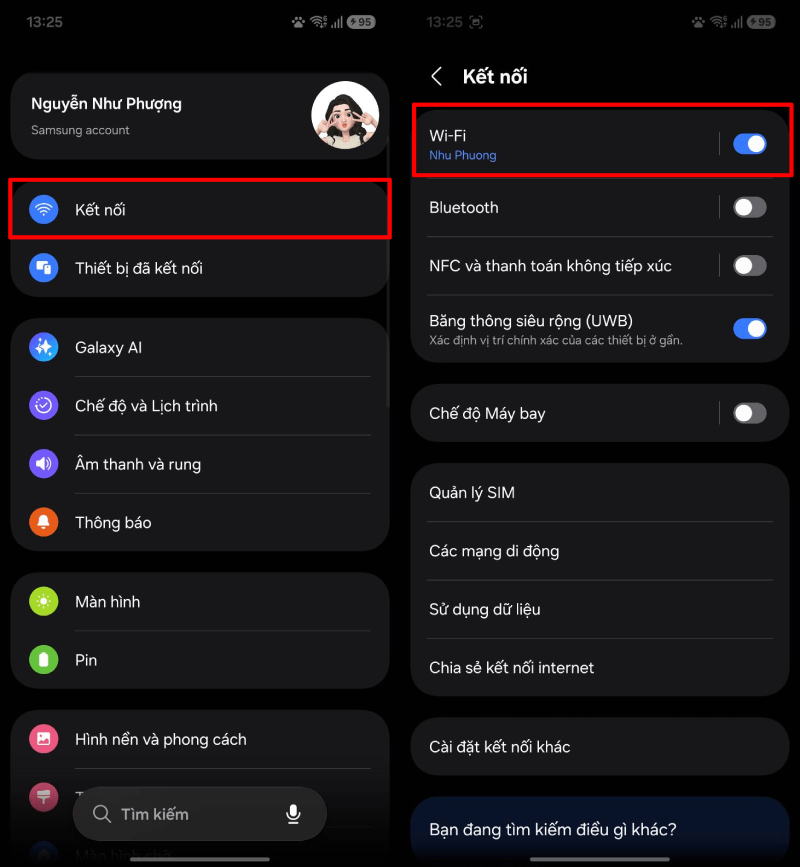 |
| সেটিংসে যান, তারপর সংযোগ নির্বাচন করুন। |
ধাপ ২: Wi-Fi- এ ট্যাপ করুন, তারপর বিস্তারিত দেখতে আপনি যে নেটওয়ার্কে সংযুক্ত আছেন সেটি নির্বাচন করুন।
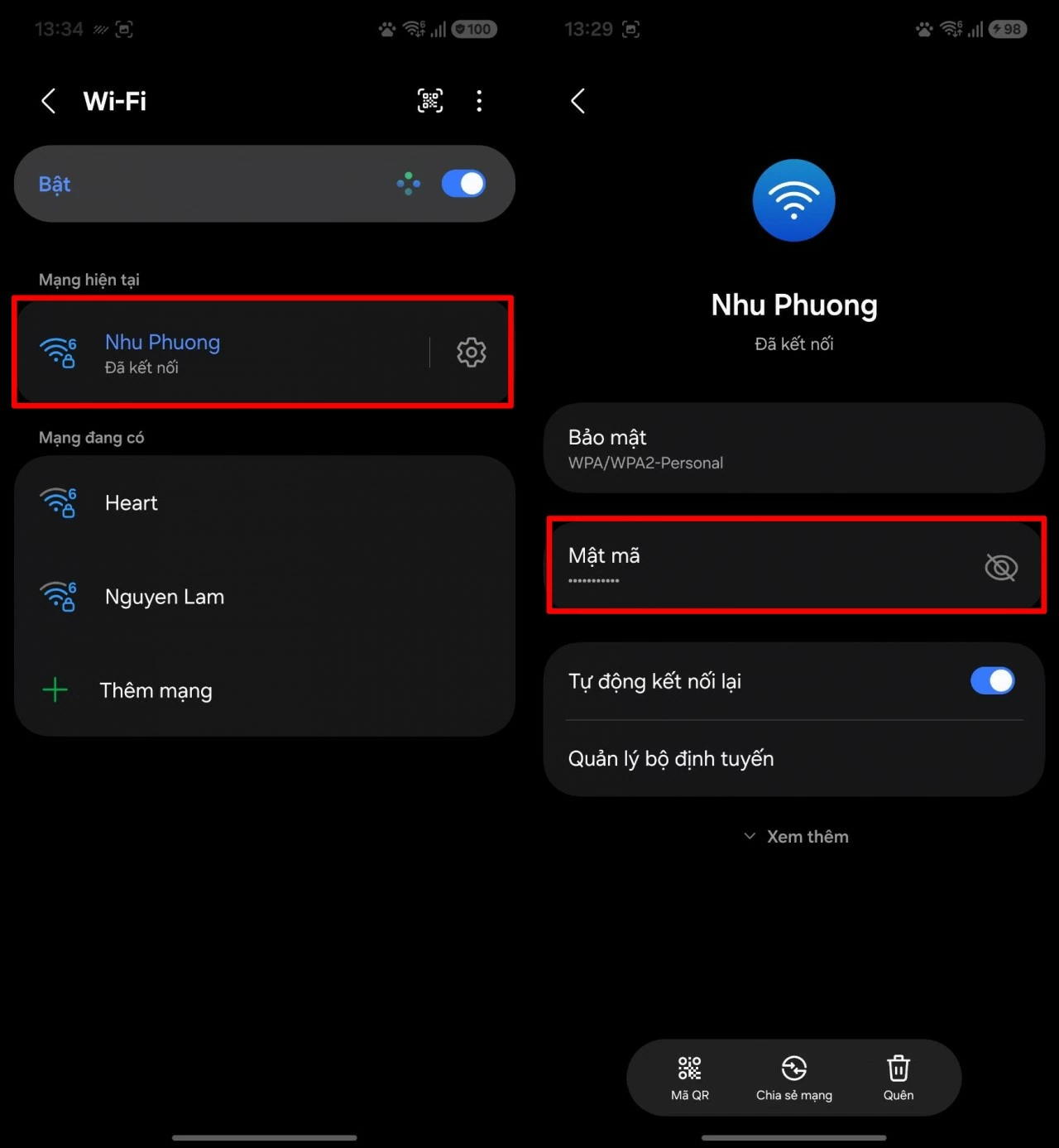 |
| ওয়াই-ফাই-এ ট্যাপ করুন, তারপর সঠিক নেটওয়ার্কটি বেছে নিন। |
ধাপ ৩: নেটওয়ার্ক ইনফরমেশন সেকশনে পাসওয়ার্ডটি লুকানো থাকবে। সেভ করা ওয়াই-ফাই পাসওয়ার্ডটি দেখতে শুধু চোখের আইকনটিতে ট্যাপ করুন।
 |
| নেটওয়ার্ক তথ্য অংশে পাসওয়ার্ডটি গোপন রাখা হবে। |
এছাড়াও, আপনি পাসওয়ার্ড ম্যানুয়ালি না দিয়েই অন্যান্য ডিভাইসের সাথে দ্রুত ওয়াই-ফাই শেয়ার করার জন্য কিউআর কোড ব্যবহার করার বিকল্পও বেছে নিতে পারেন। তাৎক্ষণিকভাবে সংযোগ করতে শুধু কোডটি স্ক্যান করুন, যা খুবই সুবিধাজনক।
অ্যান্ড্রয়েডে কয়েকটি সহজ ধাপে আপনি সহজেই সেভ করা ওয়াই-ফাই পাসওয়ার্ড দেখতে পারেন অথবা প্রয়োজনে দ্রুত অন্যান্য ডিভাইসের সাথে শেয়ার করতে পারেন। এই ফিচারটি নেটওয়ার্কে সংযোগ স্থাপনকে আরও সুবিধাজনক করে তোলে, বিশেষ করে যখন আপনি আপনার পাসওয়ার্ড ভুলে গেছেন বা জরুরিভাবে তা শেয়ার করার প্রয়োজন।
উৎস: https://baoquocte.vn/cach-xem-mat-khau-wi-fi-da-ket-noi-tren-android-hieu-qua-396497.html





![[ছবি] দুটি এক্সপ্রেসওয়ে এবং লং থান বিমানবন্দরকে সংযোগকারী ইন্টারচেঞ্জটির কাছ থেকে তোলা দৃশ্য।](https://vphoto.vietnam.vn/thumb/1200x675/vietnam/resource/IMAGE/2026/05/25/1779703378210_ndo_br_z7863716673926-224453a31600126cce10622af6290afd-4549-jpg.webp)




























































































মন্তব্য (0)