

আইফোন এবং অ্যান্ড্রয়েডে ডুপ্লিকেট পরিচিতি মুছে ফেলা আপনার পরিচিতি তালিকাকে পরিষ্কার রাখতে সাহায্য করে এবং টেক্সট, কলিং এবং আরও অনেক কিছুর জন্য আরও সুবিধাজনক করে তোলে। ডুপ্লিকেট পরিচিতির তালিকা থাকা ব্যবহারকারীদের জন্য বিরক্তিকর এবং হতাশাজনক হতে পারে। আসুন আইফোন এবং অ্যান্ড্রয়েড ফোনে ডুপ্লিকেট পরিচিতিগুলি মুছে ফেলার উপায়গুলি অন্বেষণ করি।
আইফোনে ডুপ্লিকেট পরিচিতিগুলি কীভাবে মুছবেন
আপনার পরিচিতি থেকে ডুপ্লিকেট নম্বর এবং নাম ম্যানুয়ালি মুছে ফেলার পাশাপাশি, এই সমস্যা সমাধানের জন্য আপনার কাছে আরও দুটি উপায় আছে। প্রথমত, আপনি iCloud ব্যবহার করে পরিচিতিগুলি মুছে ফেলতে পারেন। দ্বিতীয়ত, আপনি ক্লিনার নামক একটি অ্যাপের মাধ্যমে ডুপ্লিকেট পরিচিতিগুলি মুছে ফেলতে পারেন।
iCloud ব্যবহার করে ডুপ্লিকেট পরিচিতি মুছে ফেলুন।
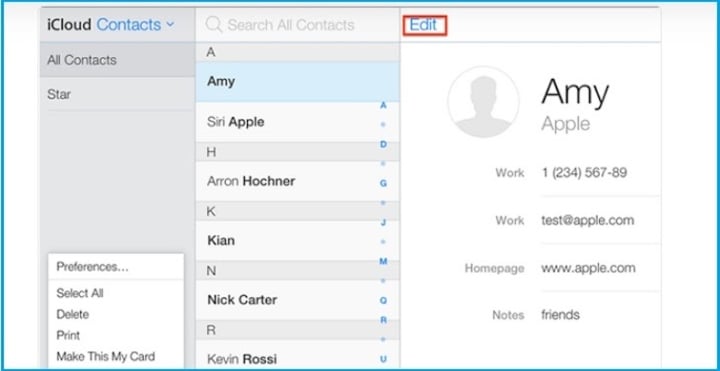
ধাপ ১: আপনার আইফোনের iCloud লগইন স্ক্রিনে যান এবং iCloud-এ সাইন ইন করুন।
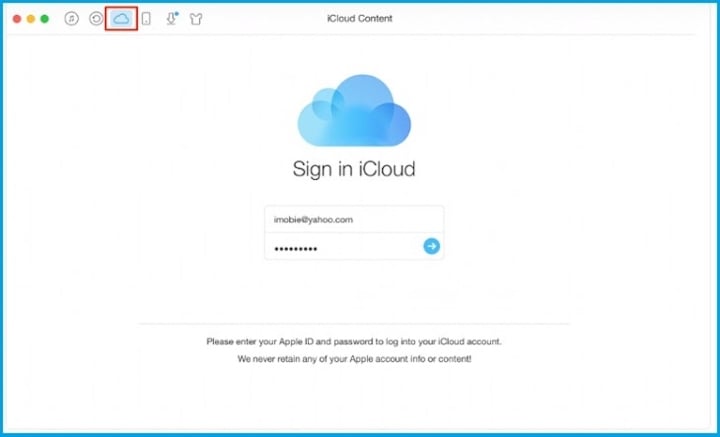
আইফোনে ডুপ্লিকেট পরিচিতিগুলি কীভাবে মুছবেন।
ধাপ ২: "পরিচিতি" আইকনে আলতো চাপুন।
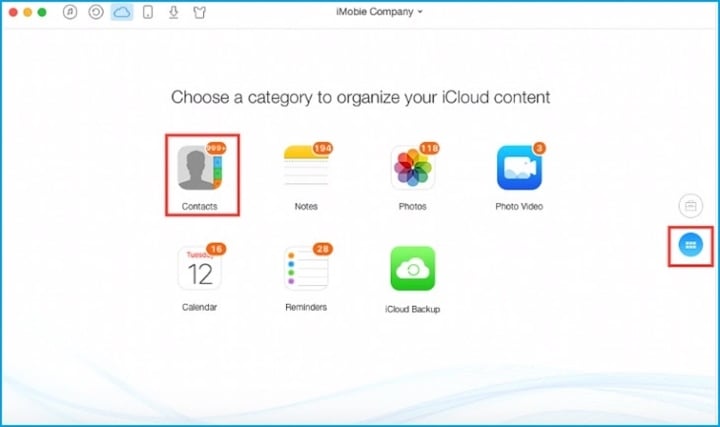
ধাপ ৩: "সেটিংস" এ যান, তারপর VCF ফাইল হিসেবে সমস্ত ডেটা রপ্তানি করতে "ভিকার্ড রপ্তানি করুন" নির্বাচন করুন।
দ্রষ্টব্য: গুরুত্বপূর্ণ ডেটা ভুলবশত মুছে ফেলা এড়াতে আপনার সমস্ত ডেটা ব্যাকআপ করা উচিত।
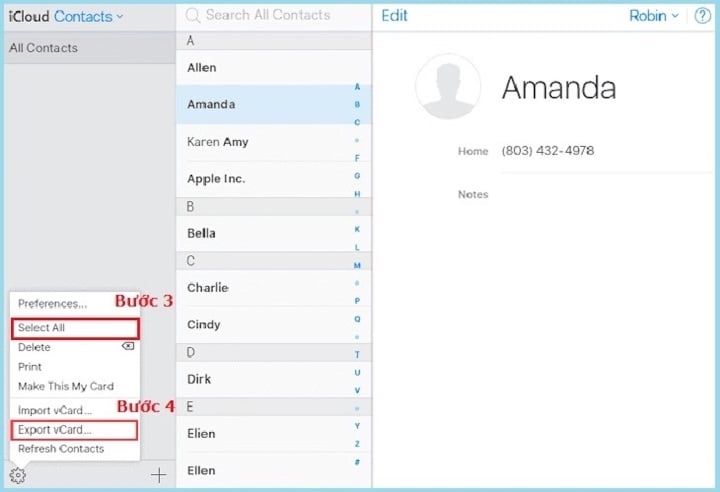
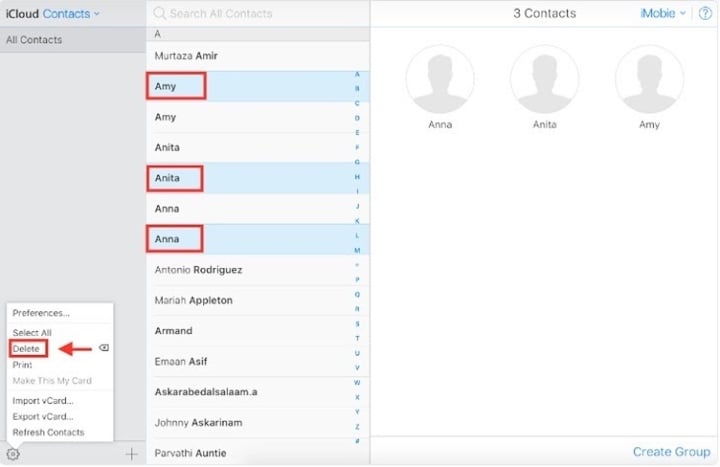
ধাপ ৪: iCloud ইন্টারফেসের মাধ্যমে, আপনি যে পরিচিতিটি মুছতে চান সেটি আলতো চাপুন এবং প্রক্রিয়াটি সম্পূর্ণ করতে "মুছুন" টিপুন। বিকল্পভাবে, আপনি উপরের সম্পাদনা বোতামটি ব্যবহার করে পরিচিতিগুলি মুছতে বা সম্পাদনা করতে পারেন ।
ধাপ ৫: ফোন নম্বরের তথ্য পরিবর্তন করতে, সংযুক্ত তথ্য মুছে ফেলতে বা যোগ করতে সম্পাদনা বোতামে ক্লিক করুন।
ক্লিনার প্রো ব্যবহার করে ডুপ্লিকেট পরিচিতি মুছুন
আপনার ডিভাইসে ক্লিনার অ্যাপ ব্যবহার করলে আপনি ডুপ্লিকেট ফোন নম্বর তালিকাভুক্ত করতে পারবেন, আপনার আইফোনে ডুপ্লিকেট পরিচিতিগুলি সহজেই মুছে ফেলতে পারবেন এবং যোগাযোগের তথ্য একত্রিত করতে পারবেন। এই অ্যাপটি ব্যবহার করার সময়, আপনাকে কোনও অ্যাকাউন্ট নিবন্ধন করতে হবে না; আপনি এই নির্দেশাবলী অনুসরণ করে এটি স্বাভাবিকভাবে ব্যবহার করতে পারেন:
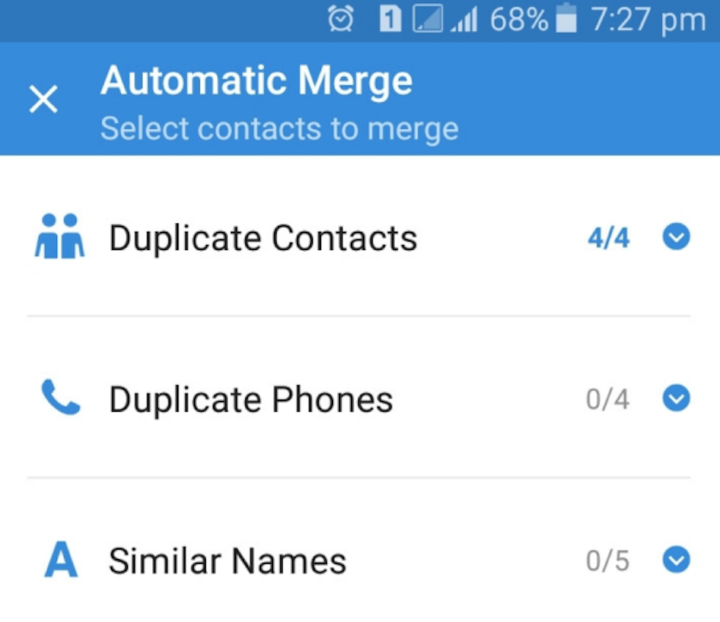
ধাপ ১: হোম স্ক্রিনে, ডুপ্লিকেট নম্বরের তালিকা দেখতে "ডুপ্লিকেট পরিচিতি" নির্বাচন করুন। বিকল্পভাবে, আপনি একই কিন্তু ভিন্ন নামযুক্ত নম্বরের তালিকা দেখতে "ডুপ্লিকেট ফোন" নির্বাচন করতে পারেন। একইভাবে, আপনি "ডুপ্লিকেট ইমেল এবং অনুরূপ নাম" নির্বাচন করতে পারেন।
ধাপ ২: আপনি যে নাম বা পরিচিতি নম্বরটি প্রক্রিয়া করতে চান তার উপর ক্লিক করুন। যোগাযোগের তথ্য কীভাবে সংরক্ষণ করা হয়েছে তা দেখতে আপনি প্রতিটি আইটেমের উপর ক্লিক করতে পারেন। আপনি যদি কোনও নম্বর মুছতে চান, তাহলে সম্পাদনা নির্বাচন করুন এবং তারপরে সেই নম্বরটি মুছে ফেলার জন্য সেই নম্বরের পাশে থাকা লাল বোতামে ক্লিক করুন ।
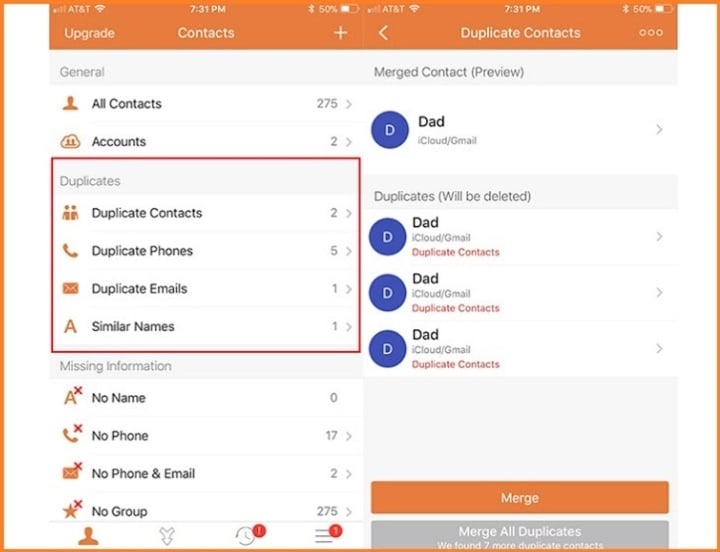
ধাপ ৩: মার্জড কন্টাক্টস- এ, আপনি ফোন নম্বরগুলির তালিকাটি প্রক্রিয়া করার পরে কেমন দেখাবে তা দেখতে পাবেন।
ধাপ ৪: যখন আপনি কোনও ডুপ্লিকেট ফোন নম্বর মুছে ফেলবেন, তখন প্রতিটি পরিচিতিকে একসাথে মার্জ করতে কমলা রঙের মার্জ বোতাম টিপুন। যদি আপনি নিশ্চিত হন যে ফোন নম্বরগুলি সঠিকভাবে প্রক্রিয়া করা হয়েছে, তাহলে ধূসর রঙের মার্জ অল ডুপ্লিকেট বোতাম টিপুন। এছাড়াও, অ্যাপটি আপনাকে অসম্পূর্ণ নম্বরগুলি, যেমন নাম, ফোন নম্বর এবং ইমেল ঠিকানাগুলি বাদ দেওয়ার বিষয়ে অবহিত করবে।
অ্যান্ড্রয়েডে ডুপ্লিকেট পরিচিতিগুলি কীভাবে মুছবেন
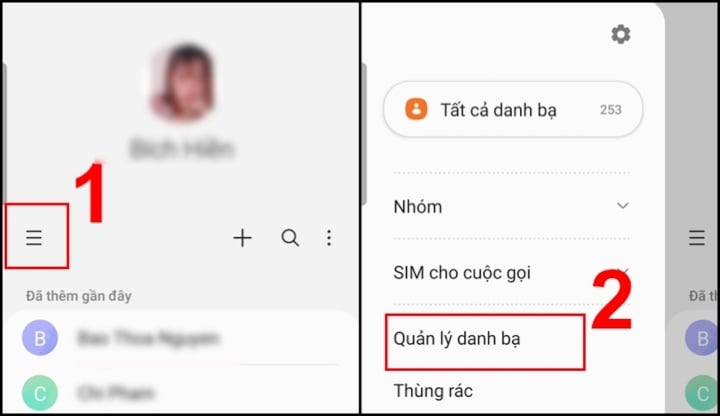
ধাপ ১: পরিচিতি খুলুন > তিনটি অনুভূমিক রেখা আইকন নির্বাচন করুন > পরিচিতি পরিচালনা করুন নির্বাচন করুন।
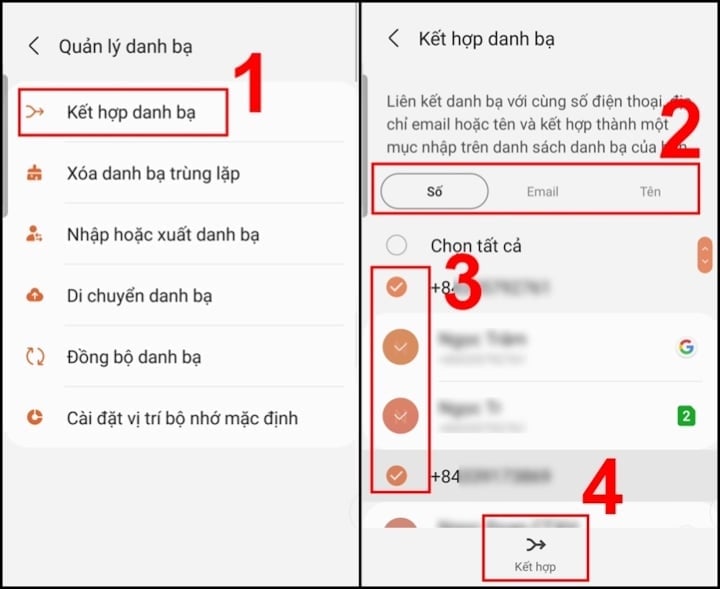
ধাপ ২: Merge Contacts নির্বাচন করুন > উপযুক্ত ট্যাব নির্বাচন করুন > Duplicate Contacts এ ক্লিক করুন > Merge নির্বাচন করুন।
সিম্পলারের মাধ্যমে মার্জ ডুপ্লিকেট কন্টাক্টস এবং ক্লিনআপ ব্যবহার করে অ্যান্ড্রয়েডে ডুপ্লিকেট কন্টাক্টস মুছে ফেলুন ।
ধাপ ১ : প্রথমে, Merge Duplicate Contacts & Cleanup by Simpler নামক পরিচিতি ব্যবস্থাপনা অ্যাপ্লিকেশনটি ডাউনলোড এবং ইনস্টল করুন।
ধাপ ২: এই অ্যাপ্লিকেশনটি খুলুন, এবং এটি আপনার ফোনের ঠিকানা বইয়ের সমস্ত পরিচিতি স্ক্যান করা শুরু করবে। আপনি আপনার ফোনে সমস্ত ডুপ্লিকেট পরিচিতি দেখতে পাবেন।
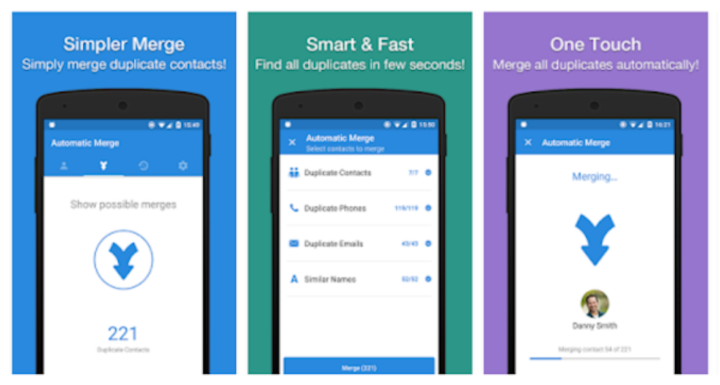
ধাপ ৩: শুধু মার্জ অপশনে ক্লিক করুন, এবং একই রকম বিবরণ এবং নামের সমস্ত পরিচিতি আপনার ডিভাইস থেকে সরিয়ে ফেলা হবে, প্রতিটি পরিচিতির শুধুমাত্র একটি কপি অবশিষ্ট থাকবে।
Gmail-এ ডুপ্লিকেট পরিচিতিগুলি কীভাবে মুছে ফেলা যায় তার নির্দেশাবলী।
উপরে উল্লিখিত আইফোনে ডুপ্লিকেট পরিচিতি মুছে ফেলার পদ্ধতিগুলি ছাড়াও, যদি আপনি এই অ্যাকাউন্টের সাথে আপনার পরিচিতি তালিকা সিঙ্ক করে থাকেন তবে আপনি জিমেইলের মাধ্যমে ডুপ্লিকেট পরিচিতিগুলি সম্পূর্ণরূপে মুছে ফেলতে পারেন। এই পদ্ধতির সুবিধা হল এটি আইফোন এবং অ্যান্ড্রয়েড উভয় ফোনেই কাজ করে, যতক্ষণ না আপনার পরিচিতিগুলি জিমেইলের সাথে সিঙ্ক করা থাকে। ডুপ্লিকেট পরিচিতিগুলি সরাতে, এই পদক্ষেপগুলি অনুসরণ করুন:
ধাপ ১: আপনার Gmail এর পরিচিতি ব্যবস্থাপনা বিভাগটি অ্যাক্সেস করুন। এটি সফলভাবে অ্যাক্সেস করতে, আপনাকে সেই Gmail অ্যাকাউন্টে লগ ইন করতে হবে যার সাথে আপনি পূর্বে আপনার পরিচিতিগুলি সিঙ্ক্রোনাইজ করেছিলেন।
ধাপ ২: সফলভাবে লগ ইন করে "পরিচিতি" বিভাগে প্রবেশ করার পর, উপরের " তিনটি অনুভূমিক রেখা" আইকনটি নির্বাচন করুন এবং "সদৃশ পরিচিতি" নির্বাচন করুন।
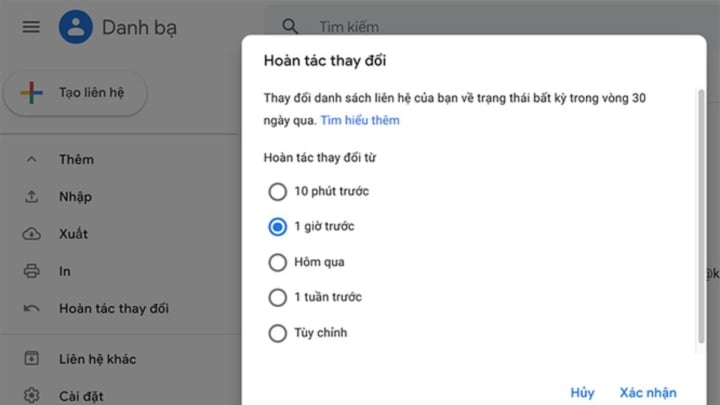
ধাপ ৩: এই মুহুর্তে, সিস্টেমটি আপনার তালিকার ডুপ্লিকেট পরিচিতিগুলির তালিকা তৈরি করবে। এখন আপনার কাজ হল ডুপ্লিকেট পরিচিতিগুলি মুছে ফেলার জন্য "সব মার্জ করুন" নির্বাচন করা। ডুপ্লিকেট পরিচিতিগুলি মার্জ এবং মুছে ফেলার পরে, সিস্টেম আপনাকে একটি বিজ্ঞপ্তি পাঠাবে। তারপরে আপনি স্ক্রিনে প্রদর্শিত আপনার পরিচিতি তালিকাটি পরীক্ষা করতে পারেন।
উপরে আপনার ফোনের ডুপ্লিকেট পরিচিতি মুছে ফেলার কিছু উপায় দেওয়া হল। আশা করি এগুলো আপনার কাজে লাগবে!
থান হোয়া (সংকলিত)
উপকারী
আবেগ
সৃজনশীল
অনন্য
ক্রোধ
[বিজ্ঞাপন_২]
উৎস


![[ছবি] দা নাং-এর তরুণরা ঐতিহ্যবাহী আও দাই পোশাকে বসন্তের চেতনা বিকিরণ করছে।](/_next/image?url=https%3A%2F%2Fvphoto.vietnam.vn%2Fthumb%2F1200x675%2Fvietnam%2Fresource%2FIMAGE%2F2026%2F02%2F05%2F1770283565383_ndo_br_d7fd33c1bcc2329c6bd3-3439-jpg.webp&w=3840&q=75)





মন্তব্য (0)