১. এক্সেলে ChatGPT-এর কাজ
এক্সেলের ChatGPT ব্যবহারকারীদের একাধিক অ্যাপ্লিকেশনের মধ্যে পরিবর্তন না করেই সরাসরি এক্সেল ইন্টারফেসের মধ্যে স্প্রেডশীট তৈরি করতে, ডেটা বিশ্লেষণ করতে এবং কাজগুলো দ্রুত সম্পন্ন করতে সাহায্য করে। আপনি ChatGPT ব্যবহার করে একেবারে নতুন করে এক্সেল ফাইল তৈরি করতে, বিদ্যমান টেবিল সম্পাদনা করতে, একাধিক শীট জুড়ে ডেটা বিশ্লেষণ করতে, ফর্মুলার ব্যাখ্যা দিতে, অথবা আপনার প্রয়োজন অনুযায়ী স্বয়ংক্রিয় ফর্মুলা তৈরি করতে পারেন।
এছাড়াও, এই টুলটি ডেটা সারাংশ তৈরি, ওয়ার্কফ্লো তৈরি, ওয়ার্কবুকের বিষয়বস্তু হালনাগাদ এবং বড় ডেটা টেবিল আরও সুবিধাজনকভাবে পরিচালনা করতে সহায়তা করে। সম্পাদনার পরে, সহজ যাচাইকরণের জন্য ChatGPT আপনাকে পরিবর্তিত সেল, তৈরি করা ফর্মুলা বা হালনাগাদ করা বিষয়বস্তু পর্যালোচনা করার সুযোগও দেয়।
২. এক্সেলে ChatGPT কীভাবে ইন্টিগ্রেট করবেন
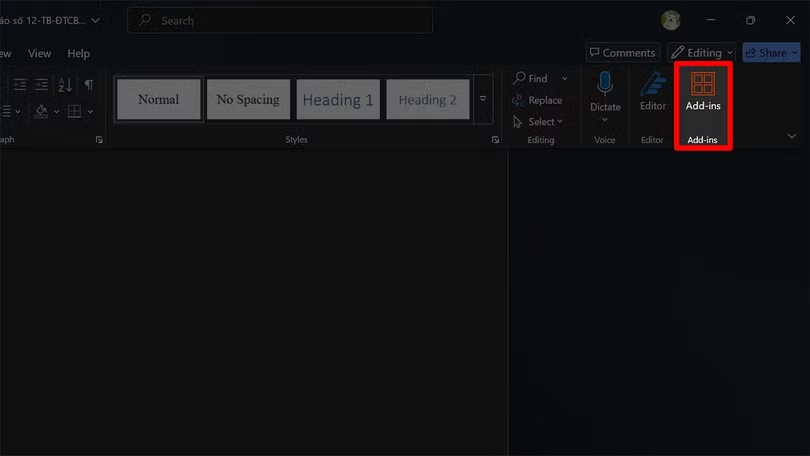
ধাপ ১: এক্সেলে ChatGPT ইনস্টল করতে, আপনাকে যা করতে হবে এক্সেল খুলুন > টুলবারের উপরের ডান কোণায় থাকা অ্যাড-ইনস ট্যাবে ক্লিক করুন।
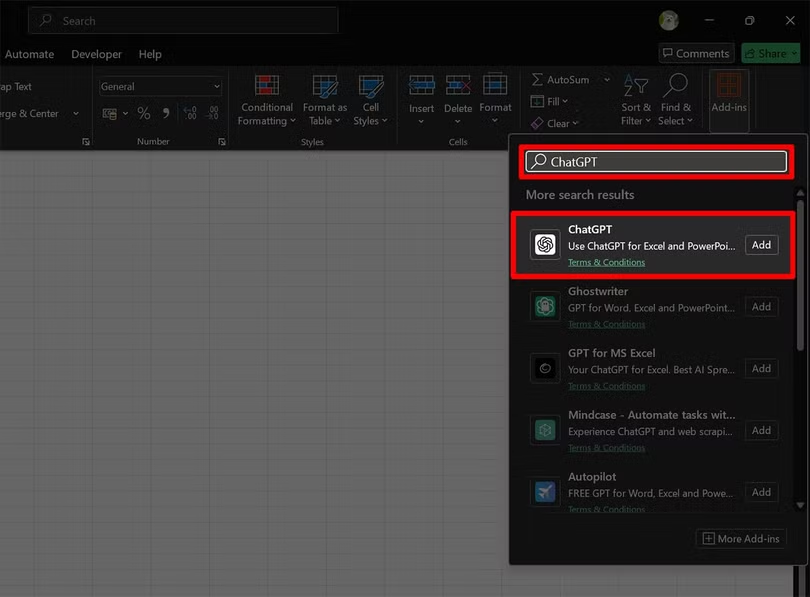
ধাপ ২: এরপর, সার্চ বক্সে "ChatGPT" কীওয়ার্ডটি লিখুন > আপনার কম্পিউটারের এক্সেলে ChatGPT এক্সটেনশনটি যোগ করতে "Add" এ ক্লিক করুন।



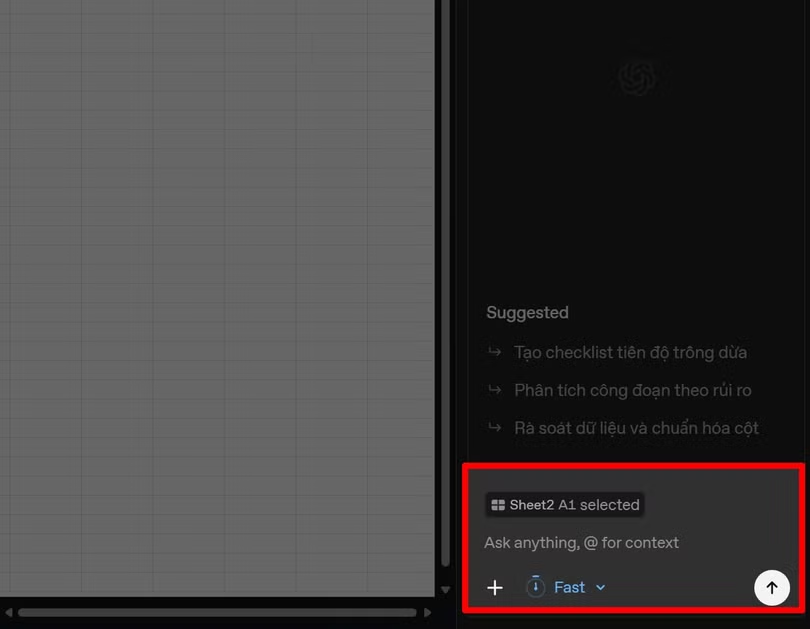
ধাপ ৩: ইনস্টলেশনের পরে, Excel-এ ChatGPT ইউটিলিটিটি খুলুন > আপনি যে ডেটা রেঞ্জ বা শীট নিয়ে কাজ করতে চান তা নির্বাচন করুন, তারপর নীচের চ্যাট বক্সে আপনার অনুরোধটি লিখুন।
ধাপ ৪: ChatGPT ডেটা প্রসেস করা এবং টেবিল তৈরি বা সম্পাদনার বিষয়বস্তু দেখানো শুরু করলে, স্বয়ংক্রিয় প্রক্রিয়াটি সম্পন্ন হওয়ার জন্য সিস্টেমটির জন্য কেবল কয়েক সেকেন্ড অপেক্ষা করুন।
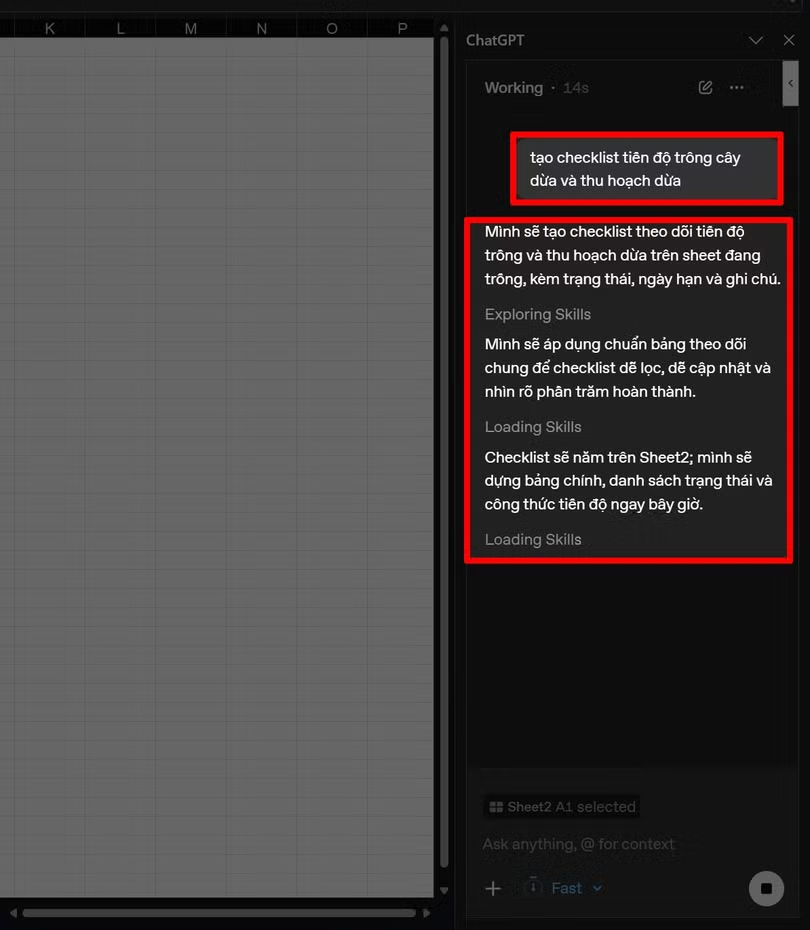
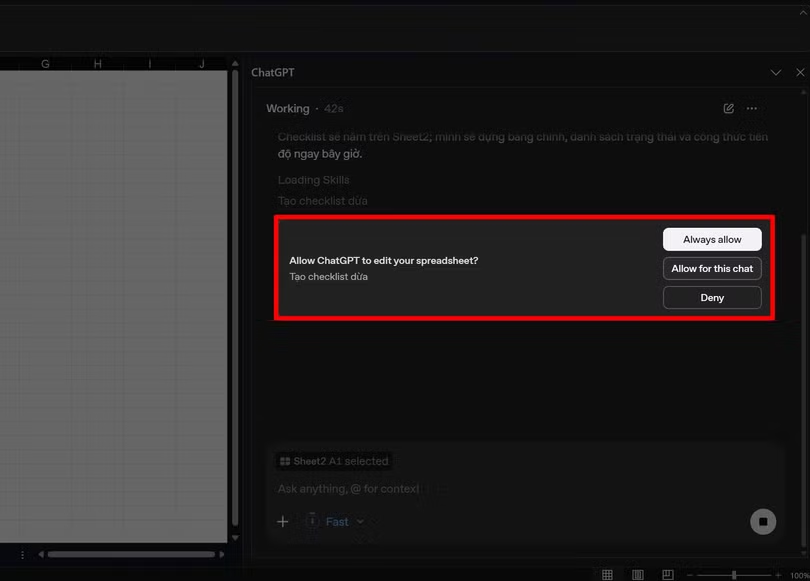
ধাপ ৫: যদি স্প্রেডশীট সম্পাদনা করার অনুমতি চেয়ে কোনো বার্তা আসে, তাহলে এই চ্যাটের জন্য 'Allow' অথবা ChatGPT-কে এক্সেল ফাইলটি সম্পাদনা করার অনুমতি দিতে 'Allow'-এ ক্লিক করুন।
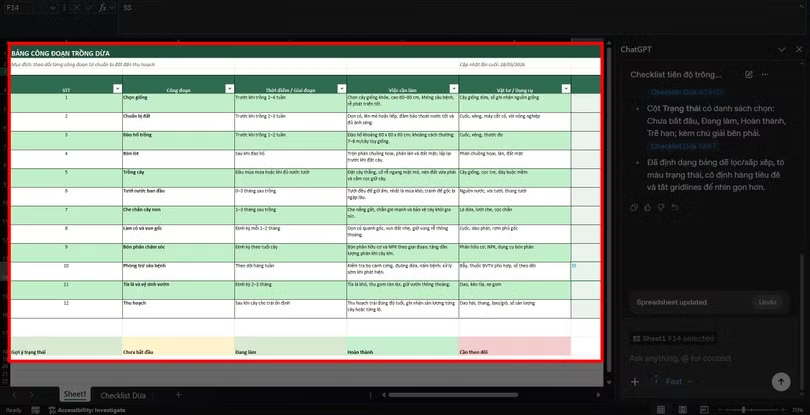
ধাপ ৬: একবার সম্পন্ন হলে, ChatGPT আপনার তাৎক্ষণিক এবং সুবিধাজনক ব্যবহারের জন্য স্বয়ংক্রিয়ভাবে এক্সেল ফাইলে টেবিল, চেকলিস্ট তৈরি করবে বা সরাসরি ডেটা আপডেট করবে।



আমি
আমি
উৎস: https://baohatinh.vn/chatgpt-trong-excel-co-the-lam-duoc-gi-post311935.html



![[ছবি] হো চি মিন সিটি: মা লাং এলাকার চিকেন-রাইস মার্কেটের চেহারা বদলাতে চলেছে](https://vphoto.vietnam.vn/thumb/1200x675/vietnam/resource/IMAGE/2026/06/25/1782377698627_ndo_br_m1-jpg.webp)
![[ছবি] সাধারণ সম্পাদক ও সভাপতি তো লাম ফিলিস্তিনি রাষ্ট্রদূত সাদি সালামাকে গ্রহণ করছেন](https://vphoto.vietnam.vn/thumb/1200x675/vietnam/resource/IMAGE/2026/06/25/1782365384740_a1-bnd-9423-8322-jpg.webp)
![[ছবি] বিদ্যালয়গুলো দশম শ্রেণিতে ভর্তি হওয়া শিক্ষার্থীদের জন্য সভার আয়োজন করে এবং পাঠদান পদ্ধতি উপস্থাপন করে।](https://vphoto.vietnam.vn/thumb/1200x675/vietnam/resource/IMAGE/2026/06/25/1782368077271_ndo_br_z7970052192242-1ec8daeb77a6eed1a4e9f58c564ddd3e-jpg.webp)










![[গ্যালারি] ৯৪% ইতিবাচক রিভিউ নিয়ে ভয়েডলিং বাউন্ড স্টিমে ঝড় তুলেছে।](https://vphoto.vietnam.vn/thumb/402x226/vietnam/resource/IMAGE/2026/06/25/1782396892878_tua-1-png.webp)