

 |
| ব্যবহার না করার সময় আপনার কম্পিউটারের স্ক্রিন বন্ধ হওয়া থেকে কীভাবে রক্ষা করবেন (বিস্তারিত নির্দেশাবলী)। |
কাজ করার সময় যদি আপনি আপনার কম্পিউটারের স্ক্রিন সবসময় চালু রাখতে চান, তাহলে সেটিংস > সিস্টেম > পাওয়ার ও ব্যাটারি-তে যান এবং স্ক্রিন সেটিংটি ‘নেভার’ (Never)-এ সেট করুন। এটি প্রেজেন্টেশন, অনলাইন মিটিং বা কাজের প্রক্রিয়ার সময় বাধা এড়াতে সাহায্য করে। তবে, এর দীর্ঘ ব্যবহার সীমিত করা উচিত, কারণ এটি ব্যাটারির চার্জ দ্রুত শেষ করে দিতে পারে এবং স্ক্রিনের আয়ু কমিয়ে দিতে পারে। উইন্ডোজে এটি সেট আপ করার জন্য বিস্তারিত নির্দেশাবলী এবং গুরুত্বপূর্ণ নোট নিচে দেওয়া হলো।
ব্যবহার না করার সময় কীভাবে দ্রুত আপনার কম্পিউটারের স্ক্রিন চালু রাখবেন।
কাজ করার সময় বা কোনো কিছু উপস্থাপন করার সময় যদি আপনি আপনার কম্পিউটারের স্ক্রিন স্বয়ংক্রিয়ভাবে বন্ধ হওয়া আটকাতে চান, তাহলে আপনি উইন্ডোজের সিস্টেম সেটিংস পরিবর্তন করতে পারেন। এটি ডিভাইসটিকে একটি নিরবচ্ছিন্ন ডিসপ্লে অবস্থা বজায় রাখতে সাহায্য করে, যার ফলে পড়াশোনা, কাজ বা উপস্থাপনার সময় বাধা কমে আসে। এর সহজ ধাপগুলো নিচে দেওয়া হলো:
ধাপ ১: সেটিংস খুলতে Windows + I কী-সংমিশ্রণটি চাপুন, তারপর সিস্টেম নির্বাচন করুন।
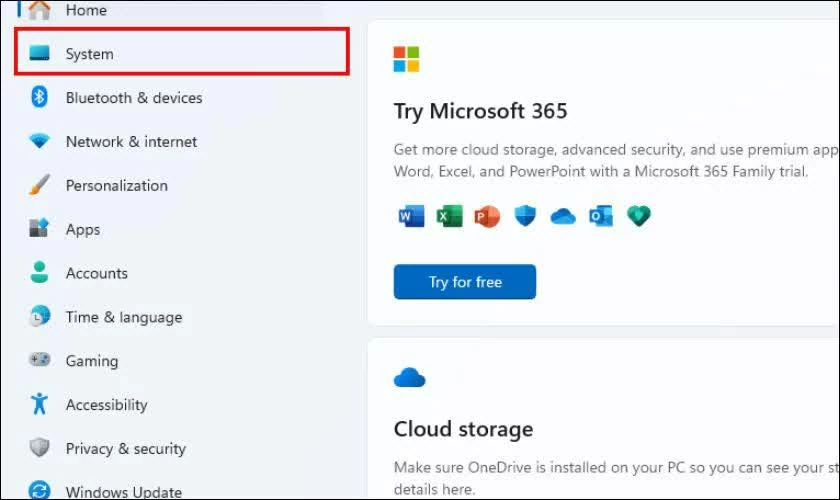 |
| সেটিংস খুলতে Windows + I কী-সংমিশ্রণটি চাপুন। |
ধাপ ২: সিস্টেম ইন্টারফেসে, পাওয়ার ম্যানেজমেন্ট বিভাগে প্রবেশ করতে পাওয়ার ও ব্যাটারি নির্বাচন করুন।
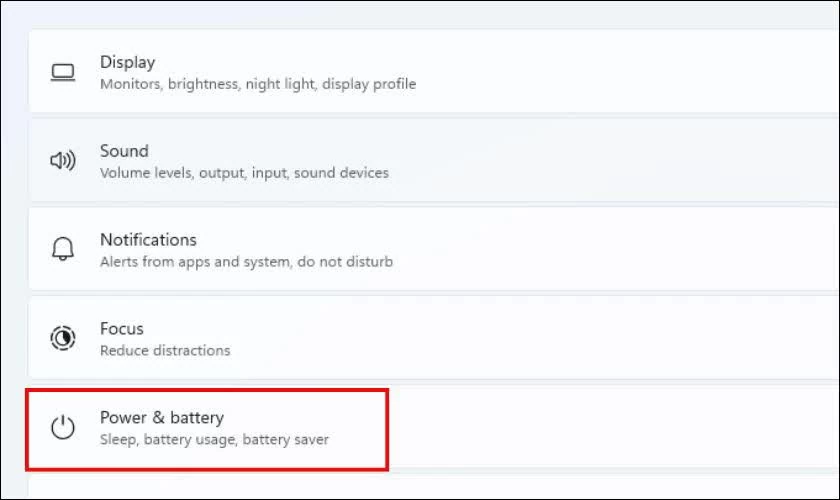 |
| পাওয়ার ম্যানেজমেন্ট বিভাগে প্রবেশ করতে পাওয়ার ও ব্যাটারি নির্বাচন করুন। |
ধাপ ৩: Screen & sleep সেকশনটি খুঁজুন, তারপর এর সাথে সম্পর্কিত সমস্ত অপশন Never- এ সেট করুন, যাতে স্ক্রিনটি স্বয়ংক্রিয়ভাবে বন্ধ না হয়।
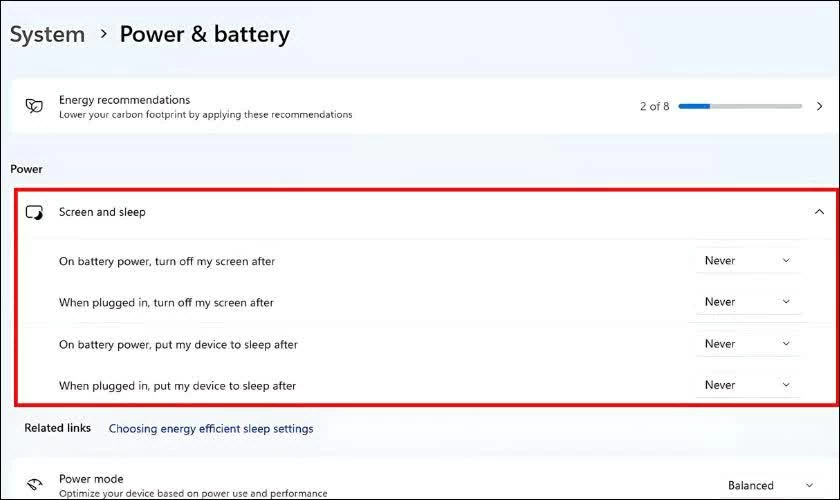 |
| সমস্ত প্রাসঙ্গিক বিকল্প 'কখনোই না'-তে সেট করুন। |
সেটআপ সম্পন্ন হওয়ার পর, স্ক্রিনটি সেটিংস অনুযায়ী সঠিকভাবে কাজ করছে কিনা তা নিশ্চিত করতে ডিভাইসটিকে কয়েক মিনিটের জন্য নিষ্ক্রিয় রেখে পুনরায় পরীক্ষা করে নিতে পারেন।
সুতরাং, সেটিংসে কয়েকটি সহজ ধাপ অনুসরণ করেই আপনি প্রয়োজন অনুযায়ী আপনার কম্পিউটারের স্ক্রিন উজ্জ্বল রাখতে পারেন। তবে, শক্তি সাশ্রয় করতে এবং দীর্ঘমেয়াদী ব্যবহারে ডিভাইসটির আয়ুষ্কাল আরও ভালোভাবে রক্ষা করার জন্য, অপ্রয়োজনে এটিকে যথাযথভাবে সামঞ্জস্য করার কথা আপনার বিবেচনা করা উচিত।
উৎস: https://baoquocte.vn/giu-man-hinh-may-tinh-khong-tat-khi-khong-dung-395789.html

![[ছবি] ‘প্রচণ্ড গরম’ পরিবেশের প্রতিকূলতার মুখে হ্যানয়ের নগর জীবন](https://vphoto.vietnam.vn/thumb/1200x675/vietnam/resource/IMAGE/2026/05/25/1779706979265_nang-nong-t5-2026-minh-duy-7-4636-jpg.webp)


![[ছবি] দুটি এক্সপ্রেসওয়ে এবং লং থান বিমানবন্দরকে সংযোগকারী ইন্টারচেঞ্জটির কাছ থেকে তোলা দৃশ্য।](https://vphoto.vietnam.vn/thumb/1200x675/vietnam/resource/IMAGE/2026/05/25/1779703378210_ndo_br_z7863716673926-224453a31600126cce10622af6290afd-4549-jpg.webp)



































































































মন্তব্য (0)