

Windows 10 আপডেটের ত্রুটিগুলি আপডেট না হওয়া, নীল স্ক্রিনের ত্রুটি, সিস্টেম জমে যাওয়া থেকে শুরু করে ডিস্কে পর্যাপ্ত জায়গা না পাওয়া পর্যন্ত অনেক সমস্যার সৃষ্টি করতে পারে। এগুলি কীভাবে ঠিক করবেন তা এখানে দেওয়া হল!
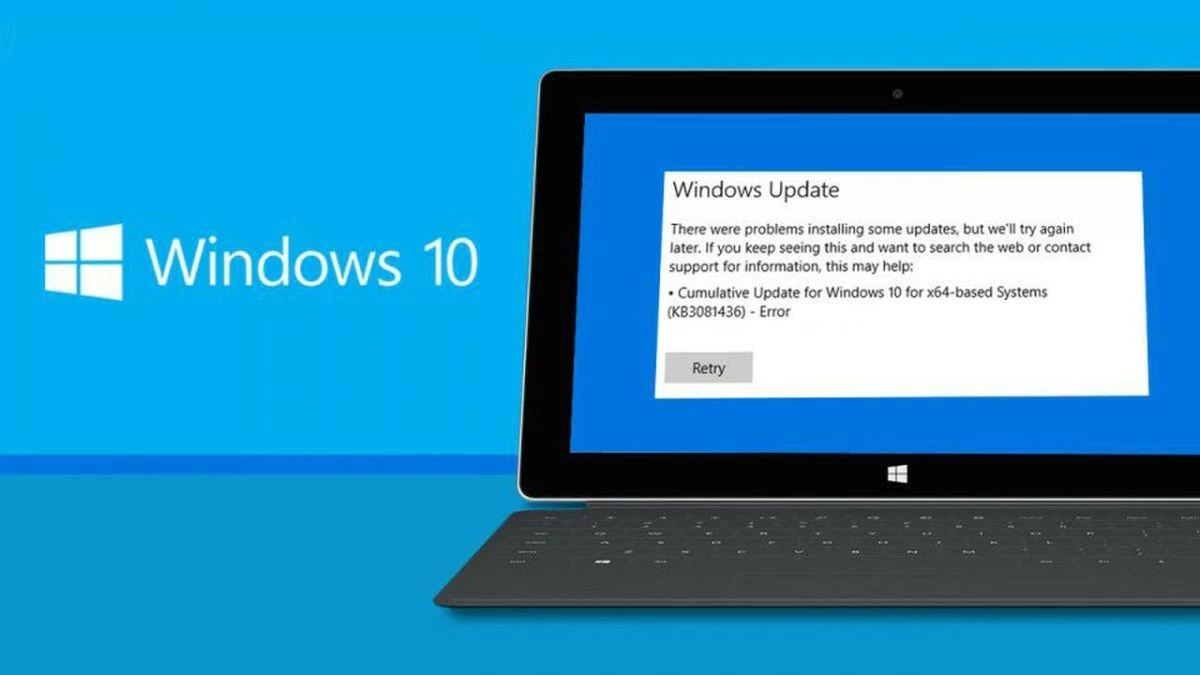 |
কম্পিউটারের কর্মক্ষমতাকে নেতিবাচকভাবে প্রভাবিত করে এমন ত্রুটির সম্মুখীন না হয়ে Windows 10 আপডেট করার জন্য, এই নিবন্ধটি আপনাকে Windows 10 আপডেট ব্যর্থতা কার্যকরভাবে কীভাবে ঠিক করবেন সে সম্পর্কে নির্দেশনা দেবে।
আপডেট সম্পর্কে মাইক্রোসফট থেকে বিজ্ঞপ্তি না পাওয়ার সমস্যাটি সমাধান করে।
Windows 10 আপডেট ত্রুটিগুলি ঠিক করতে এবং আপডেট বিজ্ঞপ্তিগুলি পেতে, আপনি এই পদক্ষেপগুলি অনুসরণ করতে পারেন:
ধাপ ১: "Services" এ গিয়ে নিশ্চিত করুন যে এটি সক্রিয় আছে, Windows Update পরিষেবাটি চলছে কিনা তা পরীক্ষা করুন।
ধাপ ২: আপনার কম্পিউটারে একটি স্থিতিশীল ইন্টারনেট সংযোগ আছে কিনা তা নিশ্চিত করুন।
ধাপ ৩: সিস্টেমের তারিখ এবং সময় ভুল থাকলে তা সামঞ্জস্য করুন।
ধাপ ৪: আপনার নিরাপত্তা সেটিংস এবং অ্যান্টিভাইরাস সফ্টওয়্যার পর্যালোচনা করুন যাতে তারা আপডেট প্রক্রিয়ায় হস্তক্ষেপ না করে।
ধাপ ৫: আপডেট ত্রুটি স্ক্যান এবং ঠিক করতে উইন্ডোজ ট্রাবলশুটার ব্যবহার করুন।
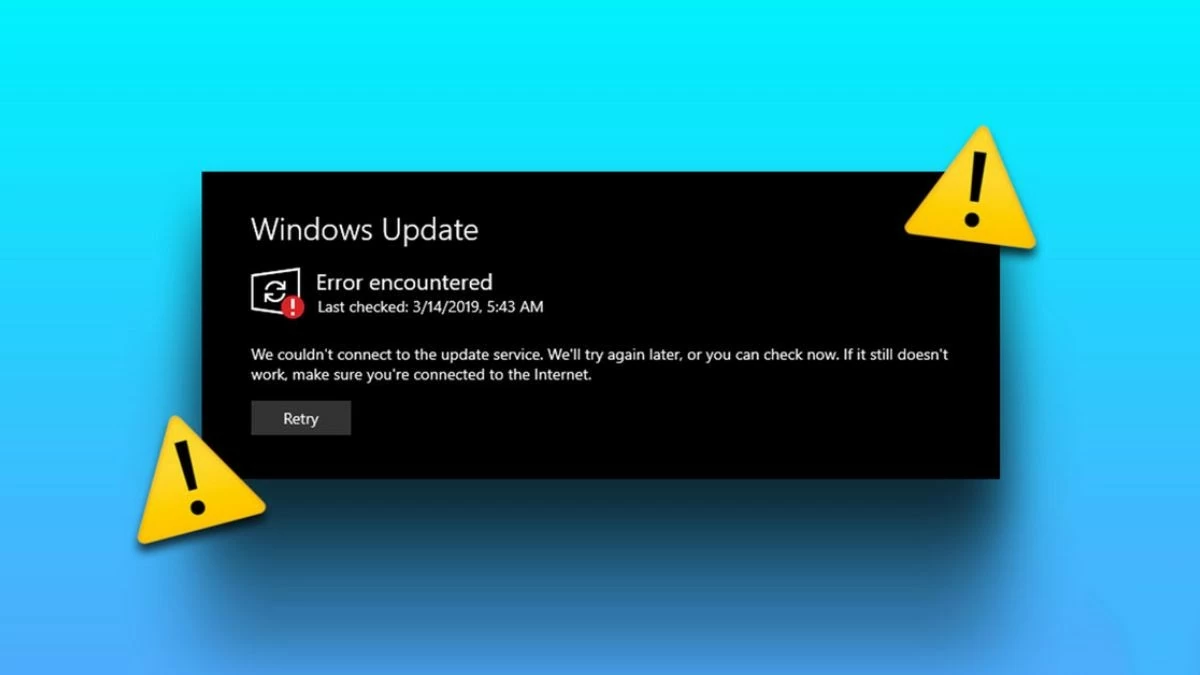 |
Windows 10 আপডেট ত্রুটি ঠিক করার সহজ সমাধান।
Windows 10 আপডেট ব্যর্থতা ঠিক করতে, আপনি এই পদক্ষেপগুলি অনুসরণ করতে পারেন:
ধাপ ১: সিস্টেম ফাইল পরীক্ষা এবং মেরামত করতে একটি সিস্টেম ফাইল চেকার (SFC) অথবা DISM টুল ব্যবহার করুন।
ধাপ ২: নিশ্চিত করুন যে উইন্ডোজ আপডেট পরিষেবা চালু আছে এবং আপনার কম্পিউটার পুনরায় চালু করুন।
ধাপ ৩: আপনার হার্ড ড্রাইভের ক্ষমতা পরীক্ষা করুন এবং প্রয়োজনে জায়গা খালি করুন।
ধাপ ৪: নিরাপত্তা সফ্টওয়্যারটি সাময়িকভাবে অক্ষম বা আনইনস্টল করুন যাতে এটি কোনও হস্তক্ষেপের কারণ হচ্ছে কিনা তা পরীক্ষা করা যায়।
ধাপ ৫: যদি ত্রুটিটি থেকে যায়, তাহলে মাইক্রোসফ্ট ওয়েবসাইট থেকে ম্যানুয়ালি আপডেটটি ডাউনলোড করুন অথবা স্বয়ংক্রিয়ভাবে ত্রুটিটি খুঁজে বের করতে এবং ঠিক করতে উইন্ডোজ আপডেট ট্রাবলশুটার ব্যবহার করুন।
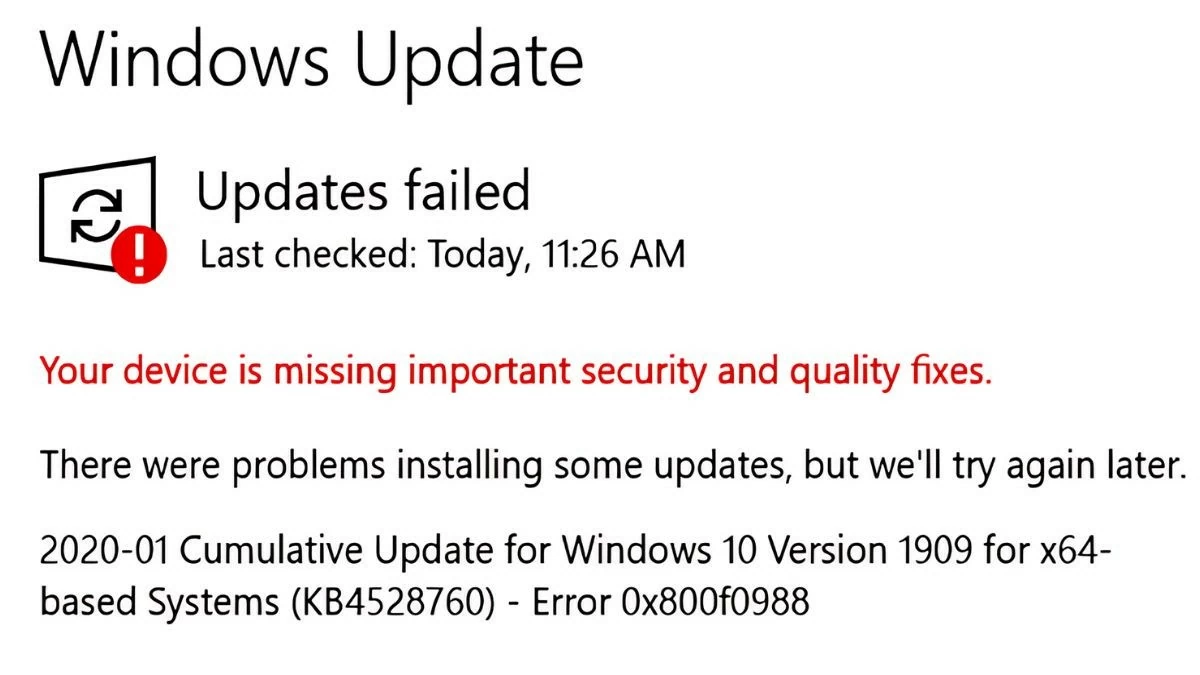 |
উইন্ডোজ ১০ আপডেট ফ্রিজ দ্রুত ঠিক করুন।
প্রথমে, আপনার কম্পিউটার পুনরায় চালু করুন এবং আবার আপডেট করার চেষ্টা করুন। সিস্টেম ফাইলগুলি পরীক্ষা এবং মেরামত করতে সিস্টেম ফাইল চেকার (SFC) অথবা ডিপ্লয়মেন্ট ইমেজিং সার্ভিস অ্যান্ড ম্যানেজমেন্ট টুল (DISM) ব্যবহার করুন। একটি স্থিতিশীল নেটওয়ার্ক সংযোগ নিশ্চিত করুন এবং যেকোনো তৃতীয় পক্ষের অ্যাপ্লিকেশন বা নিরাপত্তা সফ্টওয়্যার বিরতি দিন। যদি আপডেটটি এখনও কাজ না করে, তাহলে স্বয়ংক্রিয়ভাবে ত্রুটিগুলি খুঁজে বের করতে এবং ঠিক করতে Windows Update Troubleshooter ব্যবহার করুন, অথবা Microsoft ওয়েবসাইট থেকে ম্যানুয়ালি আপডেটটি ইনস্টল করুন।
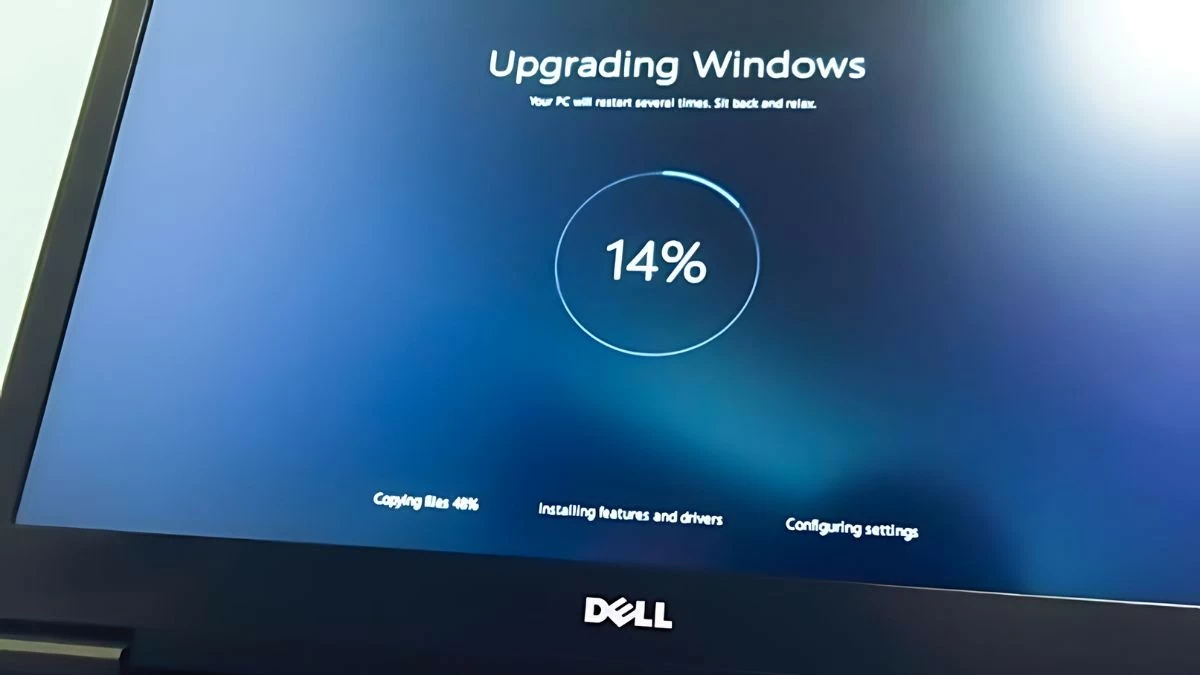 |
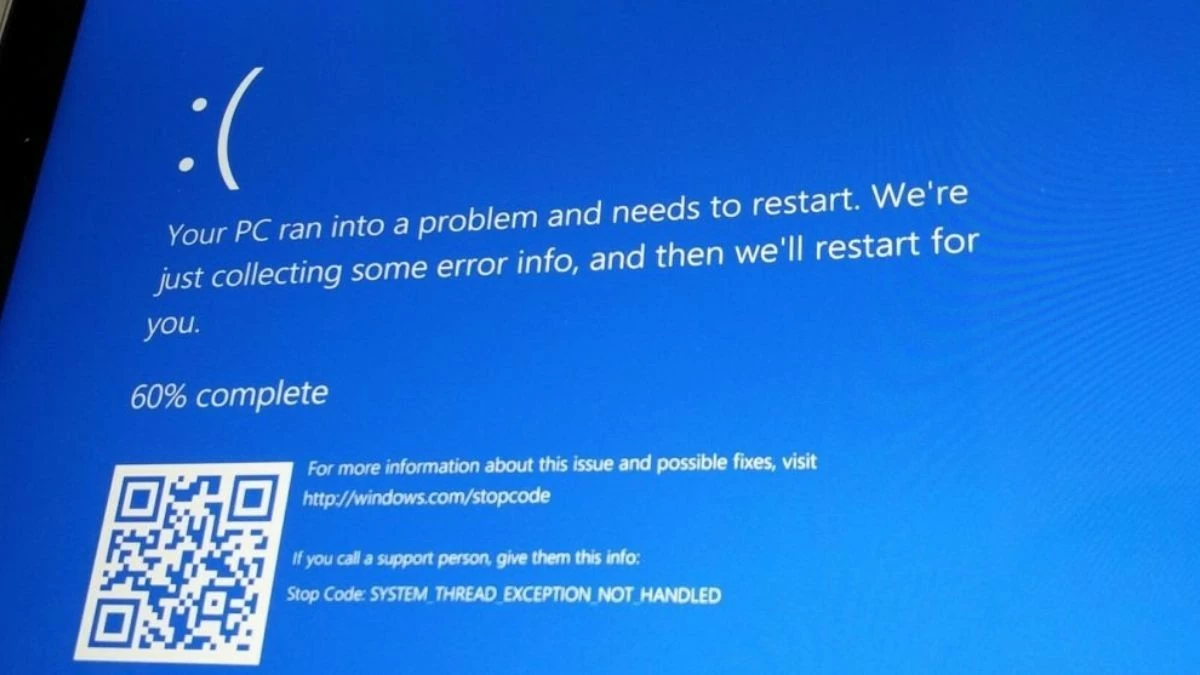
উইন্ডোজ ১০ আপডেটের ত্রুটির কারণে ব্লু স্ক্রিন অফ ডেথের সমস্যা সমাধান করা।
Windows 10 আপডেটের ত্রুটিগুলি দ্রুত ঠিক করতে, আপনি এই পদক্ষেপগুলি অনুসরণ করতে পারেন: প্রথমে, আপনার হার্ডওয়্যার ড্রাইভারগুলি আপডেট করুন যাতে তারা নতুন আপডেটের সাথে সামঞ্জস্যপূর্ণ হয়। যদি আপনার কোনও হার্ডওয়্যার সমস্যা সন্দেহ হয় তবে আপনার RAM এবং হার্ড ড্রাইভ পরীক্ষা করতে MemTest86 ব্যবহার করুন। ত্রুটির কারণ হতে পারে এমন কোনও সফ্টওয়্যার বা আপডেট আনইনস্টল করতে আপনার কম্পিউটারকে নিরাপদ মোডে বুট করুন।
যদি সমস্যাটি থেকে যায়, তাহলে আপনার মেমোরি পরীক্ষা করতে Windows Memory Diagnostic ব্যবহার করুন এবং পূর্ববর্তী পুনরুদ্ধার পয়েন্ট থেকে আপনার সিস্টেম পুনরুদ্ধার করুন। যদি সমস্যাটি অব্যাহত থাকে, তাহলে অপারেটিং সিস্টেমটি পুনরায় ইনস্টল করার কথা বিবেচনা করুন অথবা Microsoft প্রযুক্তিগত সহায়তার সাথে যোগাযোগ করুন।
 |
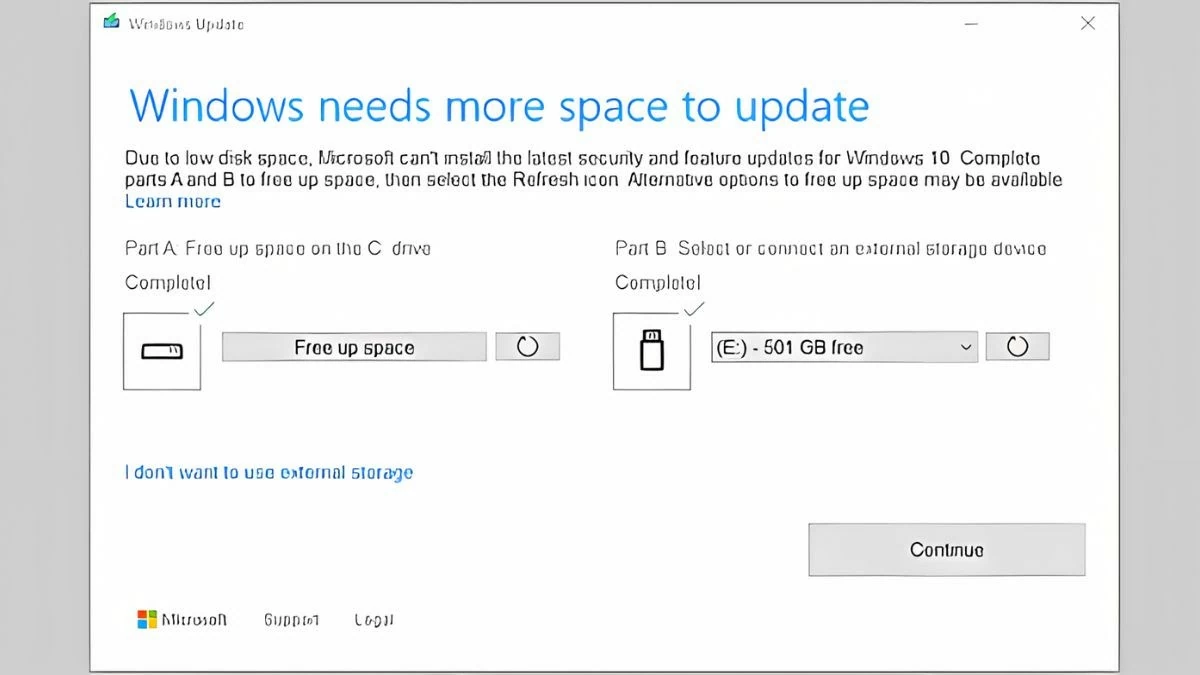
Windows 10 এ আপডেট করার সময় অপর্যাপ্ত ডিস্ক স্পেস ত্রুটির সমস্যা সমাধান করা।
অপর্যাপ্ত ডিস্ক স্থানের কারণে সৃষ্ট Windows 10 আপডেট ত্রুটিগুলি ঠিক করতে, আপনি এই পদক্ষেপগুলি অনুসরণ করতে পারেন:
ধাপ ১: আপনার ডিস্কের স্থান পরীক্ষা করুন এবং অপ্রয়োজনীয় ফাইল মুছে ফেলুন অথবা অন্য ড্রাইভে ডেটা সরান।
ধাপ ২: অস্থায়ী ফাইল এবং পুরানো আপডেট মুছে ফেলার জন্য ডিস্ক ক্লিনআপ টুল ব্যবহার করুন ।
ধাপ ৩: আরও জায়গা খালি করতে অব্যবহৃত অ্যাপগুলি আনইনস্টল করুন ।
ধাপ ৪: যদি আপনার এখনও জায়গার অভাব হয়, তাহলে আপনার হার্ড ড্রাইভ আপগ্রেড করুন অথবা একটি বহিরাগত ড্রাইভ যোগ করুন।
ধাপ ৫: আপডেট প্রক্রিয়া চলাকালীন ডিস্ক স্পেসের প্রয়োজনীয়তা কমাতে উইন্ডোজ এবং অ্যাপ্লিকেশনগুলি আপডেট করা হয়েছে তা নিশ্চিত করুন ।
 |
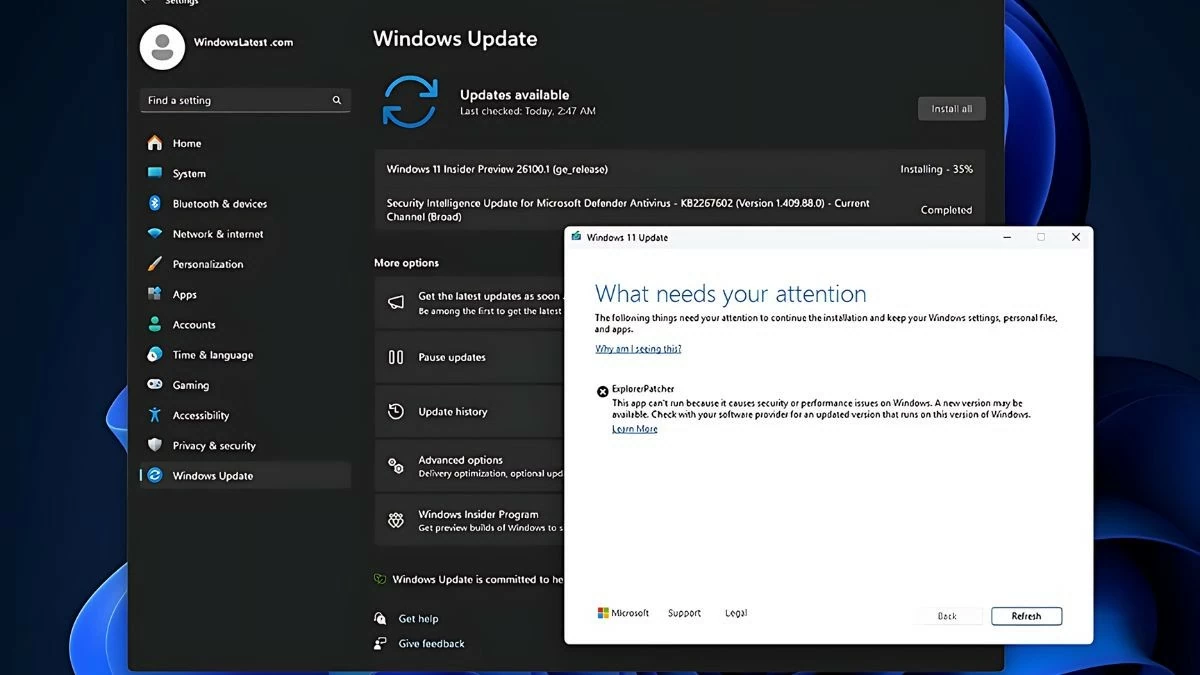
উইন্ডোজ ১০ আপডেট করার সময় ড্রাইভারের সমস্যা সমাধান করা
Windows 10-এ হার্ডওয়্যার ড্রাইভার আপডেট করতে, এই পদক্ষেপগুলি অনুসরণ করুন:
ধাপ ১: হার্ডওয়্যার প্রস্তুতকারকের ওয়েবসাইটে যান এবং উইন্ডোজ ১০ এর সাথে সামঞ্জস্যপূর্ণ সর্বশেষ ড্রাইভার সংস্করণটি ডাউনলোড করুন।
ধাপ ২: সেটিংস -> আপডেট এবং নিরাপত্তা -> উইন্ডোজ আপডেট খুলুন এবং আপডেটগুলি পরীক্ষা করুন। উইন্ডোজ আপডেট নতুন প্যাচ এবং ড্রাইভার সরবরাহ করতে পারে।
ধাপ ৩: যদি সমস্যাটি থেকে যায়, তাহলে ডিভাইস ম্যানেজার খুলুন , ত্রুটিপূর্ণ ডিভাইসটি নির্বাচন করুন, ডান-ক্লিক করুন এবং আপডেট ড্রাইভার নির্বাচন করুন।
ধাপ ৪: উইন্ডোজকে স্বয়ংক্রিয়ভাবে উপযুক্ত ড্রাইভার সংস্করণ খুঁজে পেতে এবং ইনস্টল করার অনুমতি দেওয়ার জন্য "আপডেট করা ড্রাইভার সফ্টওয়্যারের জন্য স্বয়ংক্রিয়ভাবে অনুসন্ধান করুন" নির্বাচন করুন।
 |
সংক্ষেপে, Windows 10 আপডেট ত্রুটির সমস্যা সমাধান করা জটিল নয়। এই নিবন্ধটি আপনাকে আপডেট ব্যর্থতা, আপডেটের সময় সিস্টেম জমে যাওয়া, নীল পর্দার ত্রুটি, বা অপর্যাপ্ত ডিস্ক স্থানের মতো সমস্যাগুলি কীভাবে সমাধান করবেন সে সম্পর্কে নির্দেশনা দিয়েছে। এই পদ্ধতিগুলি প্রয়োগ করে, আপনি নিশ্চিত করতে পারেন যে আপনার সিস্টেম সর্বদা আপ-টু-ডেট এবং মসৃণভাবে চলছে।
[বিজ্ঞাপন_২]
সূত্র: https://baoquocte.vn/khac-phuc-ngay-6-loi-thuong-gap-khi-cap-nhat-windows-10-283009.html


































































































মন্তব্য (0)