

 |
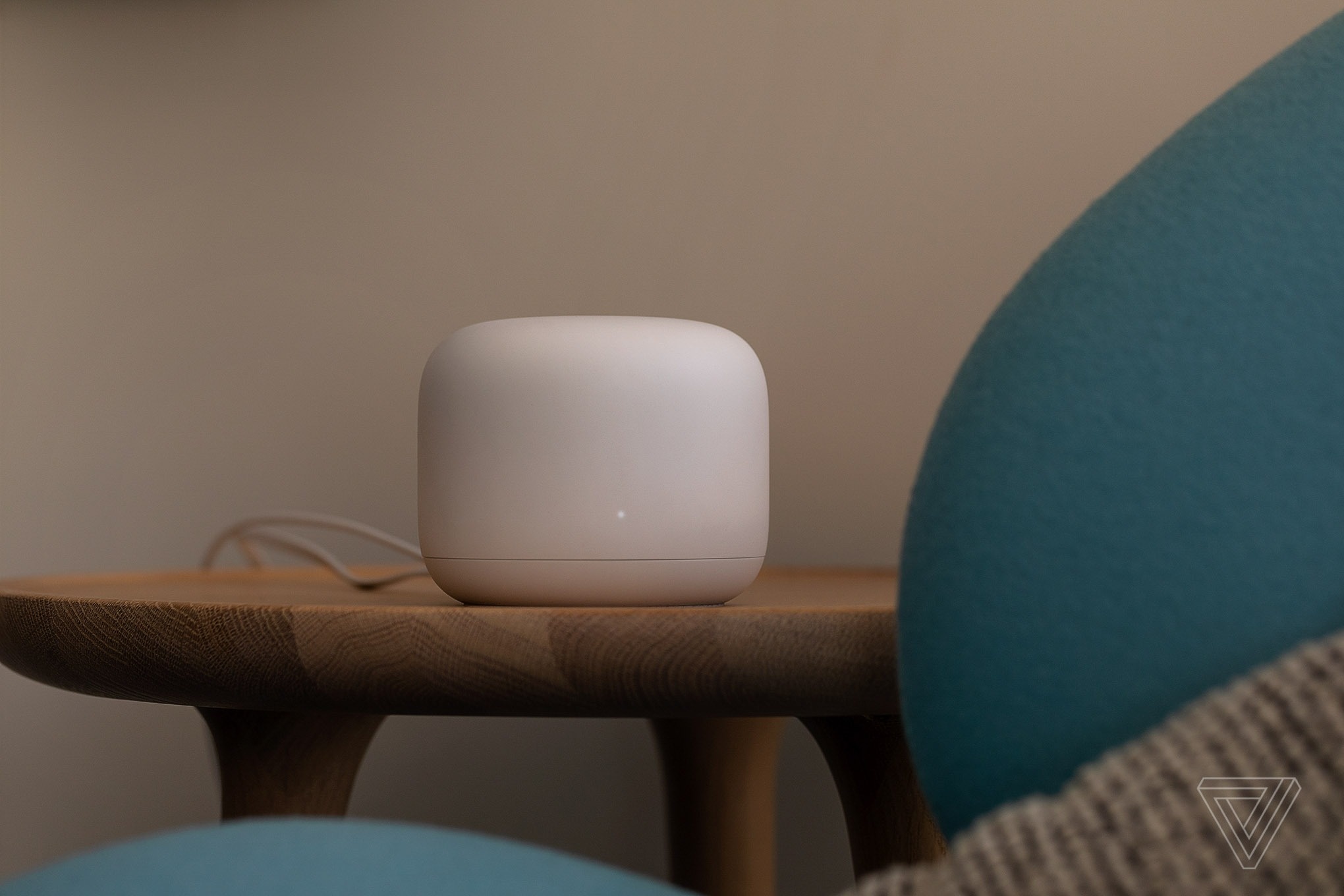
Změňte umístění routeru . Umístění do skříně, na knihovnu nebo ke zdi může ovlivnit signál Wi-Fi. Optimální umístění routeru ve skutečnosti závisí na uspořádání a designu vašeho domu. Vyhněte se však místům, jako jsou rohy, pod skříňkami nebo v zásuvkách; v ideálním případě umístěte router co nejblíže středu a co nejlépe viditelný. Kromě toho udržujte svá hlavní zařízení, jako jsou herní konzole a notebooky, co nejblíže k routeru. Pokud kolem něj není dobrý rovný povrch, zvažte montáž routeru na zeď. Pokud má router antény, můžete upravit nebo otočit úhel a poté zkontrolovat signál, abyste našli optimální úhel. (Obrázek: The Verge ) |
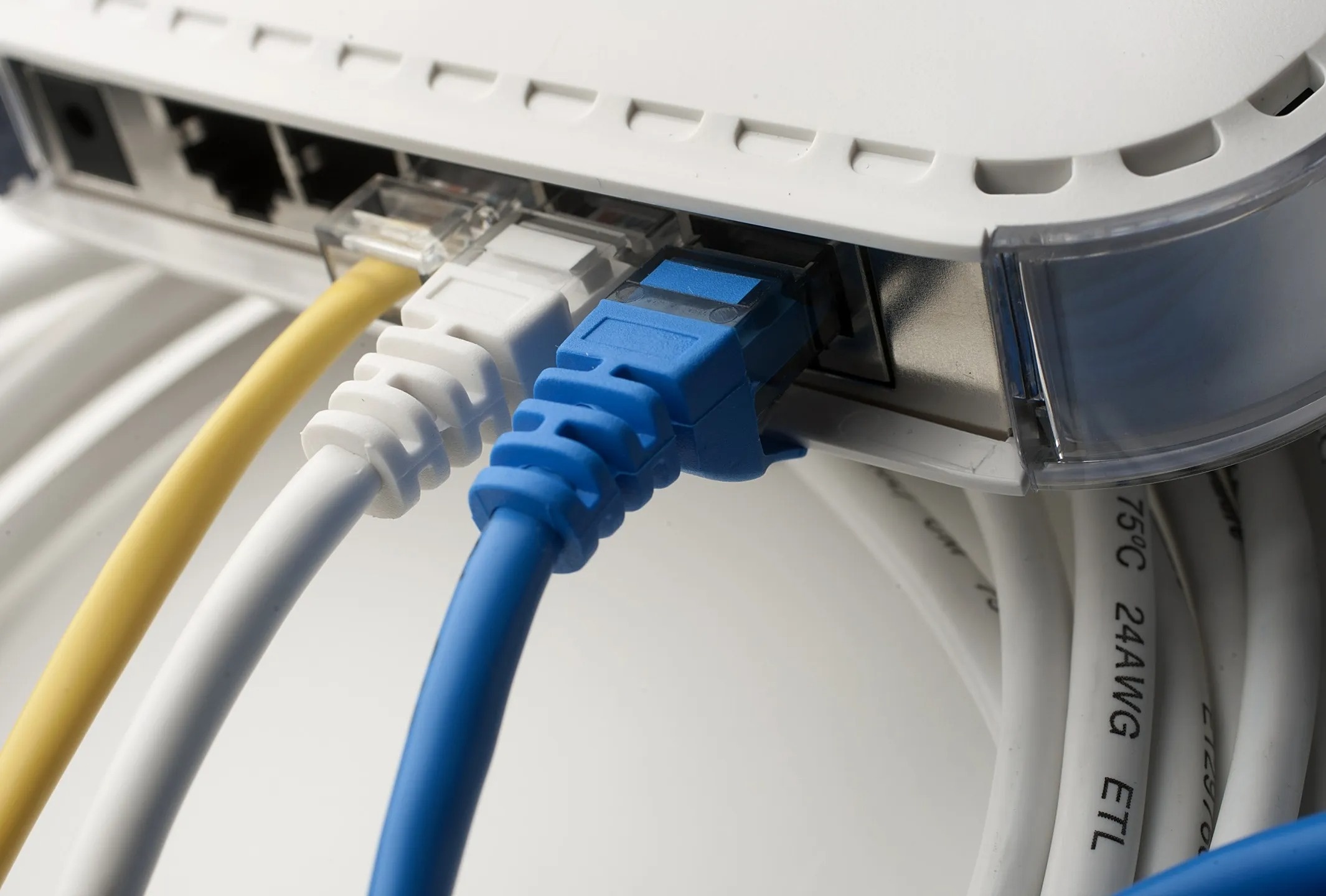 |
Použijte ethernetový kabel . U pevných zařízení, jako jsou stolní počítače, herní konzole nebo set-top boxy, zvažte připojení k routeru pomocí ethernetového kabelu namísto Wi-Fi. Většina moderních routerů má volný ethernetový port. U mesh systému Wi-Fi lze rychlost mezi routery zvýšit jejich propojením pomocí ethernetových kabelů. Nevýhodou tohoto řešení je, že proces zapojení a správy kabelů je poměrně složitý, zejména u mesh systémů umístěných na mnoha různých místech. Obrázek: Bloomberg . |
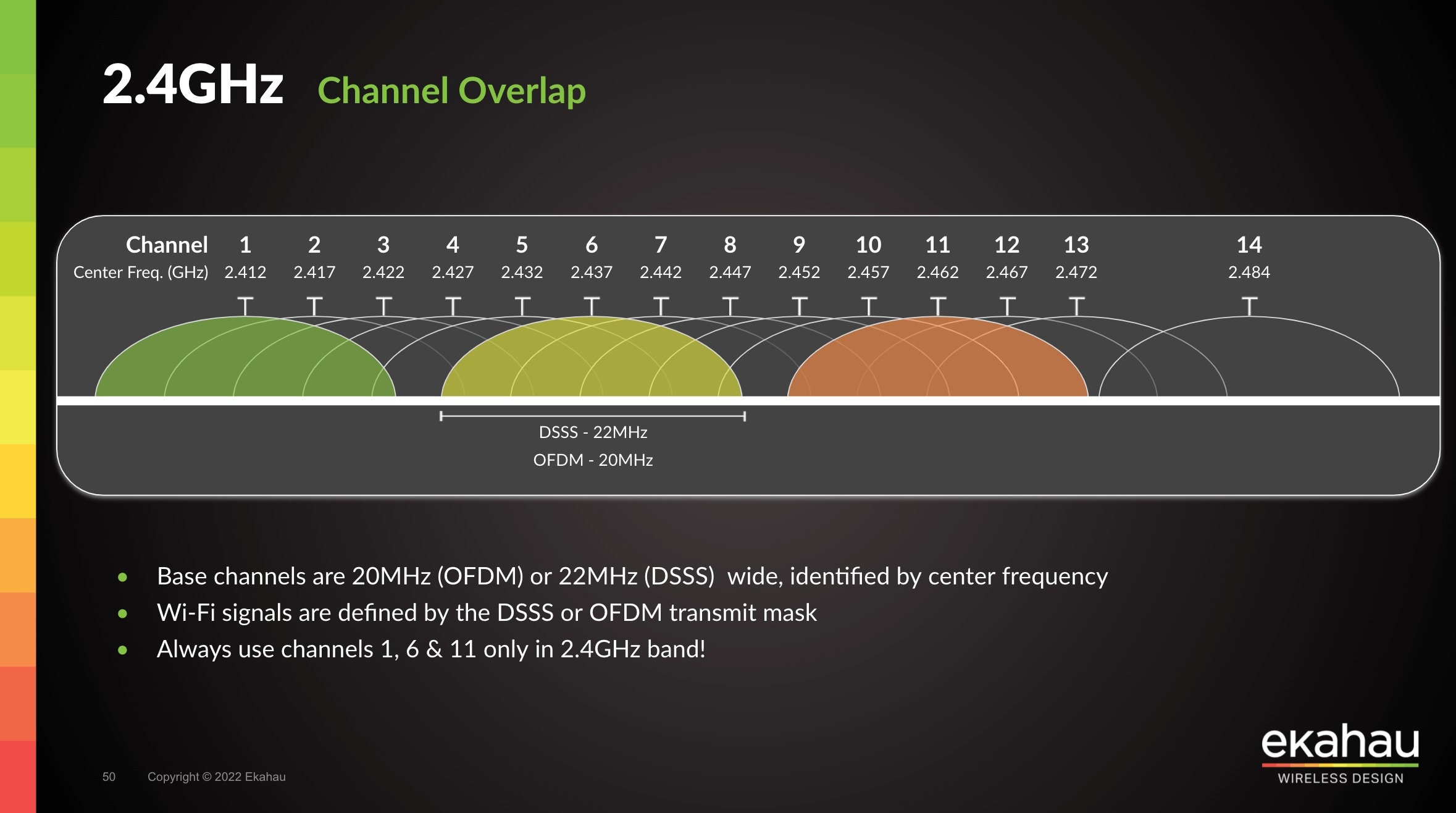 |
Změňte kanál Wi-Fi . Signály Wi-Fi jsou pro komunikaci se zařízeními rozděleny do několika kanálů a pokud mnoho routerů sdílí stejný kanál, může snadno dojít k přetížení. V závislosti na výrobci routeru se uživatelé mohou řídit pokyny pro přepnutí na jiný kanál Wi-Fi. Mezi kanály, které je třeba vyzkoušet, patří 1, 6 a 11, protože jsou méně náchylné k rušení, když je připojeno mnoho zařízení. Některé aplikace, jako například Wifi Analyzer, dokáží prohledávat okolní sítě Wi-Fi a pomáhat uživatelům najít nejméně používaný síťový kanál. Obrázek: Ekahau . |
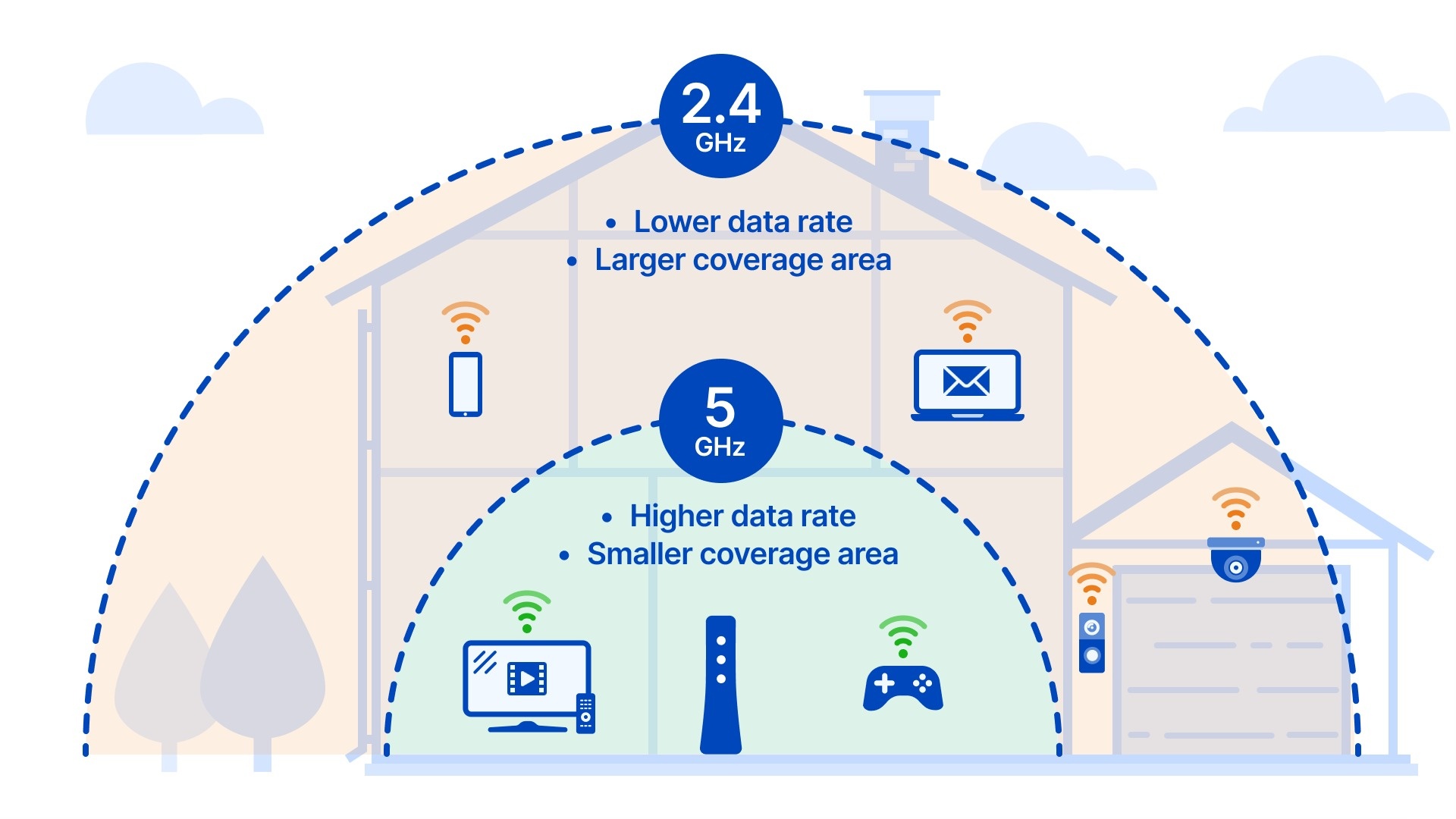 |
Optimalizace pásem Wi-Fi . Pásmo Wi-Fi je také důležitým parametrem, který je třeba zvážit. Většina dnešních routerů používá dvoupásmovou technologii, která je schopna vysílat na frekvencích 2,4 GHz a 5 GHz. Novější modely se standardy Wi-Fi 6E a Wi-Fi 7 přidávají pásmo 6 GHz. Mnoho routerů vysílá pouze jeden název sítě a poté používá optimální pásmo v závislosti na typu zařízení. Pokud je to povoleno, uživatelé mohou oddělit názvy sítí podle pásma, aby se proaktivně připojovala kompatibilní zařízení. Například pásmo 6 GHz nabízí vyšší rychlosti, ale má nejkratší dosah pokrytí, zatímco pásmo 2,4 GHz je pomalejší, ale má nejdelší dosah pokrytí. Mnoho starších zařízení a produktů pro chytrou domácnost funguje pouze v pásmu 2,4 GHz. Obrázek: CenturyLink . |
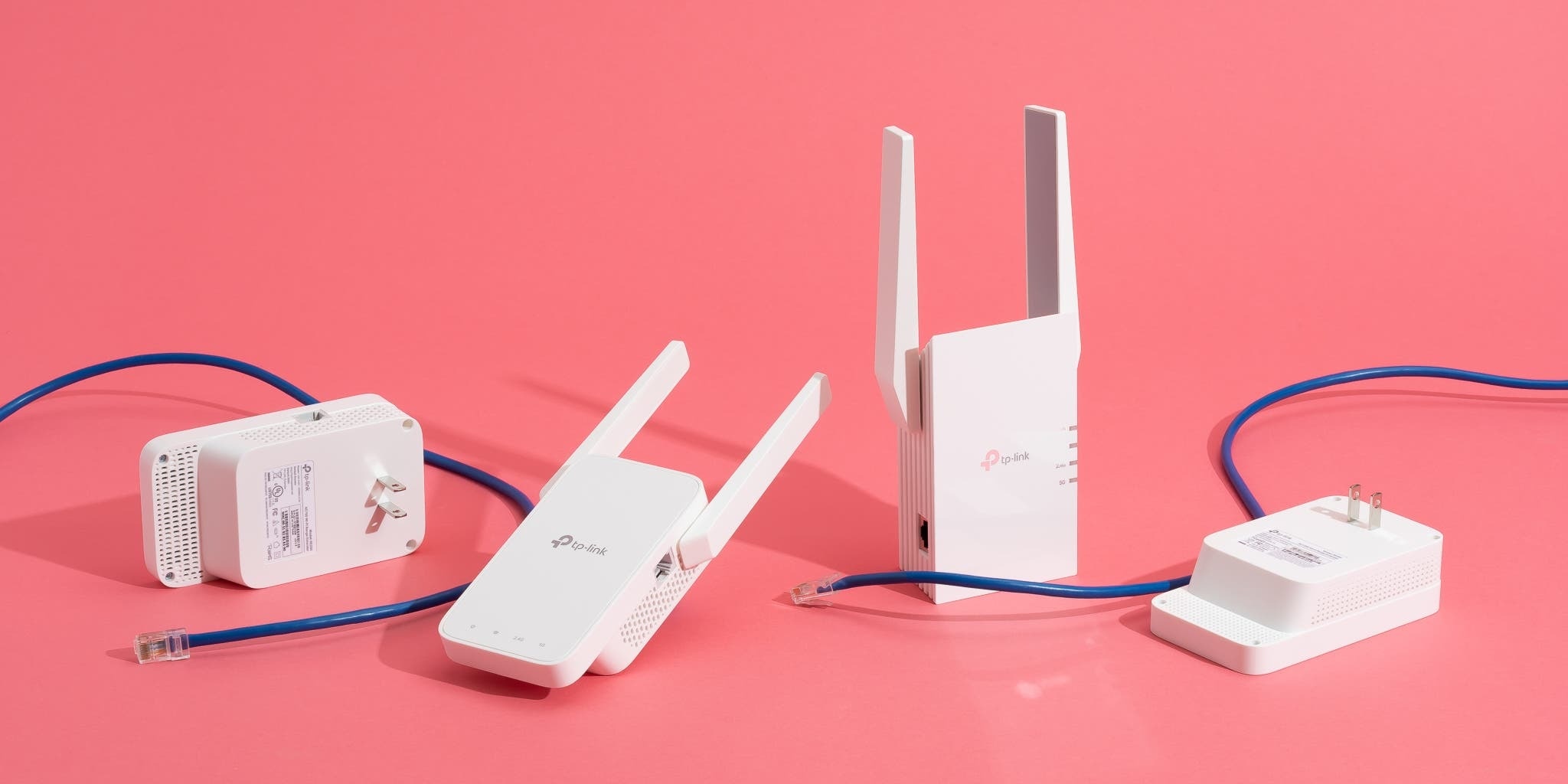 |
Poznámka k používání bezdrátových extenderů : Jedná se o malá zařízení, která se zapojují do elektrické zásuvky a připojují se k existující síti Wi-Fi, čímž rozšiřují pokrytí. Mnoho testů ukázalo, že extendery Wi-Fi jsou skutečně účinné. Podle serveru Wired však již nejsou tak nezbytné, protože za současných cen mají uživatelé mnoho dalších možností, jak upgradovat nebo rozšířit svou stávající síť, zejména pokud používají systém mesh. Samozřejmě, pokud je rozpočet omezený nebo router nepodporuje mesh, je bezdrátový extender Wi-Fi stále vhodnou volbou. Obrázek: New York Times . |
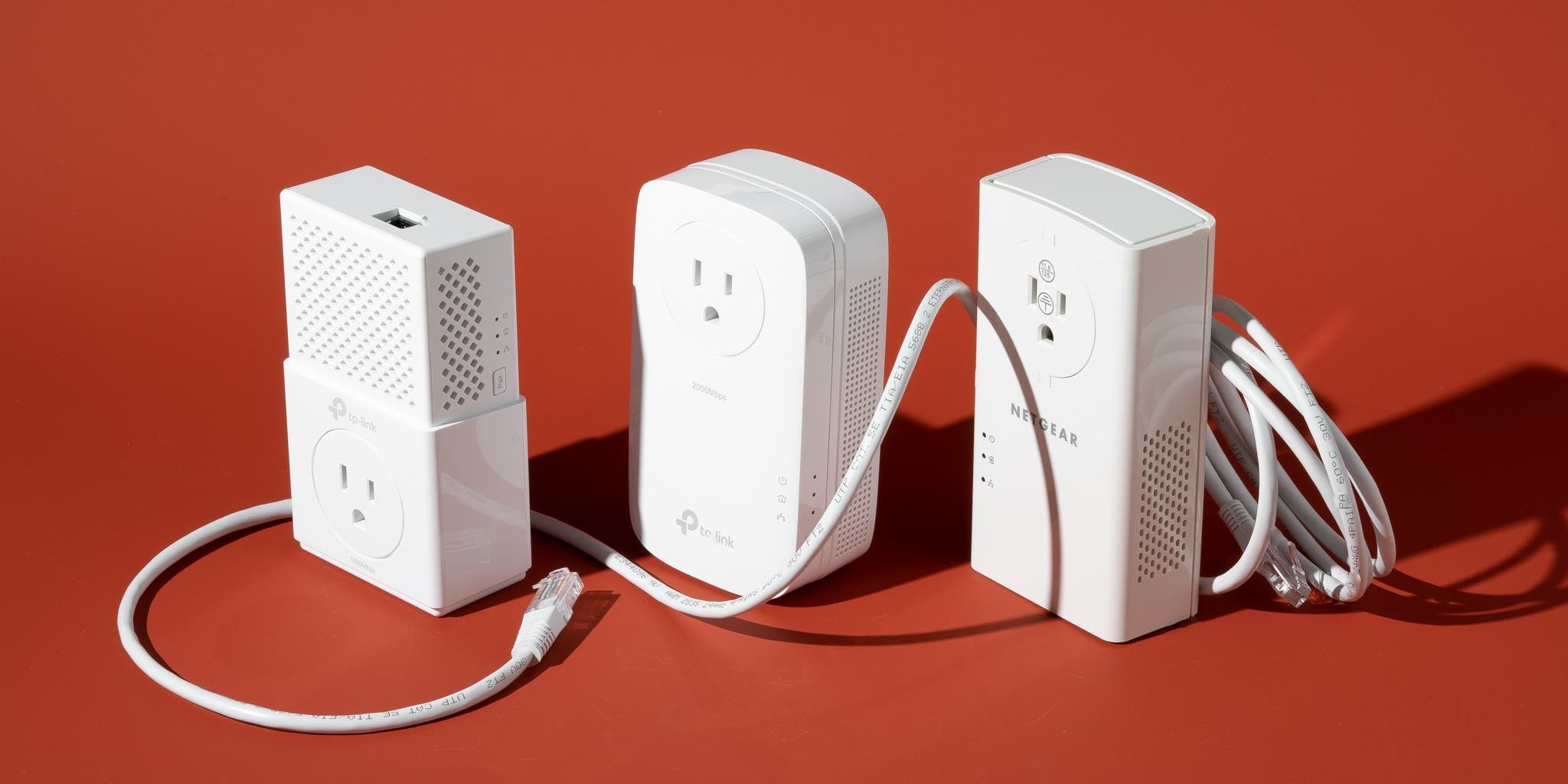 |
Používejte Wi-Fi extender přes elektrické vedení . Dalším řešením je Wi-Fi extender, který využívá elektrické vedení. Teoreticky se digitální signály mohou šířit elektrickými vodiči. Uživatelé by zapojili síťový kabel z prvního extenderu do routeru a poté by zapojili druhý extender do jiné elektrické zásuvky v domě, čímž by se síťové připojení rozšířilo na těžko dostupná místa. I když rychlosti mohou být nižší, stále se jedná o jednoduché řešení pro rozšíření pokrytí sítě. Pro optimální výsledky je třeba zvolit správný extender a kabel. (Obrázek: New York Times ) |
 |
Odpojení nepoužívaných zařízení . Příliš mnoho zařízení připojených k Wi-Fi současně může síť zpomalit. Proto je vhodné z Wi-Fi sítě odebrat nepotřebná zařízení, pokud je to možné, pomocí ethernetového kabelu a odpojit všechna nepoužívaná nebo zřídka používaná zařízení. Některé routery také podporují upřednostňování konkrétních zařízení nebo služeb. Uživatelé mohou tuto možnost povolit a upřednostnit rychlost pro úlohy náročné na zdroje, jako je hraní her nebo sledování filmů. (Obrázek: New York Times ) |
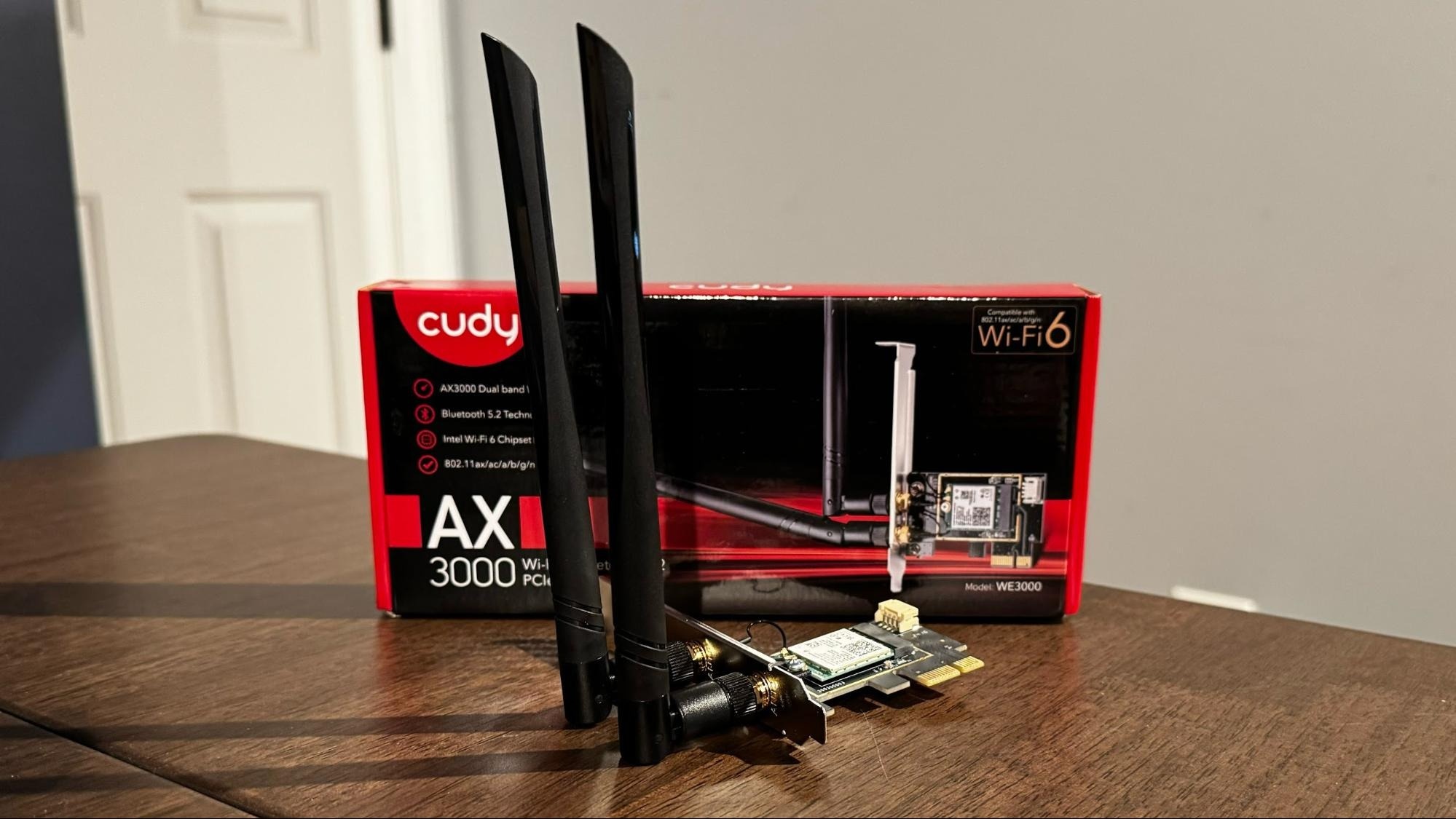 |
Zkontrolujte svůj počítač . Pokud je internet v počítači pomalý, zatímco ostatní zařízení fungují správně, zkontrolujte, zda se na pozadí nepoužívají aplikace nebo automatické aktualizace, které spotřebovávají síťové prostředky. Další možností je upgrade síťové karty počítače a výběr takové, která podporuje antény nebo je kompatibilní s nejnovějšími standardy Wi-Fi, což usnadní její přizpůsobení a zvýšení rychlosti. Obrázek: Tom's Hardware . |
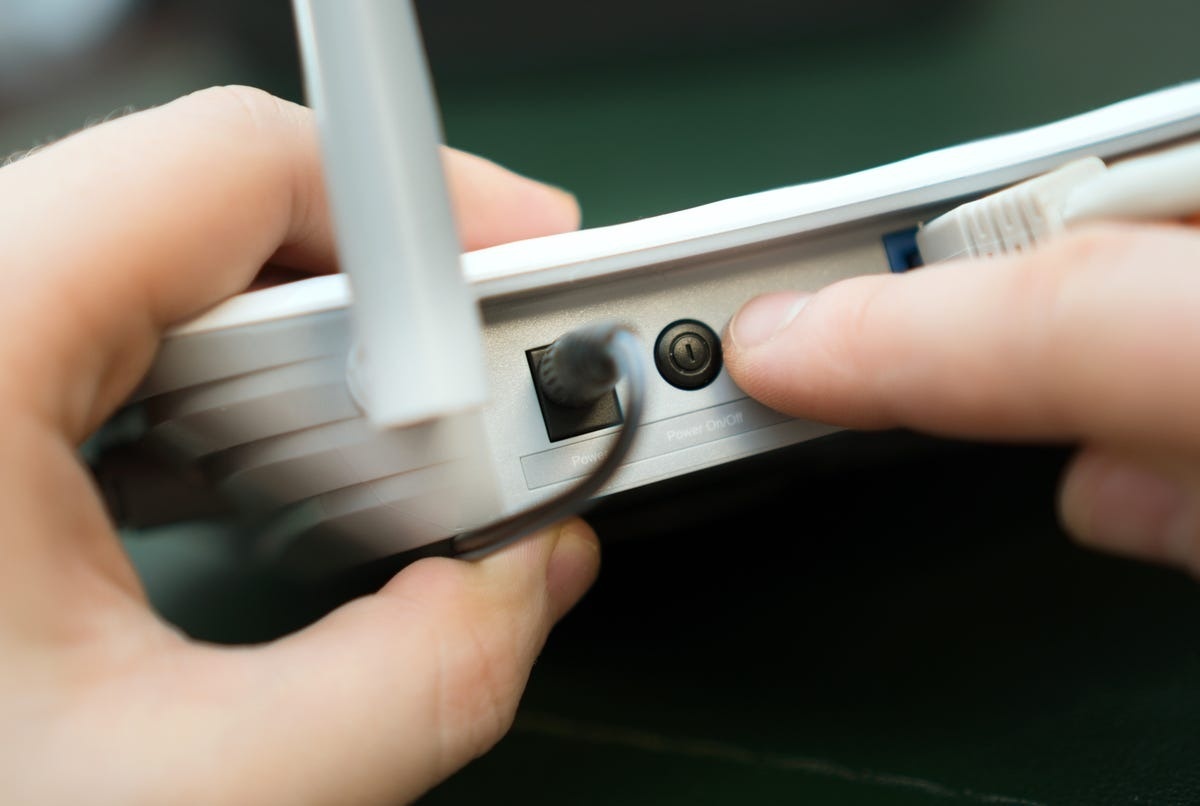 |
Nerestartujte router bez rozdílu . V rozhovoru pro Wired Sandeep Harpalani, viceprezident pro produktový management společnosti Netgear, doporučuje nerestartovat routery často, pokud se nevyskytují problémy s připojením nebo pomalá rychlost sítě v důsledku rušení frekvence. Pokud máte problémy s rychlostí routeru s frekvencí 2,4 GHz, restart by mohl být užitečný, protože zařízení vybere nejméně rušivý kanál. Routery s frekvencí 5 GHz si naopak mohou kanál vybrat automaticky bez častých restartů. (Obrázek: CNET ) |
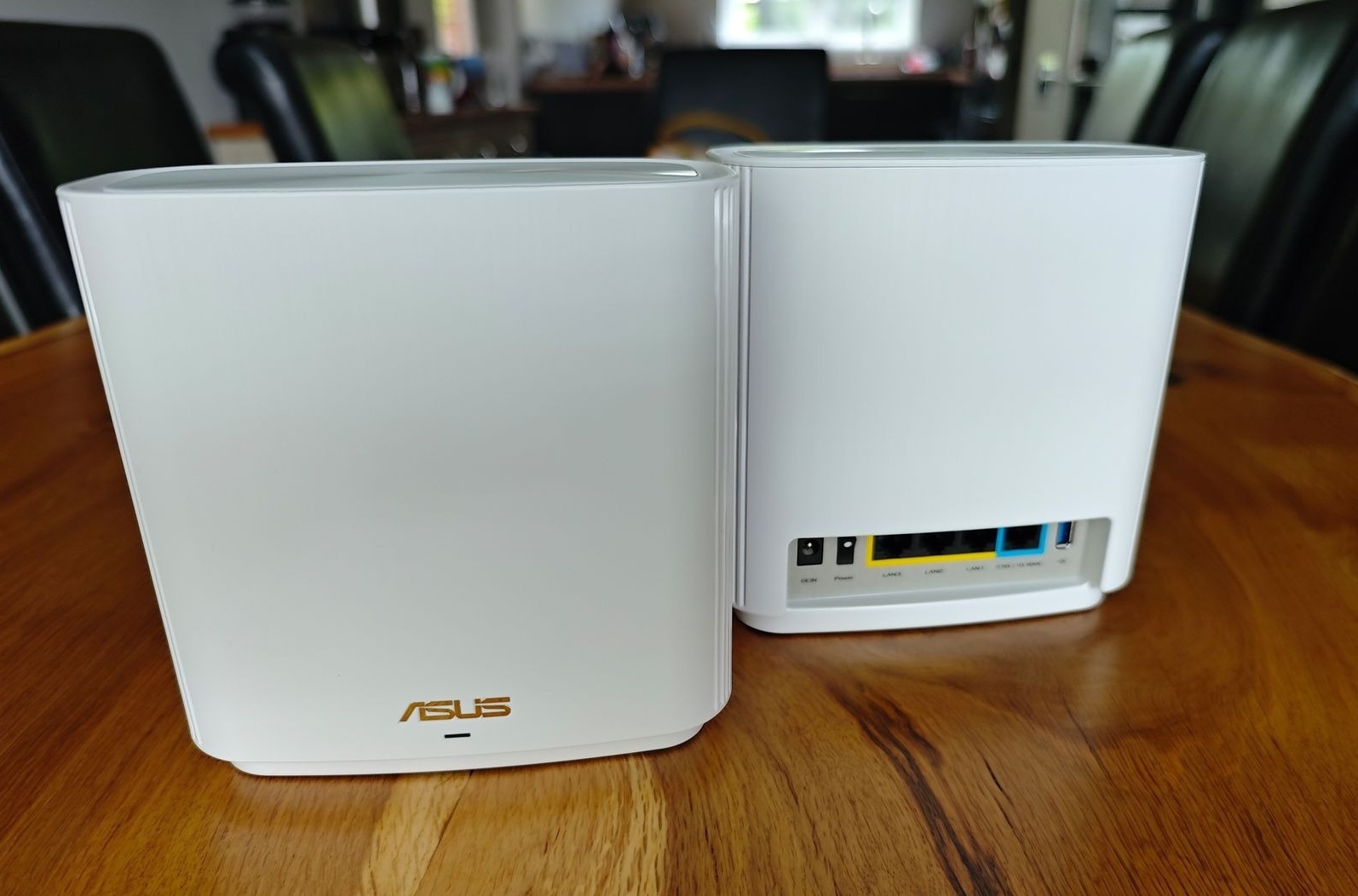 |
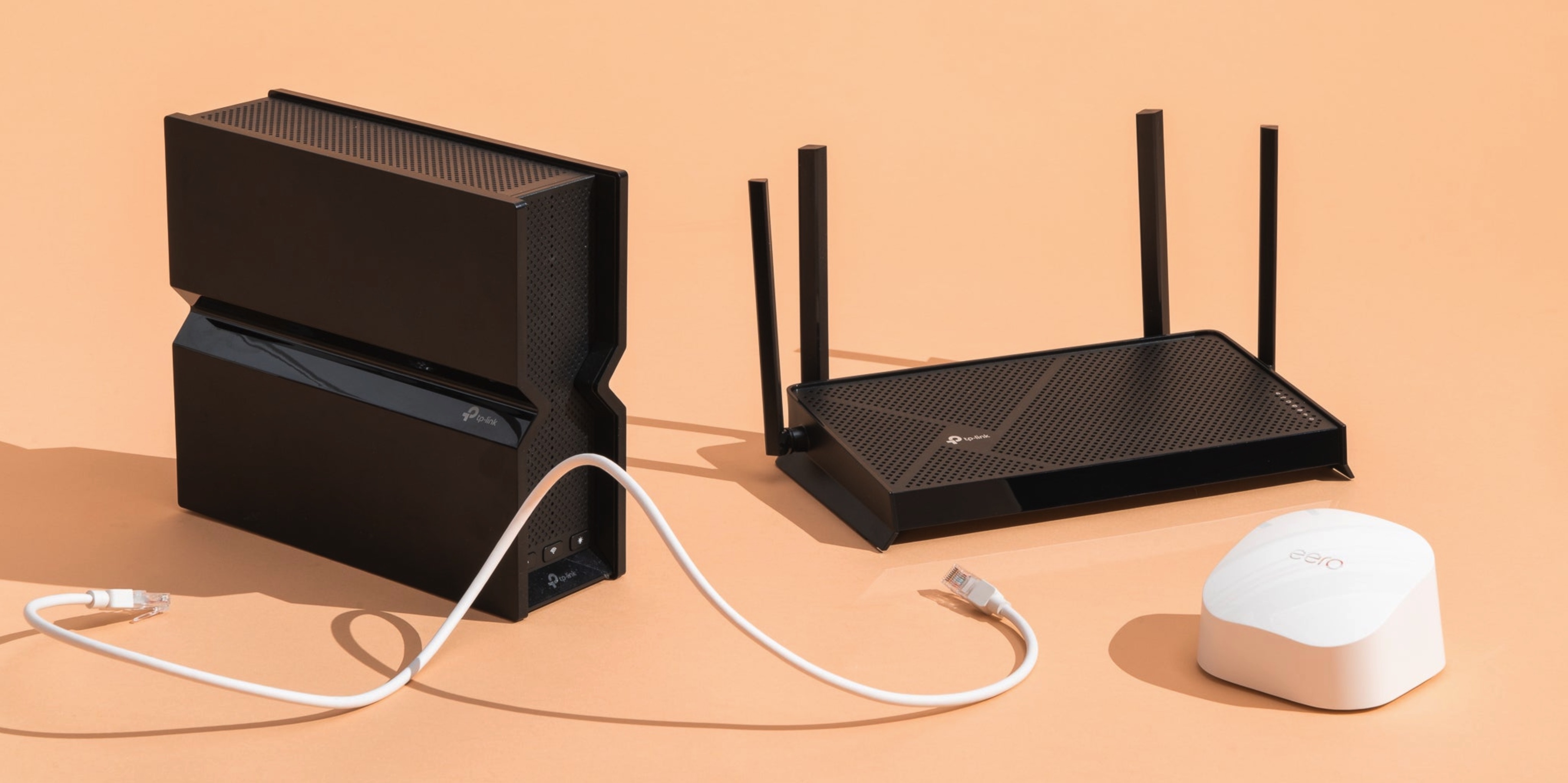
Upgradujte svůj router . Pokud jste vyzkoušeli všechna řešení, ale rychlost se nezlepšila, měli byste zvážit upgrade routeru na novější technologii s širším pokrytím. V závislosti na velikosti a designu vašeho domu si můžete zvolit router s více anténami pro aktivní směrování signálu nebo síťový systém pro velké vícepatrové domy. Pokud je síť delší dobu pomalá, je také vhodné kontaktovat svého poskytovatele internetu. Obrázek: Kabelové připojení . |
Zdroj: https://znews.vn/cach-de-wi-fi-tot-hon-post1621203.html







































































































Komentář (0)