

Používání chytrých telefonů se stalo nedílnou součástí každodenního života. Spolu s těmito vymoženostmi však přichází i riziko závislosti na telefonu, které negativně ovlivňuje zdraví a sociální vztahy. Společnost Apple si tuto realitu uvědomuje a integrovala funkci Čas u obrazovky.
Jaké jsou časové limity na iPhonu?
Čas u obrazovky je funkce zabudovaná do operačních systémů Apple iOS, iPadOS a macOS, která pomáhá uživatelům sledovat, spravovat a kontrolovat čas strávený používáním jejich zařízení.
Tato funkce poskytuje podrobnou zprávu o tom, jak telefon používáte během dne, včetně:
- Celková doba používání stroje
- Čas strávený používáním každé aplikace
- Počet otevření aplikace
- Oznámení přijato
Díky těmto statistikám mohou uživatelé pochopit své zvyklosti v používání zařízení a podle toho se přizpůsobit.
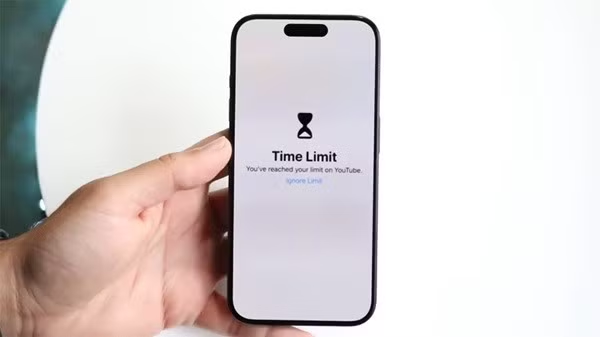
Apple má ve svém operačním systému zabudované funkce pro časové omezení.
Kromě monitorování umožňuje funkce Čas u obrazovky nastavit také různé limity, například:
- Stanovte časové limity pro každou aplikaci.
- Naplánujte si přestávky, abyste omezili používání zařízení.
- Kontrola obsahu a soukromí
- Řízení používání telefonů dětmi.
V mnoha případech, kdy tato omezení narušují zážitek, se můžete naučit, jak na iPhonu zakázat omezení aplikací, abyste mohli zařízení používat flexibilněji.
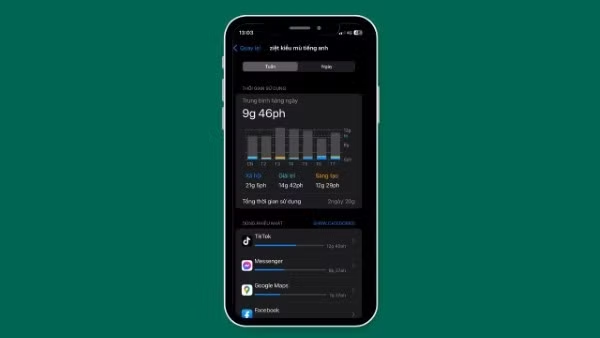
Čas u obrazovky umožňuje uživatelům nastavit různé limity.
Naplánujte si časy, kdy nebudete svůj iPhone používat.
Jednou z klíčových funkcí režimu Čas u obrazovky je doba prostojů. Když je tento režim povolen, iPhone automaticky omezí aktivitu mnoha aplikací během nastaveného časového rámce.
Chcete-li nastavit čas přestávky, postupujte takto:
Krok 1: Přejděte do Nastavení → Vyberte Čas u obrazovky → Vyberte Čas přestávky.
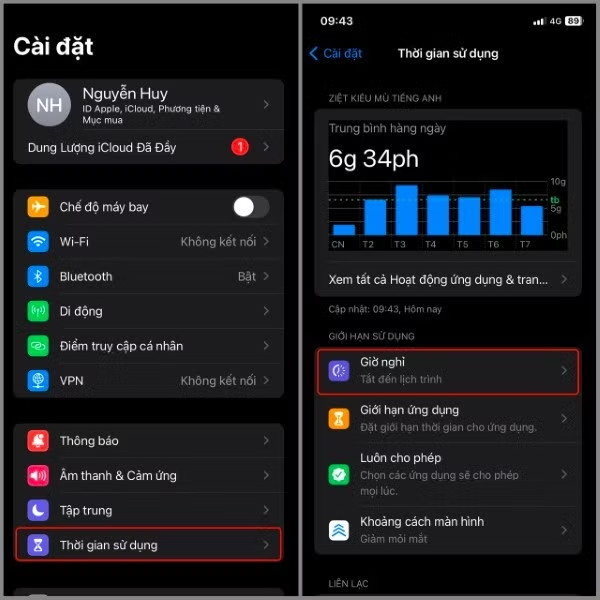
Vyberte dobu používání → Vyberte dobu přestávky
Krok 2: Vyberte Plánované → Zde si můžete zvolit frekvenci této funkce a nastavit časový interval jejího spuštění.
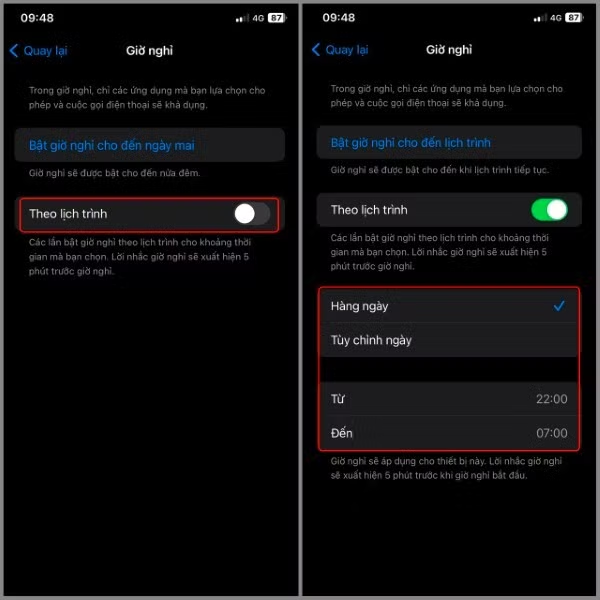
Vyberte možnost „Podle harmonogramu“.
Například si můžete nastavit časovač vypnutí od 22:00 do 6:00, abyste omezili používání telefonu před spaním.
Pokud nechcete, aby byly aplikace během této doby omezeny, můžete omezení aplikací na iPhonu deaktivovat úpravou nebo vypnutím funkce Čas u obrazovky.
Zapněte si přestávky na vyžádání.
Kromě nastavení pevných harmonogramů vám iPhone také umožňuje aktivovat okamžité přestávky, když se potřebujete soustředit nebo si odpočinout.
Postup je velmi jednoduchý:
Krok 1: Přejděte do Nastavení → Vyberte Čas u obrazovky → Vyberte Čas přestávky.
Vyberte dobu používání → Vyberte dobu přestávky
Krok 2: Vyberte možnost Zapnout čas spánku do zítřka.
Pokud je tento režim povolen, mnoho aplikací bude dočasně omezeno do následujícího dne. Chcete-li se vrátit k normálnímu používání, jednoduše vyberte možnost Vypnout čas spánku.
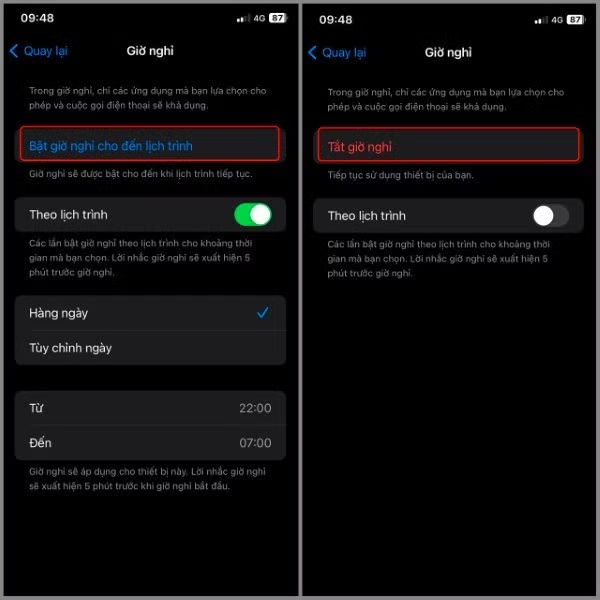
Vyberte Zapnout časovač vypnutí do zítřka.
Pokud vás při práci často něco vyrušuje, znalost toho, jak na iPhonu zakázat omezení aplikací, vám umožní tuto funkci proaktivně upravovat, kdykoli ji budete potřebovat.
Nastavte limity pro používání aplikací.
Čas u obrazovky umožňuje uživatelům nastavit limity používání pro konkrétní skupiny aplikací, jako jsou sociální média, hry nebo zábava.
Kroky jsou následující:
Krok 1: Přejděte do Nastavení → Vyberte Čas u obrazovky → Vyberte Limity aplikací.
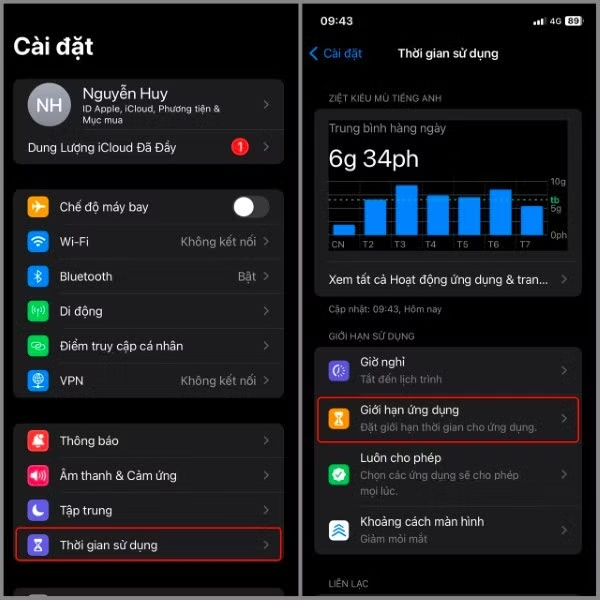
Vyberte Čas u obrazovky → Vyberte Limity aplikací
Krok 2: Vyberte možnost Přidat limity → Můžete vybrat více kategorií nebo jednu kategorii v závislosti na uspořádání plánu, který jste původně navrhli.
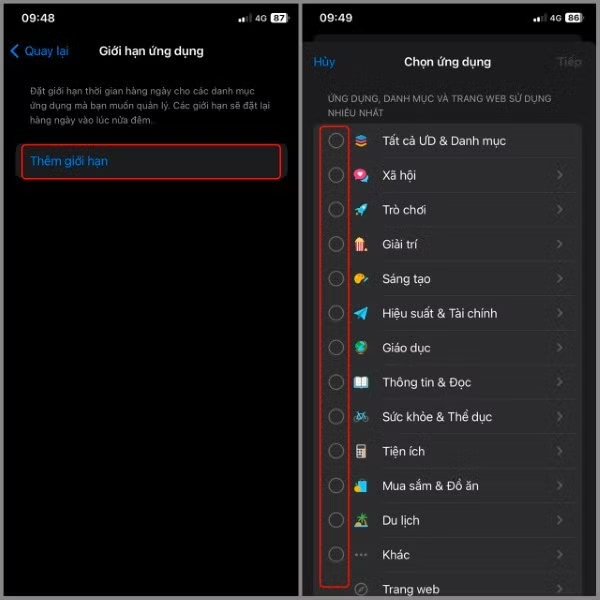
Vyberte Přidat omezení
Krok 3: Po výběru požadovaných položek → Vyberte Další → Poté nastavte dobu používání pro aplikace ve vybraných položkách výše. Dále si můžete zvolit frekvenci používání této funkce → Vyberte Více.
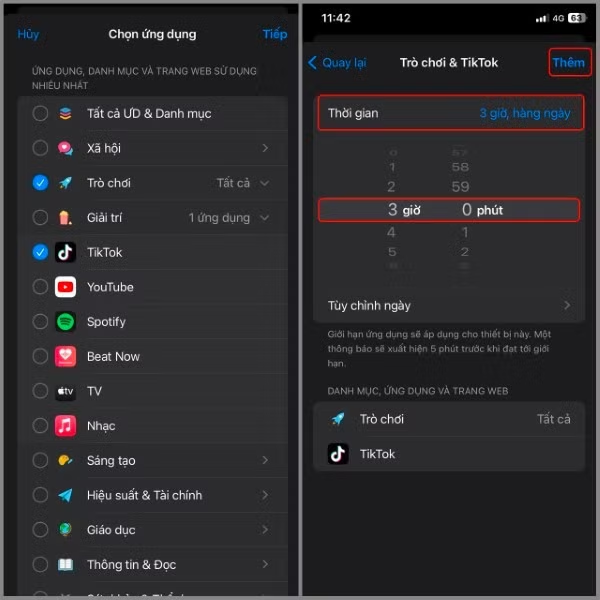
Pokračujte v nastavení časových limitů používání pro aplikace.
Jakmile uplyne stanovený čas, aplikace se uzamkne a zobrazí se oznámení o limitu. Chcete-li ji nadále používat, budete muset zadat přístupový kód ScreenTime nebo najít způsob, jak na iPhonu zakázat limity aplikací, abyste toto omezení odstranili.
Stanovte si komunikační limity.
Kromě omezení aplikací podporuje Screen Time také správu kontaktů a hovorů, což je obzvláště užitečné, když chtějí rodiče ovládat zařízení svých dětí.
Kroky nastavení jsou následující:
Krok 1: Přejděte do Nastavení → Vyberte Čas u obrazovky → Vyberte Limity kontaktů.
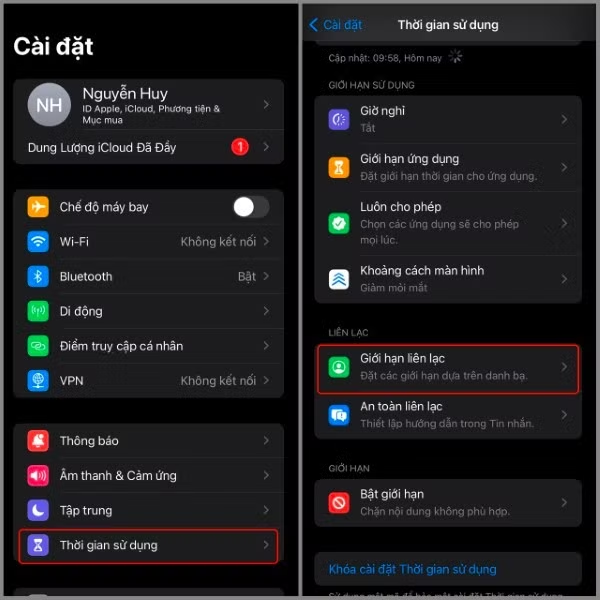
Vyberte Doba používání → Vyberte komunikační limity
Krok 2: Pokud vyberete možnost „Během používání“ → Nastavení můžete provést výběrem jedné ze tří možností:
- Pouze kontakty
- Kontakty a skupiny s alespoň jedním kontaktem
- Všichni
Záleží na vašem původním účelu.
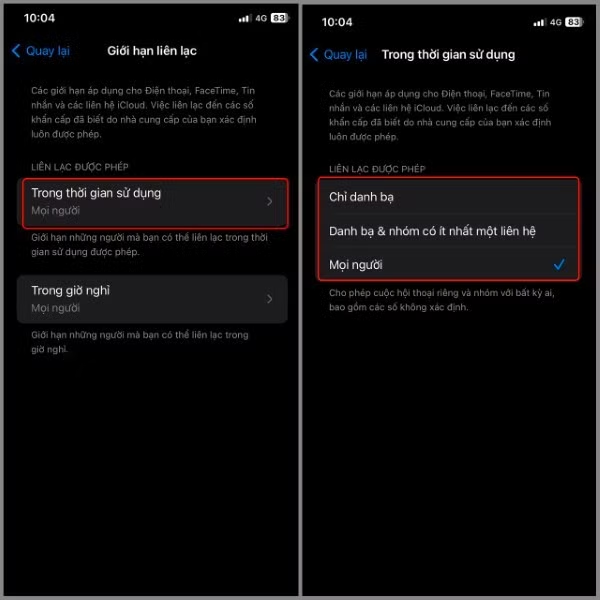
Vyberte Během používání
Krok 3: Pokud vyberete možnost „Během přestávky“ → Můžete si vybrat pouze jednu ze dvou možností:
- Pro podrobnosti nás kontaktujte.
- Všichni
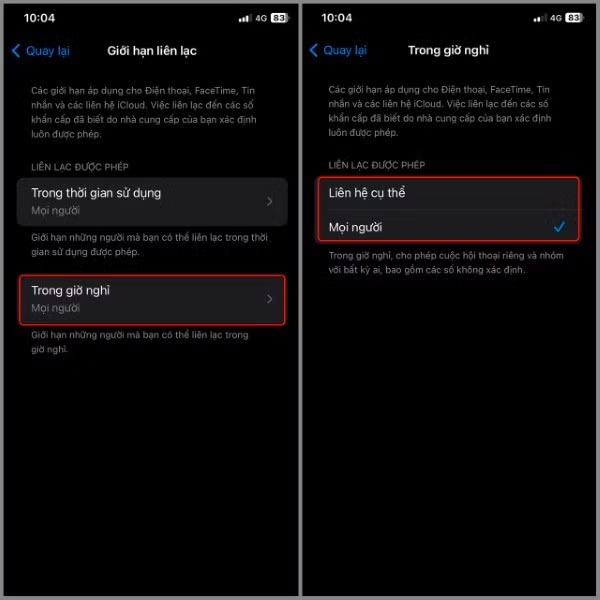
Vyberte Během přestávky
Tato funkce pomáhá kontrolovat komunikaci, což je obzvláště užitečné, když děti používají telefony. Když ji však již nepotřebují, mnoho lidí často hledá způsoby, jak vypnout omezení aplikací na svých iPhonech, aby mohli zařízení používat volněji.
Vyberte aplikace a kontakty, které chcete mít trvale povolené.
V části Čas u obrazovky vám Apple také umožňuje nastavit seznam aplikací, které se používají vždy, a to i během přestávek.
Zde je návod, jak to udělat:
Krok 1: Přejděte do Nastavení → Vyberte Čas u obrazovky → Vyberte Vždy povolit.
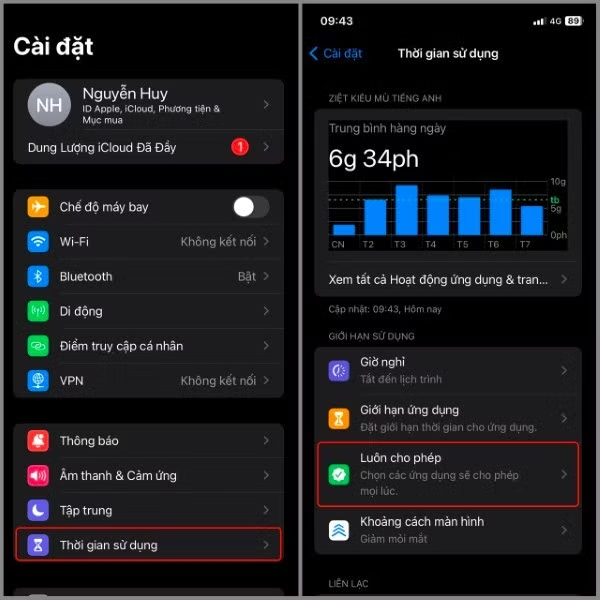
Vyberte Doba používání → Vyberte Vždy povolit
Krok 2: Vyberte znaménko „+“ pro přidání požadované aplikace.
Můžete například povolit aplikace jako:
- Telefon
- Zpráva
- Mapa
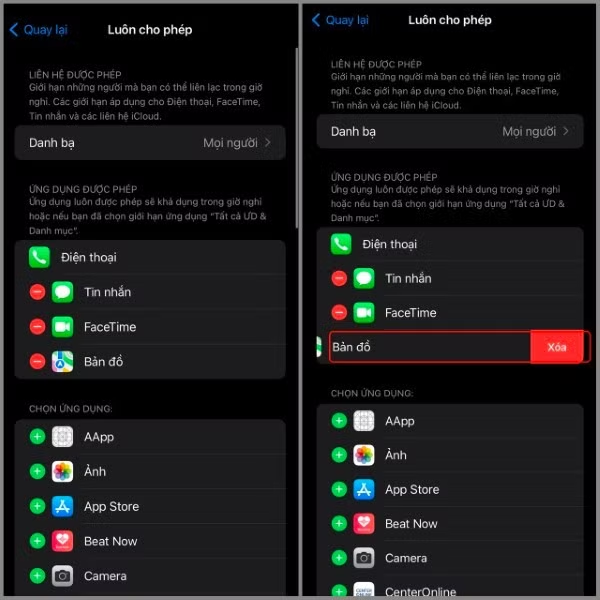
Vyberte znaménko + pro přidání aplikace.
Pokud si navíc nepřejete, aby byla konkrétní aplikace spravována v rámci této funkce, vyberte znaménko mínus → Zvolte Smazat. To vám umožní flexibilně upravovat seznam důležitých aplikací, aniž byste museli na iPhonu zcela deaktivovat omezení aplikací.
Nastavte limity obsahu a soukromí.
Čas u obrazovky také poskytuje nástroje pro kontrolu obsahu, které omezují přístup k nevhodnému obsahu.
Chcete-li tuto funkci nastavit, postupujte takto:
Krok 1: Přejděte do Nastavení → Vyberte Čas u obrazovky.
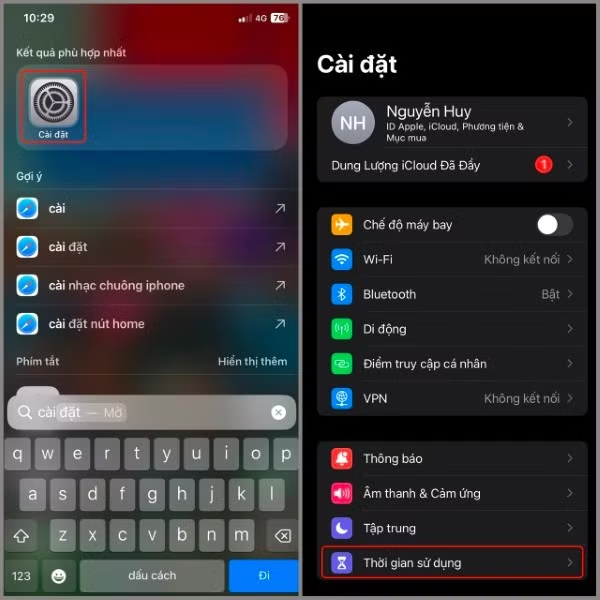
Otevřete Nastavení → Vyberte Čas u obrazovky
Krok 2: Vyberte Povolit limity → Posunutím doprava zapněte Povolit limity.
Po aktivaci si můžete přizpůsobit mnoho aspektů, například:
- Omezení webového obsahu
- Platí věková omezení.
- Ovládání nákupů v App Storu
- Správa ochrany osobních údajů
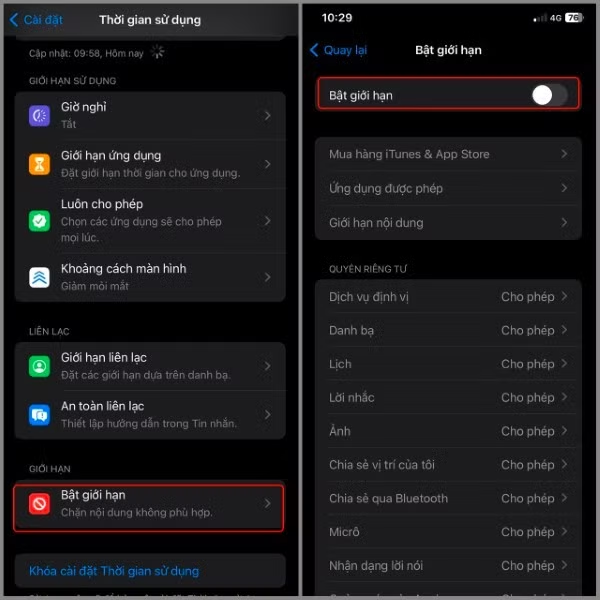
Vyberte Povolit omezení
Pokud již tento obsah nepotřebujete ovládat, naučte se , jak zakázat omezení aplikací na vašem iPhonu, což pomůže vašemu zařízení fungovat normálně jako dříve.
Kdo by měl používat časové limity?
Časové limity nejsou jen pro děti nebo rodiče. Jsou užitečným nástrojem pro každého, kdo chce spravovat své návyky při používání zařízení.
Mezi situace, kdy by se měl čas u obrazovky používat, patří:
Zkraťte dobu používání telefonu.
Aplikace jako sociální média, krátká videa nebo hry mohou uživatelům zabrat spoustu času. Nastavení limitů pomáhá lépe kontrolovat jejich používání.
Zlepšení kvality spánku
Nastavením přestávky před spaním můžete omezit používání telefonu pozdě v noci, což vám zase může pomoci lépe spát.
Zlepšení soustředění
Během studia nebo práce vám omezení zábavních aplikací pomůže vyhnout se rozptýlení.
Vyhraďte si čas na jiné aktivity.
Snížením doby používání telefonu budete mít více času na aktivity, jako je:
- Cvičte
- Přečtěte si knihu
- Sejděte se s přáteli.
- Trávit čas s rodinou.
Rodiče spravují zařízení svých dětí.
Čas u obrazovky pomáhá rodičům kontrolovat čas, který jejich děti tráví u obrazovky, a zároveň je chrání před nevhodným online obsahem.
Zdroj: https://baohatinh.vn/cach-tat-gioi-han-ung-dung-tren-iphone-cho-moi-phien-ban-ios-post310956.html


![[Obrázek] Městský život v Hanoji pod tlakem „spalujícího horka“](https://vphoto.vietnam.vn/thumb/1200x675/vietnam/resource/IMAGE/2026/05/25/1779706979265_nang-nong-t5-2026-minh-duy-7-4636-jpg.webp)


![[Obrázek] Detailní pohled na křižovatku spojující dvě rychlostní silnice a letiště Long Thanh.](https://vphoto.vietnam.vn/thumb/1200x675/vietnam/resource/IMAGE/2026/05/25/1779703378210_ndo_br_z7863716673926-224453a31600126cce10622af6290afd-4549-jpg.webp)



































































































Komentář (0)