

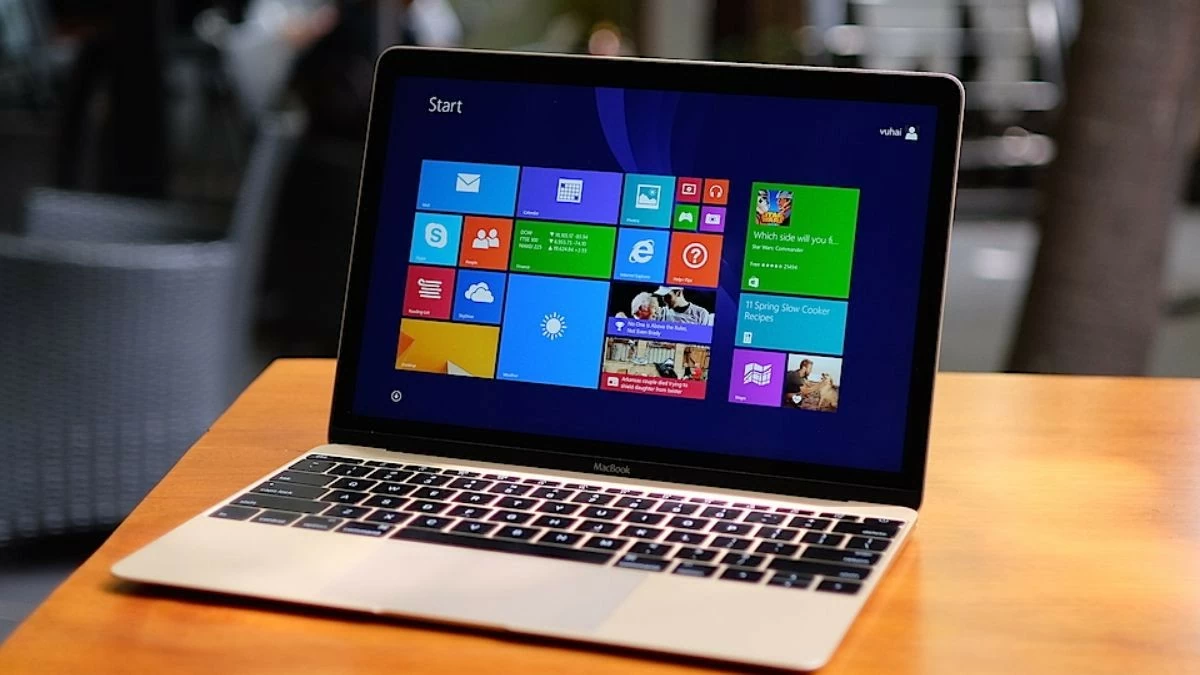
Zajímá vás, jak nainstalovat Windows na MacBook? Windows je nezbytný pro práci i studium. Zde je návod, jak nainstalovat Windows na MacBook z roku 2024!
 |
Stručný návod k instalaci Windows na MacBook pomocí Bootcampu
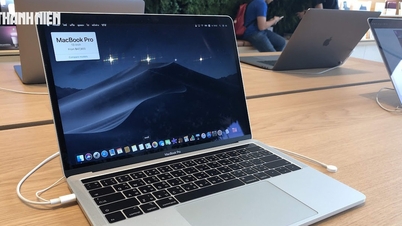
Vlastníte MacBook, ale chcete si vyzkoušet operační systém Windows? Bootcamp vám s tím může pomoci. Pojďme se podívat na užitečné informace o Bootcampu, podporované modely a podrobné pokyny k instalaci.
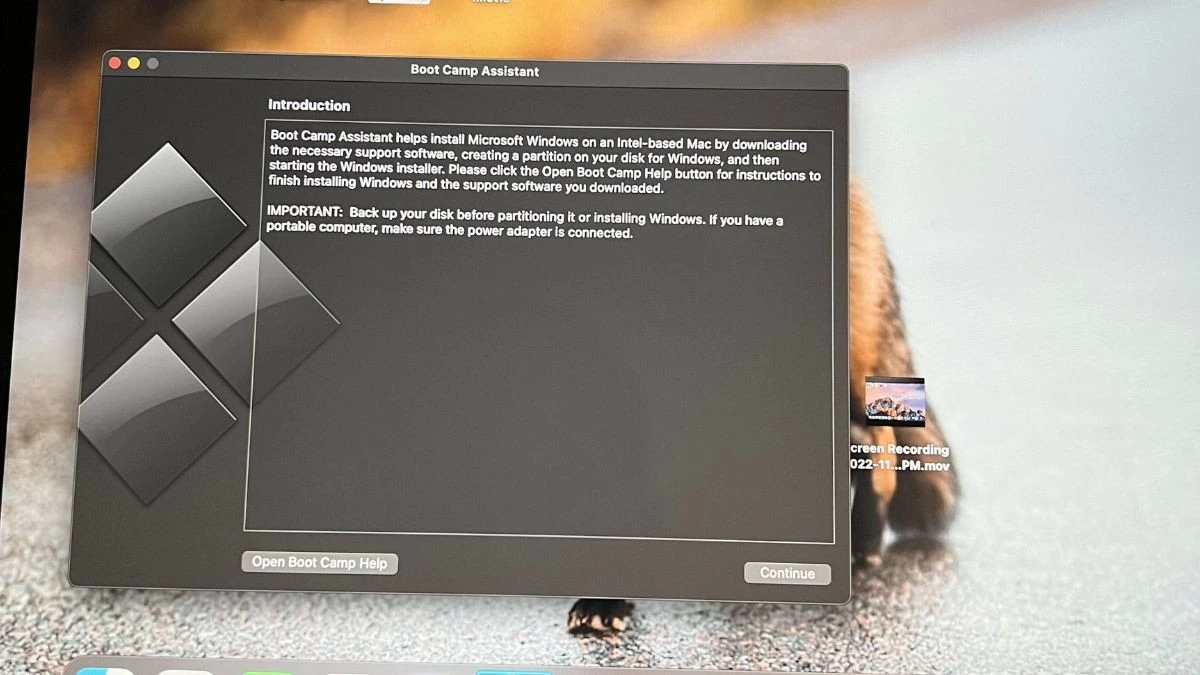
Bootcamp je bezplatný nástroj od společnosti Apple, který umožňuje uživatelům instalovat a spouštět Windows na MacBooku. Tento nástroj vytváří samostatný oddíl na pevném disku, což umožňuje instalaci Windows společně s macOS. Bootcamp je ideálním řešením pro bezproblémové používání macOS i Windows.
Modely MacBooků podporují instalaci Windows pomocí Bootcampu.
Ne všechny modely MacBooků podporují instalaci Windows přes Bootcamp. Níže je uveden seznam kompatibilních modelů:
- MacBook (2015 a novější)
- MacBook Pro (2012 a novější)
- MacBook Air (2012 a novější)
- iMac (2012 a novější)
- iMac Pro (všechny verze)
- Mac Mini (2012 a novější)
- Mac Pro (2013 a novější)
 |
Kroky k instalaci Windows pomocí Bootcampu jsou jednoduché.
Instalace Windows na MacBook přes Bootcamp je poměrně jednoduchá; můžete postupovat podle níže uvedených pokynů. Než začnete, ujistěte se, že váš MacBook má alespoň 64 GB volného místa pro vytvoření oddílu pro Windows. Také si stáhněte nejnovější verzi ISO systému Windows z webových stránek společnosti Microsoft a zálohujte všechna důležitá data, abyste předešli jejich ztrátě.
Krok 1: Otevřete asistenta Bootcampu
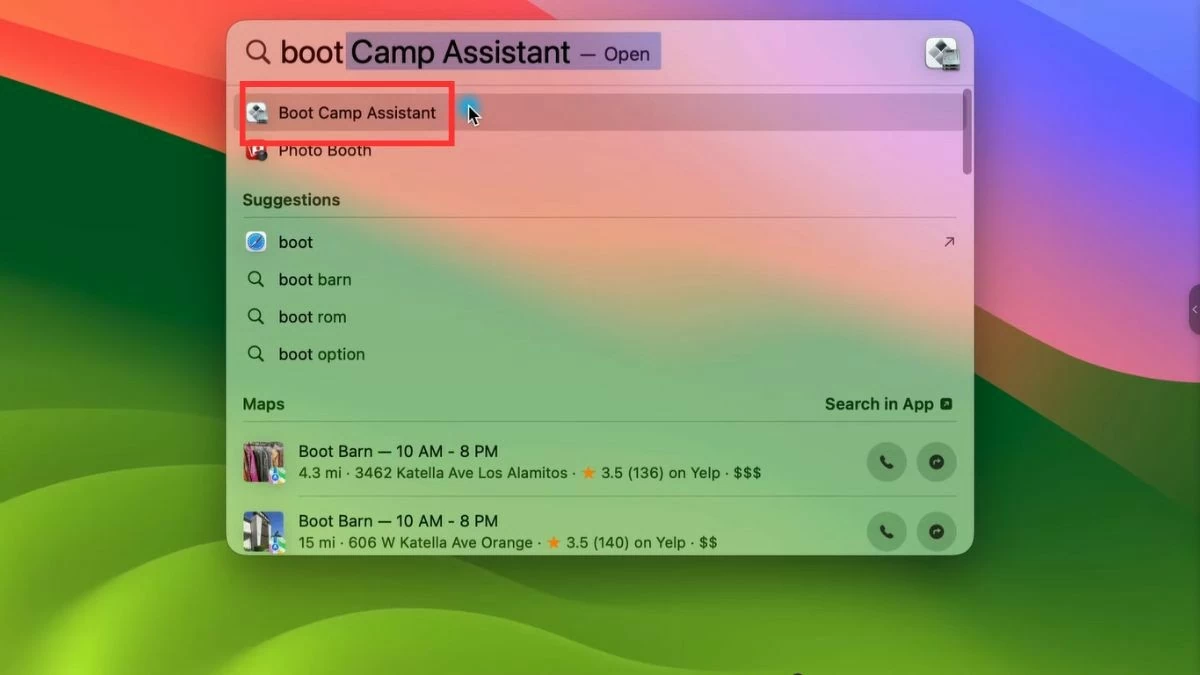
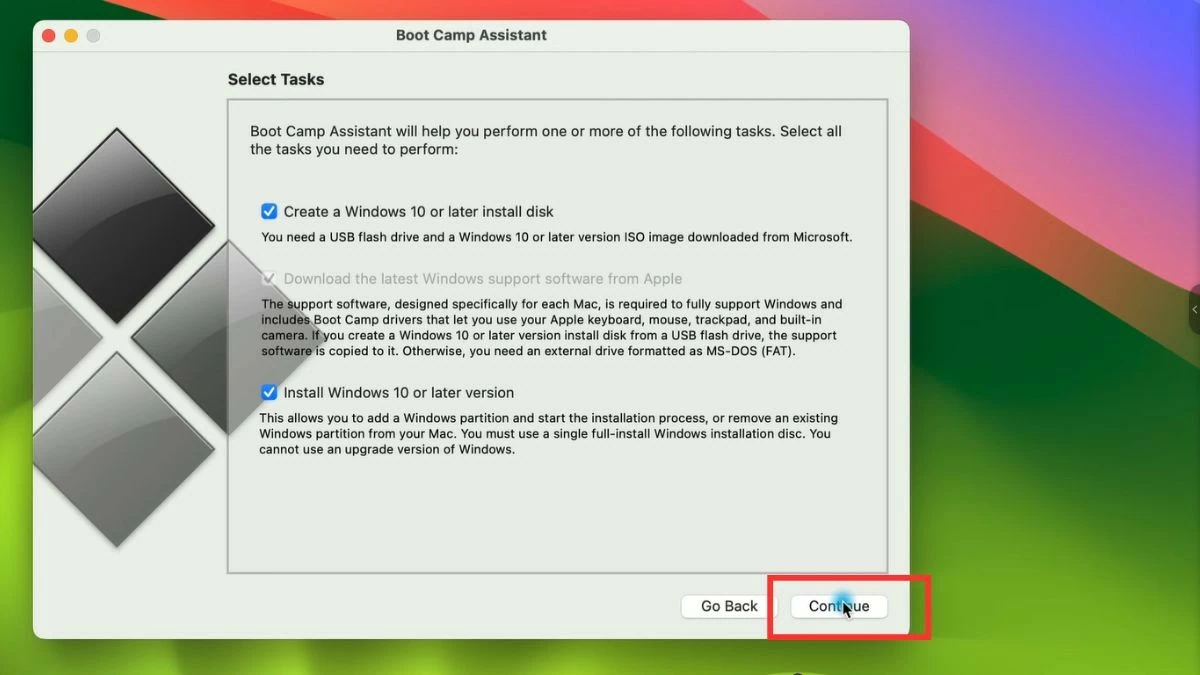
Přejděte do složky „Aplikace“, vyhledejte složku „Nástroje“ a klikněte na ikonu Boot Camp Assistant. Zde vyberte instalační oddíl a zadejte jeho velikost.
 |
 |
Krok 2: Instalace systému Windows
Vyberte stažený soubor ISO systému Windows a podle pokynů spusťte instalaci. Počítač se restartuje a přejde do instalačního prostředí systému Windows.
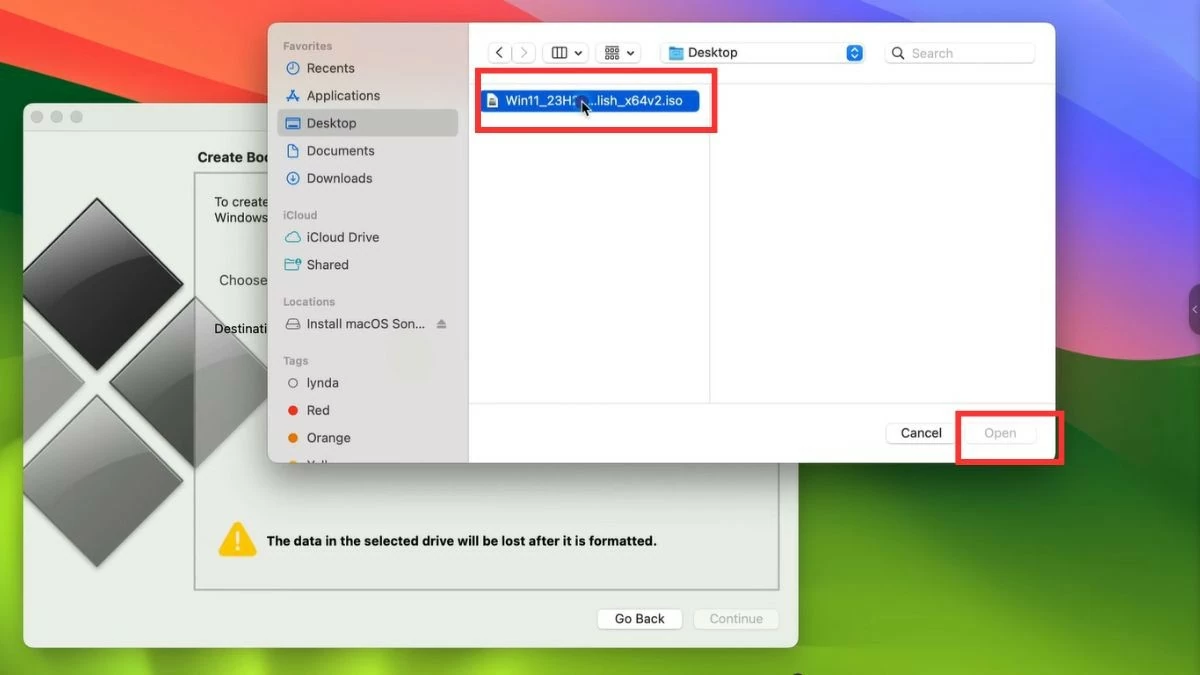 |
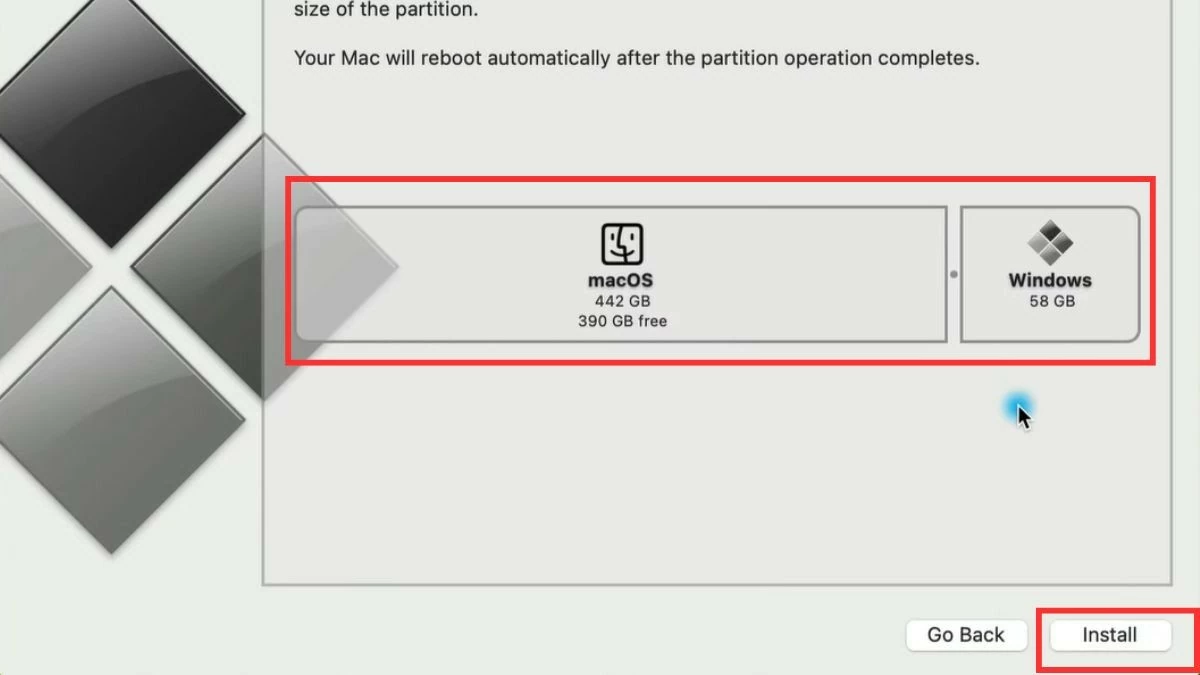 |
Krok 3: Dokončete instalaci
Jakmile je proces restartu dokončen, budete si moci při každém zapnutí počítače vybrat mezi macOS a Windows.
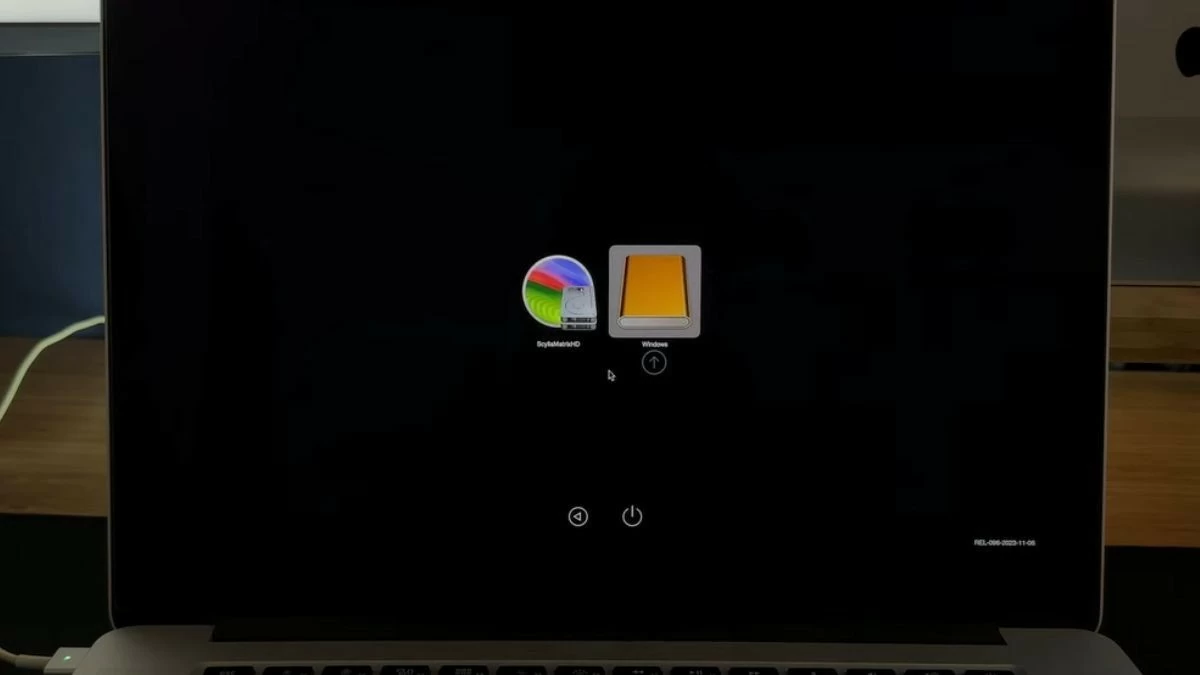 |
Jak nainstalovat Windows na MacBook pomocí virtuálního počítače je jednoduché.
Kromě Bootcampu si můžete Windows na MacBook nainstalovat i pomocí virtuálního počítače, což vám umožní přepínat mezi oběma platformami bez restartování počítače. V závislosti na vašich potřebách si vyberte nejvhodnější způsob instalace Windows na MacBook.
Instalace Windows na MacBook pomocí Parallels je efektivní.
Parallels Desktop je populární software pro virtuální počítače, který umožňuje spouštět Windows v samostatném okně v systému macOS. To vám umožní používat oba operační systémy bez přerušení práce.
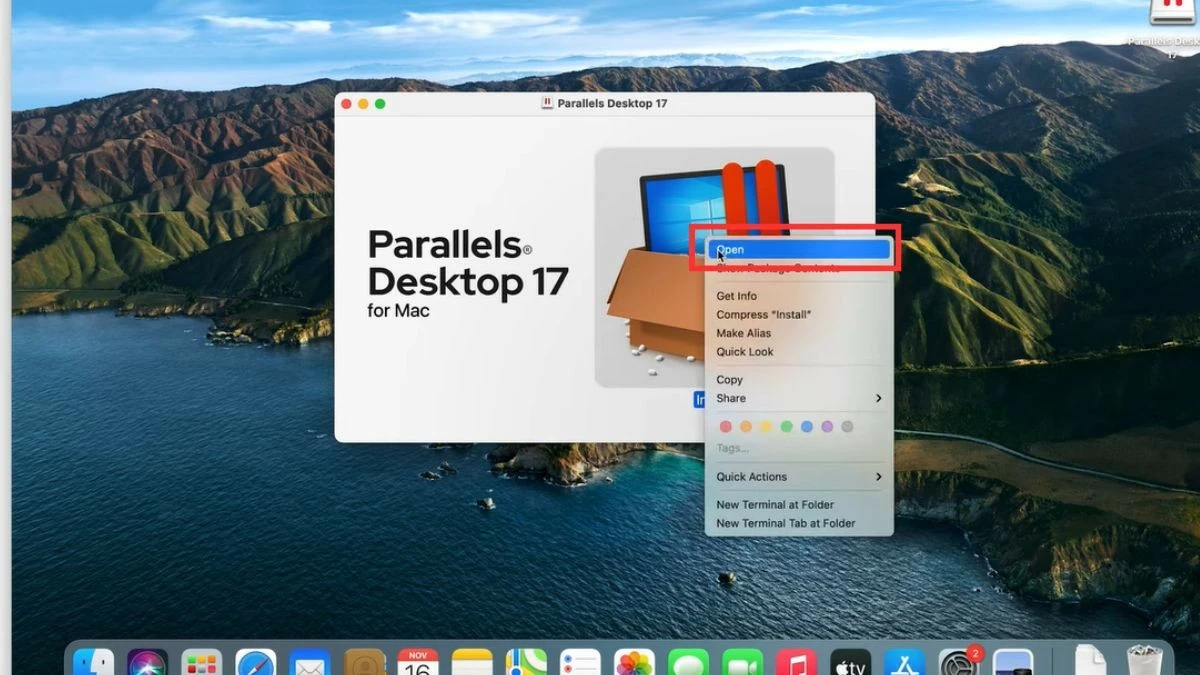
Krok 1: Stáhněte a nainstalujte Parallels Desktop z domovské stránky.
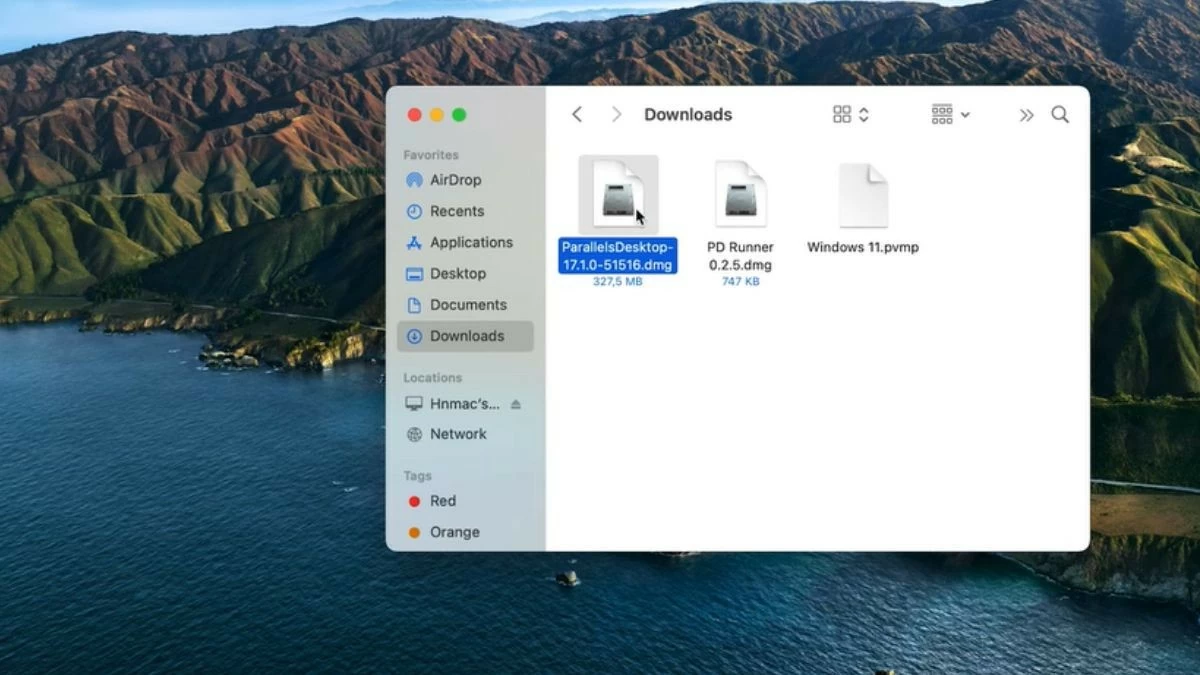 |
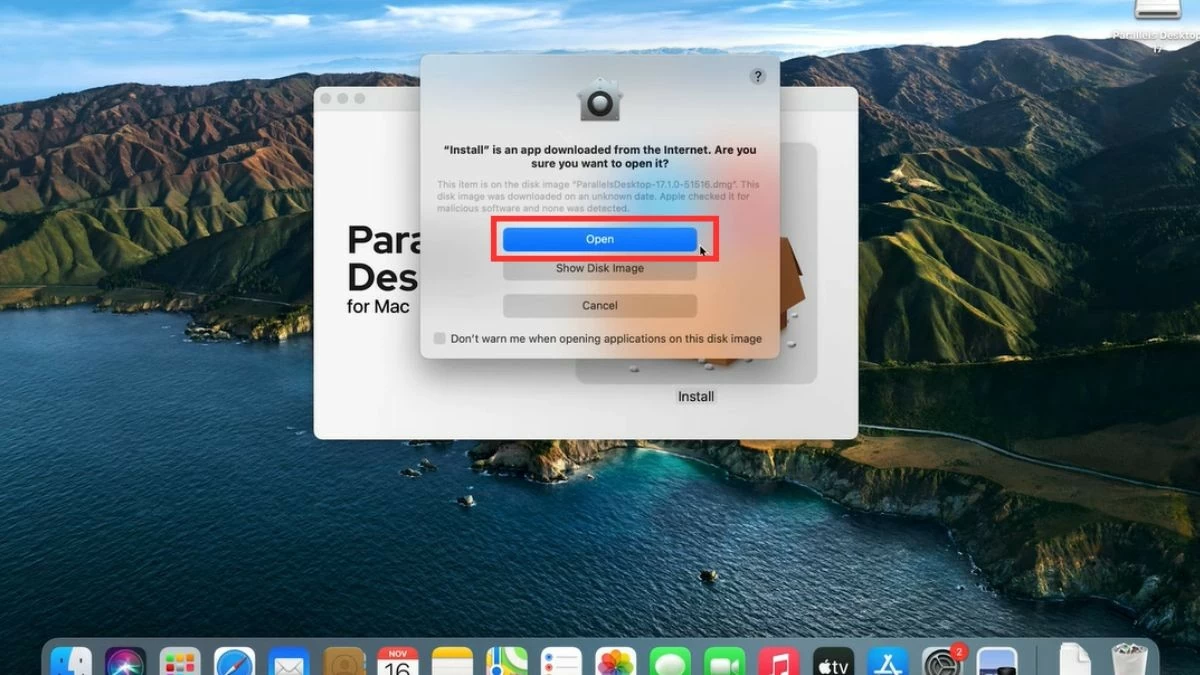
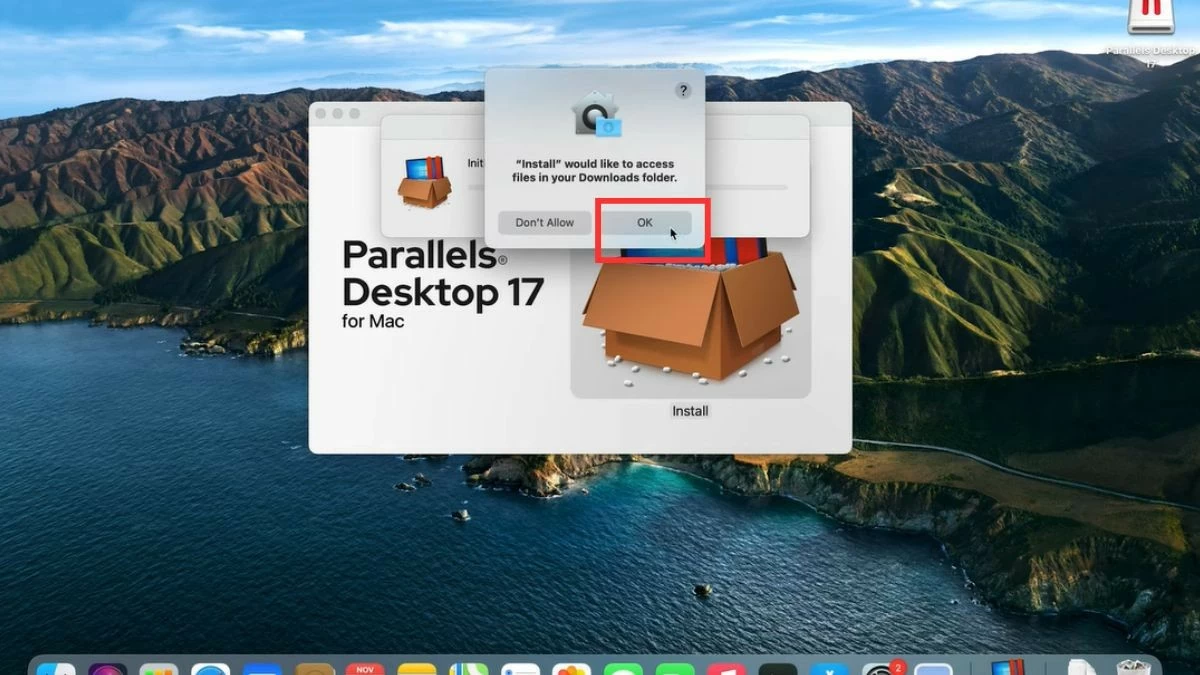
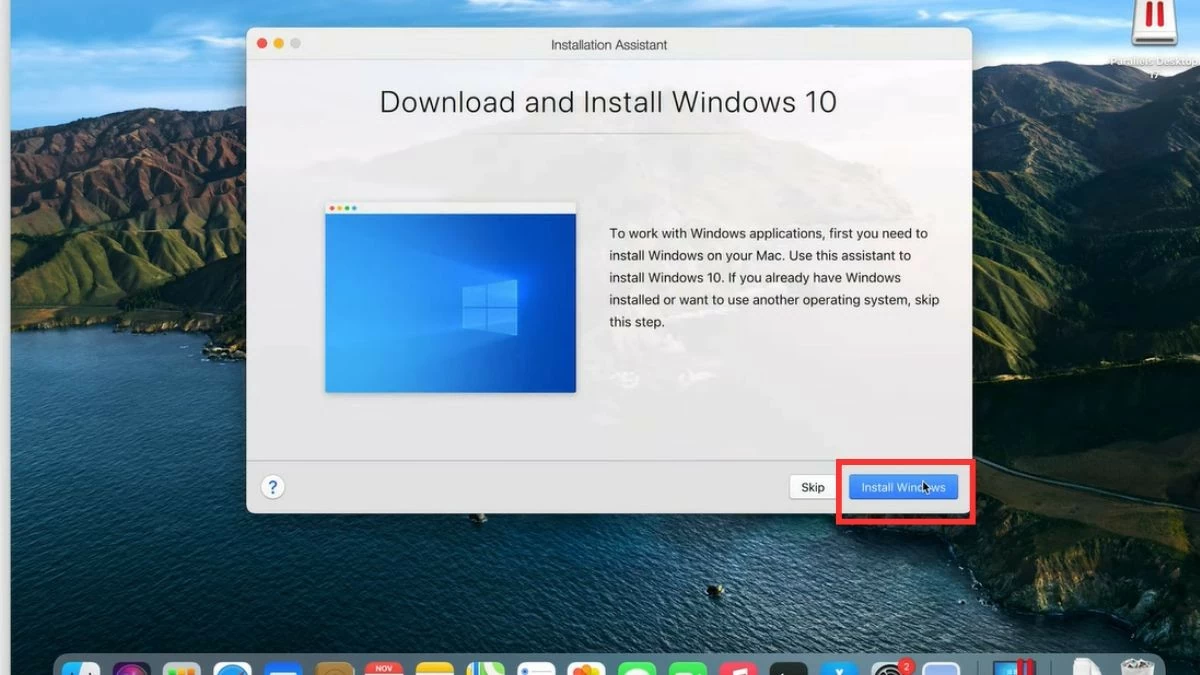
Krok 2: Otevřete Parallels a vyberte možnost instalace systému Windows na MacBook ze souboru ISO.
 |
 |
 |
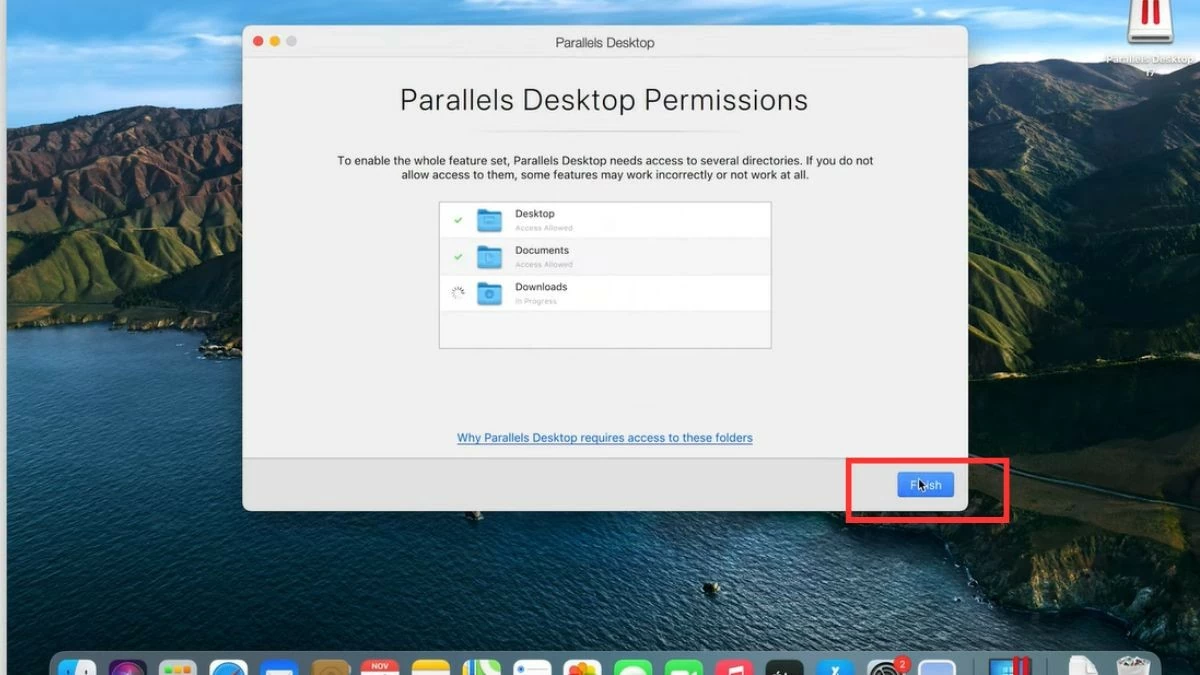
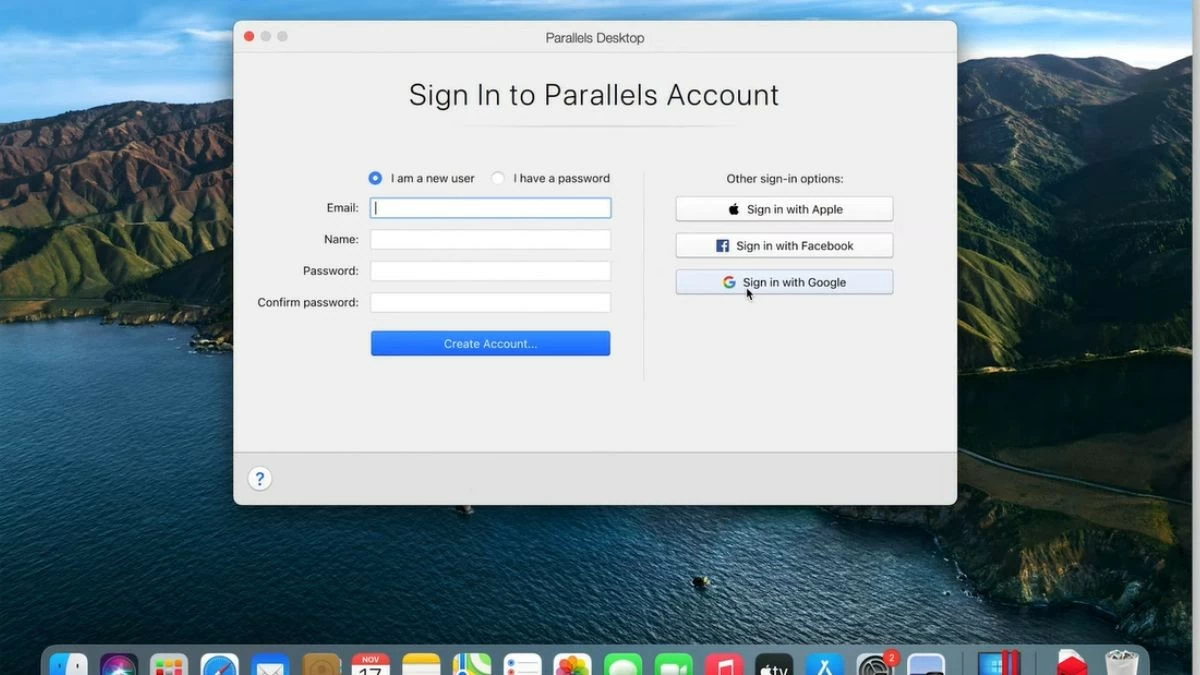
Krok 3: Postupujte podle pokynů, dokud není instalace dokončena. Po instalaci se budete muset zaregistrovat nebo přihlásit ke svému účtu.
 |
 |
 |
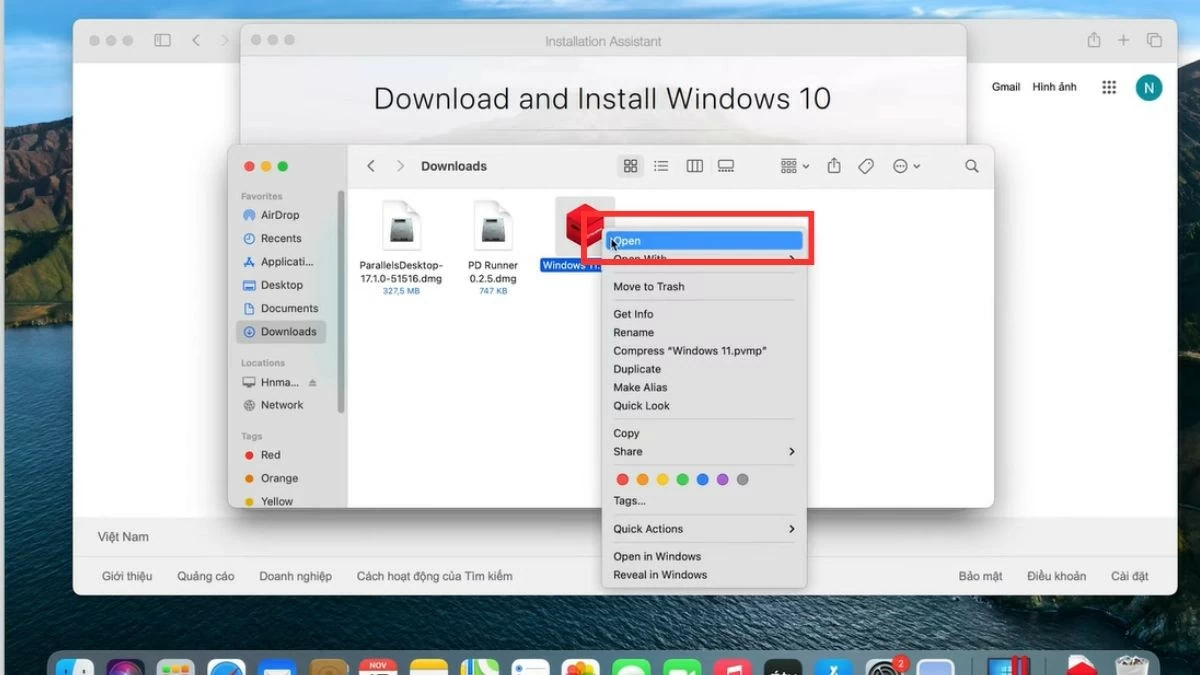
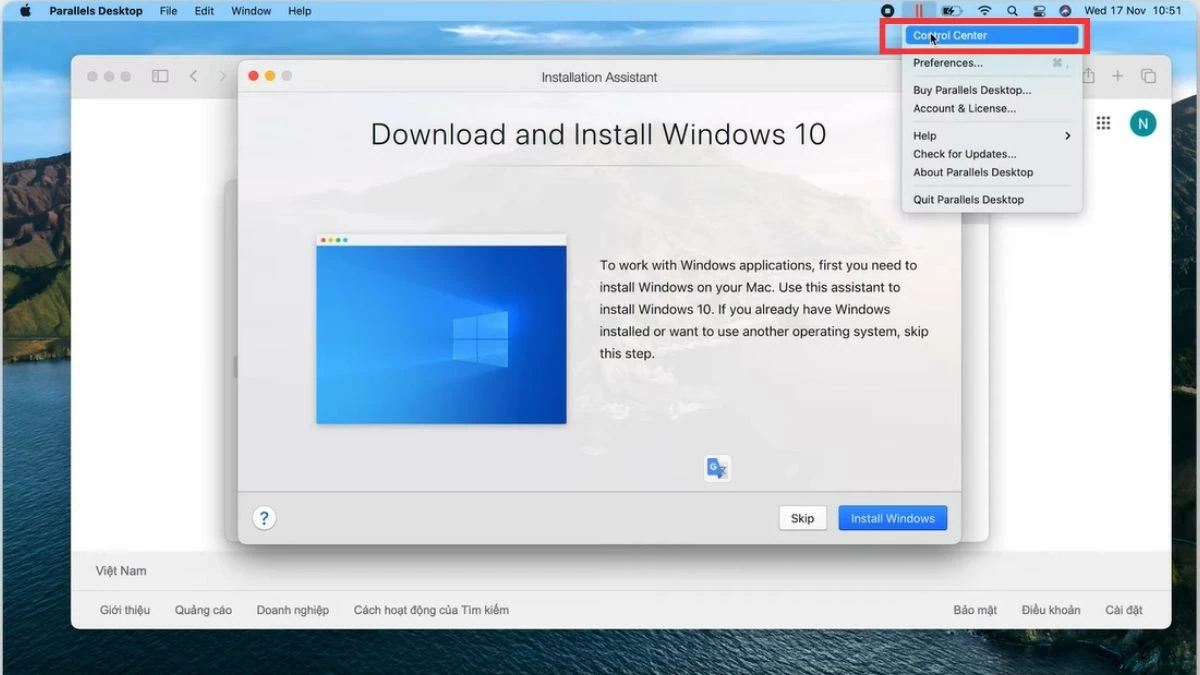
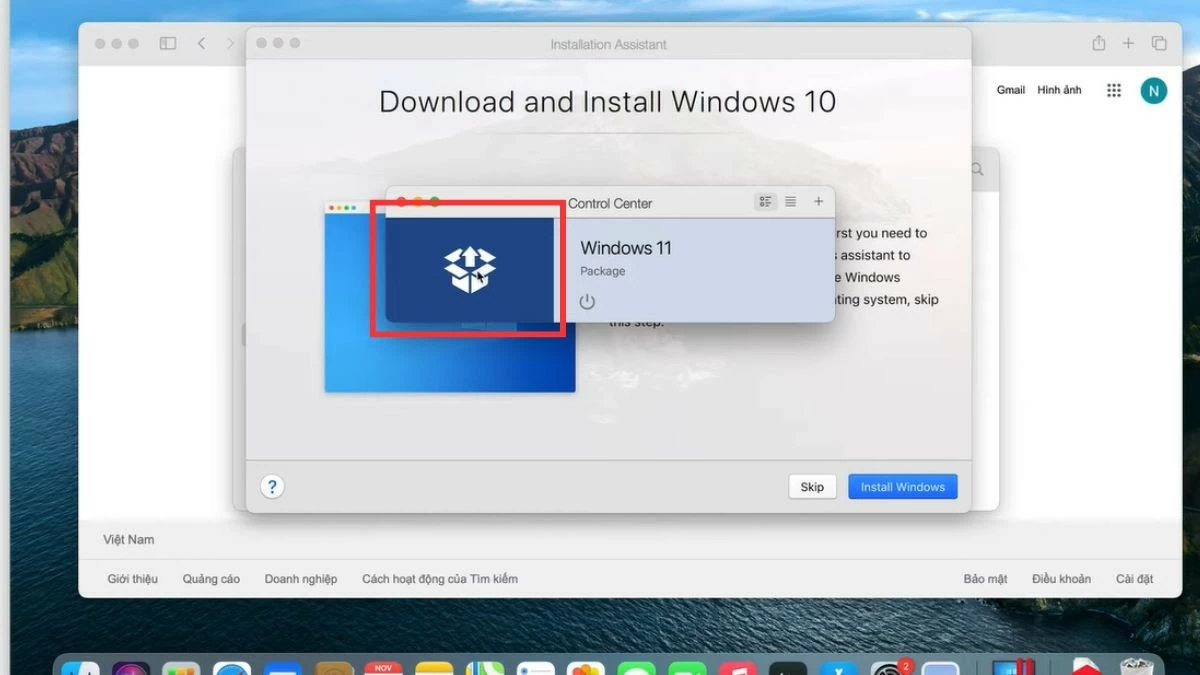
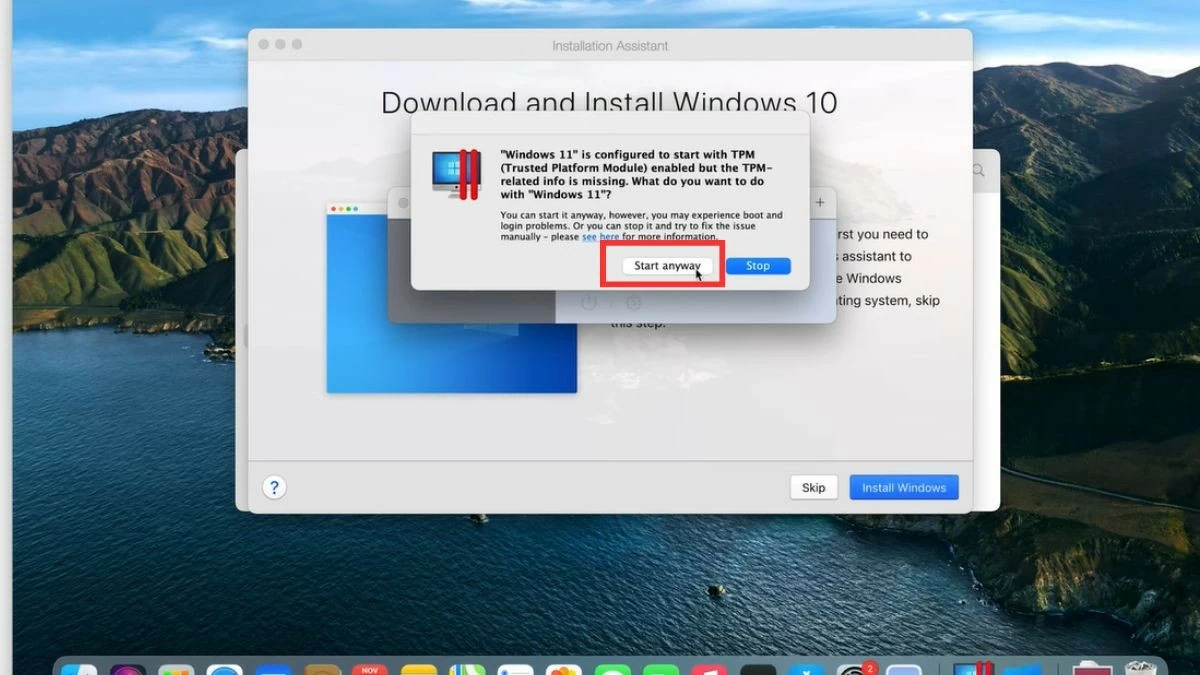
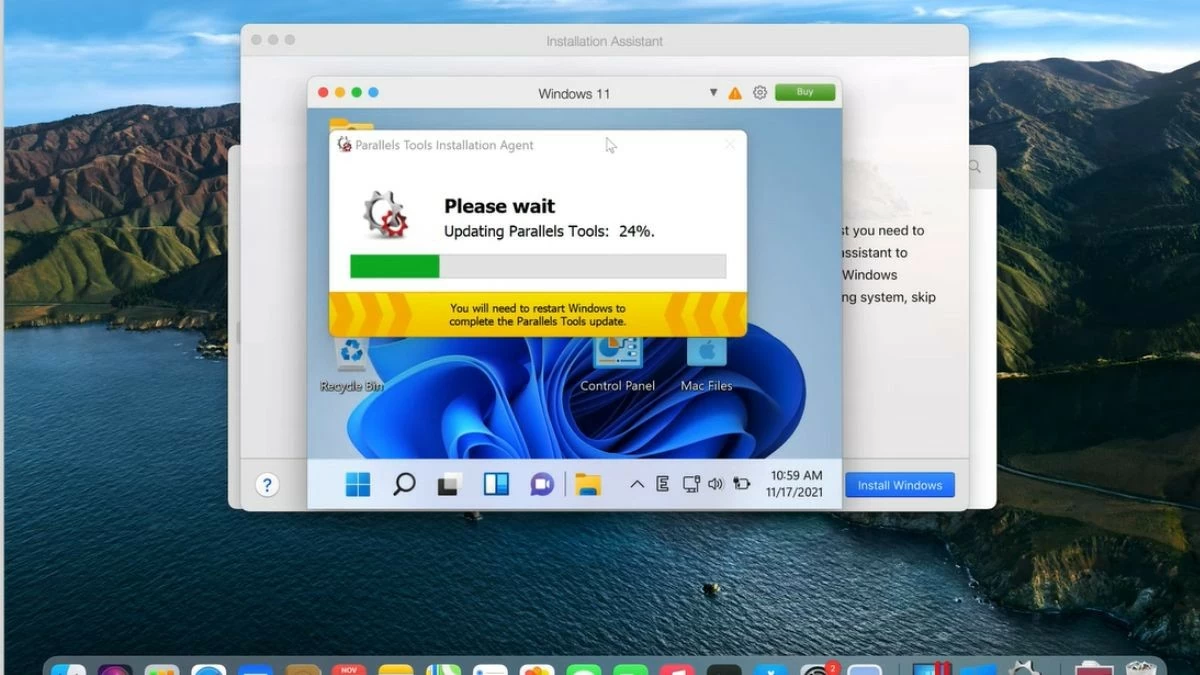
Krok 4: Otevřete stažený soubor Windows v počítači a klikněte na tlačítko „Zkopírováno“. Dále klikněte na ikonu Parallels v rohu obrazovky, vyberte „Ovládací centrum“ a poté vyberte ikonu políčka. Klikněte na „Přesto spustit“ a počkejte, až Parallels Tools dokončí proces instalace. Po dokončení můžete systém Windows otevřít přímo v prostředí macOS.
 |
 |
 |
 |
 |
Jak nainstalovat Windows na MacBook pomocí Veertu Desktop
Veertu Desktop je zajímavou volbou, pokud chcete na MacBooku používat virtuální stroj. I když není tak populární jako Parallels, Veertu stále nabízí snadnou instalaci Windows s uživatelsky přívětivým rozhraním. Zde jsou kroky k instalaci Windows na MacBook pomocí Veertu Desktop:
Krok 1: Stáhněte a nainstalujte Veertu Desktop z oficiálních webových stránek.
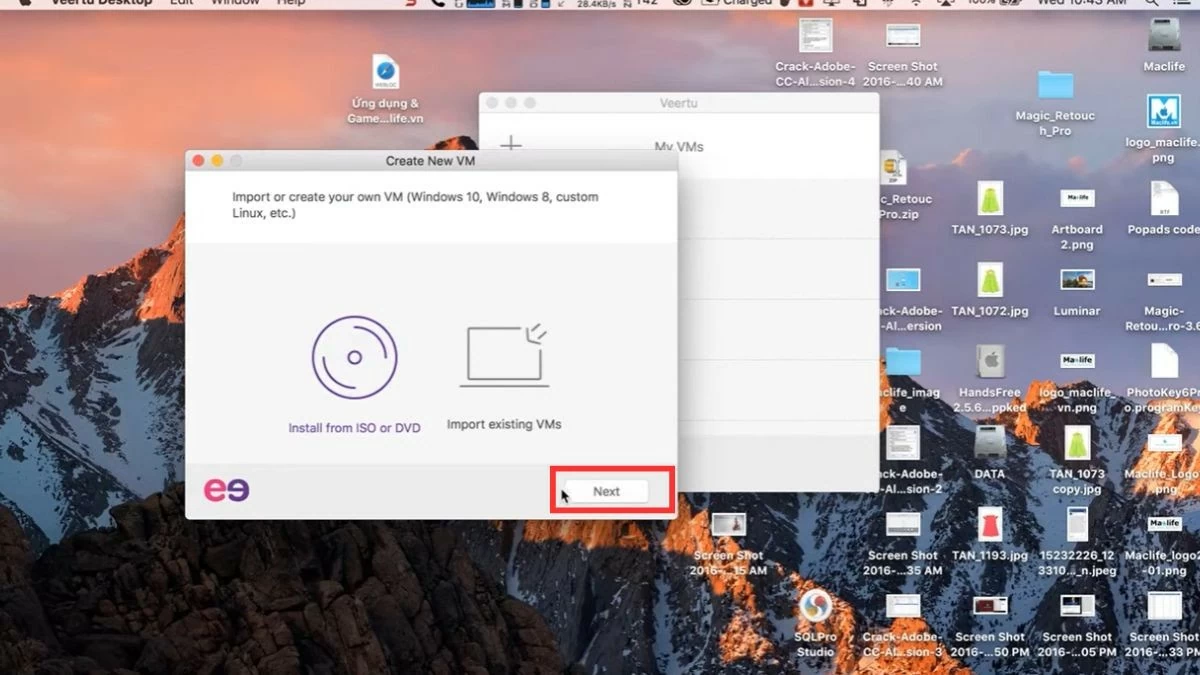 |
Krok 2: Vyberte možnost vytvoření nového virtuálního počítače a nahrání souboru ISO systému Windows.
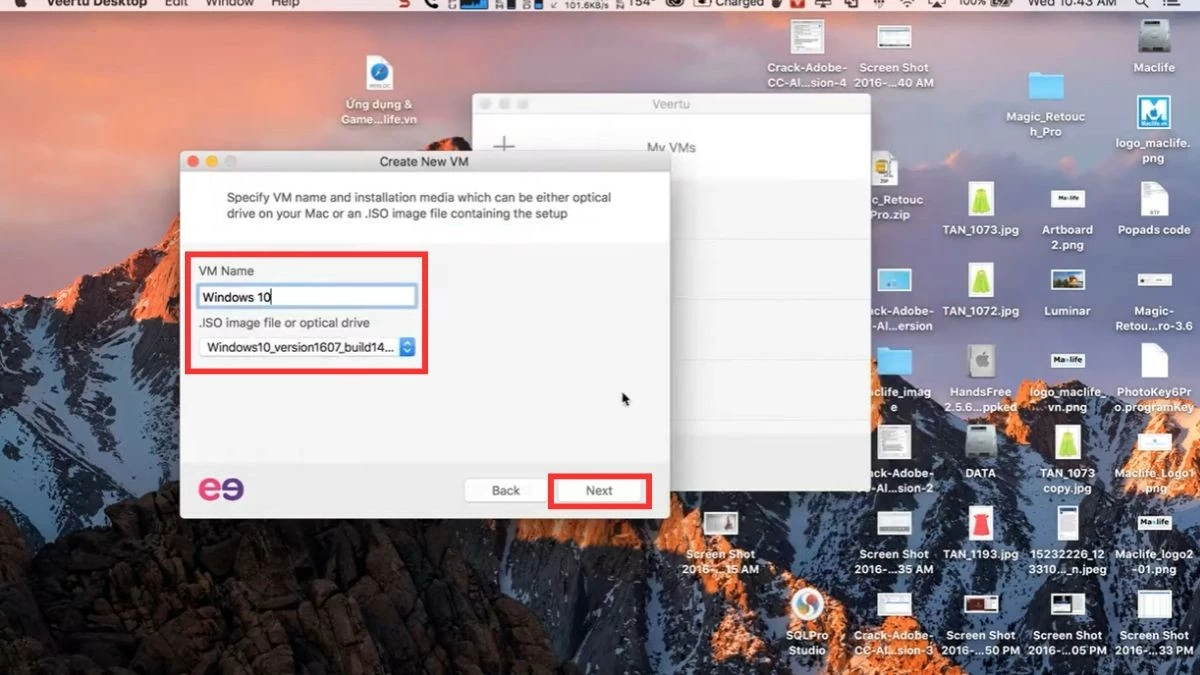 |
Krok 3: Klikněte na tlačítko „Další“ podle pokynů a poté vyberte „Spustit virtuální počítač“ pro spuštění virtuálního počítače nebo „Přizpůsobit“, pokud chcete upravit konfiguraci.
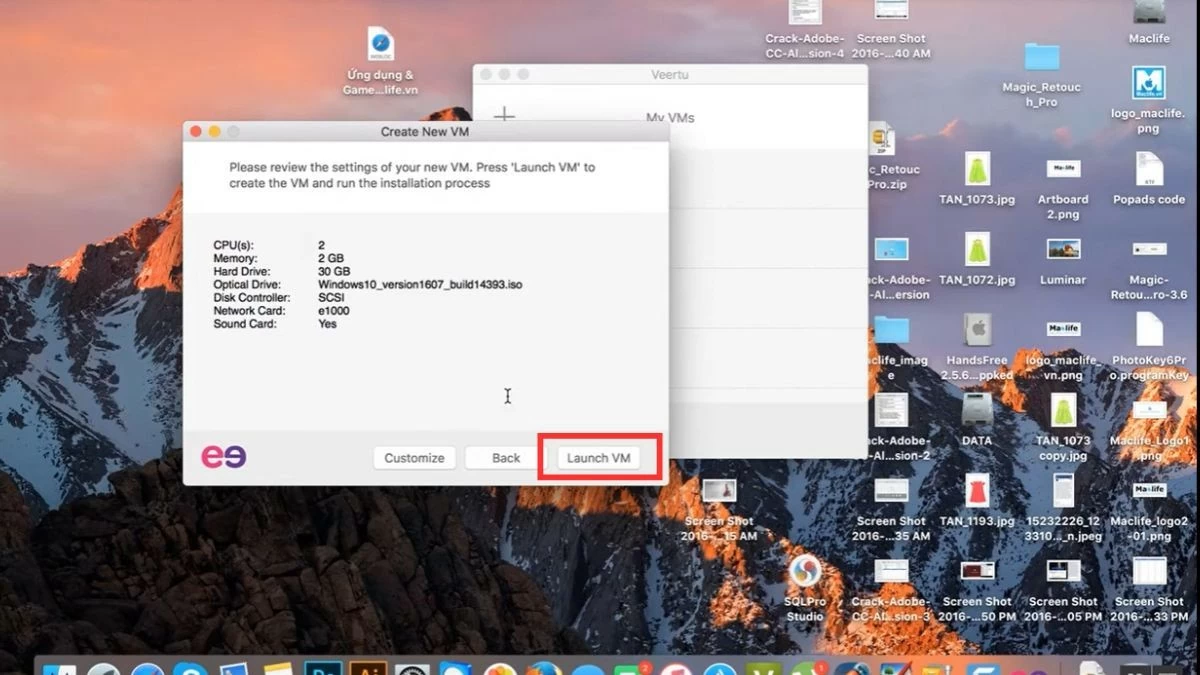 |
Krok 4: Zadejte heslo pro virtuální počítač a spusťte systém Windows.
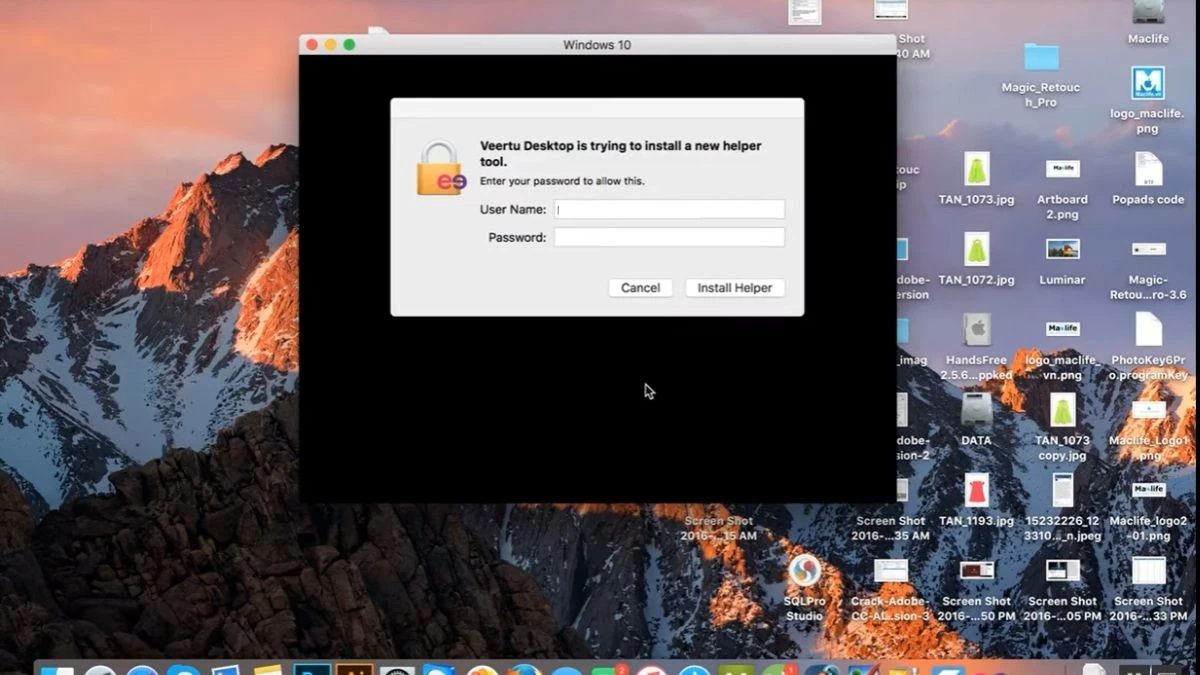 |
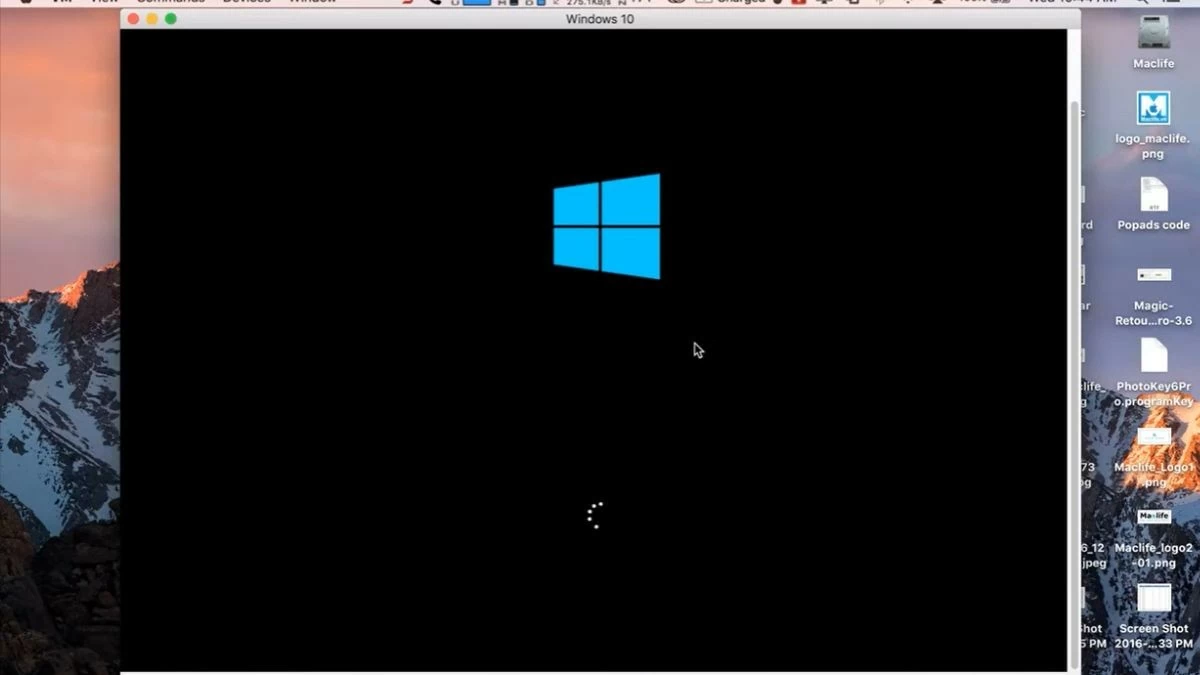 |
Návod, jak přepínat mezi dvěma operačními systémy na MacBooku.
Bootcamp i virtuální počítače vám umožňují snadno používat macOS a Windows současně. S virtuálním počítačem jednoduše otevřete aplikaci a vyberete Windows z macOS bez restartu. Pokud používáte Bootcamp, postupujte podle těchto kroků pro přepínání mezi operačními systémy:
Krok 1: Nejprve restartujte MacBook.
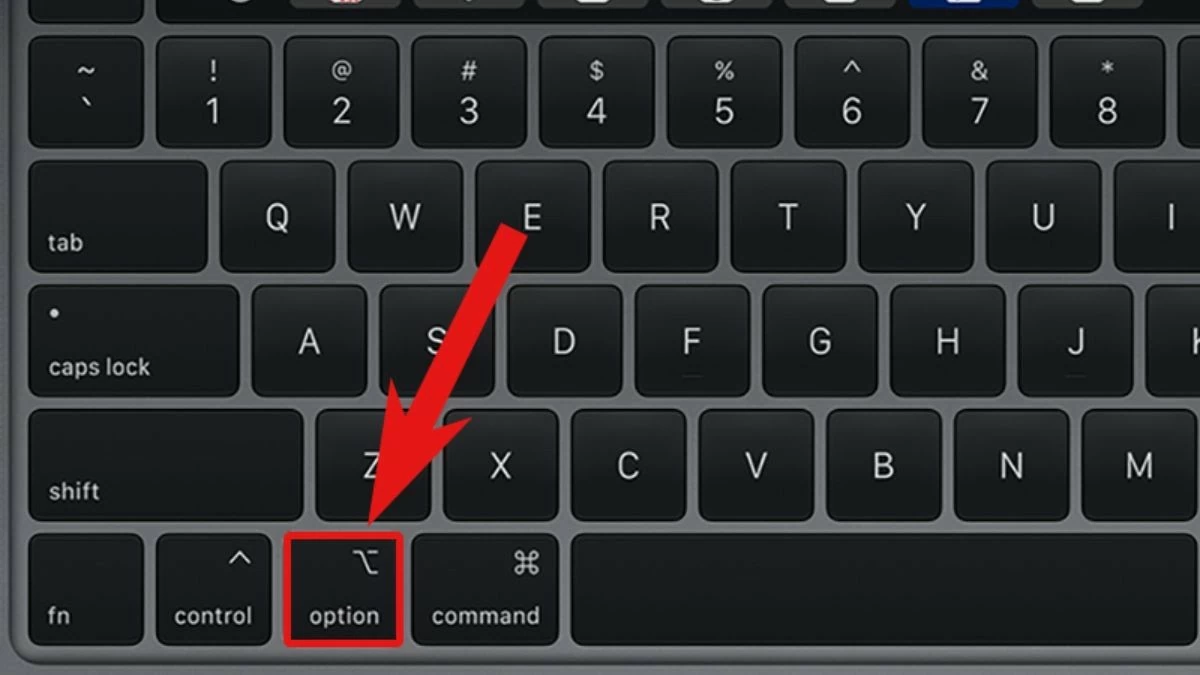
Krok 2: Jakmile se počítač začne restartovat, stiskněte a podržte klávesu „Option“ na klávesnici.
 |
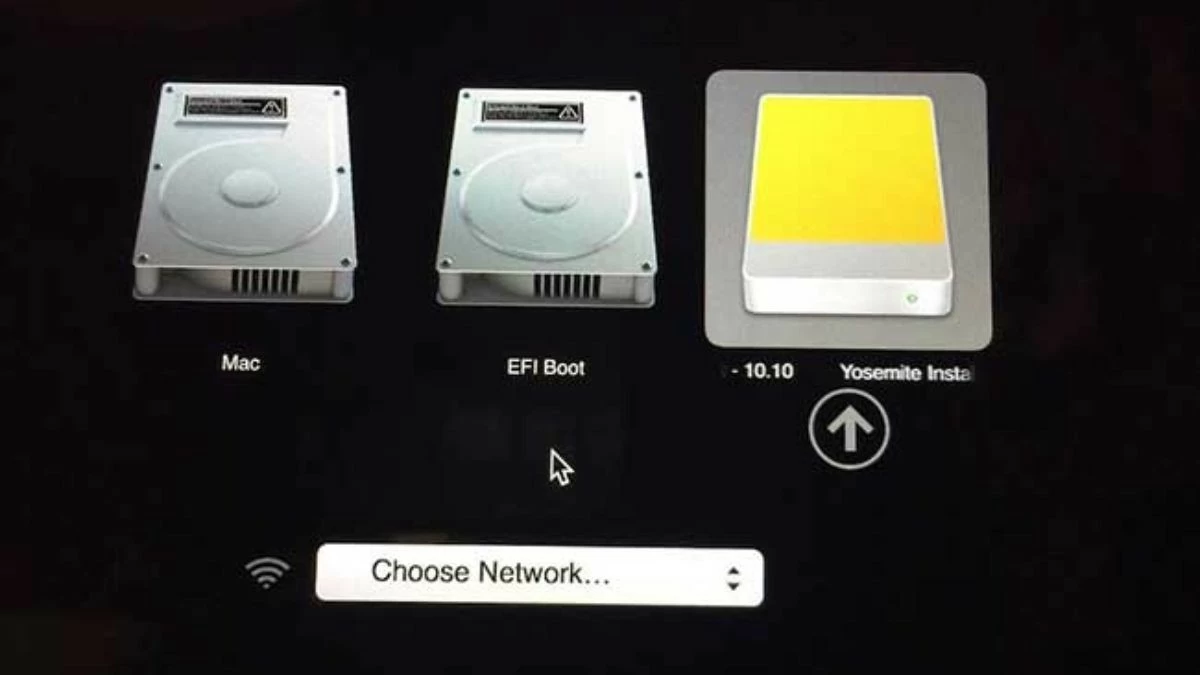
Krok 3: Zobrazí se obrazovka s dostupnými operačními systémy. Pomocí kláves se šipkami vyberte macOS nebo Windows a poté stiskněte klávesu „Enter“ pro spuštění.
 |
Pokyny, jak odinstalovat operační systém Windows z MacBooku.
Pokud již Windows nepotřebujete, můžete jej na Macu odinstalovat pomocí těchto kroků:
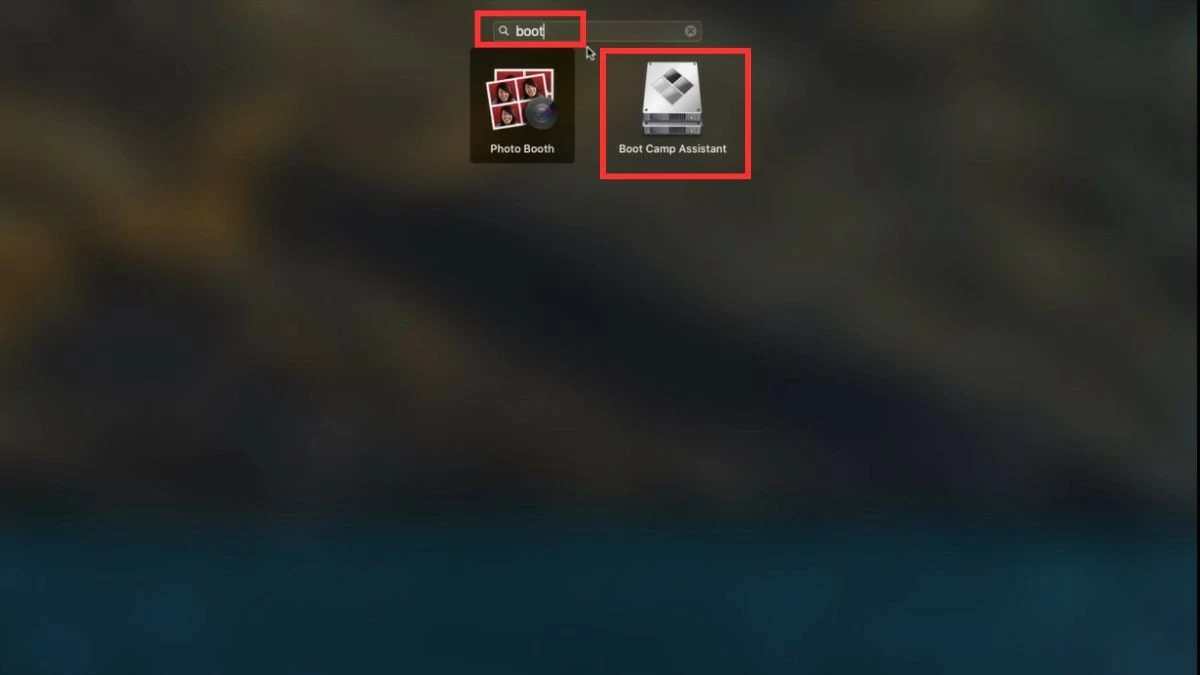
Krok 1: Nejprve otevřete aplikaci Boot Camp Assistant. Přejděte do složky „Aplikace“, vyhledejte ikonu Boot Camp Assistant a klikněte na ni.
 |
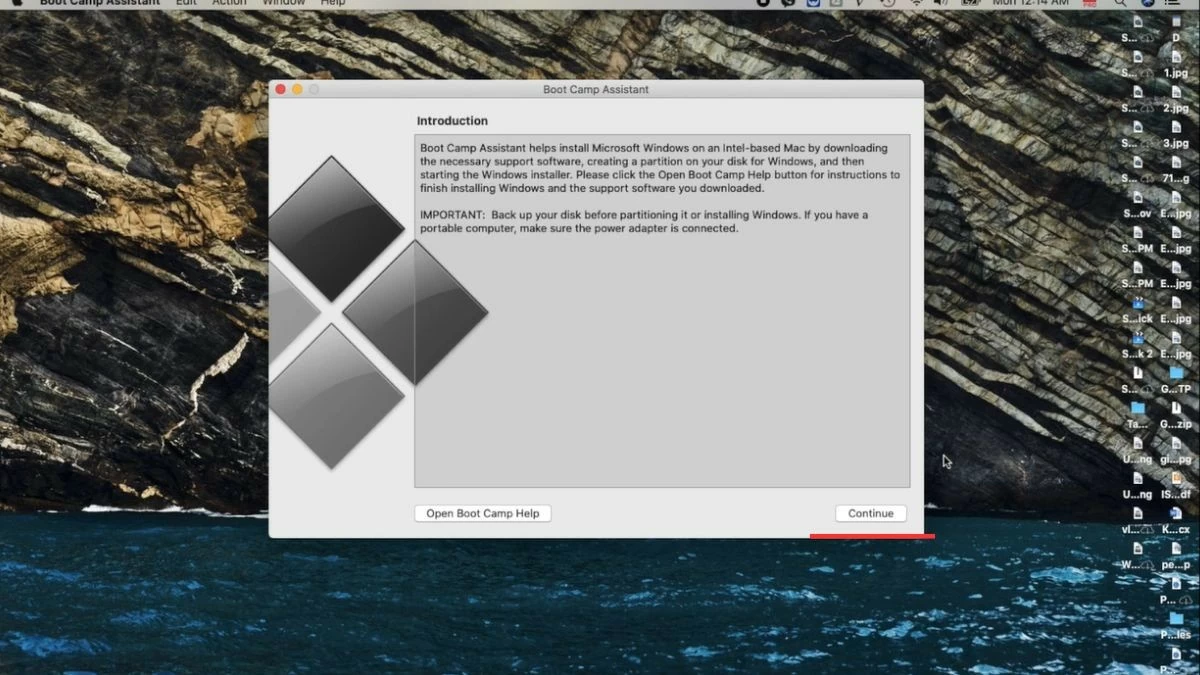
Krok 2: Stiskněte tlačítko „Pokračovat“. Počítač automaticky identifikuje instalační oddíl a jeho velikost. Poté vyberte tlačítko „Obnovit“ pro pokračování v odstranění.
 |
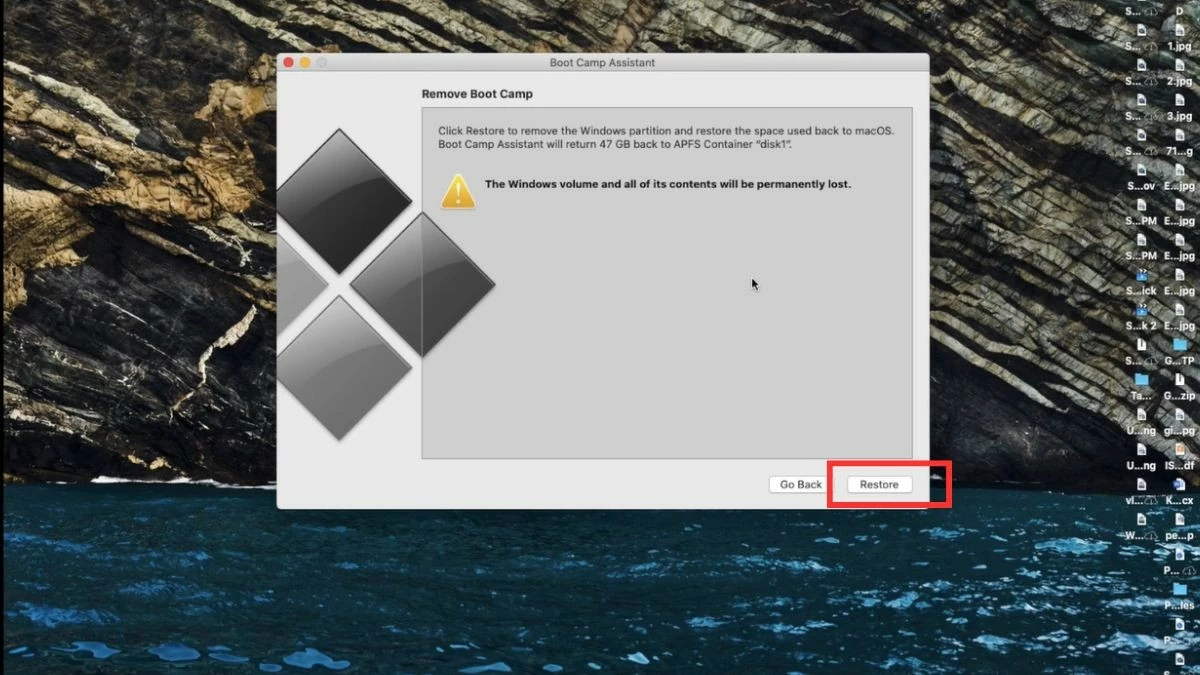 |
Krok 3: Zadejte heslo počítače pro odstranění oddílu Windows a uvolnění místa pro macOS. Nakonec dokončete proces odinstalace výběrem možnosti „Ukončit“.
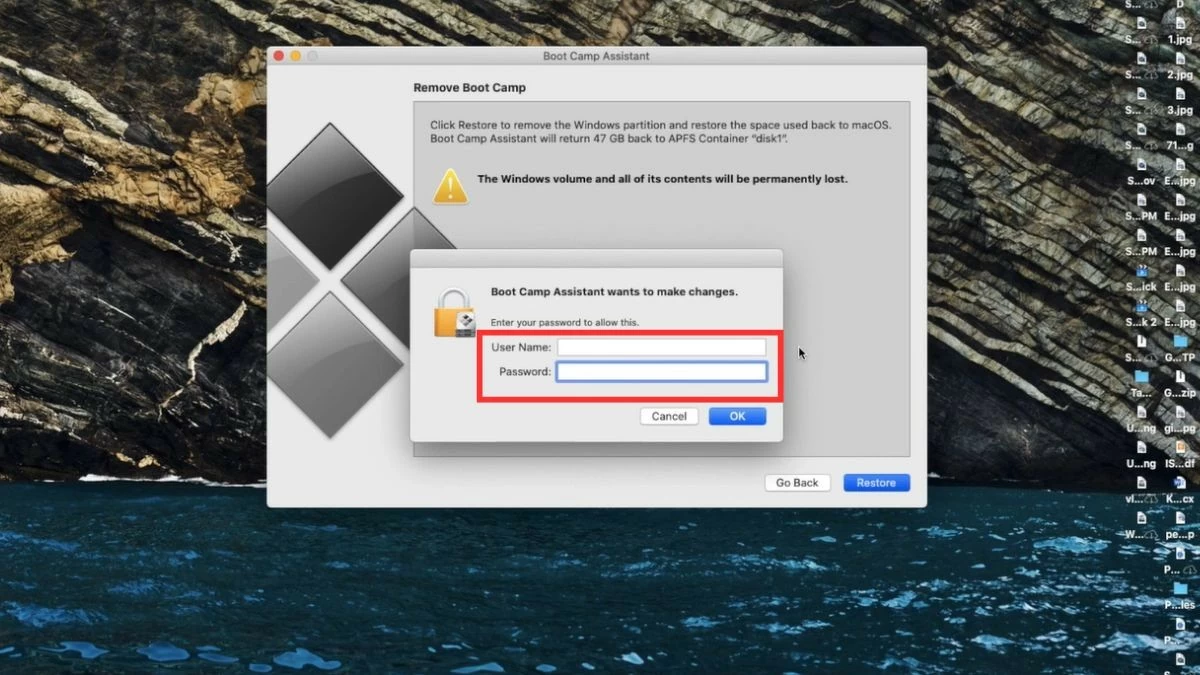 |
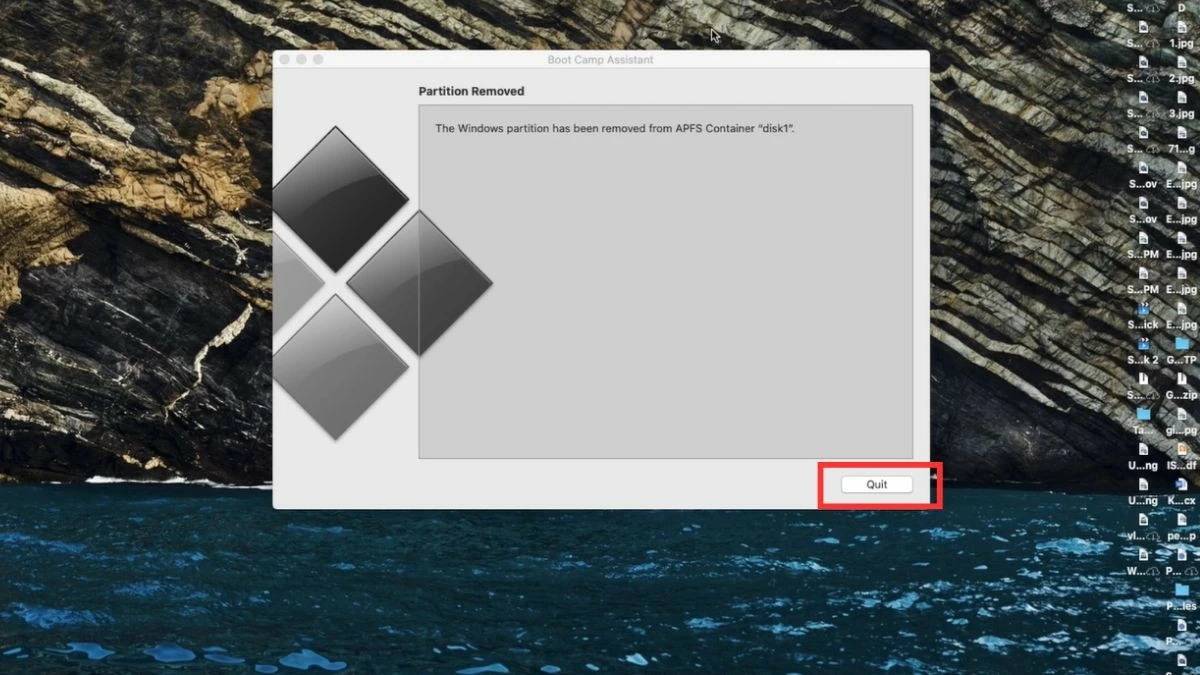 |
Doufáme, že jste v tomto článku našli odpověď na otázku, zda je instalace systému Windows na Mac problematická, a také jste pochopili proces instalace systému Windows na MacBook. Výběr správné metody instalace systému Windows vám pomůže optimalizovat výkon obou operačních systémů. Před zahájením však vše pečlivě zvažte, abyste zajistili stabilní a efektivní chod vašeho počítače.
Zdroj: https://baoquocte.vn/cai-win-cho-macbook-bang-bootcamp-may-ao-de-ap-dung-nhat-287627.html
![[Foto] Premiér Pham Minh Chinh přijal čínského velvyslance ve Vietnamu](https://vphoto.vietnam.vn/thumb/1200x675/vietnam/resource/IMAGE/2026/04/05/1775397481797_ndo_br_dsc-5512-jpg.webp)




























































































Komentář (0)