

Když si koupíte nový telefon, můžete si přenést kontakty ze starého iPhonu do nového bez použití iCloudu. Zde je několik jednoduchých způsobů, jak to udělat!
 |
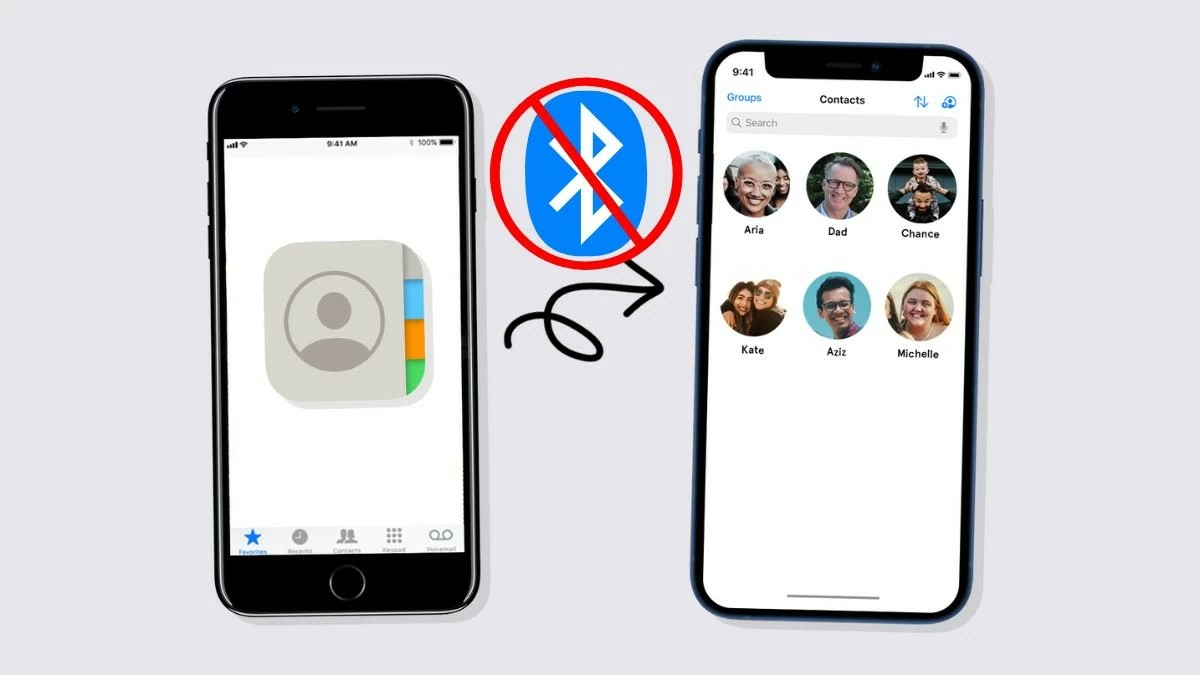
Pokyny pro přenos kontaktů z iPhonu do iPhonu pomocí Bluetooth.
Přenos kontaktů přes Bluetooth je běžný na zařízeních Android, ale není k dispozici pro iPhony. Bluetooth nepodporuje sdílení kontaktů ani přenos souborů na iPhonech. Místo toho je nutné použít jiné metody, jako je iCloud, iTunes nebo software třetích stran.
 |
Pokyny pro přenos kontaktů z jednoho iPhonu do druhého pomocí iCloudu.
Abyste mohli tuto metodu použít, musí oba iPhony používat stejný účet iCloud a během procesu synchronizace kontaktů zajistit stabilní připojení k Wi-Fi. Pokud dojde k přerušení internetového připojení, budete muset začít znovu, abyste mohli synchronizaci pokračovat.
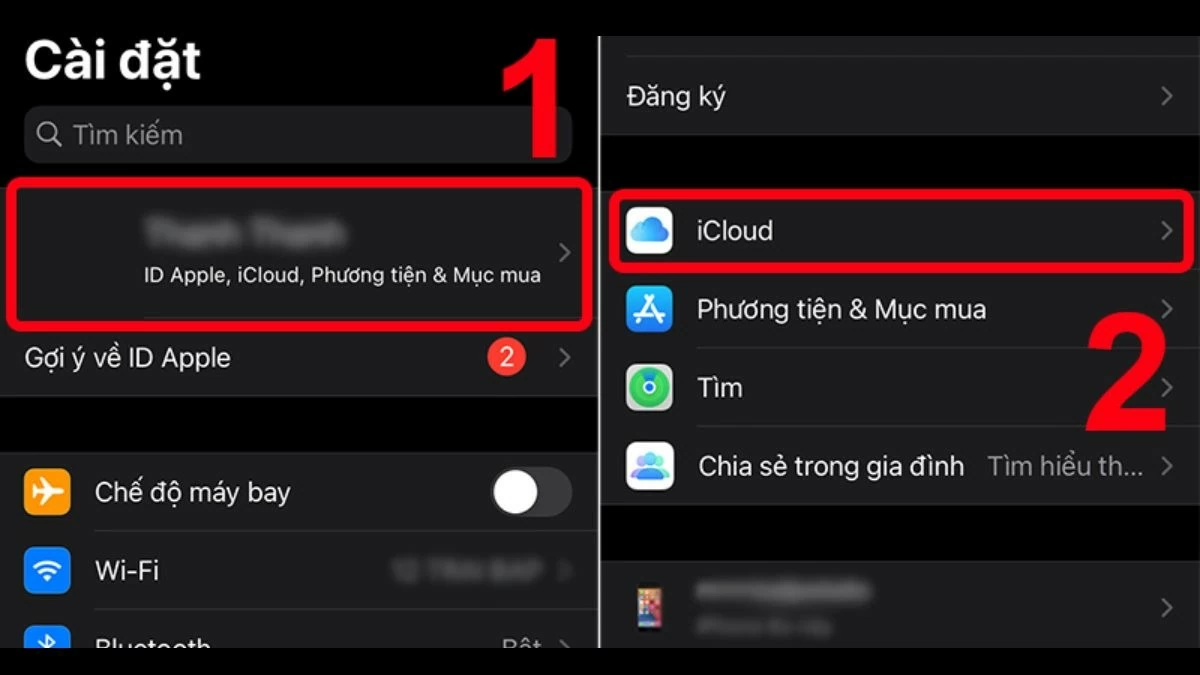
Krok 1: Na svém starém iPhonu přejděte do „Nastavení“, vyberte „Apple ID“ a poté klepněte na „iCloud“.
 |
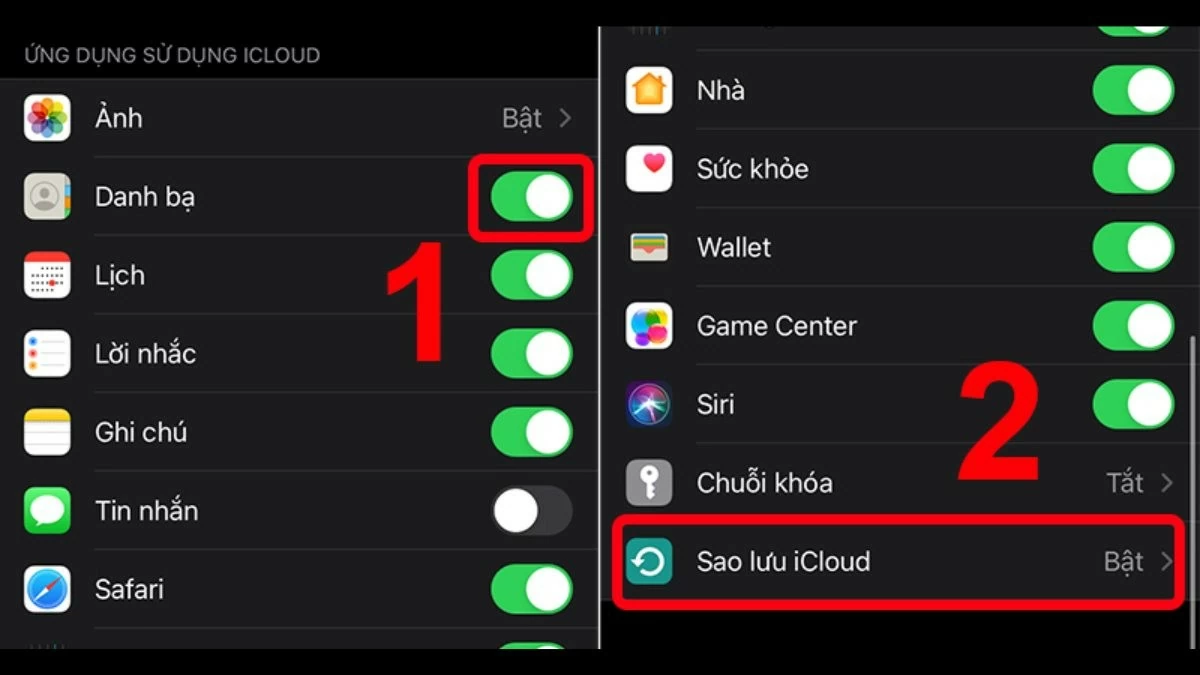
Krok 2: Aktivujte funkci „Kontakty“ a sjeďte dolů a vyhledejte možnost „Záloha iCloud“ a poté ji zapněte.
 |
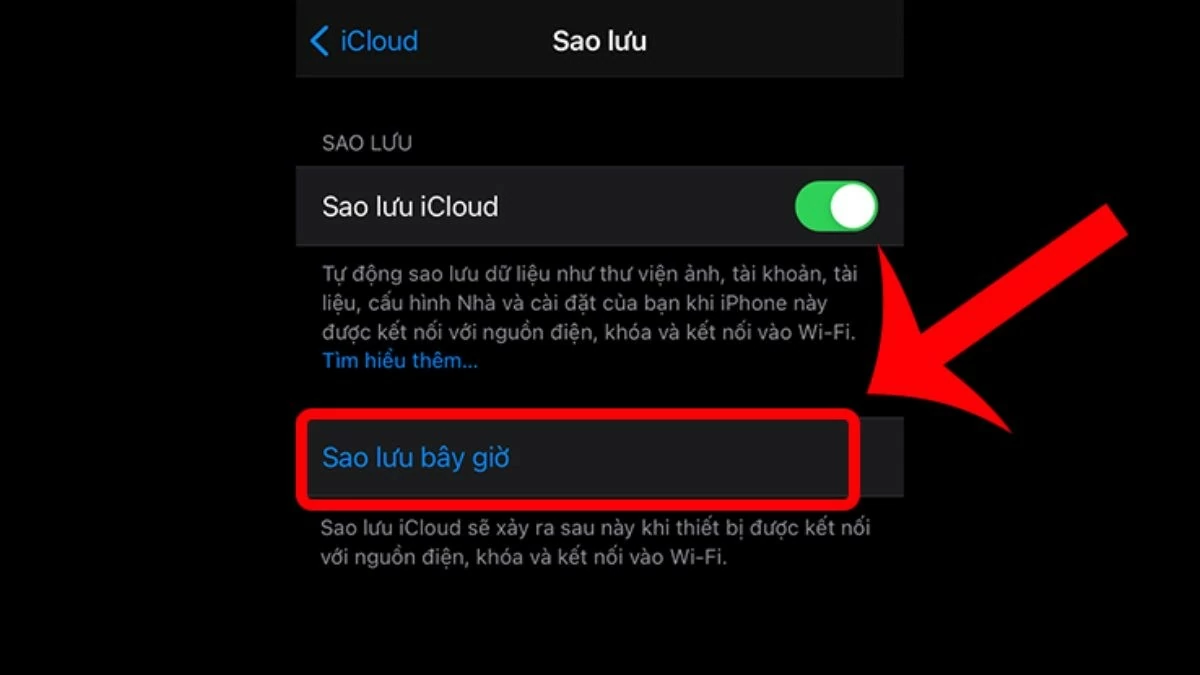
Krok 3: V sekci Zálohování iCloud klikněte na „Zálohovat nyní“.
 |
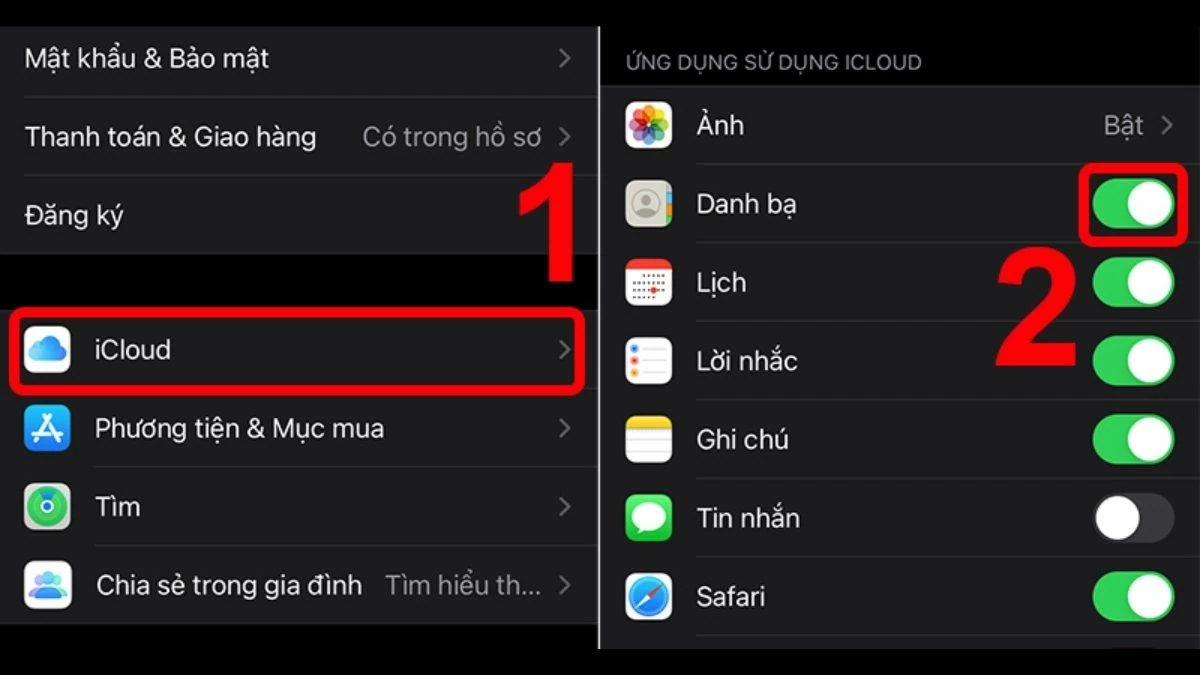
Krok 4: Na svém novém iPhonu přejděte do „Nastavení“, vyberte „Apple ID“, poté vyberte „iCloud“ a zapněte „Kontakty“.
 |
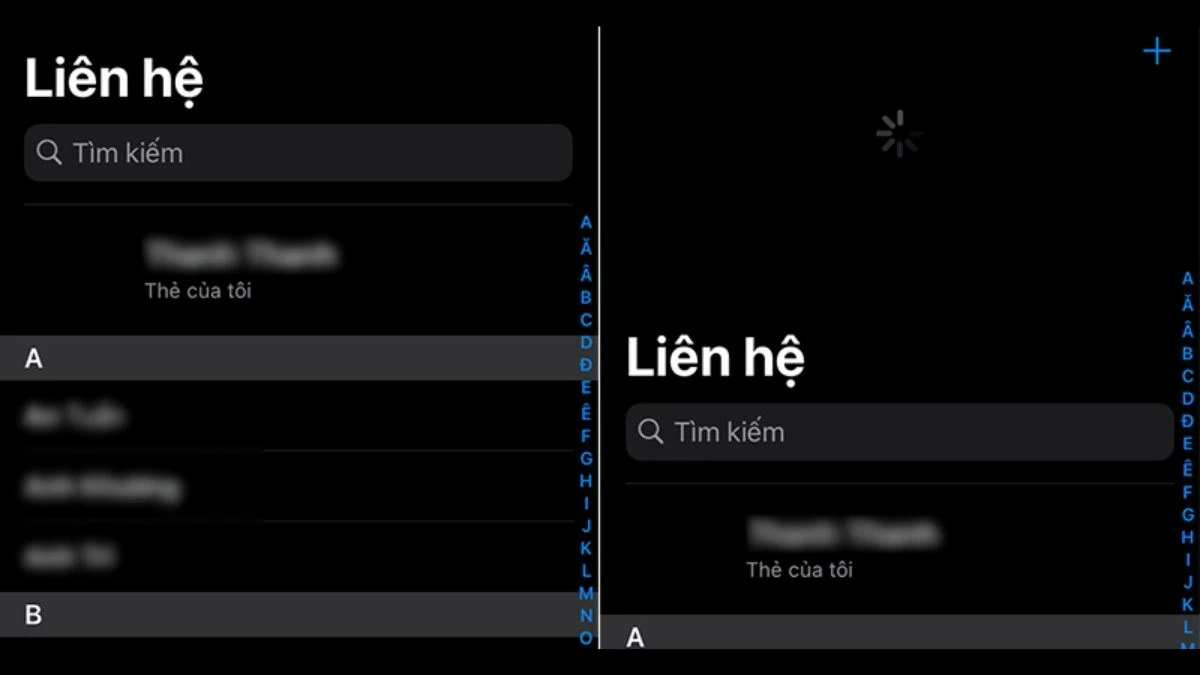
Krok 5: Po povolení „Kontaktů“ otevřete aplikaci Kontakty a obnovte ji (znovu ji načtěte). Počkejte několik minut, než se proces zálohování a synchronizace dokončí; vaše kontakty se zobrazí na vašem novém iPhonu.
 |
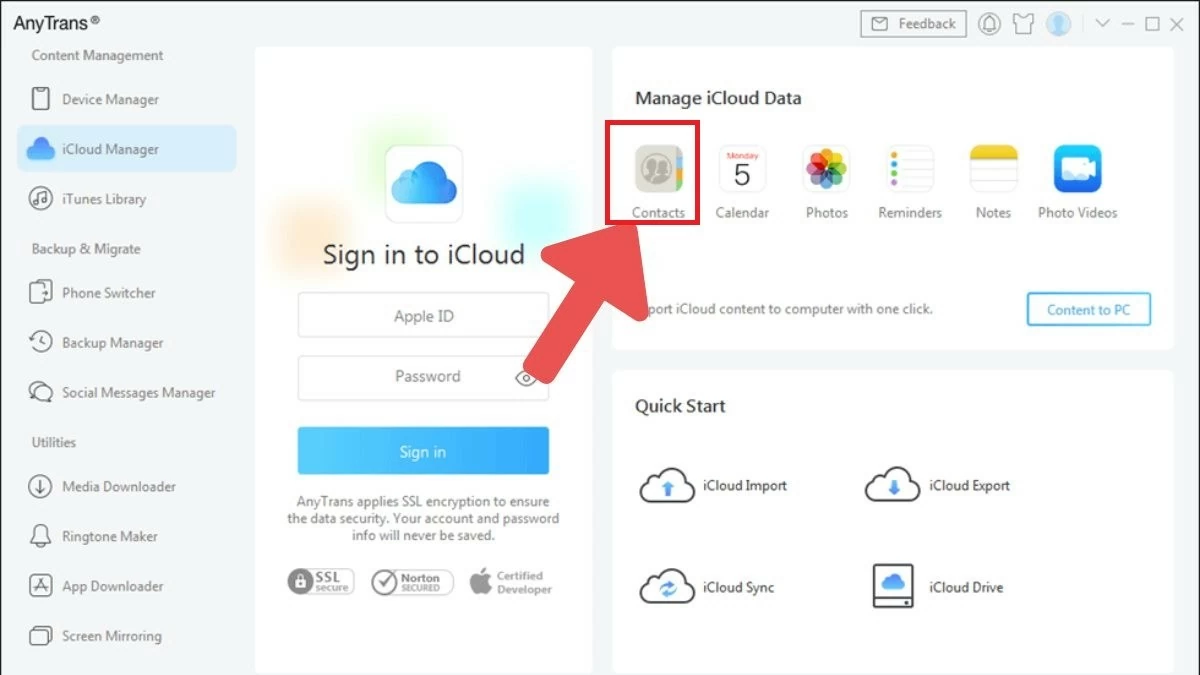
Poznámka: Pokud je váš starý iPhone poškozený nebo ztracený, může být přenos kontaktů složitější. Pokud jste však povolili zálohování kontaktů na iCloudu, informace budou stále uloženy. Pro zobrazení kontaktů se stačí přihlásit na icloud.com. Po přihlášení ke svému účtu iCloud na novém iPhonu se kontakty automaticky načtou do seznamu kontaktů.
 |
Pokyny pro přenos kontaktů z iPhonu do iPhone přes AirDrop
AirDrop je funkce dostupná na iPhonech, která umožňuje sdílení dat mezi zařízeními iOS a macOS. Je to jednoduchý způsob, jak přenést kontakty do nového iPhonu. Tuto metodu můžete také použít k přenosu kontaktů do jiných zařízení prostřednictvím iCloudu.
Krok 1: Otevřete panel Rychlé ovládání na starším iPhonu, stiskněte a podržte první oblast a poté vyberte „AirDrop“.
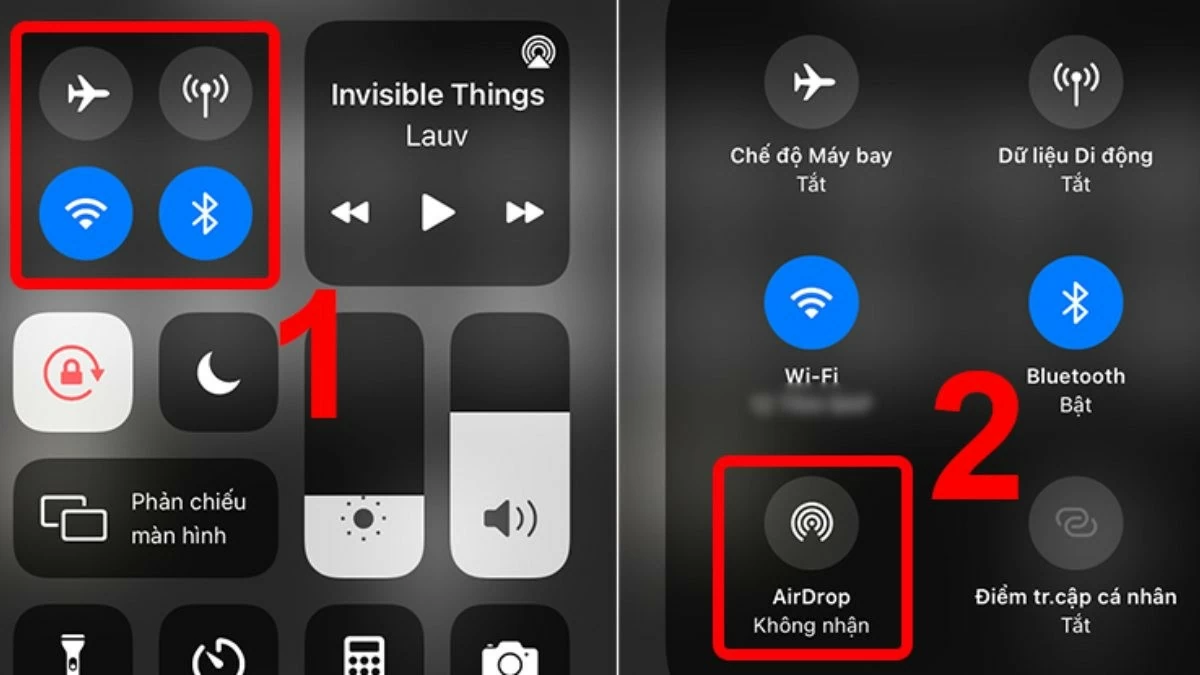 |
Krok 2: Klepnutím na „Všichni“ povolte AirDrop. To vám umožní přenášet kontakty z jednoho iPhonu do druhého bez použití iCloudu.
 |
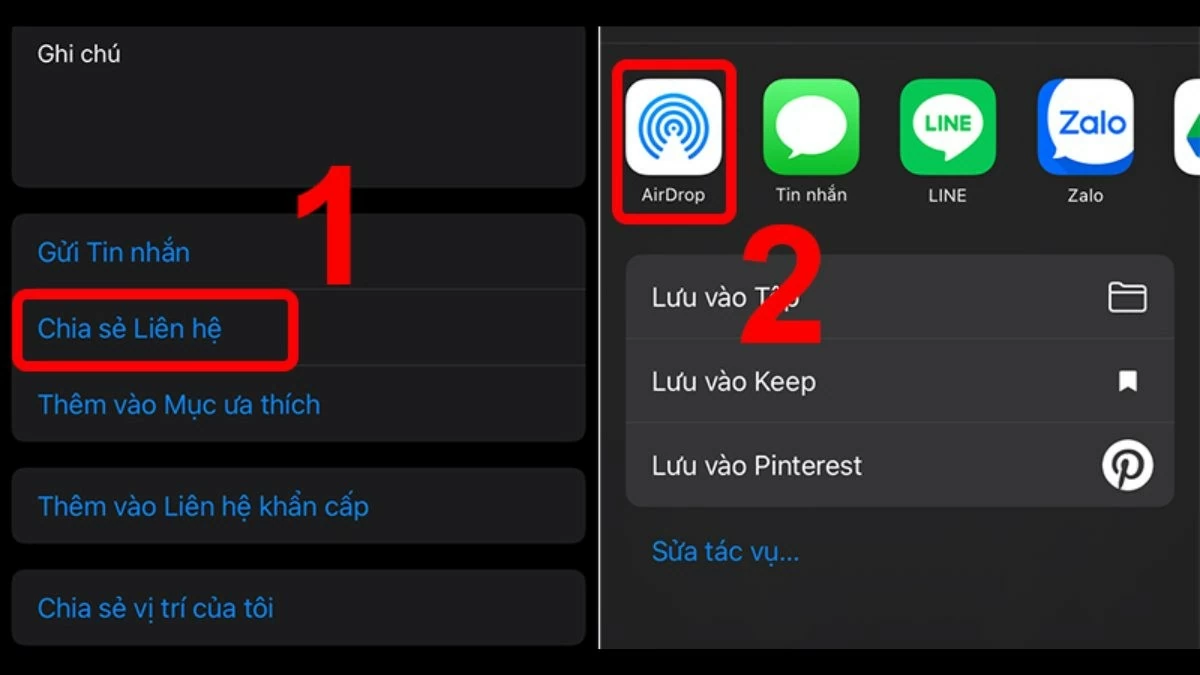
Krok 3: Otevřete aplikaci Kontakty na svém starém iPhonu, vyberte kontakty, které chcete přenést, a klepněte na „Sdílet kontakty“. Jako metodu sdílení vyberte AirDrop, poté vyberte název svého nového iPhonu a chvíli počkejte, než se proces sdílení dokončí.
 |
Poznámka: Touto metodou nelze přenést více kontaktů najednou z jednoho iPhonu do druhého. Pokud tedy potřebujete přenést celý seznam kontaktů, bude to trvat dlouho.
Pokyny pro přenos kontaktů z iPhonu do iPhonu pomocí iTunes
Tato metoda je složitější, ale umožňuje přenos kontaktů bez iCloudu. Můžete synchronizovat více kontaktů najednou, místo abyste je sdíleli jeden po druhém jako u AirDropu.
Průvodce přenosem kontaktů ze starého iPhonu do počítače
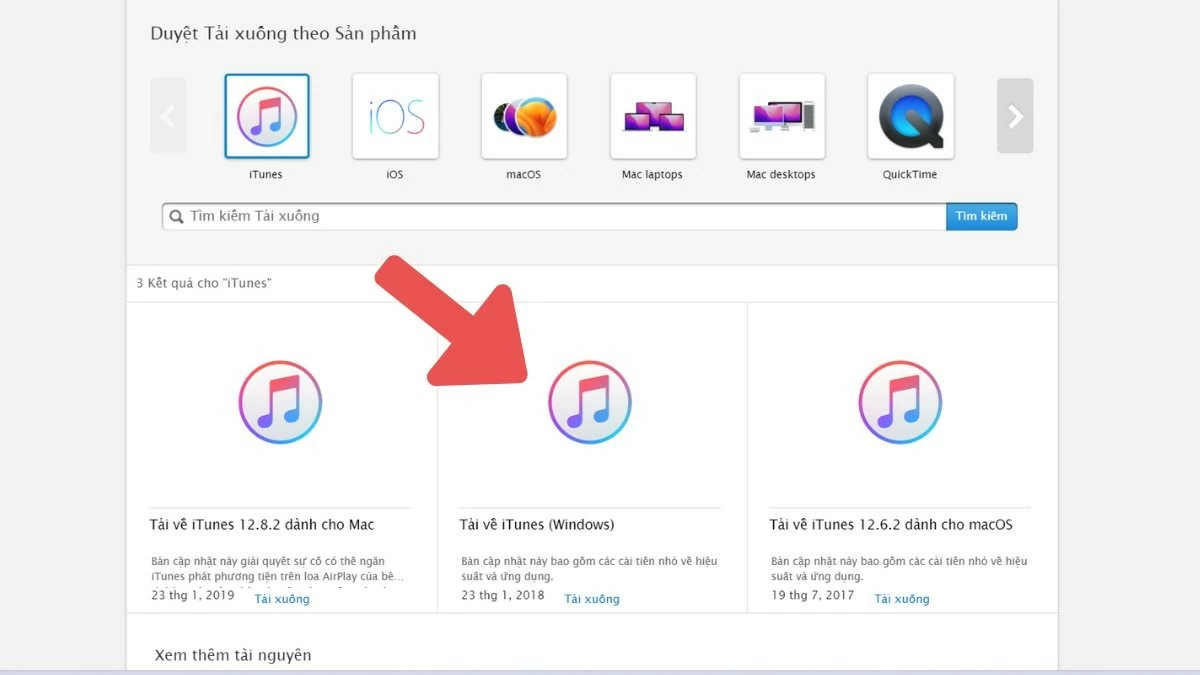
Krok 1: Stáhněte a nainstalujte iTunes do počítače z tohoto odkazu (https://support.apple.com/downloads/itunes). Po instalaci připojte starý iPhone k počítači a otevřete iTunes.
 |
Krok 2: Dále klikněte na ikonu iPhonu v liště nabídky iTunes.
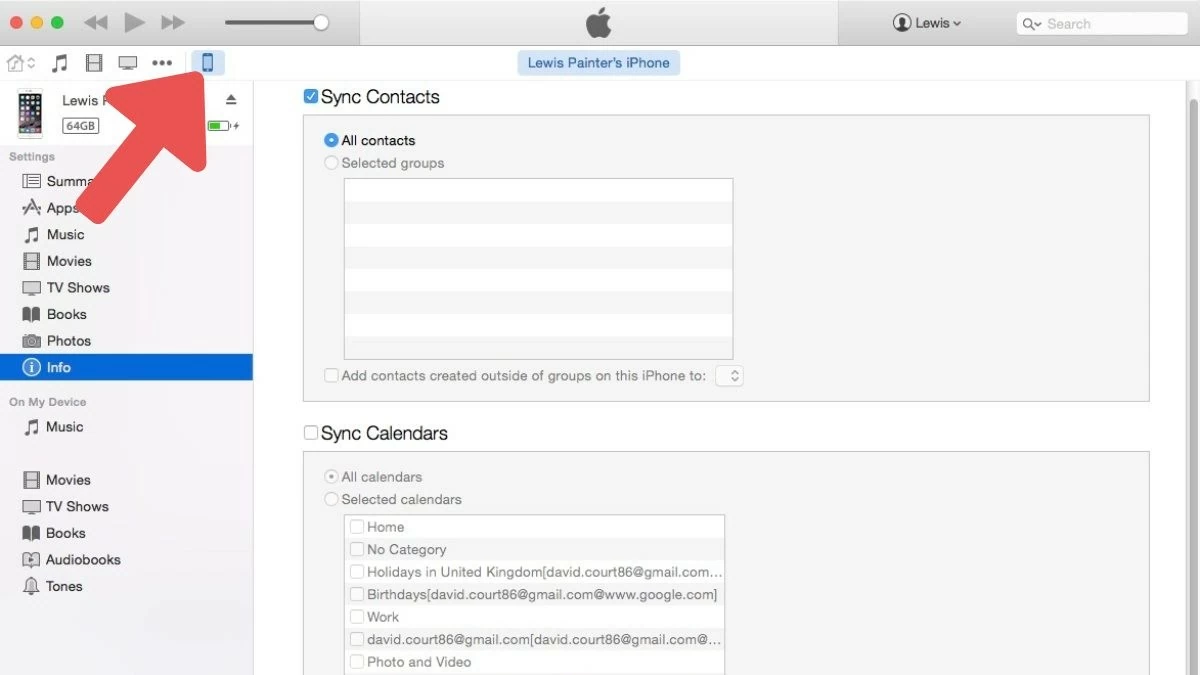 |
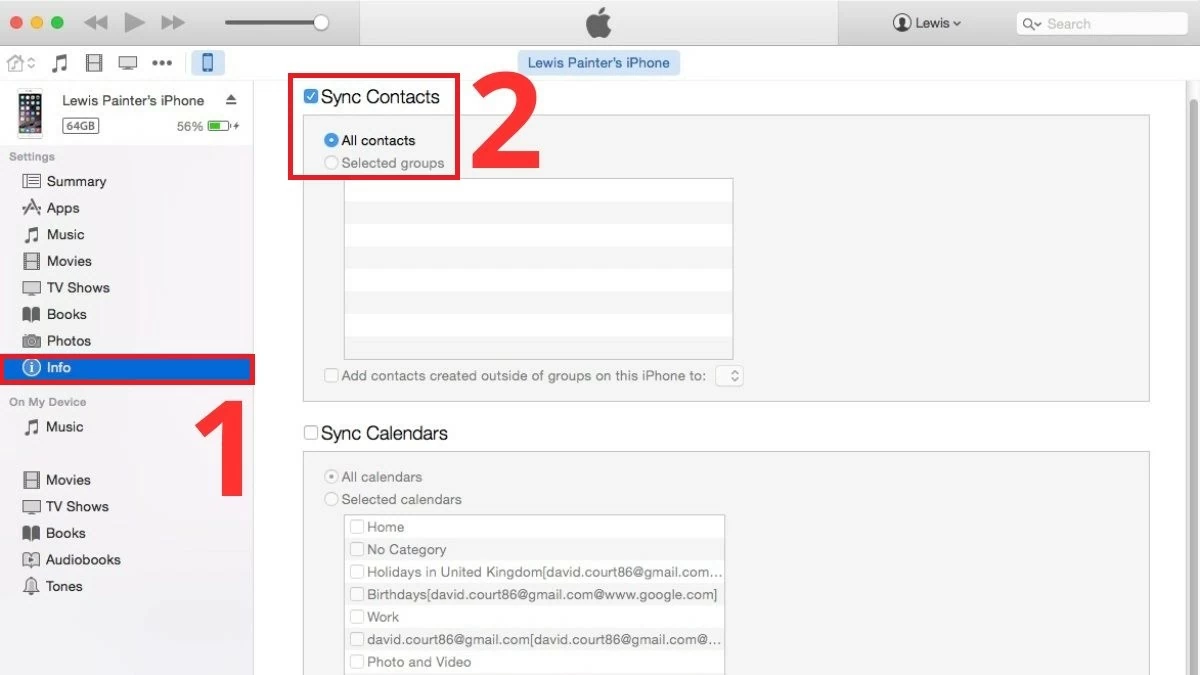
Krok 3: Klikněte na „Informace“, vyberte „Synchronizovat kontakty s“, poté klikněte na „Použít“ a počkejte na dokončení procesu synchronizace kontaktů.
 |
Pokyny pro přenos kontaktů z počítače do nového iPhonu.
Po dokončení synchronizace kontaktů ze starého iPhonu s počítačem připojte nový iPhone k počítači a postupujte podle těchto pokynů:
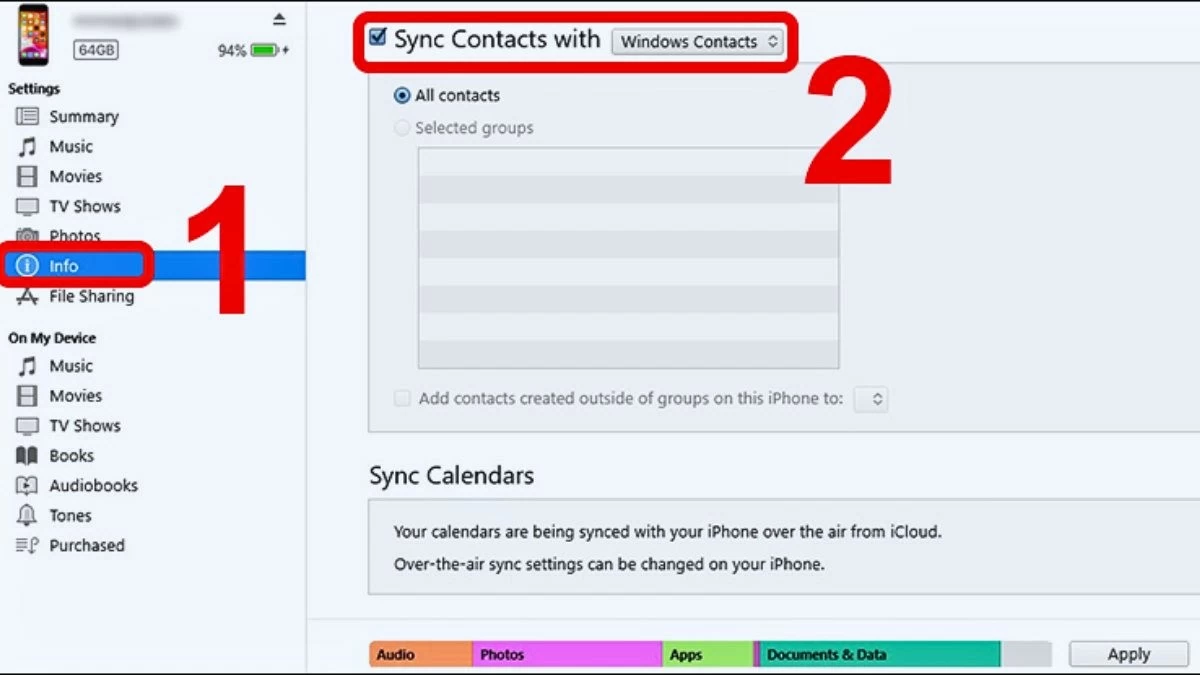
Krok 1: Otevřete iTunes, vyberte „Informace“, zapněte „Synchronizovat kontakty s“ a vyberte „Všechny kontakty“ pro synchronizaci celého seznamu kontaktů nebo „Vybrané skupiny“, pokud chcete přenést pouze konkrétní kontakty.
 |
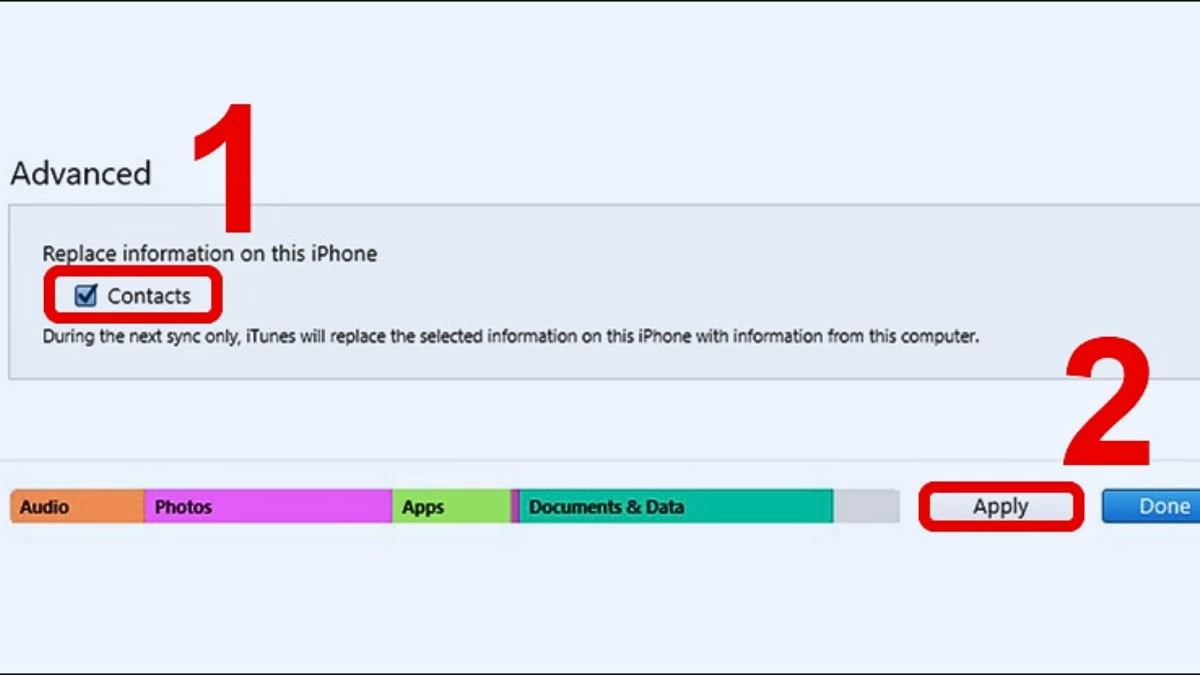
Krok 2: Přejděte dolů do sekce Upřesnit, v části „Nahradit informace v tomto iPhonu“ vyberte „Kontakty“ a klikněte na „Použít“. Vaše kontakty z počítače se poté synchronizují s novým iPhonem. Tím je proces přenosu kontaktů mezi iPhony prostřednictvím iTunes v počítači dokončen.
 |
Pokyny pro přenos kontaktů z iPhonu do iPhone pomocí SIM karty.
Přenos kontaktů pomocí SIM karty je jednoduchá a snadná metoda. Musíte se však ujistit, že SIM kartu ze starého iPhonu lze vložit do slotu pro SIM kartu v novém iPhonu.
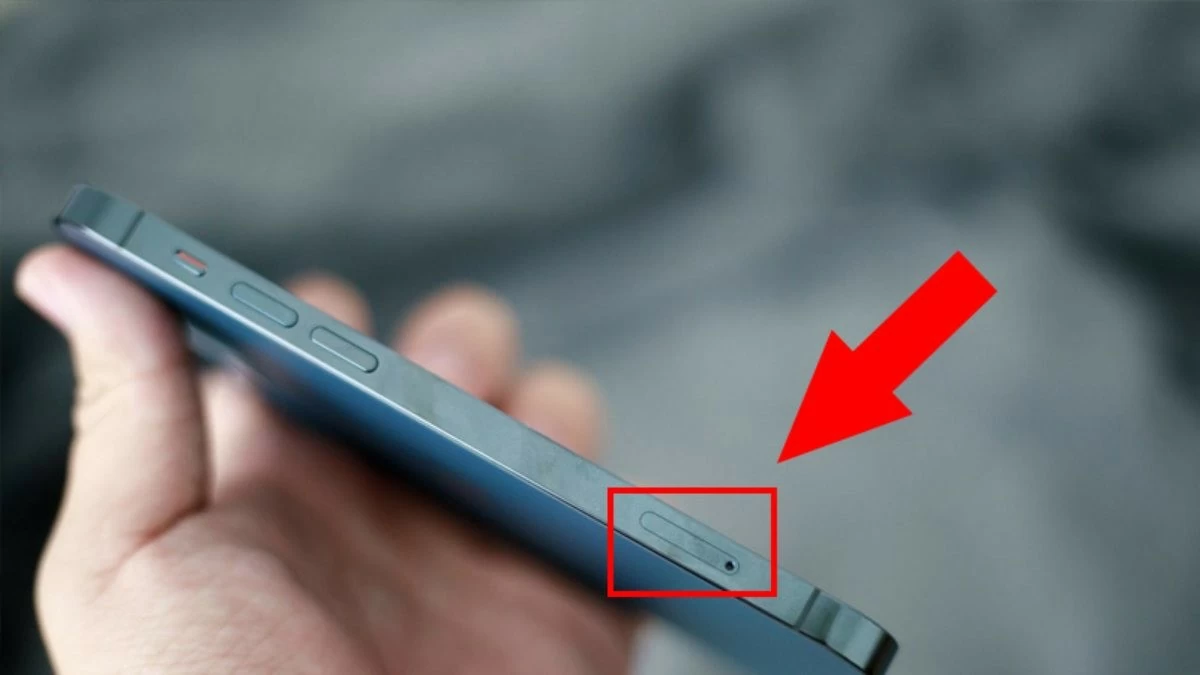
Krok 1: Vyjměte SIM kartu ze starého iPhonu a vložte ji do nového iPhonu.
 |
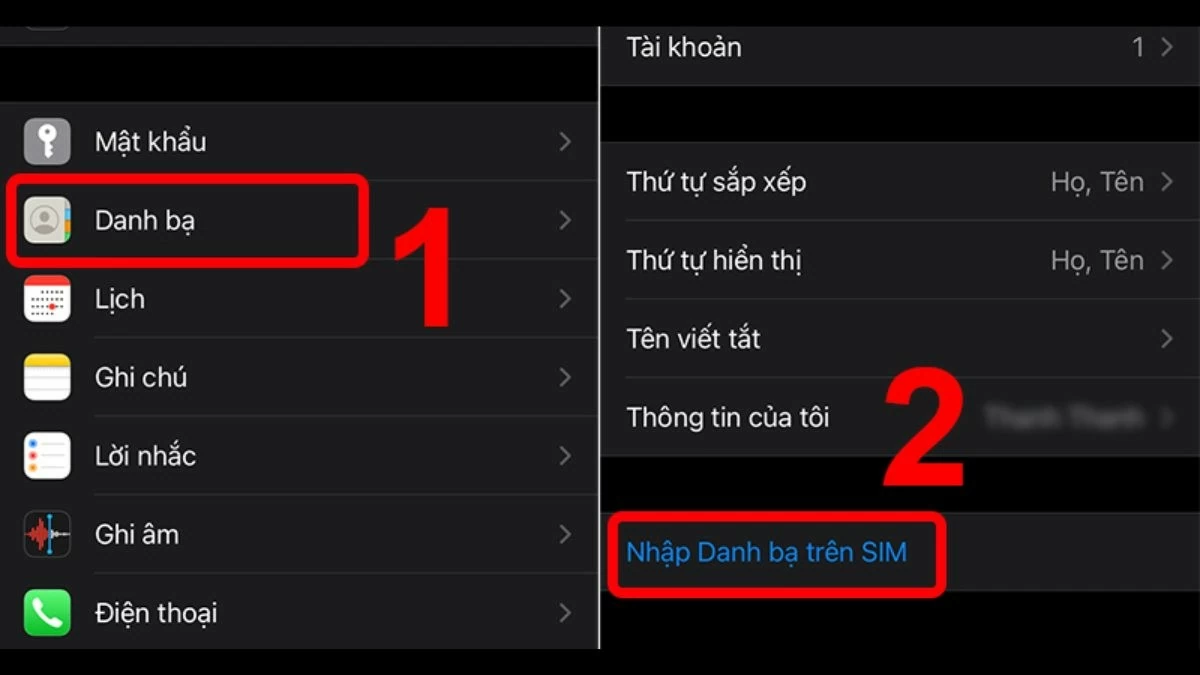
Krok 2: Na novém iPhonu přejděte do „Nastavení“, vyberte „Kontakty“ a klepněte na „Importovat kontakty ze SIM karty“. Poté počkejte na dokončení synchronizace a zkontrolujte kontakty, abyste zjistili, které z nich byly přeneseny.
 |
Jednoduchý návod na přenos kontaktů z iPhonu do iPhone pomocí AnyTrans.
Kromě výše uvedených metod můžete k přenosu kontaktů na iPhonu použít software třetích stran. AnyTrans je jedním z užitečných nástrojů, které vám s tím pomohou rychle.
Krok 1: Stáhněte si a nainstalujte software AnyTrans do počítače z tohoto odkazu (https://anytrans.en.softonic.com/). Tento software vám pomůže přenést kontakty z iPhonu do iPhonu bez použití iCloudu.
Krok 2: Dále připojte oba iPhony k počítači.
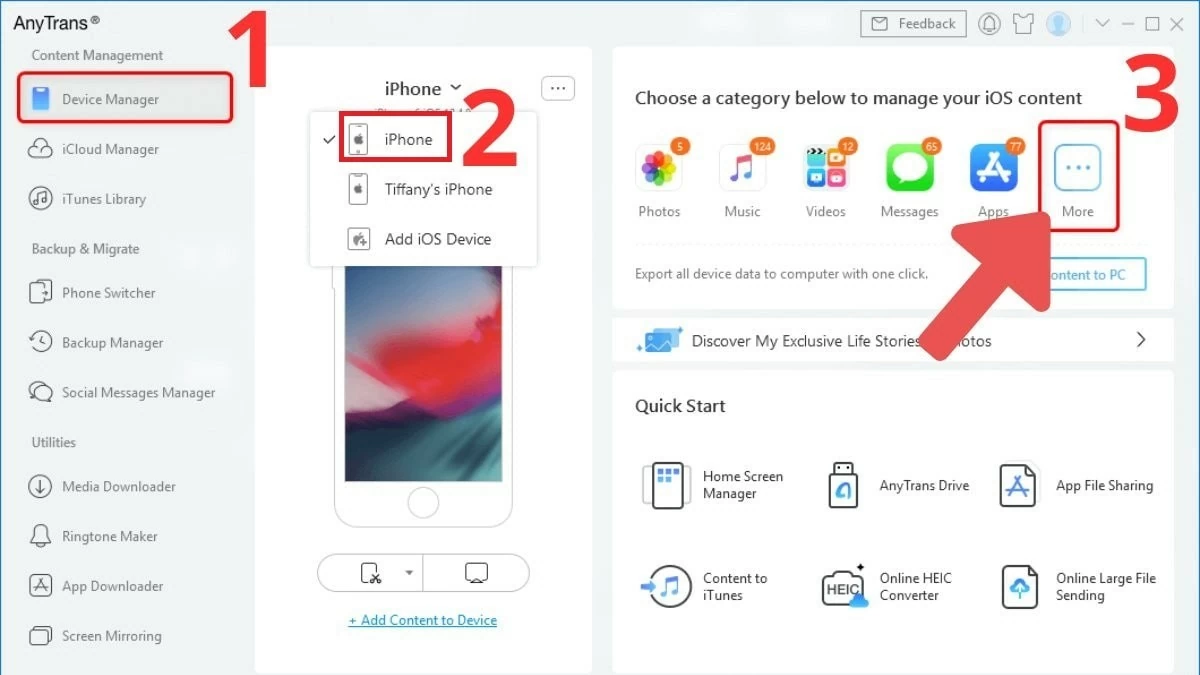
Krok 3: V softwaru AnyTrans vyberte v levé nabídce název svého starého iPhonu a poté vyberte možnost „Více“.
 |
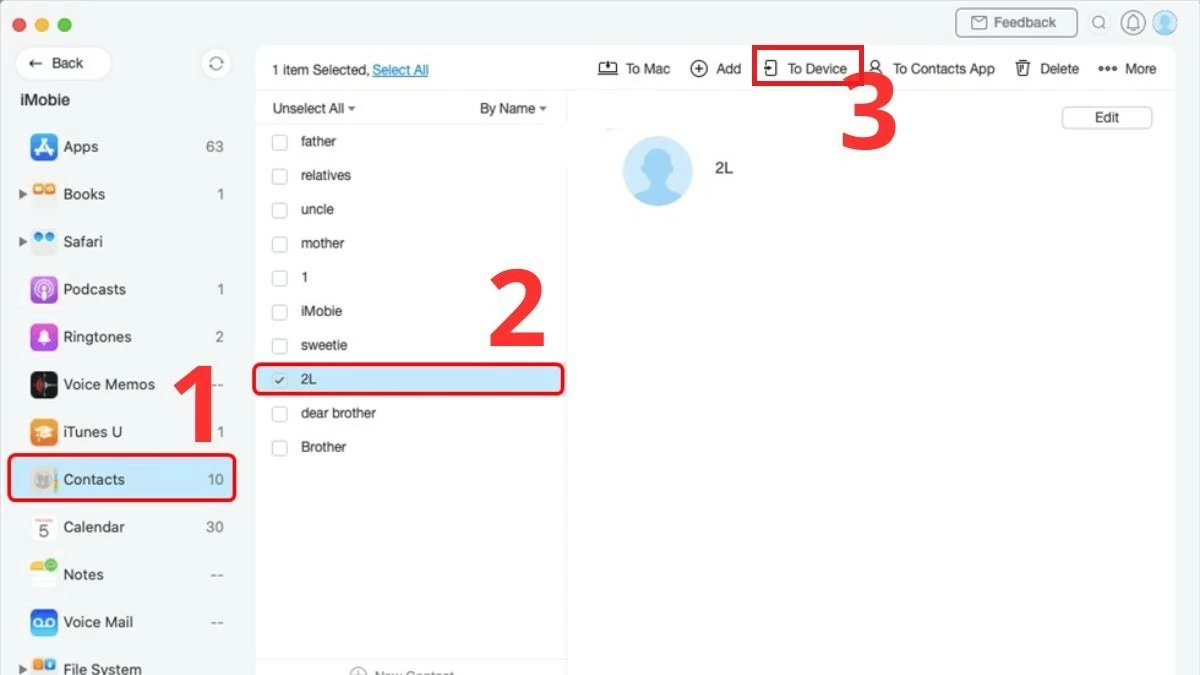
Krok 4: Vyberte „Kontakty“ a poté klepněte na „Vybrat vše“ pro výběr všech kontaktů v adresáři nebo vyberte konkrétní kontakty, které chcete přenést. Nakonec klepněte na tlačítko „Do zařízení“, vyberte název pro svůj nový iPhone a počkejte na dokončení procesu synchronizace.
 |
Pokyny pro přenos kontaktů z iPhonu do iPhonu pomocí Rychlého startu
Kontakty z jednoho iPhonu do druhého můžete synchronizovat pomocí funkce Rychlý start. Tato metoda však funguje pouze v případě, že nový iPhone je zcela nové zařízení, které nebylo nikdy použito a spouští se poprvé.
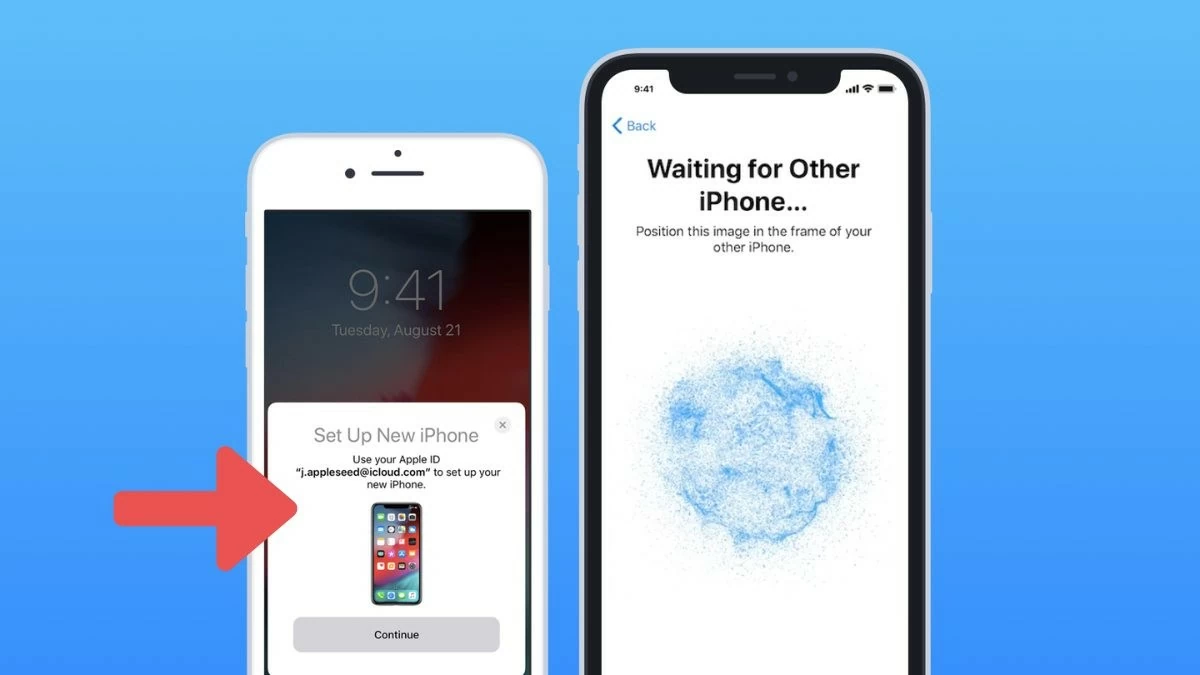
Krok 1: Umístěte dva iPhony vedle sebe, zapněte nový iPhone a zapněte starý iPhone. Na starém iPhonu se zobrazí oznámení s dotazem, zda chcete pro nový iPhone použít své Apple ID.
 |
Krok 2: Jednoduše klepněte na „Pokračovat“ a potvrďte používání svého Apple ID na novém iPhonu.
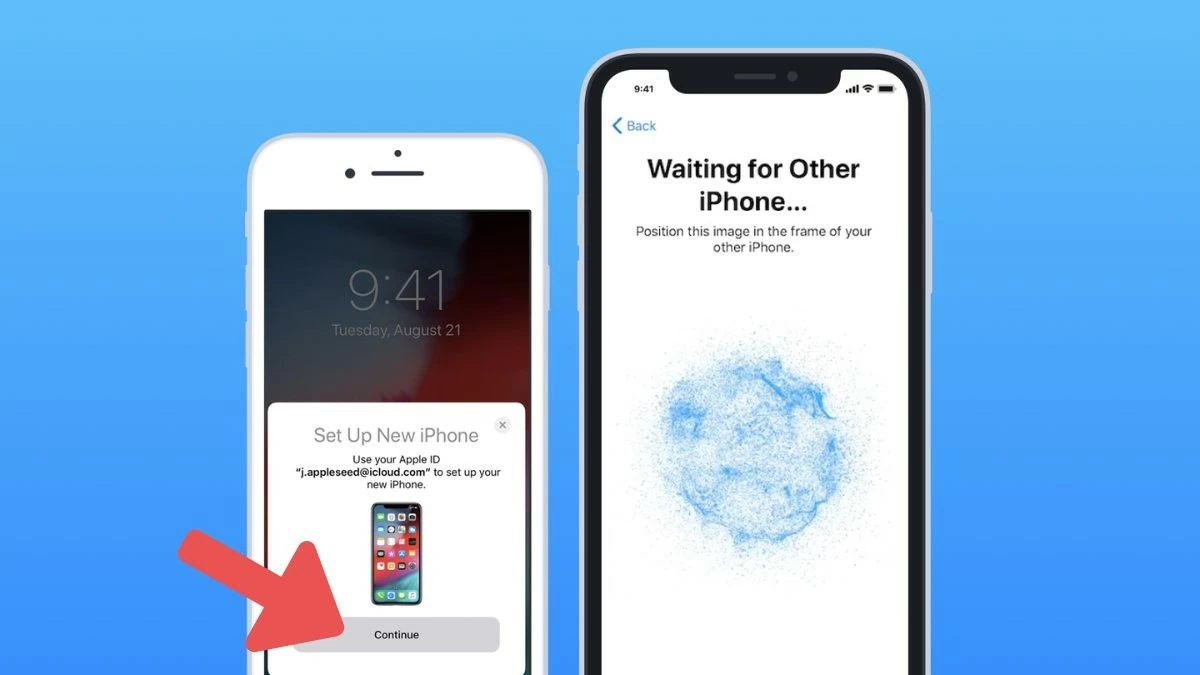 |
Krok 3: Po přijetí se na vašem starém iPhonu zobrazí ikona rotujícího kruhu. Jednoduše ji naskenujte pomocí starého iPhonu.
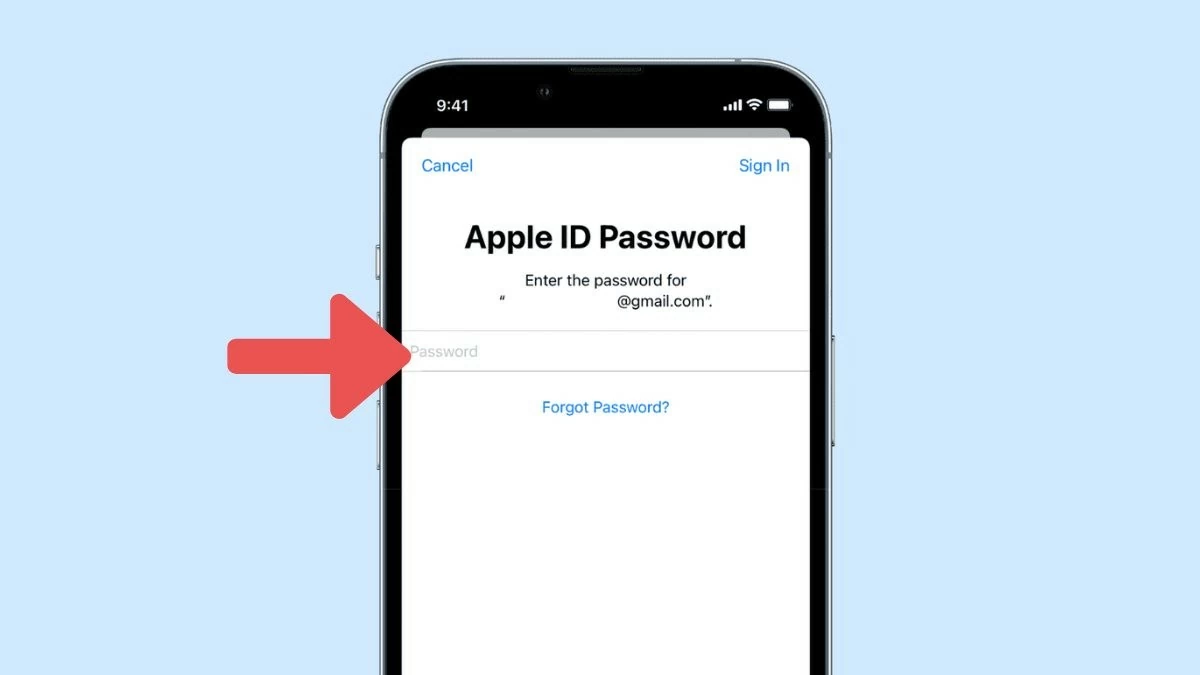
Krok 4: Zadejte heslo k účtu Apple ze starého iPhonu do nového iPhonu a poté postupujte podle pokynů k nastavení a synchronizaci kontaktů na novém iPhonu.
 |
Stručně řečeno, mnoho lidí dává přednost přenosu kontaktů z jednoho iPhonu do druhého bez použití iCloudu. Vyberte si metodu, která vám nejlépe vyhovuje, a postupujte podle pokynů pro rychlou synchronizaci kontaktů. Máte-li jakékoli dotazy, zanechte komentář níže a nezapomeňte se o tyto užitečné informace podělit se svými přáteli!
Zdroj: https://baoquocte.vn/xem-ngay-cach-chuyen-danh-ba-tu-iphone-sang-iphone-don-gian-284724.html

![[Fotografie] „Rudá cesta“ 2026: Vietnamská mládež pokračuje v budování mostu přátelství mezi Vietnamem a Čínou](https://vphoto.vietnam.vn/thumb/1200x675/vietnam/resource/IMAGE/2026/04/20/1776629730866_4055880775670638308-9618-4200-jpg.webp)
































































































Komentář (0)