

Pokud chcete rychle odstranit svůj účet Google ze svého zařízení, tento článek vám poskytne podrobné pokyny, jak smazat účet Google na zařízeních Android, iPhone a počítačích!
 |
Jak rychle smazat účet Google v telefonu.
Chcete smazat svůj účet Google v telefonu, ale nevíte, kde začít? Nebojte se, je to docela jednoduché a rychlé, stačí jen pár kroků. Níže naleznete podrobný návod, jak smazat účet Google na telefonech Android a iPhone, který vám pomůže to udělat bezpečně a efektivně.
Stručný průvodce
Chcete-li smazat svůj účet Google na iPhonu nebo Androidu, jednoduše otevřete Google, klepněte na ikonu profilového obrázku a vyberte možnost „Spravovat účet Google“.
 |
Přejděte dolů a vyberte možnost „Data a soukromí“. Dále klikněte na „Smazat účet Google“, zadejte heslo, zaškrtněte dvě malá políčka a kliknutím na „Smazat účet“ dokončete proces.
Podrobné pokyny
Chcete-li smazat svůj účet Google na zařízení Android nebo iPhone, postupujte podle těchto tří snadných kroků:
Krok 1: Otevřete Google v telefonu, klepněte na ikonu profilového obrázku v pravém horním rohu. Poté vyberte možnost „Spravovat účet Google“ a pokračujte.
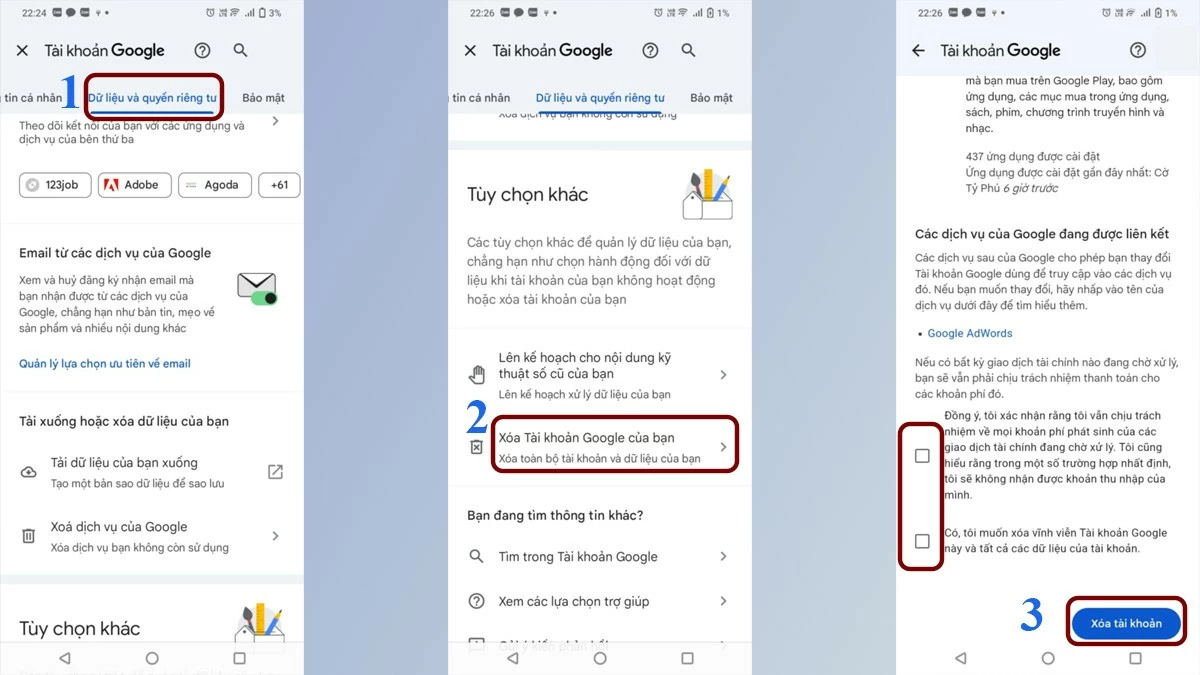 |
Krok 2: Dále přejděte dolů a vyberte „Data a soukromí“.
Krok 3: V této části uvidíte možnost „Smazat účet Google“. Zaškrtněte obě políčka a kliknutím na tlačítko „Smazat účet“ dokončete proces.
Pokyny, jak smazat účet Google v počítači.
Smazání účtu Google v počítači je poměrně jednoduché, pokud budete postupovat správně. Musíte si však být vědomi možných důsledků smazání účtu. Níže naleznete podrobný návod, jak efektivně smazat účet Google v počítači.
Stručný průvodce
Podobně jako v systému Android, nejprve klepněte na svůj profilový obrázek Google a vyberte možnost „Data a soukromí“. Přejděte dolů a pokračujte klepnutím na „Smazat účet“.
 |
Zadejte heslo pro ověření vaší totožnosti, zaškrtněte obě políčka pro potvrzení a poté klikněte na tlačítko „Smazat účet“ pro dokončení procesu.
Podrobné pokyny
Pokud chcete smazat svůj účet Google v počítači, tento článek vás snadno provede jednotlivými kroky.
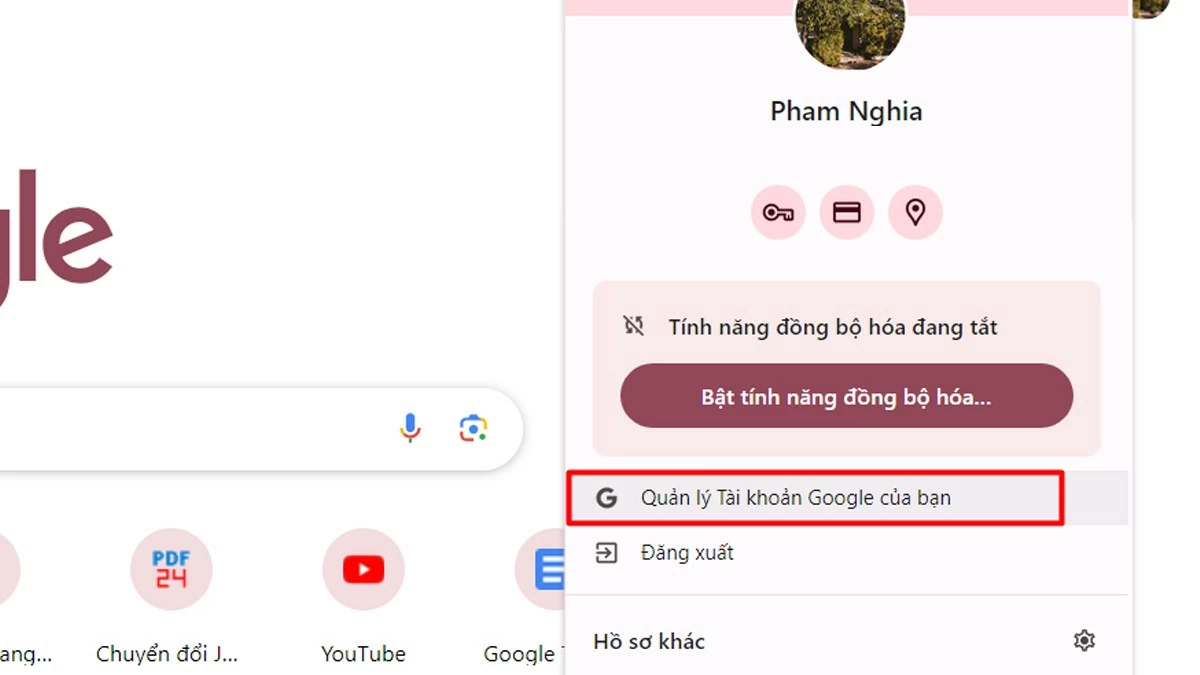
Krok 1: Klikněte na svůj profilový obrázek na Googlu pro přístup na stránku nastavení a poté vyberte možnost „Data a soukromí“.
 |
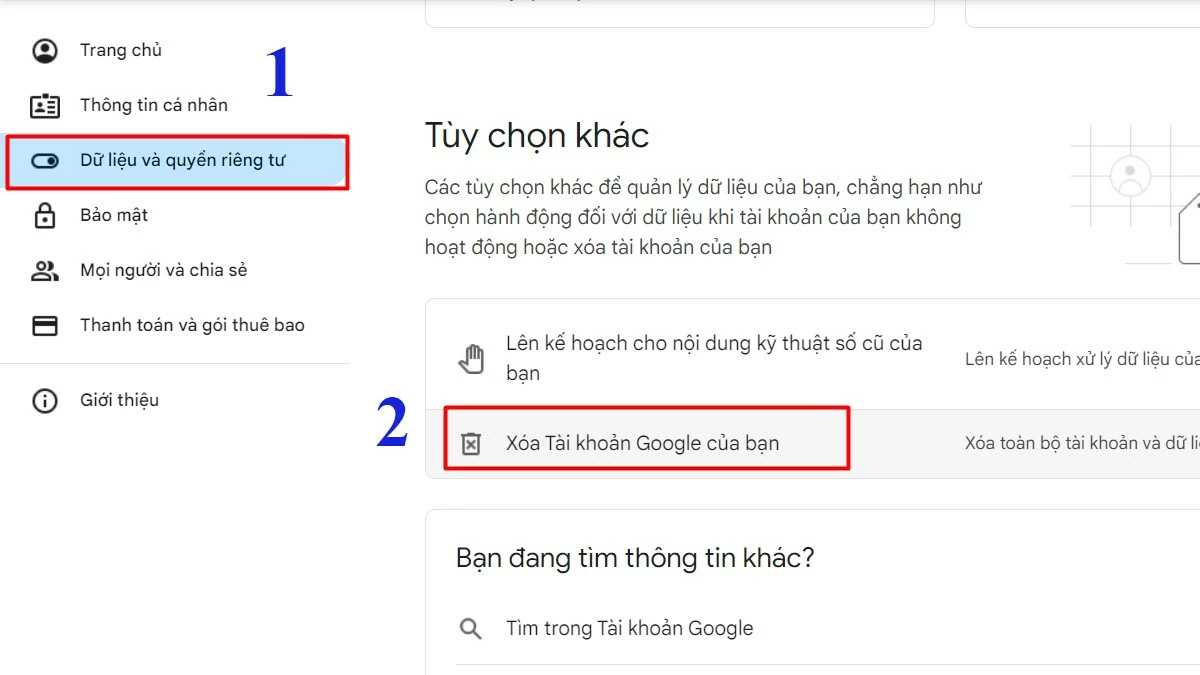
Krok 2: Přejděte dolů a vyberte možnost „Smazat účet Google“.
 |
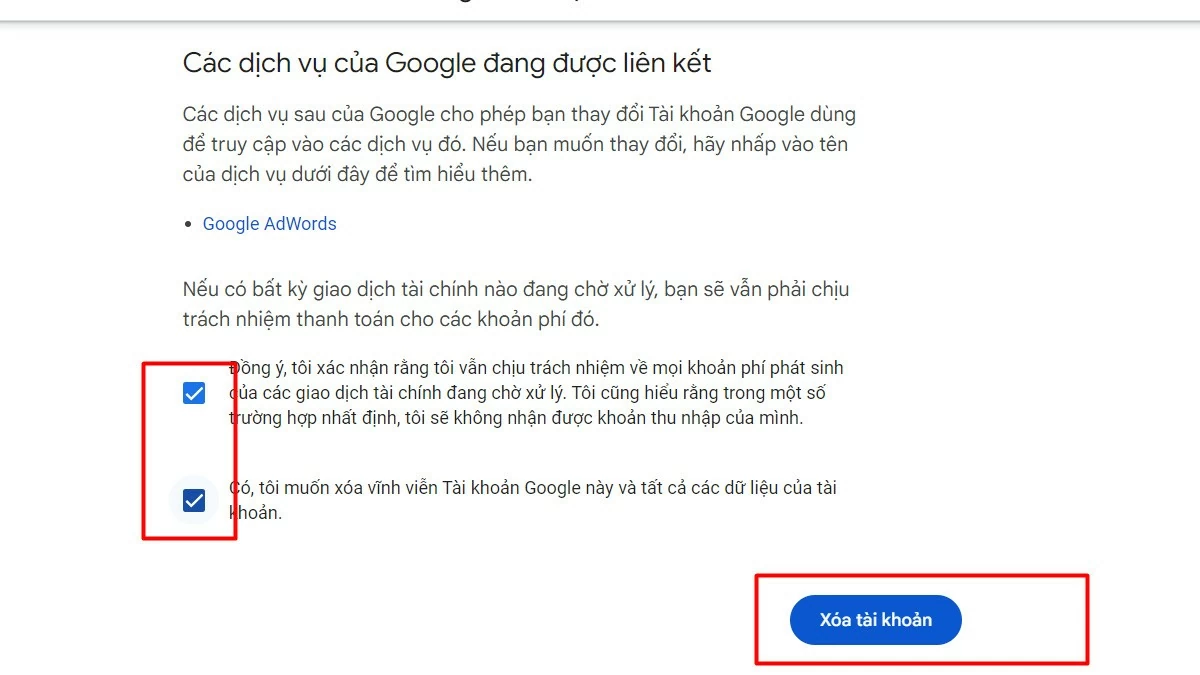
Krok 3: Zadejte heslo k účtu Google pro pokračování, zaškrtněte dvě políčka pro potvrzení a nakonec klikněte na „Smazat účet“ pro dokončení procesu.
 |
Průvodce, jak efektivně smazat účet Google na jiném zařízení.
Proces smazání účtu Google na jiném zařízení je podobný jako jeho smazání v telefonu.
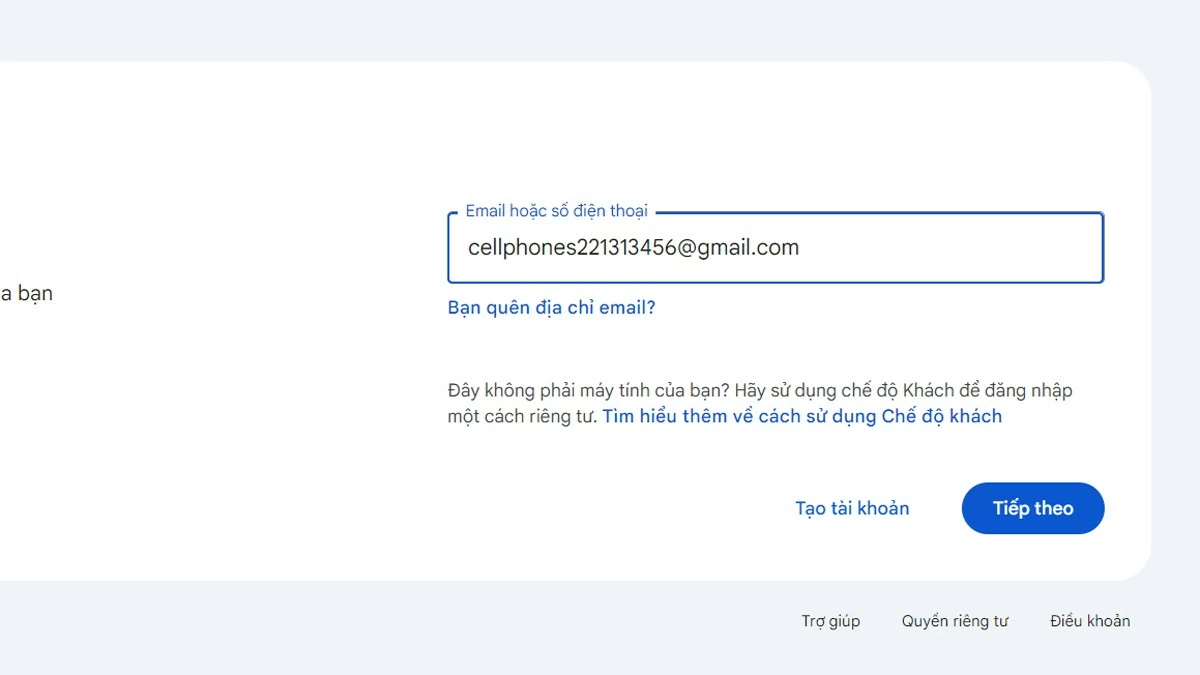
Krok 1: Otevřete prohlížeč na zařízení, ze kterého chcete účet odstranit, a přihlaste se ke svému účtu Google.
 |
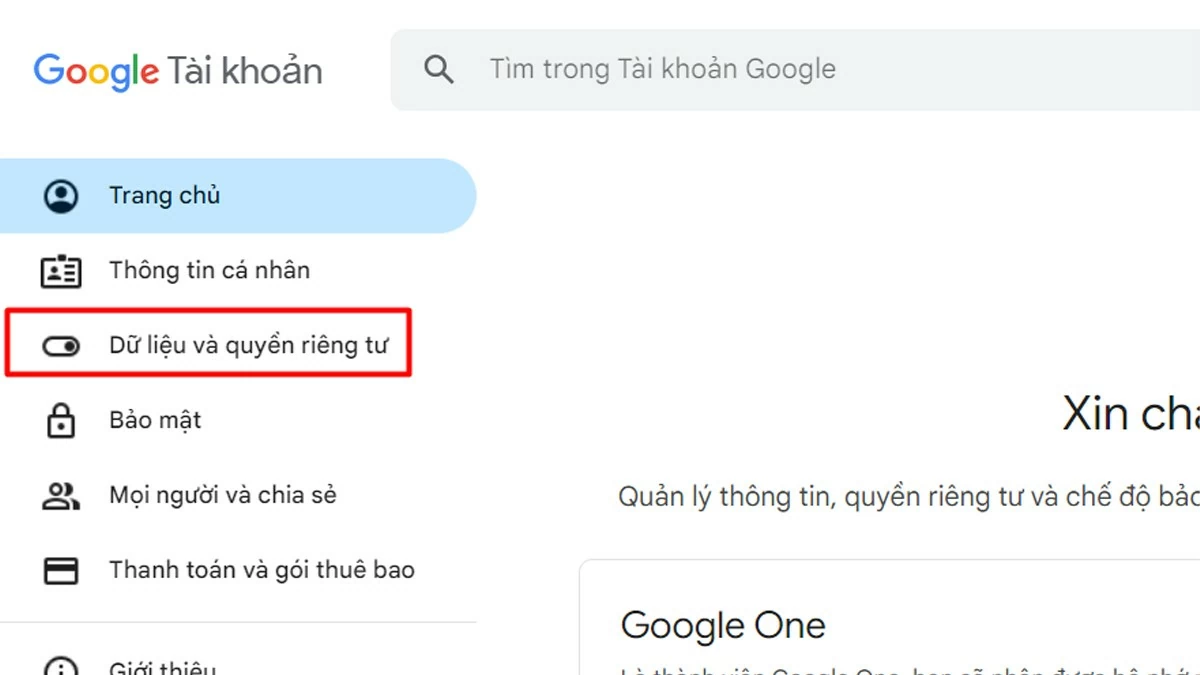
Krok 2: Přejděte na stránku správy účtu a vyhledejte nastavení týkající se dat a ochrany osobních údajů.
 |
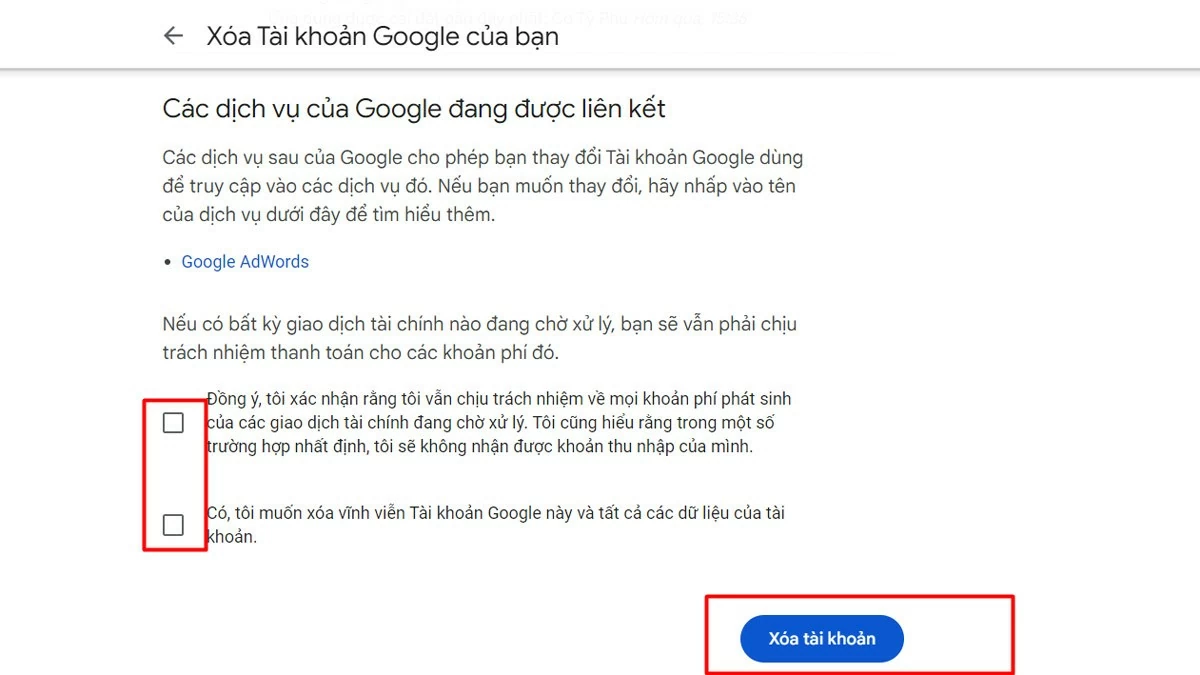
Krok 3: Po zadání hesla k ověření vaší totožnosti budete muset potvrdit své informace a souhlasit s podmínkami týkajícími se smazání účtu.
 |
Průvodce rychlou obnovou smazaného účtu Google.
Pokud jste si smazali účet Google v počítači nebo telefonu a chcete ho obnovit, ale nevíte, kde začít, nebojte se. Tento článek vás provede procesem obnovení smazaného účtu Google jednoduchým a srozumitelným způsobem.
Stručný průvodce
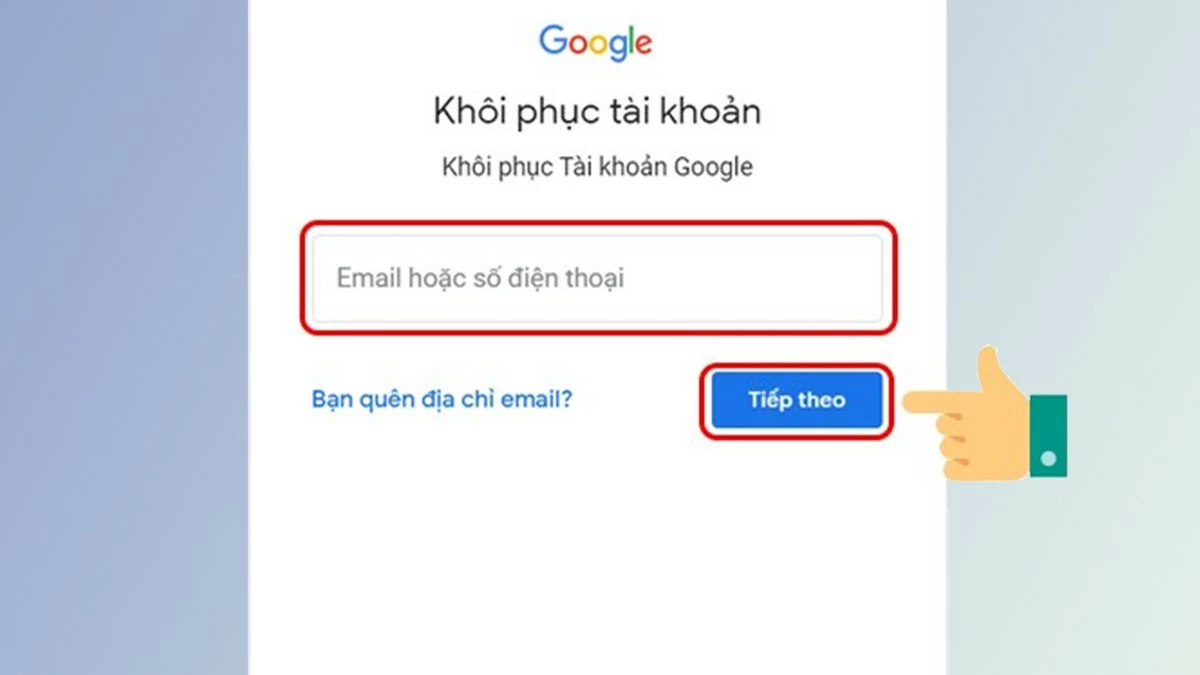
Chcete-li obnovit smazaný účet Google, přejděte na stránku pro obnovení účtu, zadejte e-mailovou adresu smazaného účtu a poté klikněte na tlačítko „Další“. Pokud je účet obnovitelný, zobrazí se potvrzovací zpráva.
 |
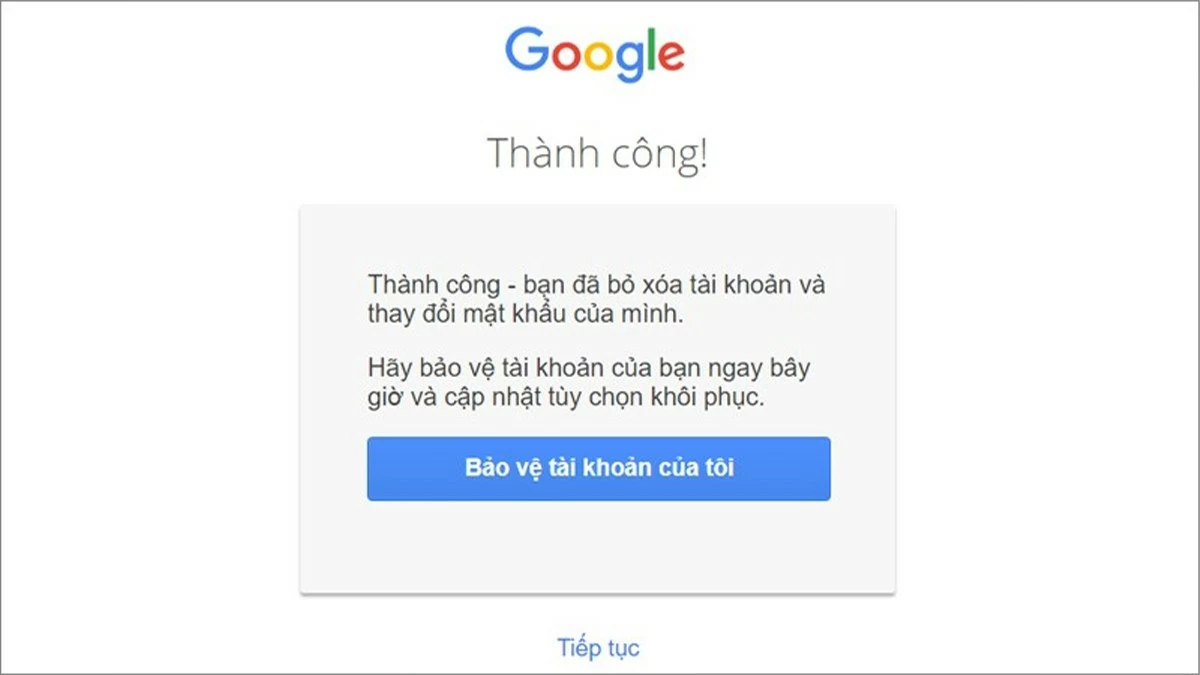
Dále zadejte své heslo a klikněte na tlačítko „Další“. Pokud jsou vámi zadané informace správné, obdržíte potvrzovací zprávu, že váš účet byl obnoven.
Podrobné pokyny
Chcete-li obnovit smazaný účet Google, postupujte podle těchto jednoduchých kroků:
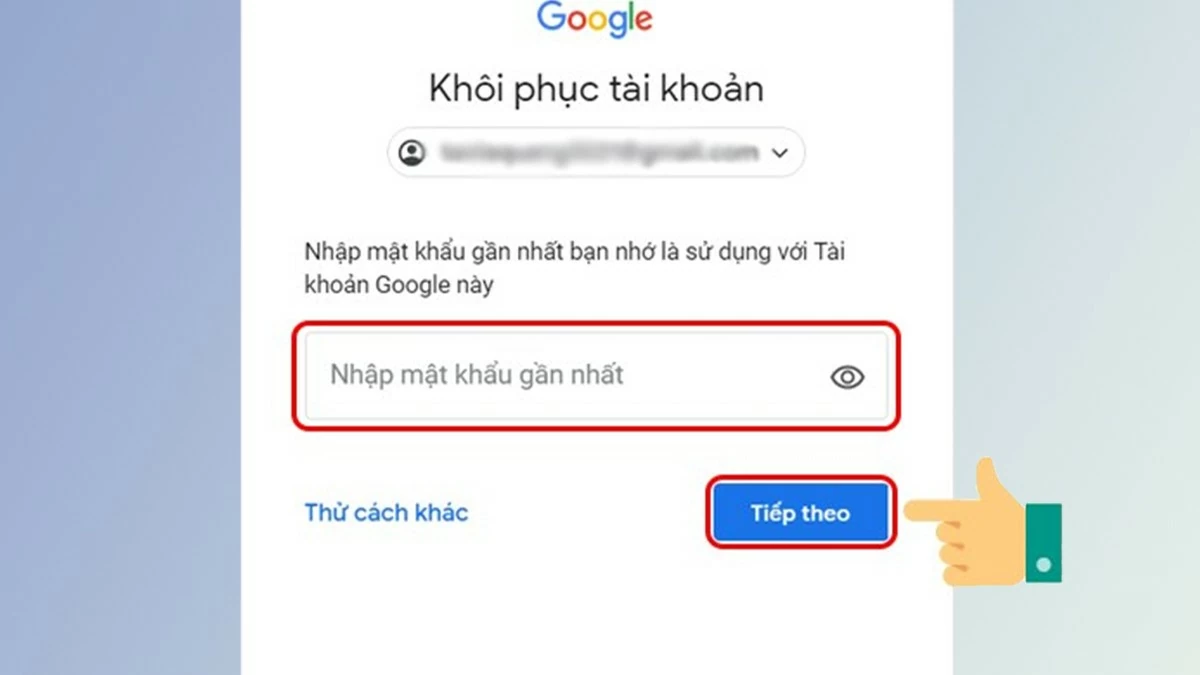
Krok 1: Přejděte na stránku pro obnovení účtu, zadejte e-mailovou adresu, kterou jste smazali z počítače nebo telefonu, a poté klikněte na tlačítko „Další“.
 |
Krok 2: Pokud lze účet obnovit, zobrazí se na obrazovce zpráva. Pro pokračování jednoduše klepněte na „Další“.
 |
Krok 3: Zadejte heslo k účtu Google a klikněte na tlačítko „Další“. Pokud jsou informace správné, obdržíte potvrzovací zprávu, že váš účet byl úspěšně obnoven.
 |
Smazání účtu Google ze zařízení není příliš složité; stačí postupovat podle kroků uvedených v tomto článku. Nezapomeňte však, že smazáním účtu na telefonu Android, iPhonu nebo počítači ztratíte přístup ke službám Google. Doufejme, že vám tento článek pomůže snadno a efektivně smazat účet Google.
Zdroj



![[Fotografie] Tran Cam Tu, stálý člen sekretariátu ústředního výboru, předsedá prvnímu zasedání ústředního řídícího výboru pro rozvoj vietnamské kultury.](https://vphoto.vietnam.vn/thumb/1200x675/vietnam/resource/IMAGE/2026/03/19/1773895004549_ndo-br-bnd-1195-2-jpg.webp)






















![[Fotografie] Generální tajemník a premiér se zúčastnili slavnostního zahájení výstavby víceúrovňových internátních škol v pohraničních oblastech.](https://vphoto.vietnam.vn/thumb/1200x675/vietnam/resource/IMAGE/2026/03/19/1773888999705_vna-potal-tong-bi-thu-va-thu-tuong-du-le-khoi-cong-dong-tho-dong-loat-cac-truong-noi-tru-lien-cap-bien-gioi-8649904-3885-jpg.webp)









































































Komentář (0)