

Selvom det er vanskeligt at gendanne den oprindelige hastighed uden at geninstallere Windows, kan flere funktioner i operativsystemet forbedre ydeevnen betydeligt. Her er fire sådanne funktioner:
1. Forøg den virtuelle hukommelse.
Virtuel hukommelse (eller sidefiler) er en del af pladsen på en harddisk (HDD eller SSD), som Windows bruger som udvidet RAM. Når fysisk RAM er fuld, flytter systemet inaktive programmer til dette område for at frigøre RAM, hvilket hjælper med at forhindre systemnedbrud.
.png)
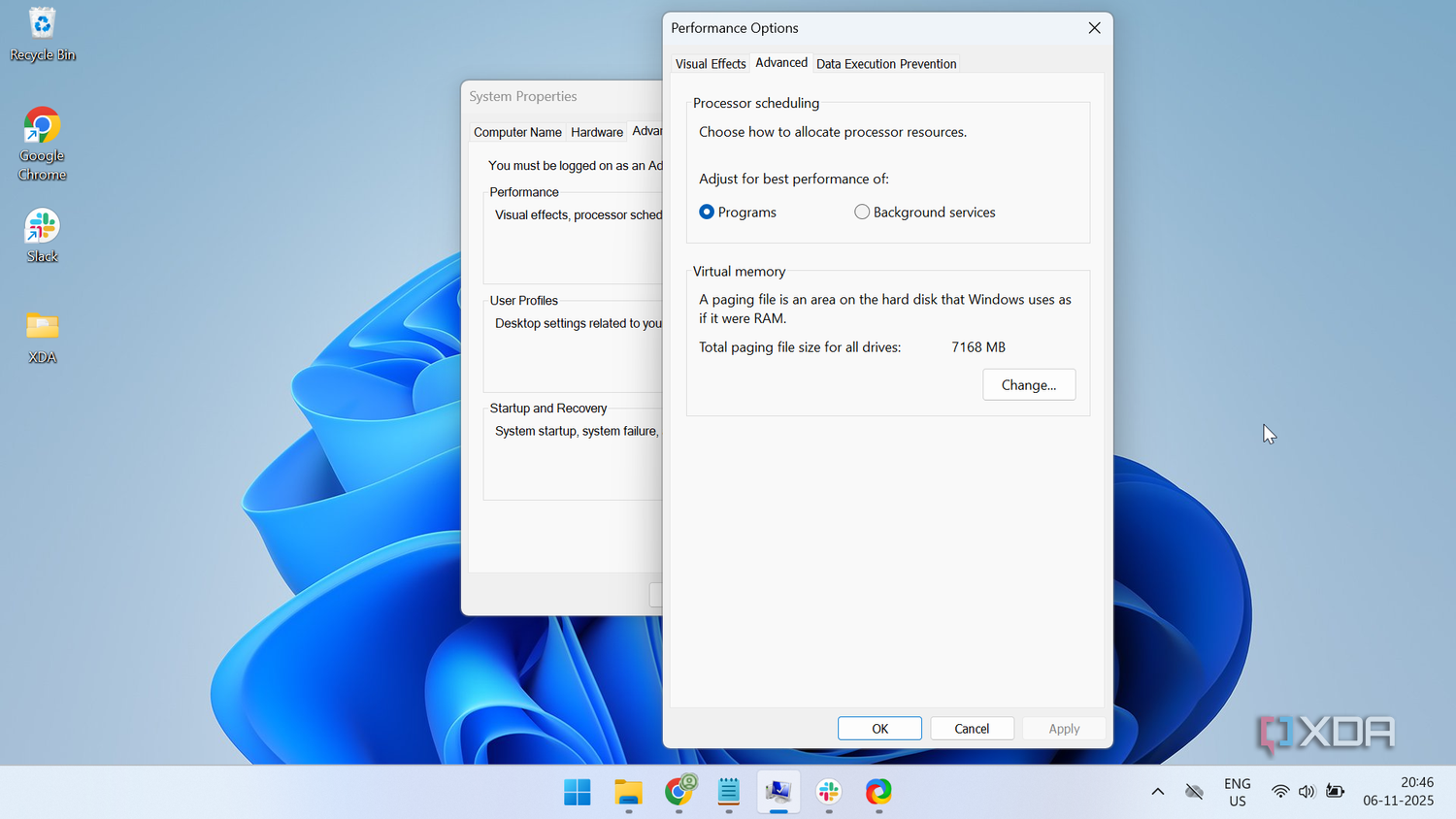
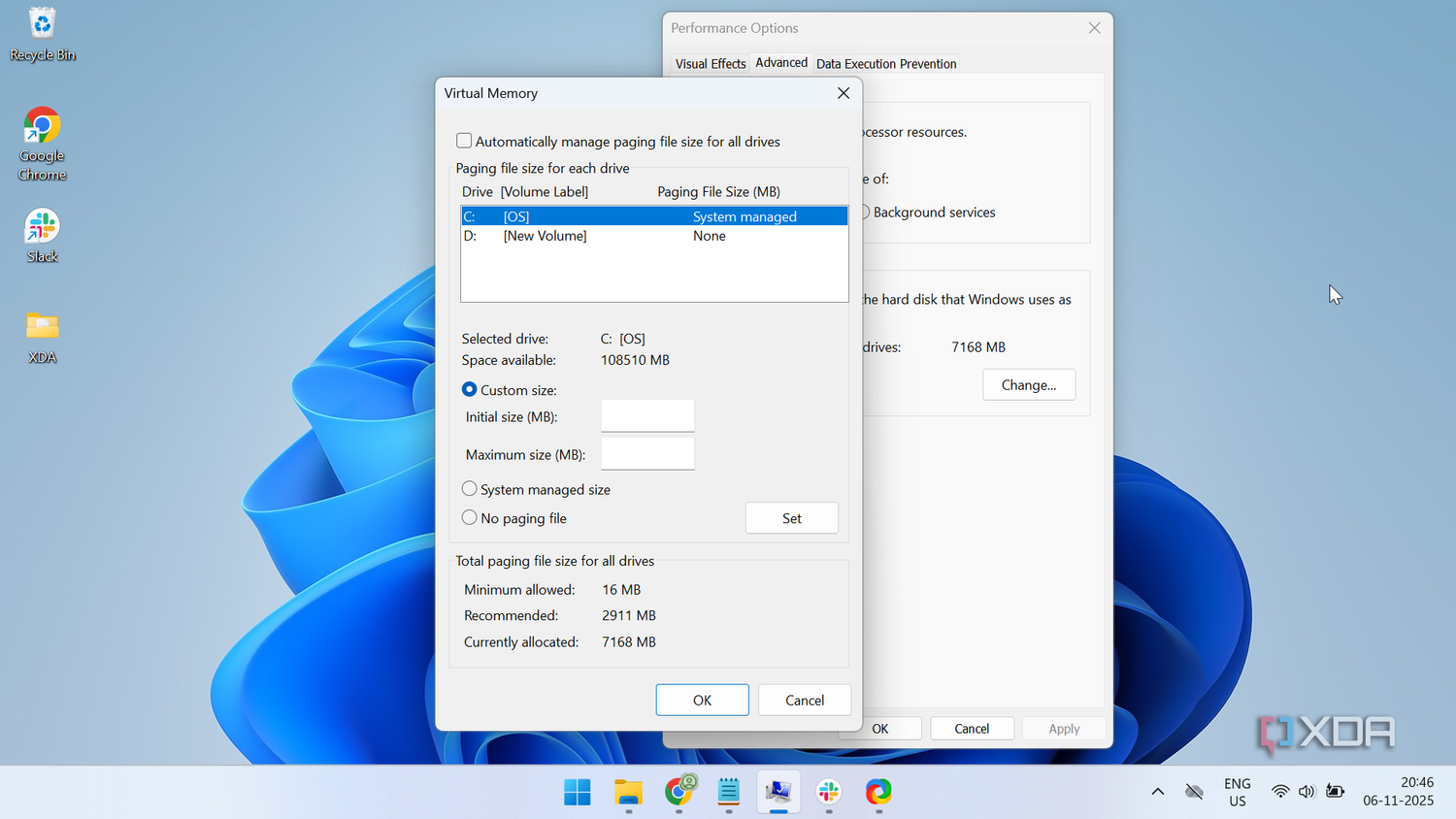
Sådan øger du den virtuelle hukommelse:
- Åbn Start-menuen , søg efter " Vis avancerede systemindstillinger ", og åbn dette værktøj.
- Vælg Indstillinger i afsnittet Ydeevne .
- Skift til fanen Avanceret , og vælg derefter Skift under Virtuel hukommelse .
- Fjern markeringen i feltet "Administrer automatisk størrelsen på sidefilen for alle drev".
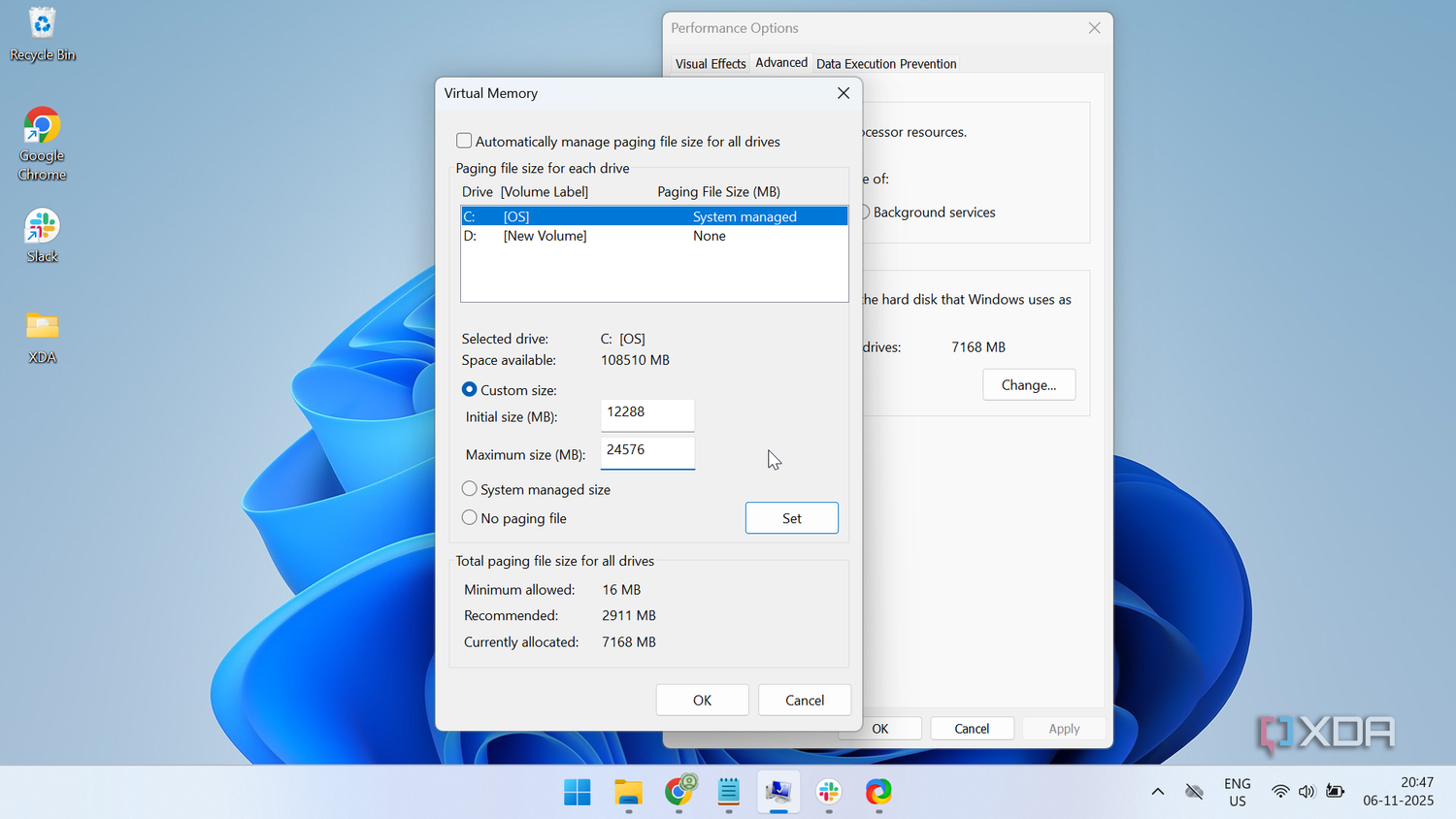
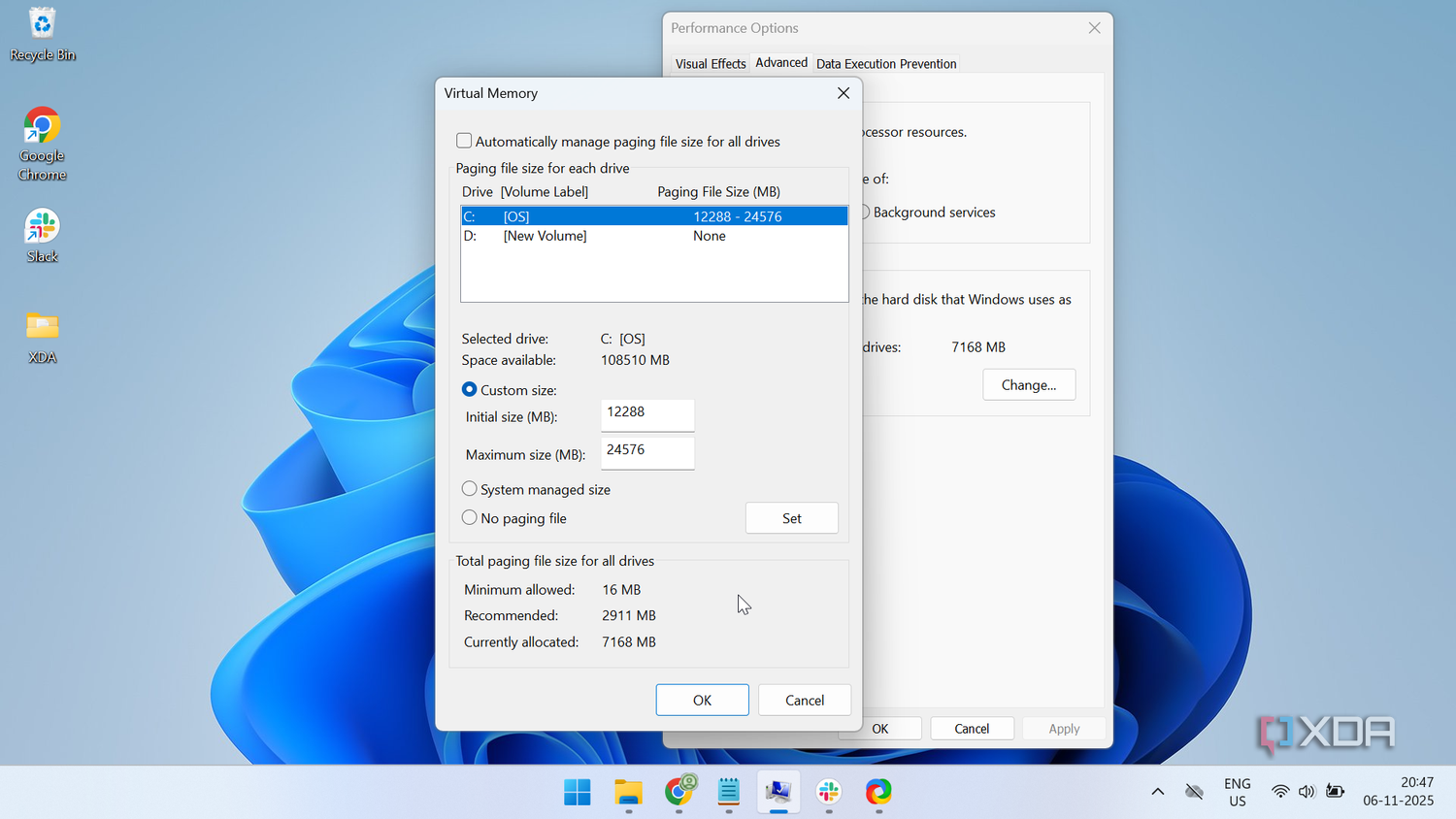
- Vælg Brugerdefineret størrelse , indtast den størrelse, du vil allokere til virtuel hukommelse, vælg derefter Angiv , og gem ændringerne.
Anbefaling : Startstørrelsen bør indstilles til 1,5 gange den fysiske RAM-kapacitet, og den maksimale størrelse bør være 3 gange. Hvis du for eksempel har 8 GB RAM, skal du indstille: Startstørrelse: 12288 MB (mere end 12 GB) og Maksimal størrelse: 24576 MB (24 GB).
Bemærk: Forøgelse af virtuel hukommelse gør ikke altid din pc hurtigere, men det forbedrer stabiliteten og forhindrer nedbrud, når maskinen håndterer flere opgaver.

2. Fremskynd opstartstiden
Denne funktion (som stammer fra Windows 8) er designet til at reducere opstartstiden. Når computeren lukker ned, gemmer Windows en del af systemtilstanden på harddisken. Næste gang computeren tændes, indlæses systemet fra denne gemte tilstand, hvilket gør processen meget hurtigere.
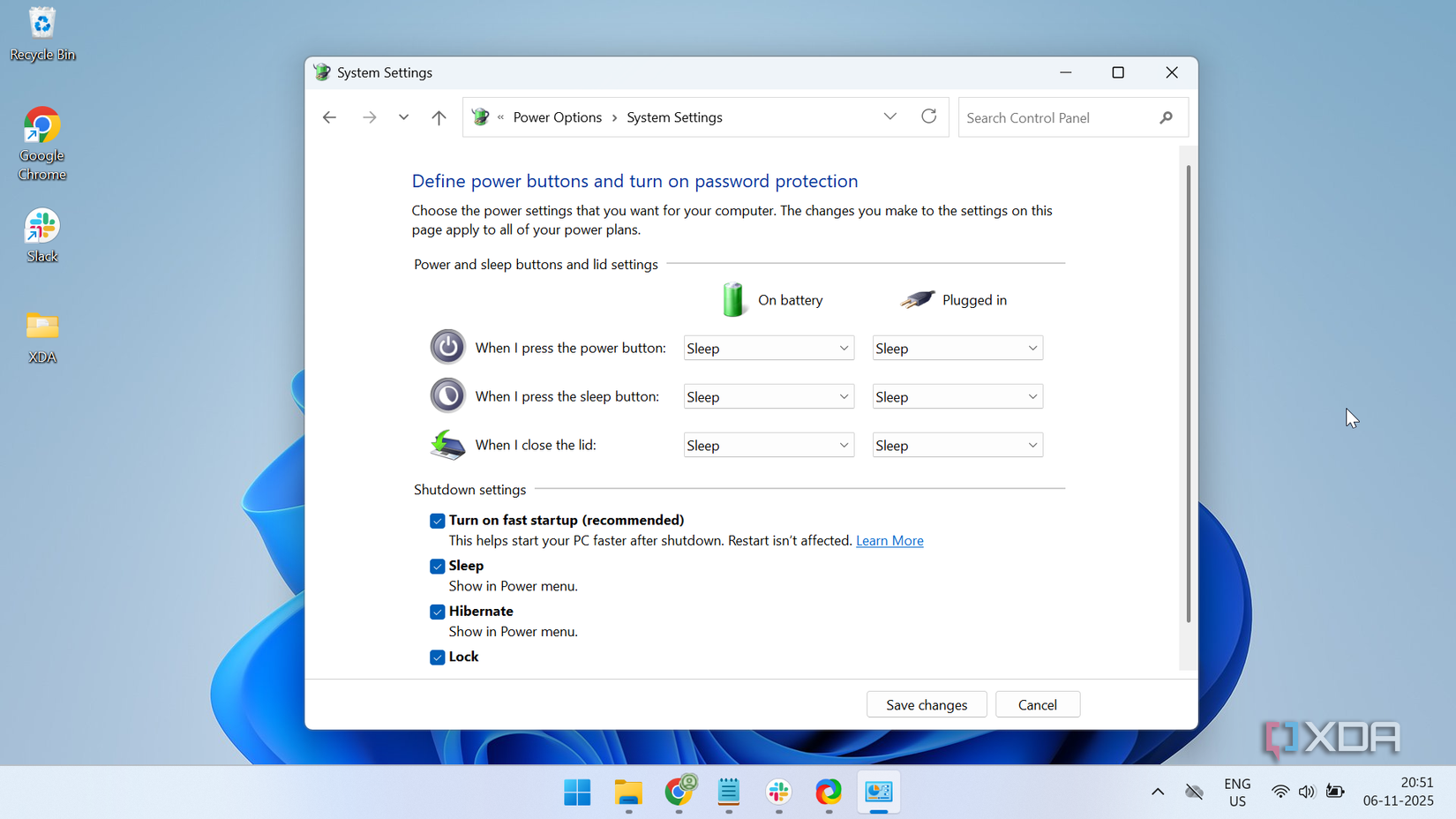
Sådan aktiverer du Hurtig opstart (normalt aktiveret som standard):
- Åbn Kontrolpanel , og gå derefter til System og sikkerhed .
- Vælg Strømstyring , og vælg derefter Skift tænd/sluk-knappernes funktion i menuen til venstre.
- Vælg Skift indstillinger, der i øjeblikket ikke er tilgængelige .
- Markér feltet "Slå hurtig opstart til" , og gem ændringerne.
Bemærk: Denne funktion kan nogle gange være i konflikt med Windows-opdateringer eller forårsage problemer på computere med dobbeltboot. Det anbefales at prøve at aktivere den først. Hvis det forårsager systemustabilitet, kan du deaktivere den.
3. Minimer visuelle effekter.
Selvom animationseffekter er visuelt tiltalende, kan de forbruge ressourcer og forsinke ydeevnen, især på ældre computere eller computere med lav specifikationer.
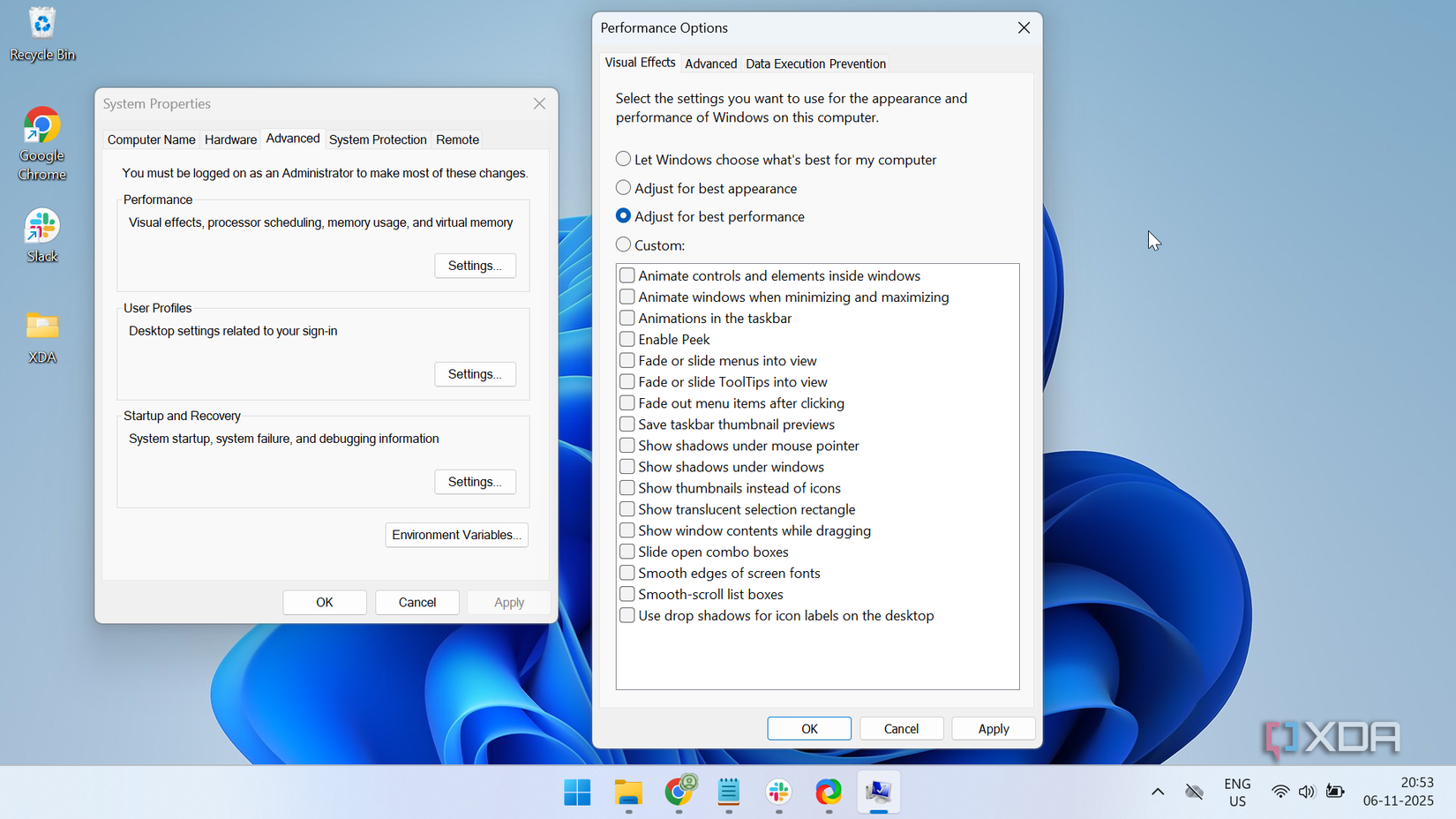
Sådan deaktiverer du visuelle effekter for at optimere ydeevnen:
- Søg efter " Vis avancerede systemindstillinger " i Start-menuen , og åbn den.
- Vælg Indstillinger i afsnittet Ydeevne .
- Vælg "Juster for bedste ydeevne" for at slå alle effekter fra, og gem derefter.
Hvis du stadig vil beholde nogle effekter, skal du vælge Brugerdefineret og fravælge omkring halvdelen af effekterne på listen.
4. Prioritér vigtige opgaver.
Windows giver dig mulighed for at gribe ind, så det allokerer flere ressourcer (f.eks. CPU og RAM) til vigtige applikationer eller spil, hvilket hjælper dem med at køre mere problemfrit.
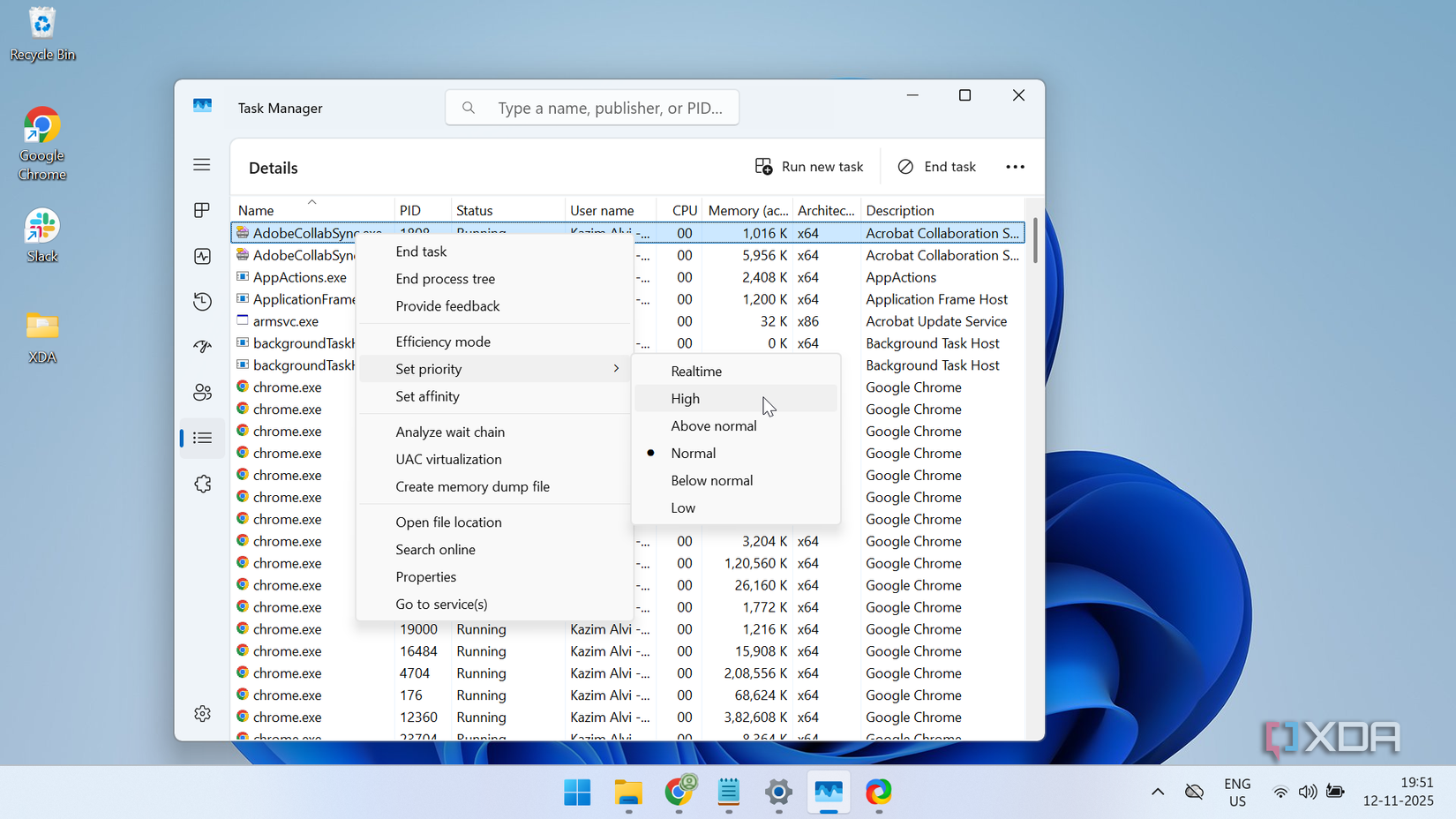
Sådan indstiller du et højt prioritetsniveau for en proces :
- Åbn Jobliste (Ctrl + Shift + Esc), skift til fanen Detaljer .
- Højreklik på den ønskede proces (for eksempel en spilproces), hold musen over Angiv prioritet , og vælg Høj .
Bemærk : Undgå at vælge " Realtid ", da det kan destabilisere systemet. Sæt ikke alle processer til høj prioritet, da dette vil ophæve formålet med denne funktion.
Udnyttelse af eksisterende funktioner og et par mindre justeringer kan nogle gange frigøre systemets skjulte ydeevnepotentiale uden at pådrage sig yderligere omkostninger. Alle disse ændringer kan nemt fortrydes, hvis du ikke er tilfreds.
Kilde: https://congluan.vn/4-tinh-nang-it-biet-giup-may-tinh-chay-nhanh-hon-10318237.html






























































![[Video] Solnedgang ved Lap An-lagunen – Hvor solen går ned over fiskenetene](https://vphoto.vietnam.vn/thumb/1200x675/vietnam/resource/IMAGE/2026/05/31/1780192137701_beach-landscape-sea-water-nature-grass-745871-pxhere-com.jpeg)





































Kommentar (0)