

Viser din Samsung-telefonskærm sig ikke, som du ønsker? Find ud af, hvordan du justerer DPI på Android på 3 enkle og hurtige måder nedenfor!
 |
DPI, eller "Dots per inch", er et mål for opløsningen på en telefonskærm. Det er et vigtigt begreb inden for teknologi, da det påvirker kvaliteten af billede og tekstvisning. Under produktionen indstiller enhedsproducenter som Samsung typisk en standard-DPI for hvert produkt.
Justering af DPI på Samsung-enheder optimerer skærmkvaliteten og forbedrer dermed brugeroplevelsen. Når du justerer DPI på den nyeste Android-version, bliver ikoner, tekst og billeder skarpere eller større, afhængigt af dine behov.
Sådan justerer du Samsung DPI ved hjælp af Quick Display Settings
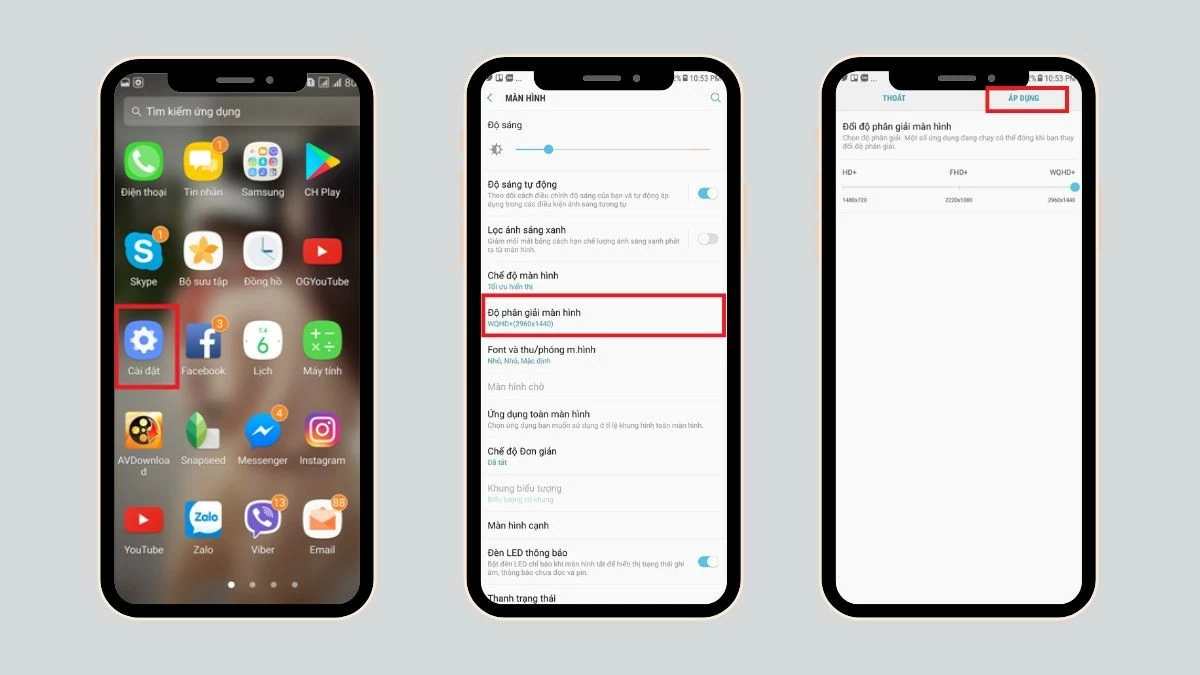
Det er hurtigt og nemt at justere DPI på Samsung-enheder. Trinene til at justere DPI via skærmindstillinger på Android-enheder fra version 7.0 og fremefter ligner følgende:
Trin 1: Åbn først appen Indstillinger, og find afsnittet Skærm.
Trin 2: Træk skyderen på opløsningslinjen for at vælge det ønskede DPI-niveau.
Trin 3: Klik til sidst på knappen Anvend for at opdatere DPI-indstillingerne.
 |
Sådan justerer du Samsung DPI i udviklerindstillinger
Udviklerindstillinger er en meget nyttig metode til at justere DPI på ældre enheder, der ikke kan opgraderes til en nyere Android-version. Nedenfor er en vejledning til, hvordan du justerer DPI på Android ved hjælp af denne metode:
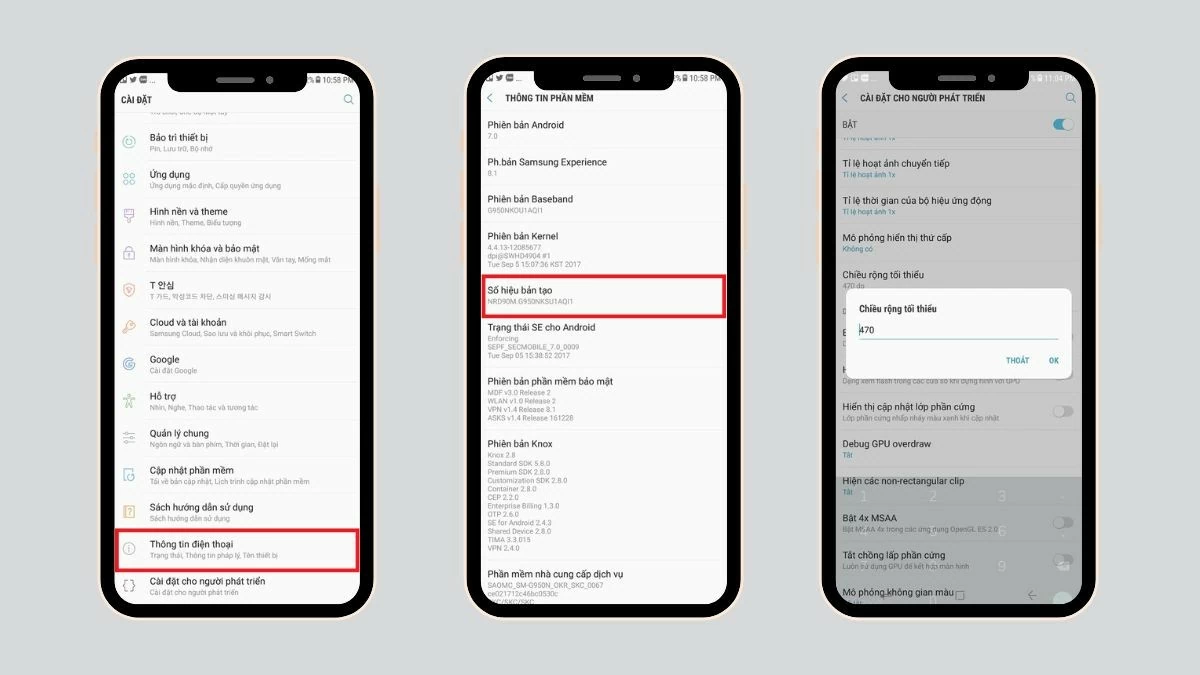
Trin 1: Åbn appen Indstillinger på din telefon, og find og vælg derefter sektionen Telefonoplysninger.
Trin 2: Tryk gentagne gange på buildnummeret. Der vises en besked, der informerer dig om, at du er blevet udvikler.
Trin 3: Når du har gennemført ovenstående trin, skal du gå tilbage til Indstillinger og finde Udviklerindstillinger. Under Minimumbredde ser du standardværdien.
Trin 4: For at justere DPI'en kan du trække i skyderen nederst. Alternativt kan du, for en hurtigere metode, indtaste det ønskede tal direkte i inputfeltet.
 |
Instruktioner til justering af DPI på Samsung-enheder ved hjælp af ABS Drive.
Justering af DPI på Samsung-enheder ved hjælp af ABS Drive er meget nyttigt for ældre enheder, selvom processen er mere kompleks end andre metoder, fordi den kræver en computer. Nedenfor er en vejledning til, hvordan man justerer DPI på en Samsung Galaxy via ABS Drive:
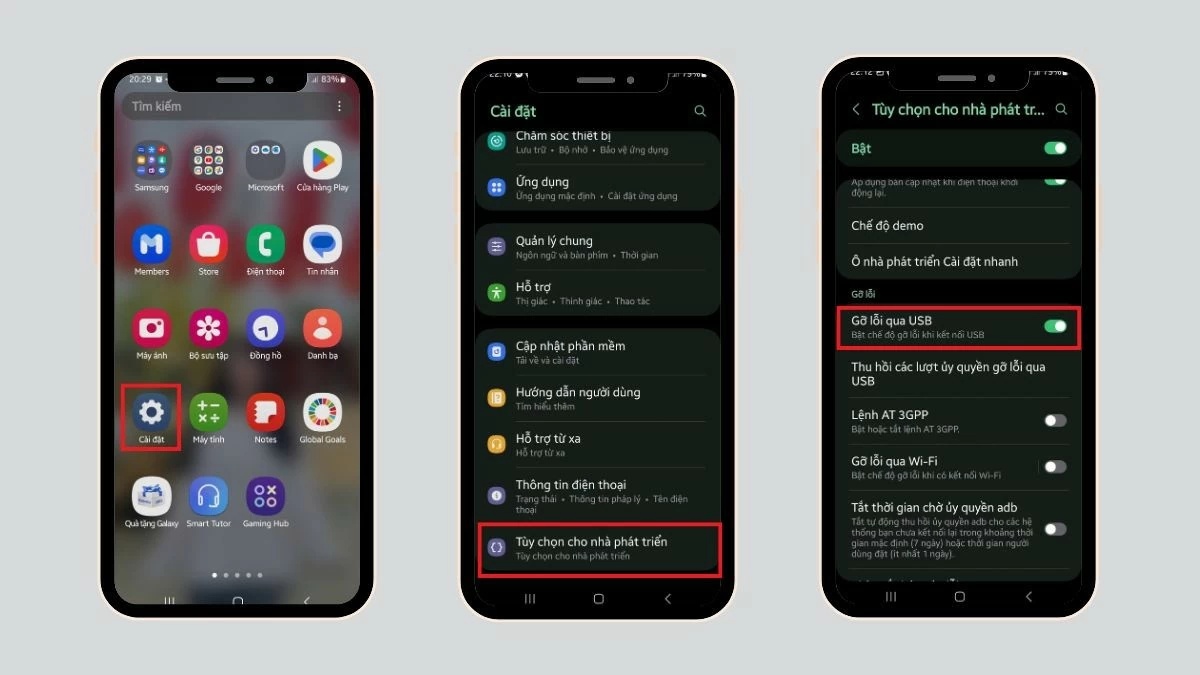
Trin 1: Download først ABS Drive-appen til din computer. Gå derefter til Indstillinger på din telefon, og find Udviklerindstillinger for at aktivere USB-fejlfinding.
Trin 2: Åbn den downloadede ABS Drive-mappe på din computer. For at åbne kommandovinduet skal du trykke på Shift-tasten og højreklikke.
Trin 3: Indtast kommandoen `adb shell wm density xxx` , hvor "xxx" er den DPI-værdi, du vil indstille, og tryk derefter på Enter for at bekræfte. Endelig kan du frakoble de to enheder og opleve de nye opløsningsindstillinger.
 |
Instruktioner til, hvordan du tjekker din Samsung-skærmopløsning.
Når du har justeret DPI'en på din Samsung-enhed, er det vigtigt at dobbelttjekke indstillingerne for at sikre, at ændringerne er foretaget korrekt, og at skærmkvaliteten lever op til forventningerne. Her er en nem måde at kontrollere din Samsung-skærmopløsning på:

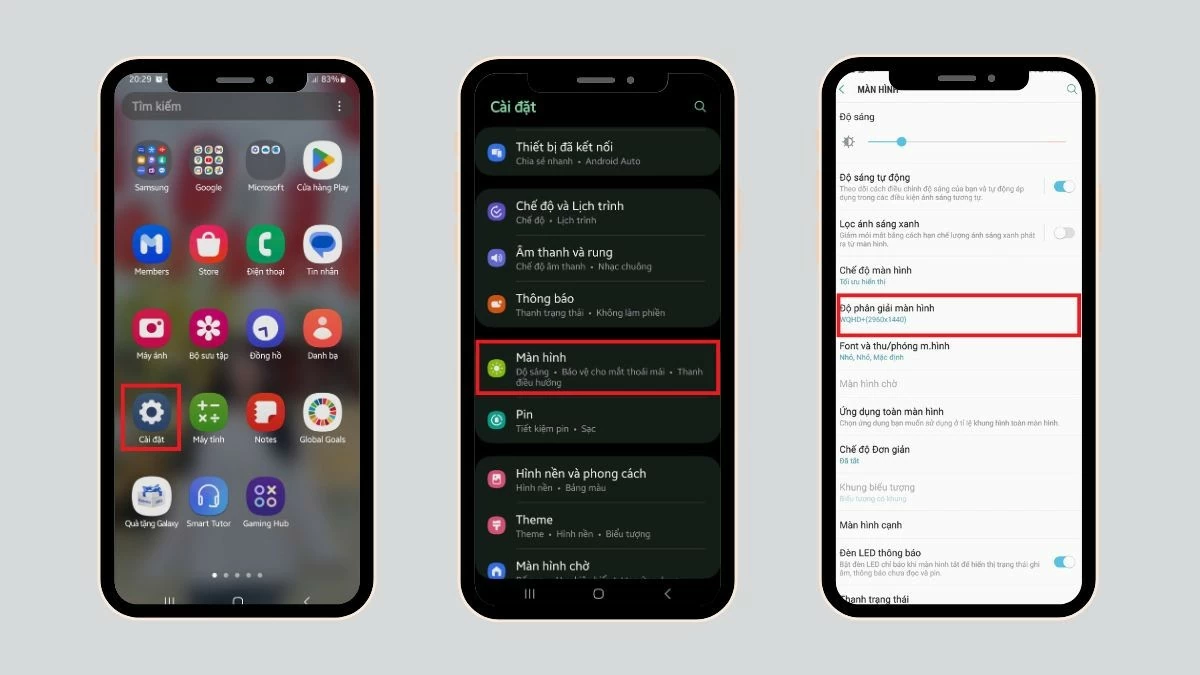
Trin 1: Åbn appen Indstillinger på din telefon for at starte kontrollen.
Trin 2: Rul ned og find afsnittet "Skærm" for at se oplysninger om skærmen og opløsningen.
Trin 3: Bekræft, om DPI-indstillingen på din Samsung-telefon er justeret efter din smag.
 |
Hvis DPI-indstillingen på din Samsung-skærm allerede er som ønsket, betyder det, at din justeringsproces er lykkedes. Men hvis resultaterne stadig ikke er tilfredsstillende, kan du justere indstillingen eller eksperimentere med andre metoder til at forbedre skærmopløsningen og dermed sikre den bedste brugeroplevelse.
Det er nu nemmere at ændre billedopløsningen takket være de detaljerede instruktioner om, hvordan man justerer Samsung DPI, som findes i denne artikel. Forhåbentlig vil disse metoder hjælpe dig med nemt at justere skærmopløsningen til dine behov.
[annonce_2]
Kilde


























































![[Video] Solnedgang ved Lap An-lagunen – Hvor solen går ned over fiskenetene](https://vphoto.vietnam.vn/thumb/1200x675/vietnam/resource/IMAGE/2026/05/31/1780192137701_beach-landscape-sea-water-nature-grass-745871-pxhere-com.jpeg)




































Kommentar (0)