

 |
| Sådan bruger du AirDrop nemt mellem Vivo og iPhone/MacBook. |
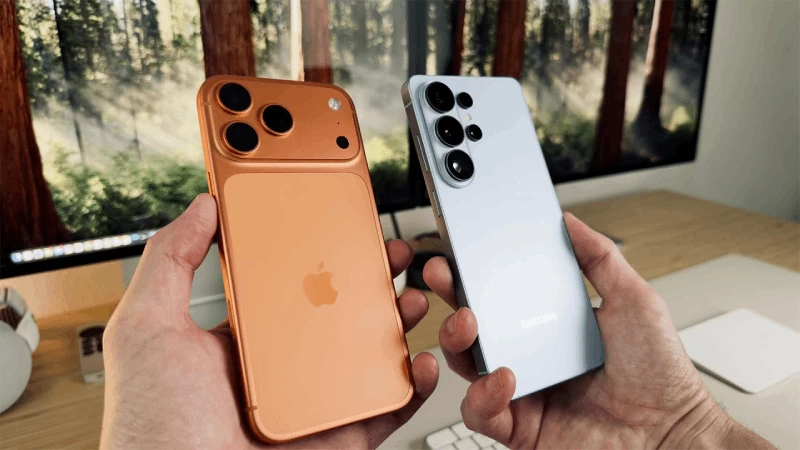
Det er nu meget nemmere og hurtigere at overføre fotos, videoer eller dokumenter mellem en Vivo-telefon og en iPhone eller MacBook. Takket være fildeling på tværs af platforme kan brugerne sende data frem og tilbage på blot et par trin uden at skulle bruge kabler eller installere komplicerede applikationer.
Sådan overfører du hurtigt filer fra Vivo til iPhone og MacBook
Takket være den nye funktion til fildeling på tværs af platforme kan Vivo-telefoner nu hurtigt overføre data til iPhones eller MacBooks uden kabler. Du kan sende fotos, videoer eller dokumenter med blot et par enkle trin:
Trin 1: Åbn først det billede, den video eller det dokument, du vil dele på din Vivo-telefon > Tryk på Del > Vælg Hurtig deling for at begynde at søge efter enheder i nærheden.
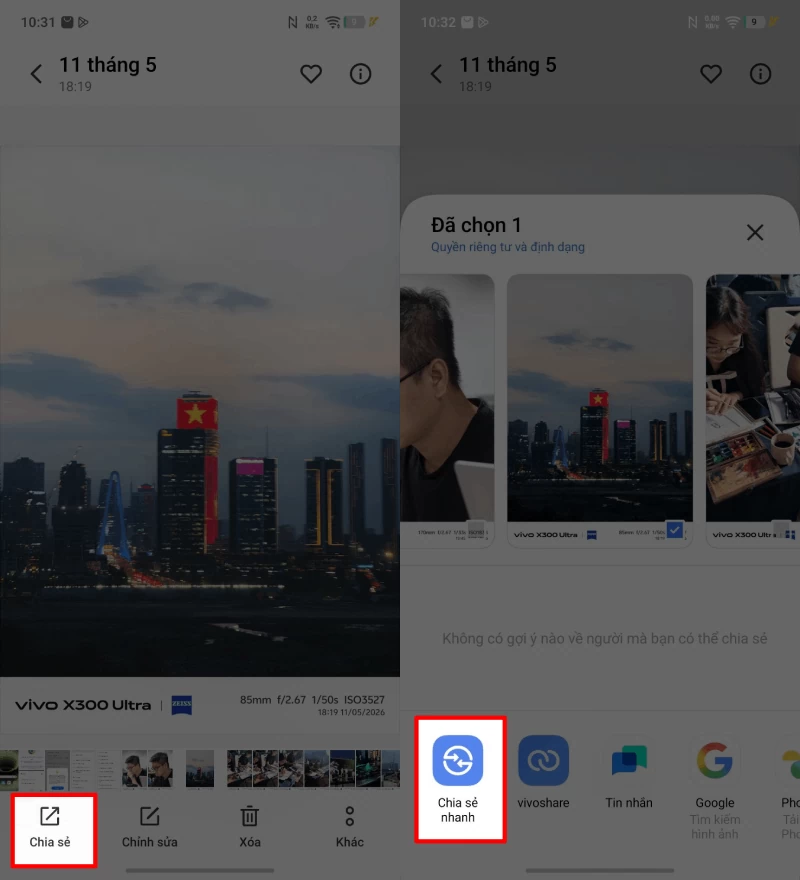 |
| Åbn først det billede, den video eller det dokument, du vil dele på din Vivo-telefon. |
Trin 2: Stryg op på din iPhone til Kontrolcenter > Tryk og hold på Wi-Fi- og Bluetooth-området > Slå AirDrop til, og skift til Alle- tilstand, så Vivo-enheder kan genkende dig.
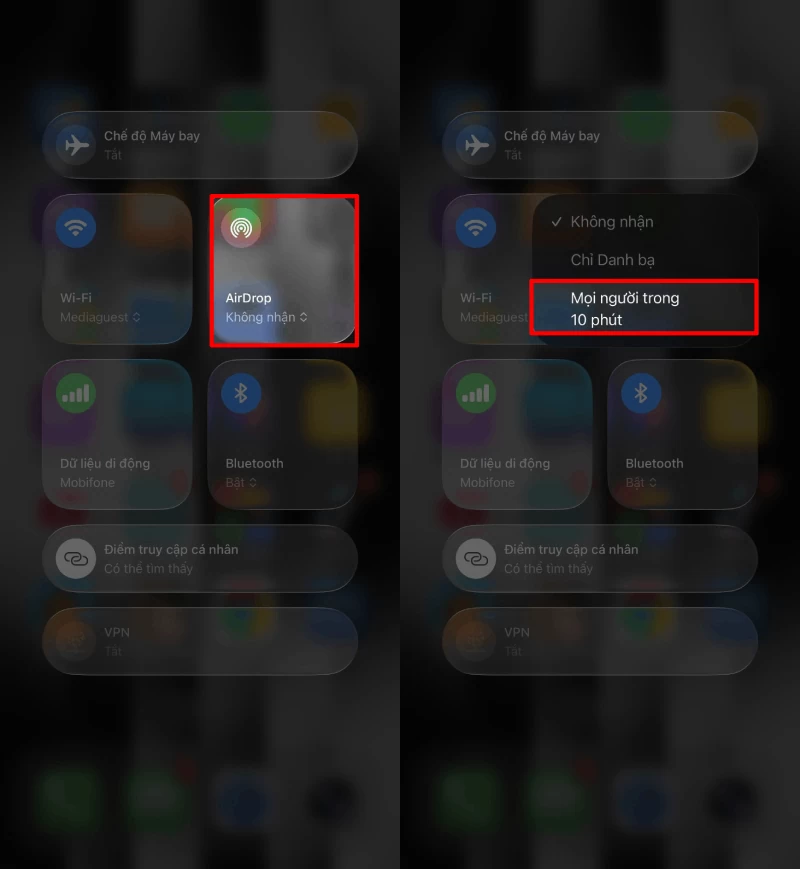 |
| På iPhone skal du stryge for at åbne Kontrolcenter. |
Trin 3: Gå tilbage til din Vivo-telefon > Vent på, at systemet scanner efter enheder i nærheden > Vælg det korrekte iPhone- eller MacBook-navn, som filen skal sendes til.
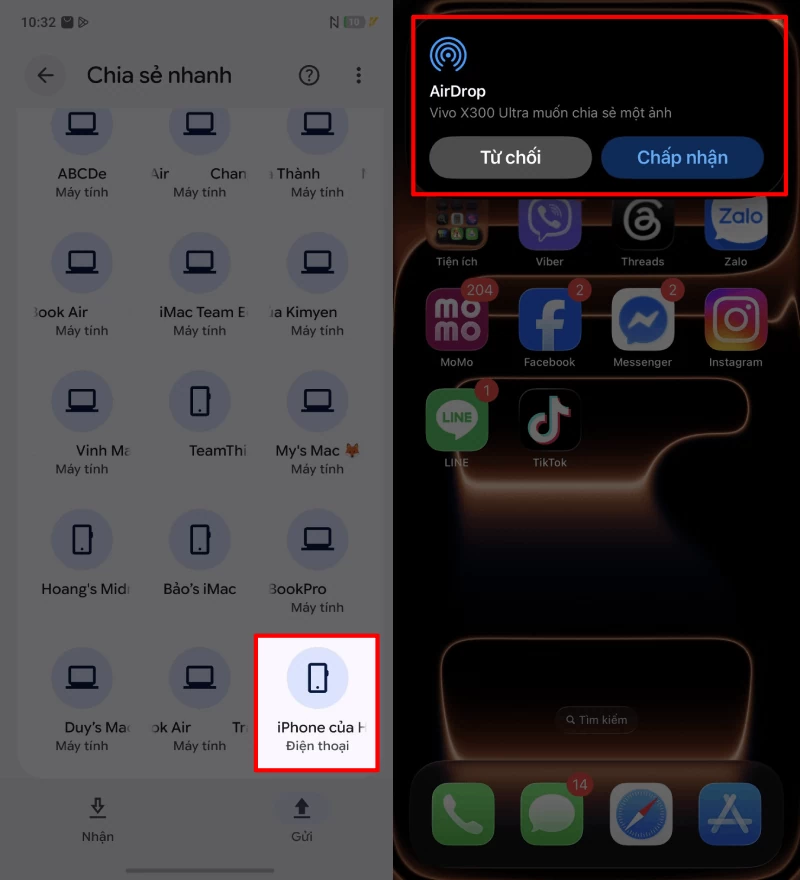 |
| Gå tilbage til din Vivo-telefon > Vent på, at systemet scanner efter enheder i nærheden. |

Trin 4: Der vises en meddelelse på din iPhone eller MacBook, der angiver, at du har modtaget AirDrop-dataene > Tryk på Accepter for at starte filoverførselsprocessen.
Når det er færdigt, gemmes fotos, videoer eller dokumenter automatisk på din Apple-enhed til øjeblikkelig brug.
Sådan overfører du nemt filer fra iPhone og MacBook til Vivo
Du kan ikke blot sende data fra Vivo til iPhone, men du kan også meget hurtigt overføre billeder, videoer og dokumenter tilbage fra din Apple-enhed til din Vivo-telefon. Her er trinnene:
Trin 1: Åbn funktionen Hurtig deling på din Vivo-telefon, og skift til tilstanden Alle , så din iPhone eller MacBook kan finde enheden.
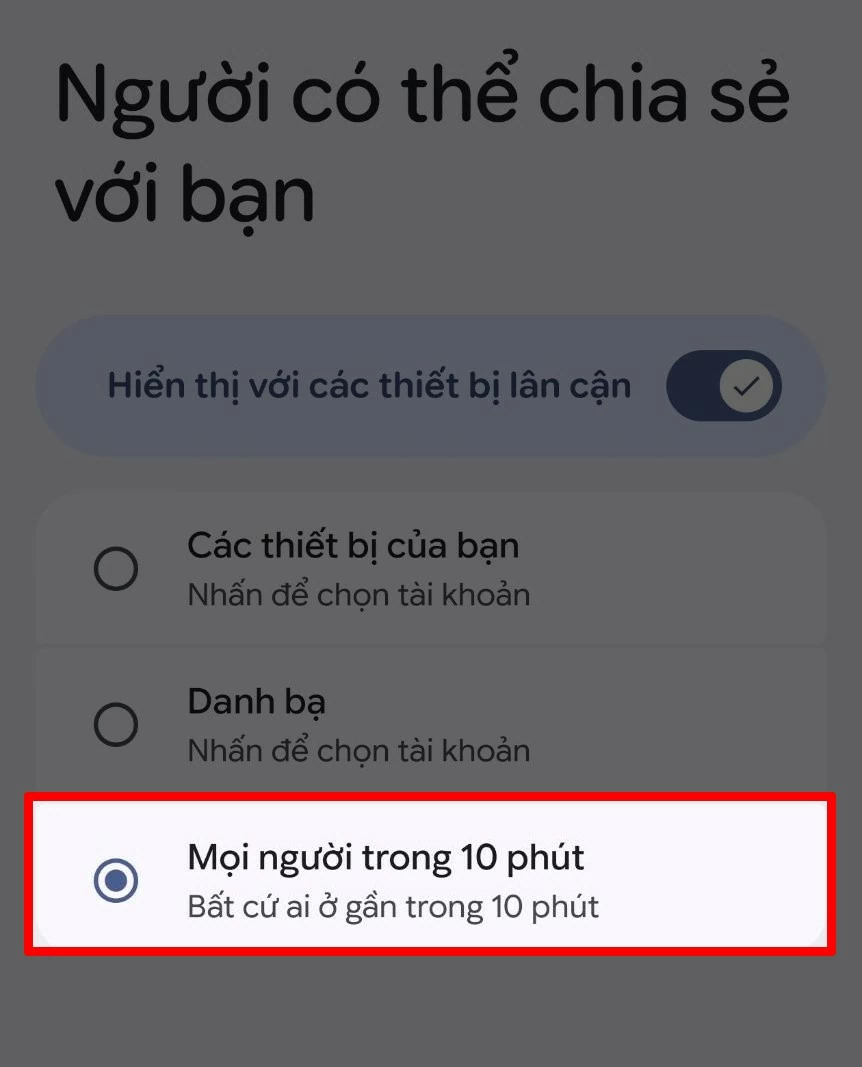 |
| Åbn funktionen Hurtig deling på din Vivo-telefon. |
Trin 2: Åbn det billede, den video eller den fil, du vil sende, på din iPhone eller MacBook > Tryk på del- ikonet > Vælg AirDrop .
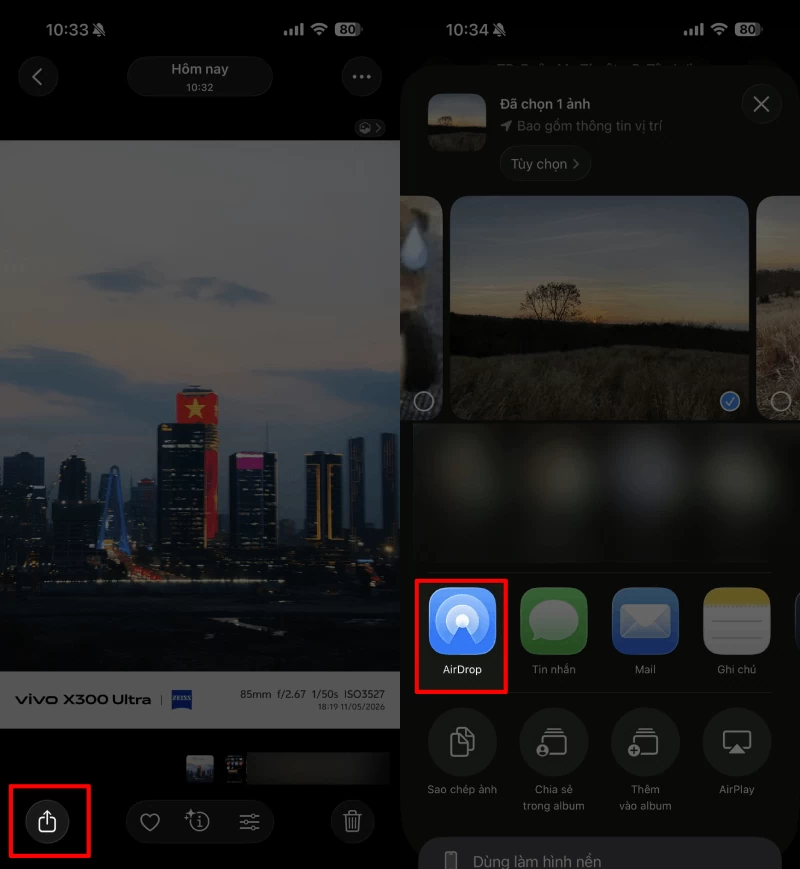 |
| Åbn det billede, den video eller den fil, du vil sende, på din iPhone eller MacBook. |
Trin 3: Når listen over enheder vises, skal du vælge det korrekte Vivo-telefonnavn, du vil modtage data fra.
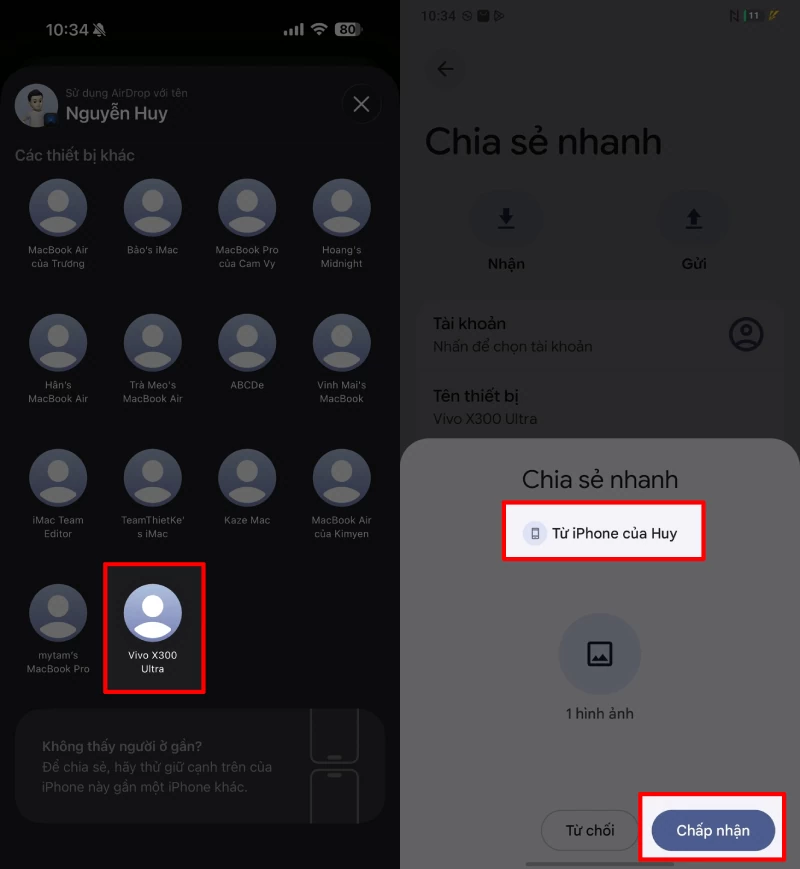 |
| Vælg venligst det korrekte navn på den Vivo-telefon, du vil modtage data for. |
Trin 4: Der vises en meddelelse på din Vivo-telefon, der angiver, at filen er modtaget > Tryk på Accepter for at starte dataoverførselsprocessen.
Når det er færdigt, gemmes alle fotos, videoer eller dokumenter automatisk på din Vivo-telefon til øjeblikkelig brug.
Således er det nu meget enklere og mere bekvemt at dele data mellem Vivo og iPhone eller MacBook. Du kan overføre filer hurtigt uden at skulle bruge kabler eller installere komplicerede applikationer. Hvis du fandt denne artikel nyttig, så glem ikke at dele den med dine venner!
Kilde: https://baoquocte.vn/cach-airdrop-giua-vivo-va-iphone-macbook-tien-loi-398821.html



























































![[Video] Solnedgang ved Lap An-lagunen – Hvor solen går ned over fiskenetene](https://vphoto.vietnam.vn/thumb/1200x675/vietnam/resource/IMAGE/2026/05/31/1780192137701_beach-landscape-sea-water-nature-grass-745871-pxhere-com.jpeg)






































Kommentar (0)