

Er du interesseret i at lære, hvordan du ændrer dit AirDrop-navn på din iPhone, iPad, MacBook osv. for mere bekvem brug? Se denne artikel for at finde ud af hvordan!
 |
AirDrop er en trådløs netværksfunktion, der forbinder Apple-enheder som iPhones, iPads, iMacs og MacBooks. Ved hjælp af Wi-Fi og Bluetooth giver AirDrop dig mulighed for at dele filer, billeder og videoer mellem iOS-enheder. Derfor kan du omdøbe den til dit ønskede navn for nemmere brug. Nedenfor er nogle måder, hvorpå du nemt kan omdøbe den.
Sådan ændrer du hurtigt dit AirDrop-navn på iPhone og iPad.
Det er populært at ændre dit AirDrop-navn på iPhone og iPad, fordi det er hurtigt og bekvemt. Sådan ændrer du dit AirDrop-navn på din iPhone:
Trin 1: Åbn appen Indstillinger på din iPhone. Vælg "Generelt", og vælg derefter "Om".
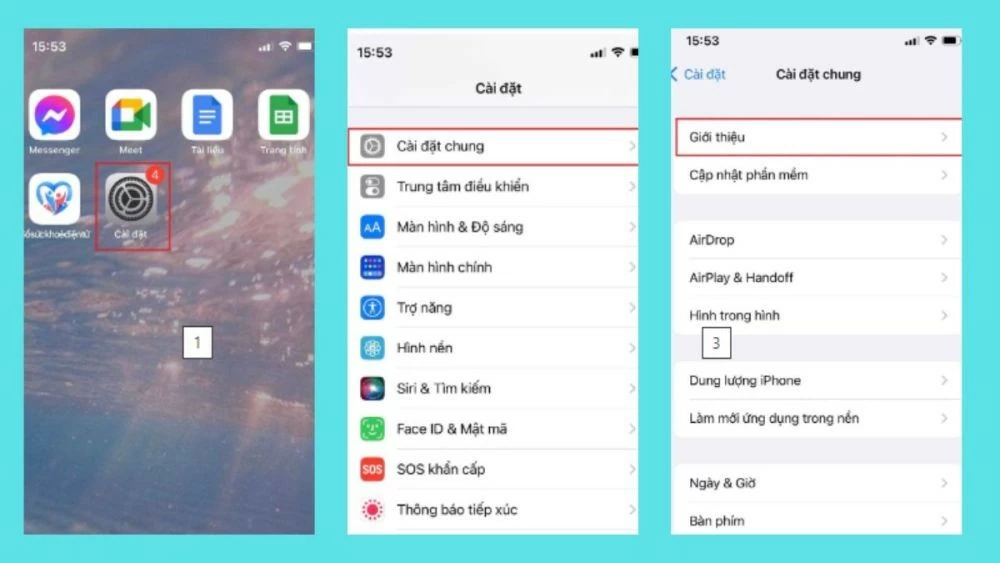 |
Trin 2: Tryk på "Navn" for at åbne redigeringstilstanden. Indtast derefter dit ønskede AirDrop-navn. Tryk til sidst på knappen "Udført" i øverste højre hjørne af skærmen for at fuldføre ændringen af dit AirDrop-navn på din iPhone.
 |
Trin 3: Afslut indstillingerne, og gå til AirDrop for at tjekke det nye navn. Med blot et par enkle trin som dette har du ændret dit AirDrop-navn på din iPhone. Du kan også følge lignende trin på din iPad.
 |
Guide til, hvordan man effektivt ændrer AirDrop-navnet på en Macbook

AirDrop kan oprette forbindelse på en MacBook for at overføre data. Derfor kan du også foretage indstillinger, herunder omdøbning af AirDrop på din MacBook, ved at følge disse trin:
Trin 1: Tænd din MacBook, og klik derefter på ikonet "Apple-menu" i øverste venstre hjørne af skærmen. Find og vælg "Systemindstillinger".
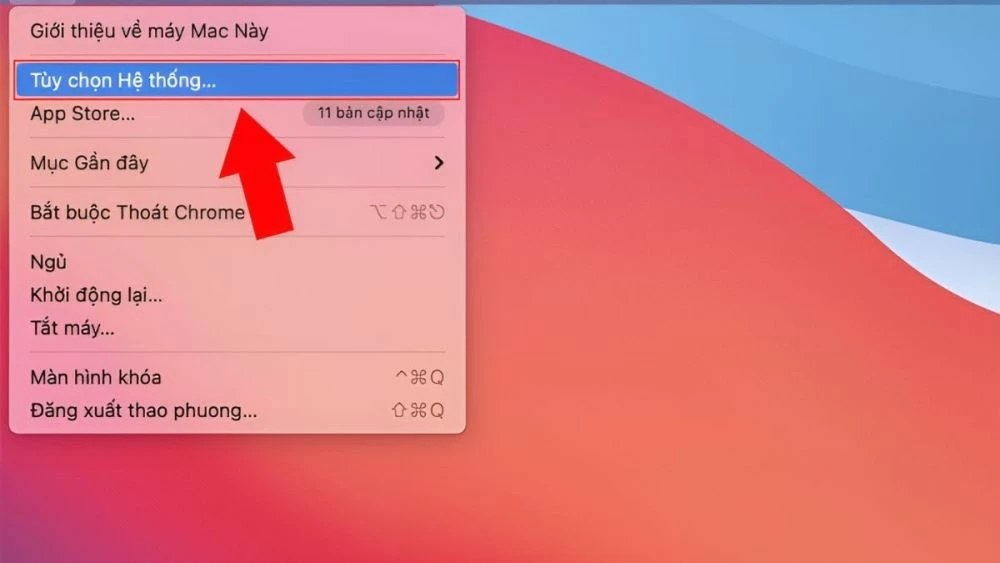 |
Trin 2: Klik på knappen "Deling".
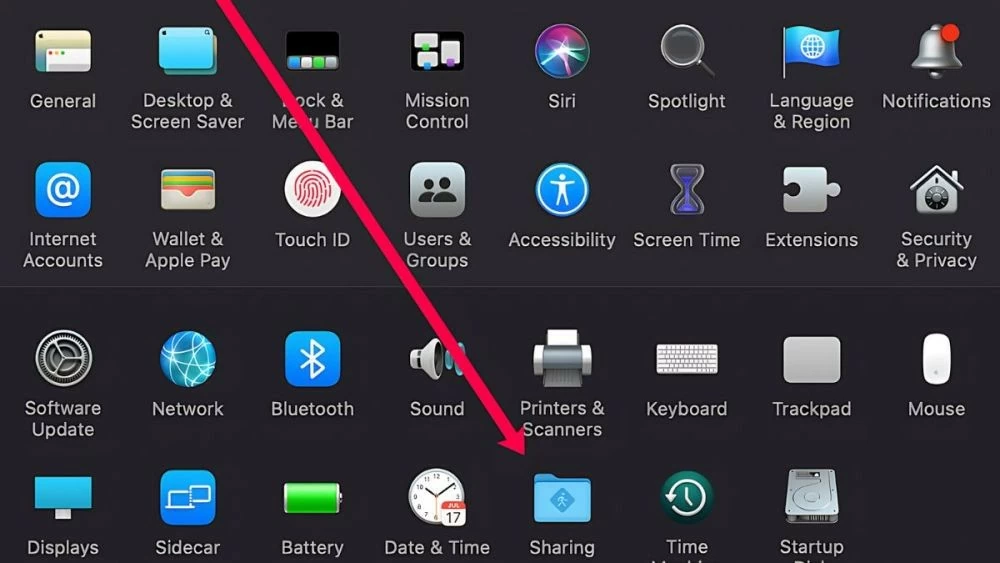 |
Trin 3: Vælg derefter "Computernavn". Slet derefter det nuværende AirDrop-navn, og indtast et nyt navn efter eget valg for at fuldføre ændringen af AirDrop-navnet på din MacBook.
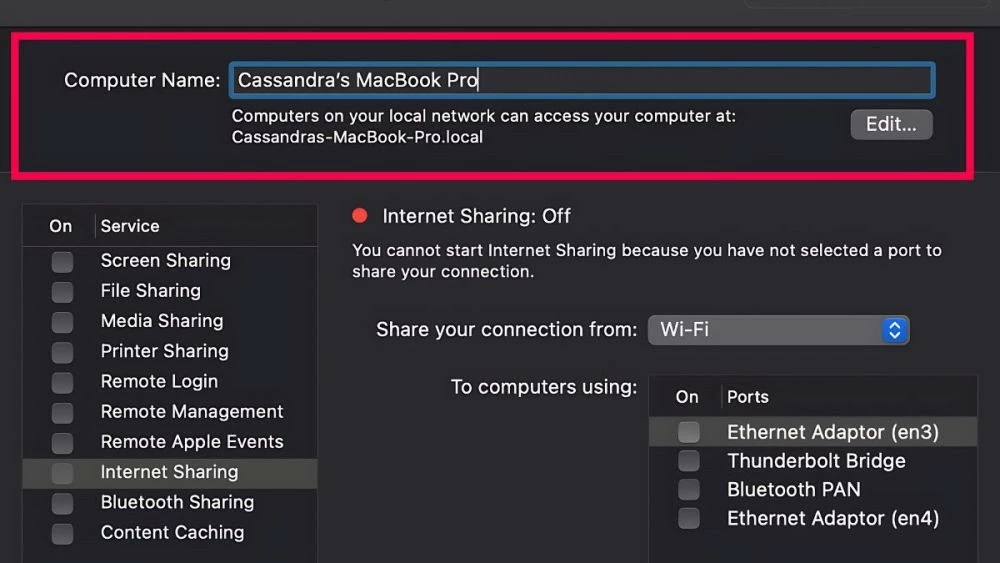 |
Instruktioner til, hvordan du omdøber din Airdrop i iTunes
iTunes er velkendt for Apple-brugere og understøtter også tilslutning af telefoner og andre mobile enheder. Du kan bruge iTunes til nemt at omdøbe din AirDrop-konto ved at følge disse trin:
Trin 1 : Download og installer den version af iTunes, der er kompatibel med din computer.
 |

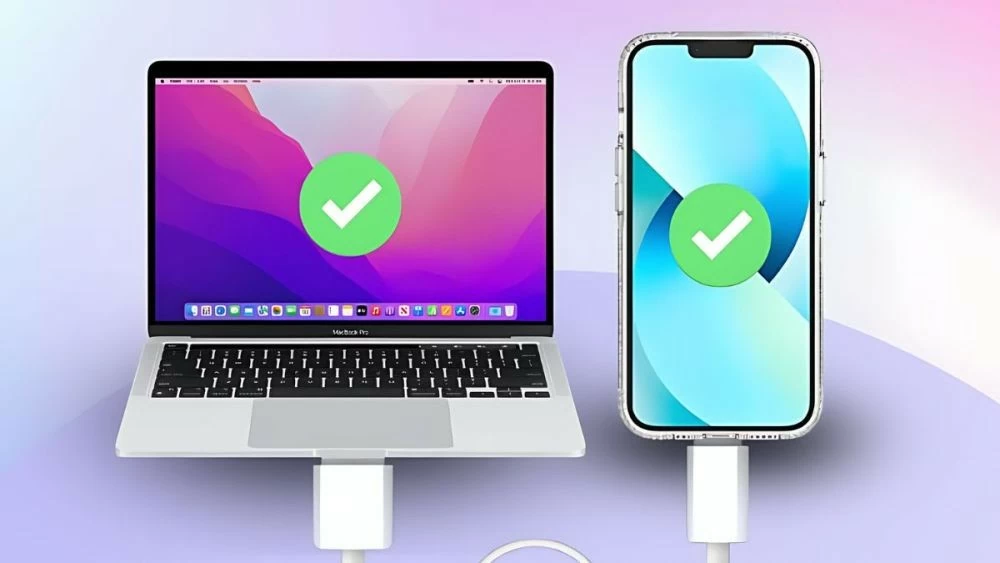
Trin 2: Tilslut din computer til enheden via AirDrop, f.eks. en iPhone eller iPad, med et kabel. Åbn iTunes, og start applikationen. Når ikonet vises på værktøjslinjen øverst på din telefonskærm, skal du trykke på det for at omdøbe din AirDrop.
 |
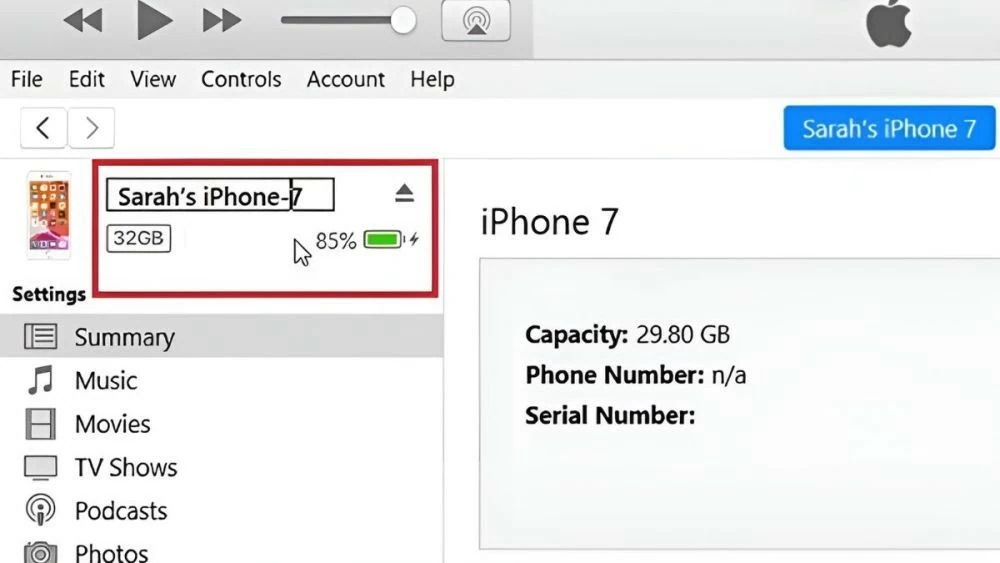
Trin 3: Klik derefter på den iPhone-enhed, der er tilsluttet computeren. Klik derefter på det nuværende AirDrop-navn i øverste venstre hjørne af skærmen, og slet det. Indtast til sidst det nye navn for at fuldføre processen.
 |
Denne artikel har guidet dig i, hvordan du ændrer dit AirDrop-navn på iPhone, iPad, MacBook og iTunes på en enkel og detaljeret måde. Vælg den metode, der passer bedst til dig, for at ændre dit AirDrop-navn, så det bliver nemmere for dig at identificere og bruge denne funktion.
[annonce_2]
Kilde: https://baoquocte.vn/cach-doi-ten-airdrop-บน-iphone-ipad-macbook-itunes-sieu-de-280422.html




























































![[Video] Solnedgang ved Lap An-lagunen – Hvor solen går ned over fiskenetene](https://vphoto.vietnam.vn/thumb/1200x675/vietnam/resource/IMAGE/2026/05/31/1780192137701_beach-landscape-sea-water-nature-grass-745871-pxhere-com.jpeg)





































Kommentar (0)