

Efter længere tids brug støder iPhone-brugere ofte på problemer som langsom ydeevne, forsinkelser eller system- eller programfejl. På dette tidspunkt vil brugerne gerne udføre en fuld fabriksnulstilling for at gendanne deres enhed til dens oprindelige tilstand.
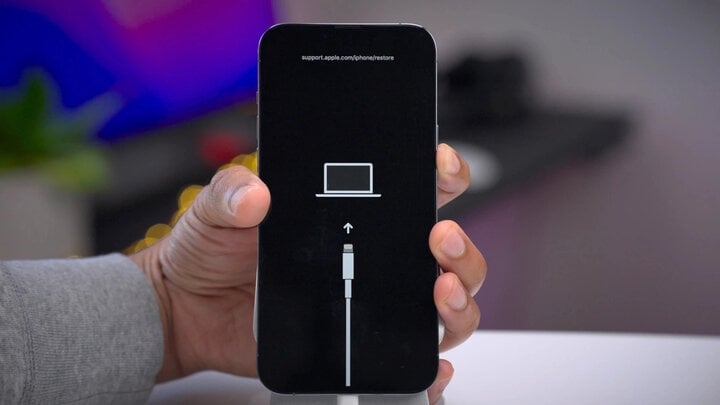
Aktivér DFU-tilstand på din iPhone.
Hvad er DFU-tilstand?
DFU står for Device Firmware Upgrade, som betyder "Enhedssoftwareopgradering" for at gendanne en iPhone eller iPad til den seneste firmwareversion udgivet af Apple. Gendannelse af softwaren med DFU betyder manuelt at downloade og opdatere firmwaren, og også gendanne enheden til dens oprindelige tilstand.
Denne proces ligner opdatering via OTA på din iPhone, hvor enheden automatisk downloader og installerer den nyeste firmware.
I lighed med gendannelsestilstand bruges DFU til at gendanne softwaren på en enhed til dens oprindelige tilstand. DFU har dog flere fordele, når den bruges til at gendanne en iPhone, såsom: muligheden for at vælge den passende firmwareversion; færre software- og systemfejl efter gendannelse; og muligheden for at slette alle uønskede og midlertidige filer.
Sådan aktiverer du DFU-tilstand på iPhone
Sådan aktiverer du DFU-tilstand ved hjælp af den fysiske hjemknap
Trin 1: Tilslut din iPhone til din computer med iTunes kørende ved hjælp af et Lightning-kabel.
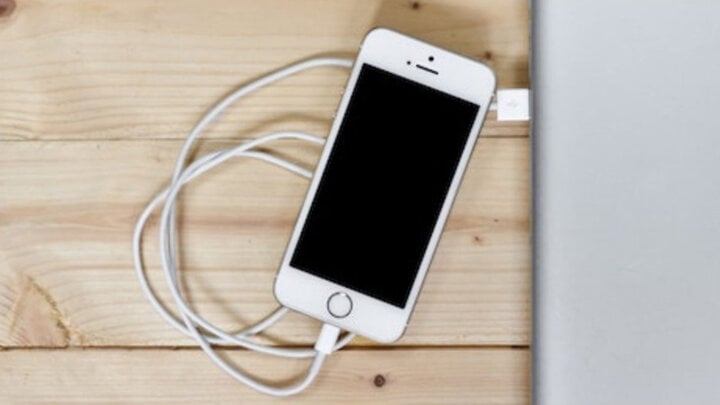
Tilslut din iPhone.
Trin 2: Sluk din iPhone ved hjælp af tænd/sluk-knappen.
Trin 3: Hold tænd/sluk-knappen nede i ca. 3 sekunder, og hold samtidig Home-knappen nede i ca. 10 sekunder.

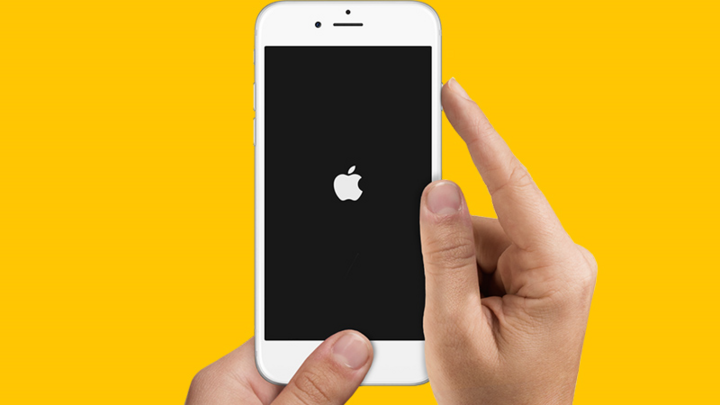
Hold tænd/sluk-knappen og hjem-knappen nede.
Trin 4: Slip tænd/sluk-knappen, og hold derefter Hjem-knappen nede, indtil iTunes viser en besked, der angiver, at enheden er blevet genkendt.
Sådan aktiverer du DFU-tilstand ved hjælp af den berøringsfølsomme hjemknap.
Trin 1: Tilslut din iPhone til din computer med iTunes kørende ved hjælp af et Lightning-kabel.
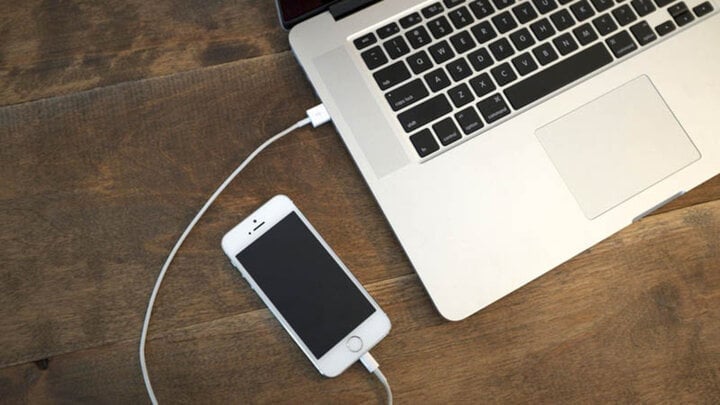
Tilslut din iPhone til din computer.
Trin 2: Hold tænd/sluk-knappen og lydstyrkeknappen nede samtidigt i 10 sekunder, indtil iPhone-skærmen slukker helt.
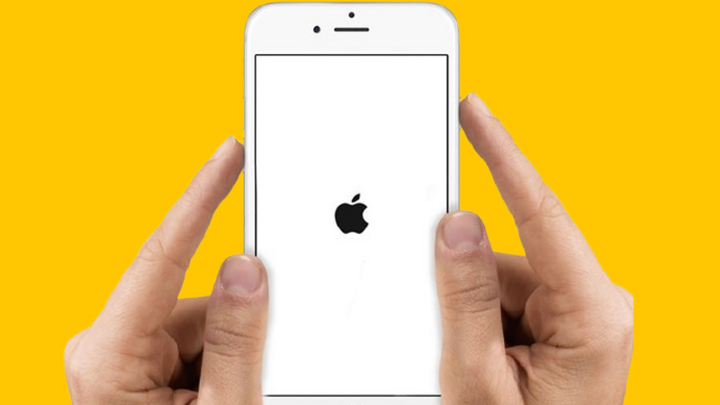
Hold tænd/sluk-knappen og lydstyrkeknappen nede i 10 sekunder.
Trin 3: Slip tænd/sluk-knappen, men fortsæt med at holde lydstyrkeknappen nede. Når iTunes-skærmen viser grænsefladen til gendannelse af enheden, og din iPhone-skærm forbliver mørk, er du gået i DFU-tilstand.
Sådan aktiverer du DFU-tilstand ved hjælp af Face ID
Trin 1: Tilslut din iPhone til din computer med iTunes kørende ved hjælp af et Lightning-kabel.
Trin 2: Tryk på og slip lydstyrke op-knappen > Tryk på og slip lydstyrke ned-knappen > Tryk på og hold tænd/sluk-knappen på din iPhone nede, indtil den slukker helt.

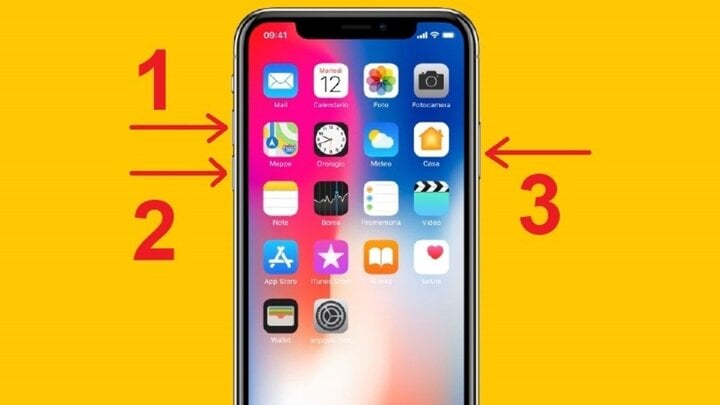
Tryk og slip lydstyrke op-knappen > lydstyrke ned-knappen > tænd/sluk-knappen.
Trin 3: Hold lydstyrkeknappen nede, og hold samtidig tænd/sluk-knappen nede i 3 sekunder.
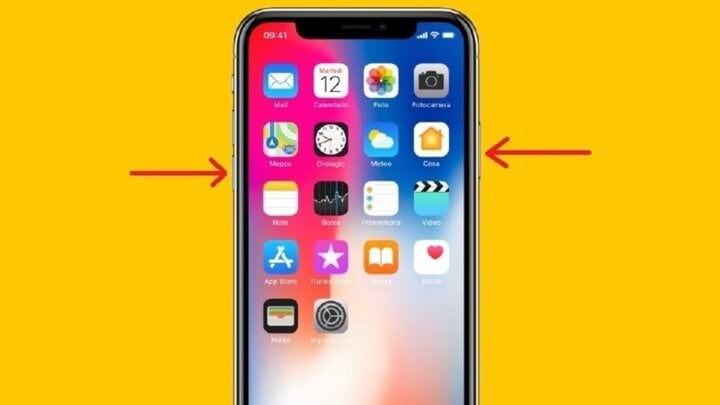
Tryk og hold lydstyrke ned-knappen og tænd/sluk-knappen nede.
Trin 4: Slip tænd/sluk-knappen, men fortsæt med at holde lydstyrkeknappen nede. Når iTunes viser softwaregendannelsesgrænsefladen, og din skærm forbliver mørk, er du i DFU-tilstand.
Ovenfor er tre af de hurtigste og nemmeste måder at aktivere DFU-tilstand på din iPhone. Brugere kan bruge disse metoder og anvende dem på deres enheder, når det er nødvendigt.
[annonce_2]
Kilde





























































![[Video] Solnedgang ved Lap An-lagunen – Hvor solen går ned over fiskenetene](https://vphoto.vietnam.vn/thumb/1200x675/vietnam/resource/IMAGE/2026/05/31/1780192137701_beach-landscape-sea-water-nature-grass-745871-pxhere-com.jpeg)




































Kommentar (0)