

Mange mennesker, der ofte bruger computere, især gamere, kender sikkert til mekaniske RGB LED-tastaturer med farveskift. Det gælder dog ikke kun almindelige computertastaturer; du kan også gøre tastaturet på din Samsung-mobiltelefon mere levende.
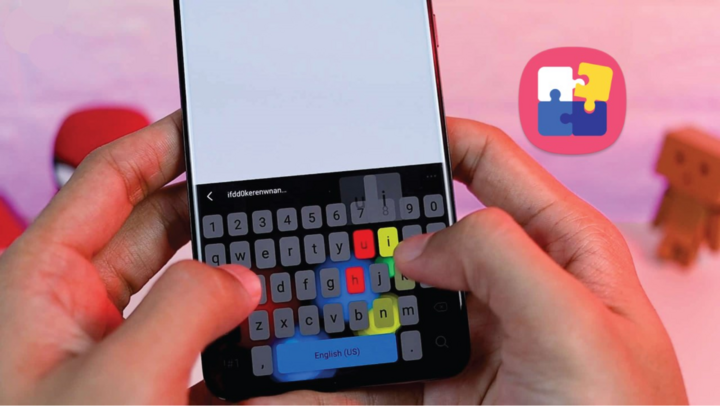
Hvordan tilføjer jeg RGB LED-effekter til mit Samsung-tastatur?
Good Lock er en af Samsungs eksklusive apps, der giver brugerne mulighed for at tilpasse One UI-grænsefladen på deres telefoner og Galaxy-enheder uden at skulle roote. En særlig interessant funktion i denne app er, hvordan man tilføjer RGB LED-effekter til sit Samsung-tastatur ved hjælp af Good Lock.
For at tilføje RGB LED-effekter til dit Samsung-tastatur skal du følge disse trin:
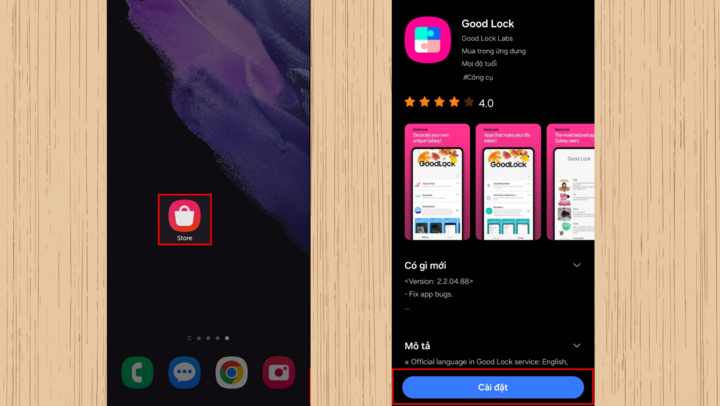
Trin 1 : Først skal du gå til Galaxy Store-appen for at downloade Good Lock-appen til din enhed.
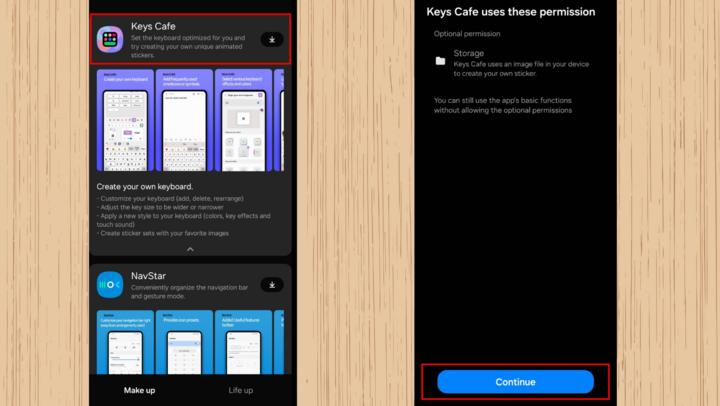
Trin 2: Når downloadingen er færdig, skal du åbne Good Lock-appen og rulle ned i hovedgrænsefladen og trykke på Keys Cafe (appen downloader automatisk denne funktion for dig) > Tryk derefter på Fortsæt for at tillade appen.
Trin 3: Vælg derefter "Stil dit eget tastatur" og vælg derefter "Effekter" nederst for at tilføje effekter til dit tastatur.
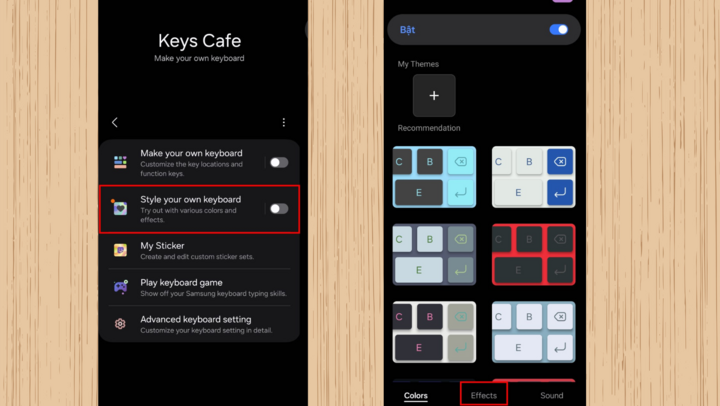
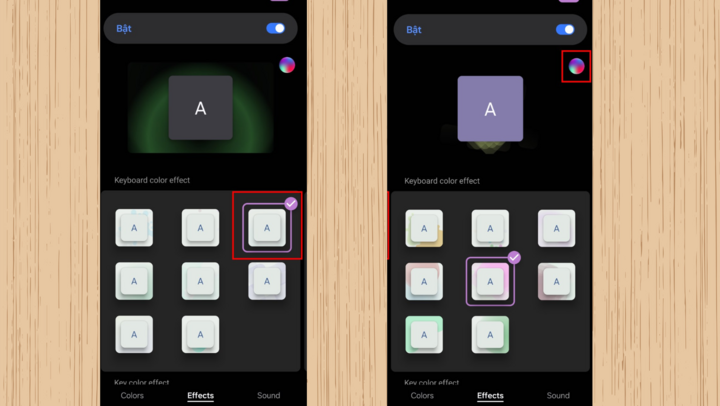
Trin 4: Her kan du vælge RGB LED-lyseffekter til dit tastatur. Derudover kan du vælge farverne til effekterne ved at klikke på ikonet for farveindstillinger som vist nedenfor.
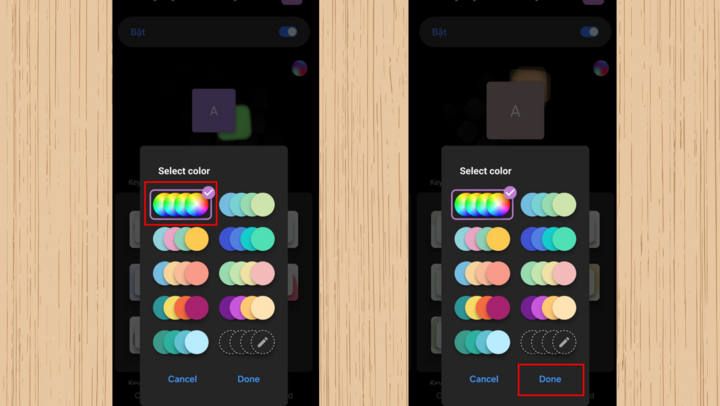
Trin 5: På dette tidspunkt vises panelet med farveindstillinger. Vælg en farvestil, du kan lide, og tryk derefter på Udført for at afslutte.

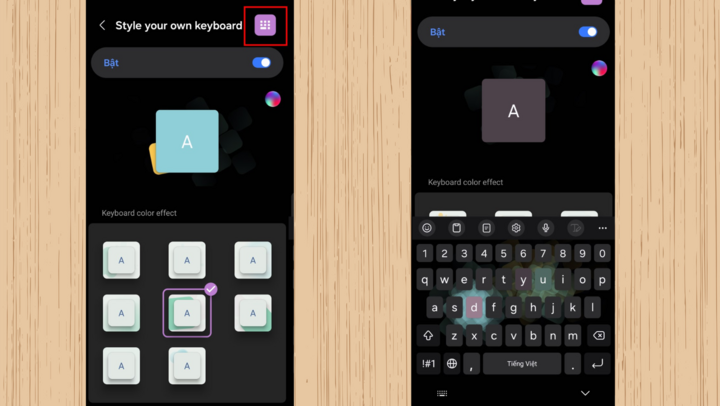
Trin 6: Når du har valgt din foretrukne effekt og farve, kan du trykke på det lilla tastaturikon i øverste højre hjørne af skærmen for at afprøve effekten.
Derudover giver Keys Cafe dig mulighed for at gøre mange andre ting, såsom at indstille tastaturtemaer baseret på Samsungs foreslåede temaer, oprette dine egne temaer, tilpasse størrelsen (højde, bredde) og layoutet af standardtastaturet og endda tastaturlyden.
[annonce_2]
Kilde




















































![[Video] Solnedgang ved Lap An-lagunen – Hvor solen går ned over fiskenetene](https://vphoto.vietnam.vn/thumb/1200x675/vietnam/resource/IMAGE/2026/05/31/1780192137701_beach-landscape-sea-water-nature-grass-745871-pxhere-com.jpeg)

































Kommentar (0)