

Efter en periode med brug bliver brugernes e-mail-indbakker ofte "fyldt" med gamle e-mails, unødvendige masseabonnementer eller reklamemails. For at hjælpe brugerne med at spare tid tilbyder e-mail-tjenester som Gmail en funktion, der giver brugerne mulighed for automatisk at slette e-mails, selvom denne funktion også har sine fordele og ulemper.

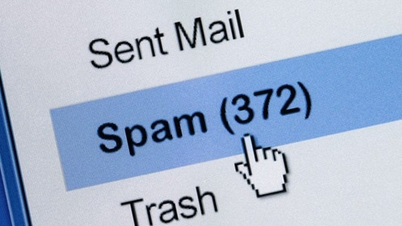
Skal du aktivere automatisk sletning af e-mails? (Illustrativt billede)
Skal jeg aktivere automatisk sletning af e-mails?
De fleste anbefaler at indstille din e-mail til automatisk sletning, da denne type information hurtigt bliver forældet og ikke længere nødvendig. For mange e-mails kan også gøre det svært at finde virkelig vigtige oplysninger eller få dig til at gå glip af nye e-mails.
Uanset om e-mails er organiseret i mapper eller ej, er det meget nemmere at scanne 50 e-mails, når du har brug for at finde information igen, end at scanne 500 e-mails på en enhed. Gmails e-mailfiltreringsfunktion er ofte ineffektiv, når der er for mange e-mails.
Udover søgehastigheden kan for mange e-mails også påvirke operativsystemet, især når du bruger et lokalt e-mailprogram – e-mailhåndteringssoftware på din computer eller bærbare computer. Jo flere e-mails du har, jo længere tid tager det for e-mailprogrammet at starte og synkronisere med serveren.
Af denne grund vil det tage længere tid at se sikkerhedskopier. Derfor, selvom du har masser af plads på harddisken, er det altid den bedste løsning at holde din postkasse på et minimum.
Sådan sletter du manuelt alle e-mails på din computer.
Trin 1: Log ind på din Gmail-konto som sædvanligt.
Trin 2: Klik på "Alle mails" i menulinjen til venstre i Gmail-grænsefladen. Hvis du ikke kan se denne mulighed, skal du klikke på "Mere" for at se flere muligheder.

Klik venligst på indstillingen "Alle mails".
Trin 3: I højre side af skærmen ser du en liste over alle dine Gmail-e-mails, inklusive alle arkiverede e-mails. For at slette alle disse e-mails skal du først vælge dem alle ved at klikke på "Vælg"-funktionen (firkantet ikon) øverst i Gmail-grænsefladen.
Klik på "Vælg"-indstillingen (firkantet ikon) øverst i Gmail-grænsefladen.
Trin 4: På dette tidspunkt vil alle e-mails, der vises her, være valgt. For at vælge e-mails, der ikke vises på denne side, skal du klikke på knappen "Vælg alle X samtaler i alle e-mails" øverst på e-maillisten, hvor "X" er antallet af e-mails i mappen "Alle e-mails".
Du klikker på knappen "Vælg alle X samtaler i alle mails" øverst på e-maillisten.
Trin 5: Nu er alle dine e-mails valgt. For at begynde sletningen skal du klikke på "Slet" (papirkurvsikonet) øverst i Gmail-grænsefladen. En bekræftelsesmeddelelse vises derefter. Klik på "OK".
Slet automatisk e-mails i Gmail
Hvis du vil gøre tingene mere bekvemme, kan du oprette et filter, der automatisk sletter gamle e-mails fra din indbakke.
Trin 1: Åbn din Gmail-konto i din browser.
Trin 2: Klik på ikonet "Indstillinger" i din Gmail-indbakke i højre side af skærmen. Vælg derefter "Se alle indstillinger".
Trin 3: Vælg "Filtre og blokerede adresser" på siden Indstillinger. Vælg "Opret et nyt filter" i denne menu.

Trin 4: Indtast "old_than:X" i pop op-boksen. X'et i denne kommando vil være den tidsramme, du vil slette gamle beskeder for. Kommandoen vil være "d" for dagen, "w" for ugen, "m" for måneden og "y" for året. Hvis du f.eks. ønsker, at tidsrammen skal være fire år, skal du ændre X til 4y. Vælg derefter Opret filter.
Trin 5: Der vises en pop op-boks, der spørger, om du vil oprette et filter. Vælg OK.
Trin 6: Vælg til sidst "Slet" og derefter "Opret filter".
Nu vil e-mails, der er ældre end 30 dage (eller et hvilket som helst antal dage, du vælger), automatisk blive slettet.
Mint (Kompilation)
[annonce_2]
Kilde
































































![[Video] Solnedgang ved Lap An-lagunen – Hvor solen går ned over fiskenetene](https://vphoto.vietnam.vn/thumb/1200x675/vietnam/resource/IMAGE/2026/05/31/1780192137701_beach-landscape-sea-water-nature-grass-745871-pxhere-com.jpeg)









































Kommentar (0)